
Cómo ver y manejar tus reservas
En Agenda ves las reservas que tus clientes hacen solos desde tu sitio, y las manejas: confirmar, mover, cancelar o agendar una tú.
En Agenda ves las reservas que tus clientes hacen solos desde tu sitio, tu Instagram o el chat, y las manejas: confirmarlas, moverlas, cancelarlas o agendar una tú.
Antes de empezar: las reservas online vienen desde cierto plan. La primera vez que entras, toca Activar reservas: armamos tu agenda con tus servicios y tu horario, y después la ajustas (mira Cómo configurar tu agenda).
-
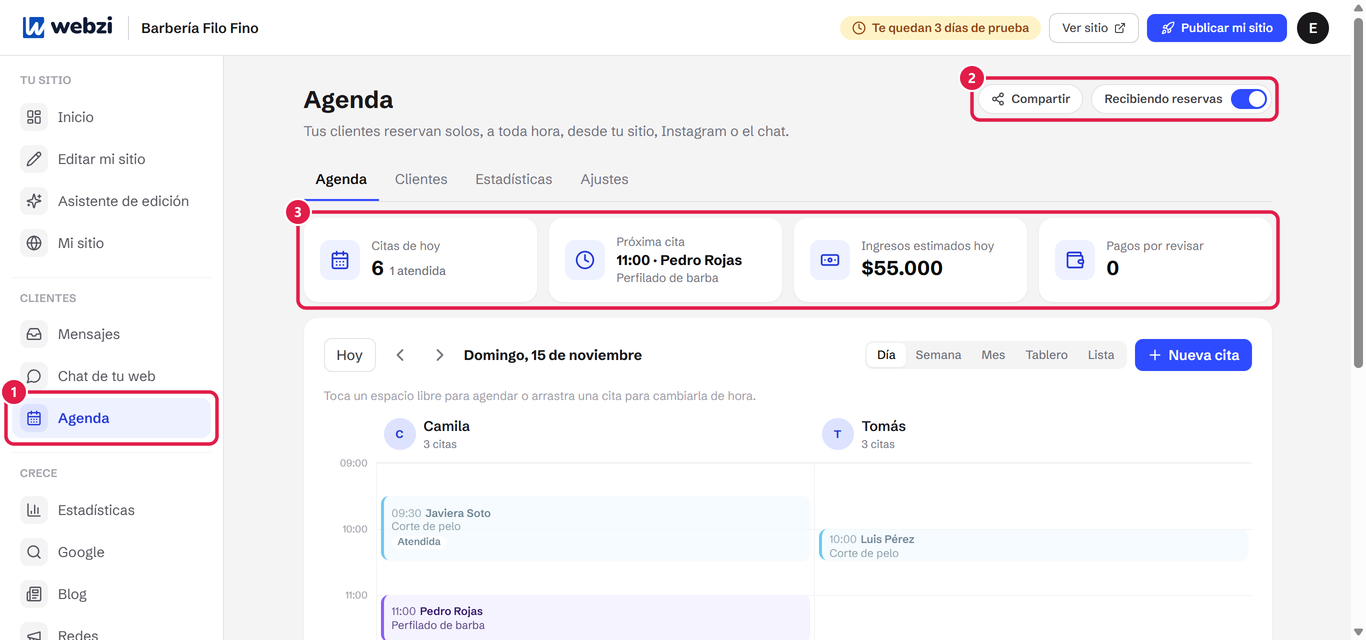
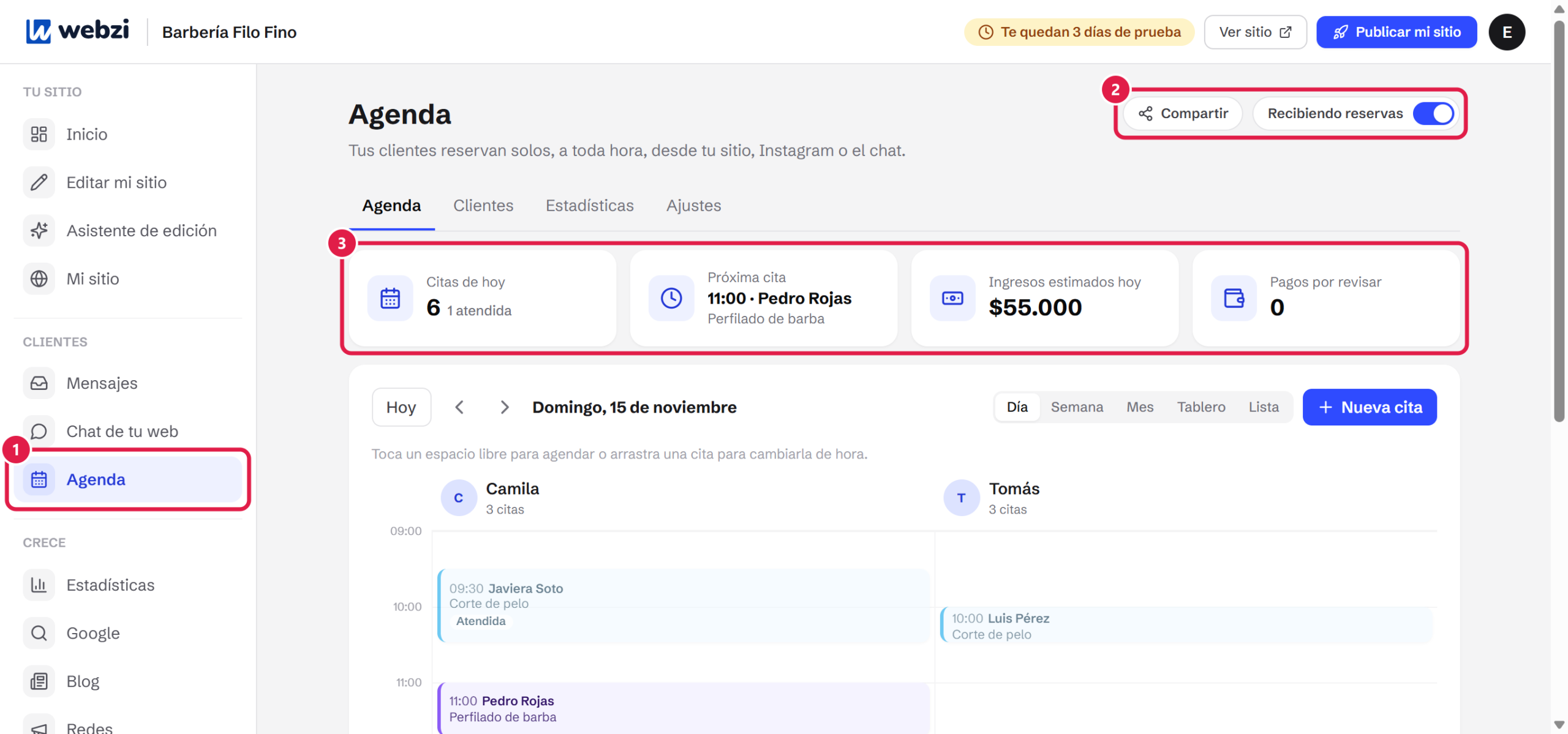
En tu área de cliente, haz clic en Agenda, en el menú de la izquierda.
-
Arriba a la derecha, Recibiendo reservas te dice si tus clientes pueden reservar. Apágalo si te vas de vacaciones o no quieres reservas por un tiempo. Con Compartir copias tu enlace para reservar.
-
El resumen de hoy te dice cuántas citas tienes, cuál es la próxima, cuánto esperas cobrar y si hay pagos por revisar.
-
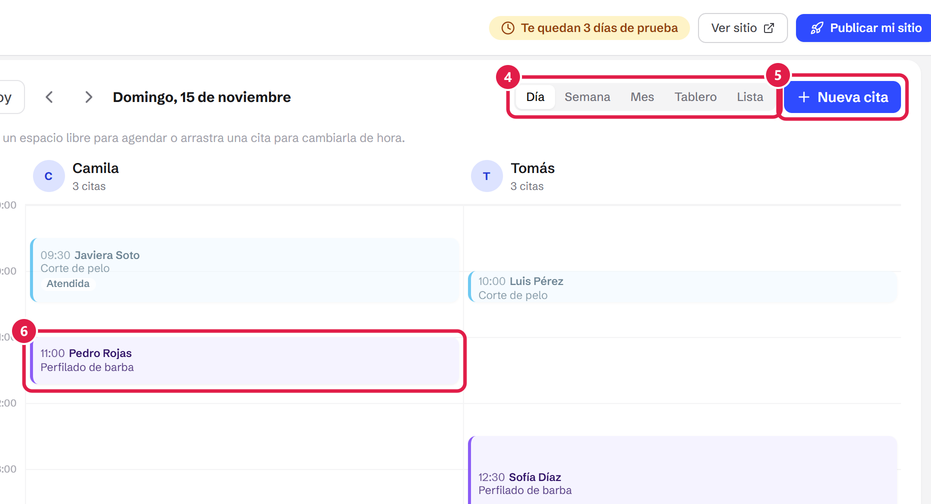
Más abajo está el calendario. Elige cómo verlo: Día (una columna por cada persona de tu equipo), Semana, Mes, Tablero o Lista. Con Hoy y las flechas te mueves de fecha.
-
Para agendar tú una cita (por ejemplo, alguien que te llamó), haz clic en Nueva cita o toca un espacio libre del calendario.
-
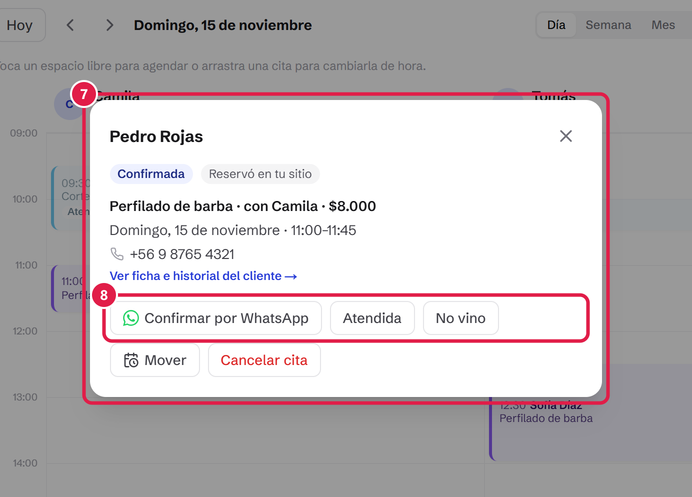
Haz clic en una cita para abrirla. Cada servicio tiene su color, y debajo dice si la cita espera pago, si ya fue atendida o si la persona no vino.
-
En la cita abierta ves el servicio, la hora, el teléfono y su historial como cliente.
-
Elige qué pasó: Confirmar por WhatsApp le escribe con el mensaje listo, Atendida o No vino la marcan, Mover le cambia el día o la hora, y Cancelar cita libera esa hora.
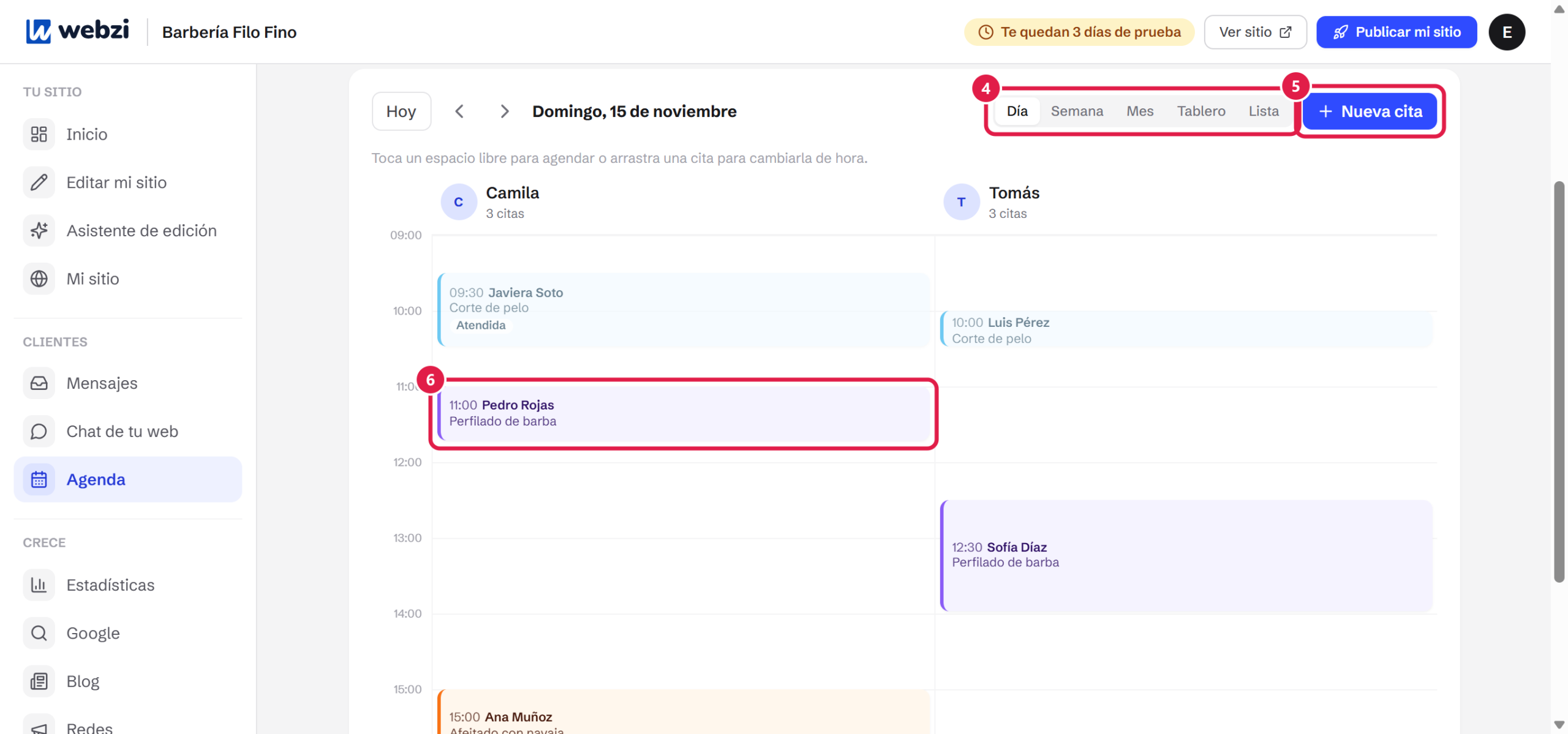
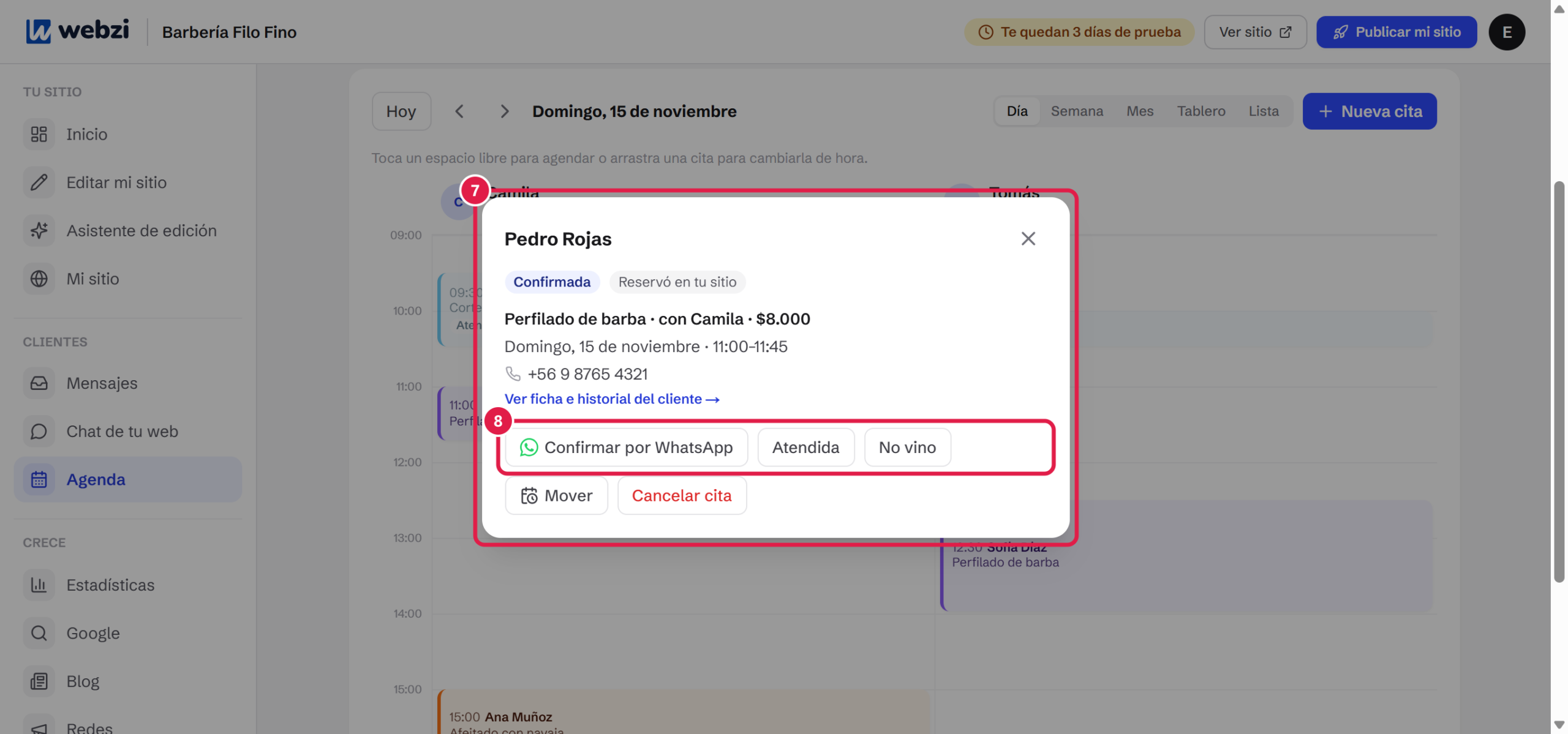
También puedes arrastrar una cita a otra hora en el calendario. Cuando mueves o cancelas una cita, le avisamos al cliente por correo.
Para comprobarlo
Abre tu enlace para reservar (en Compartir) y haz una reserva de prueba con tu nombre: aparece al tiro en el calendario. Después cancélala.