
Cómo configurar tu agenda
En Ajustes de la agenda eliges tus servicios, tu horario, tu equipo, cómo te pagan y qué avisos les llegan a tus clientes.
En los ajustes de tu agenda eliges qué servicios se pueden reservar, tu horario, tu equipo, cómo te pagan y qué avisos les llegan a tus clientes.
-
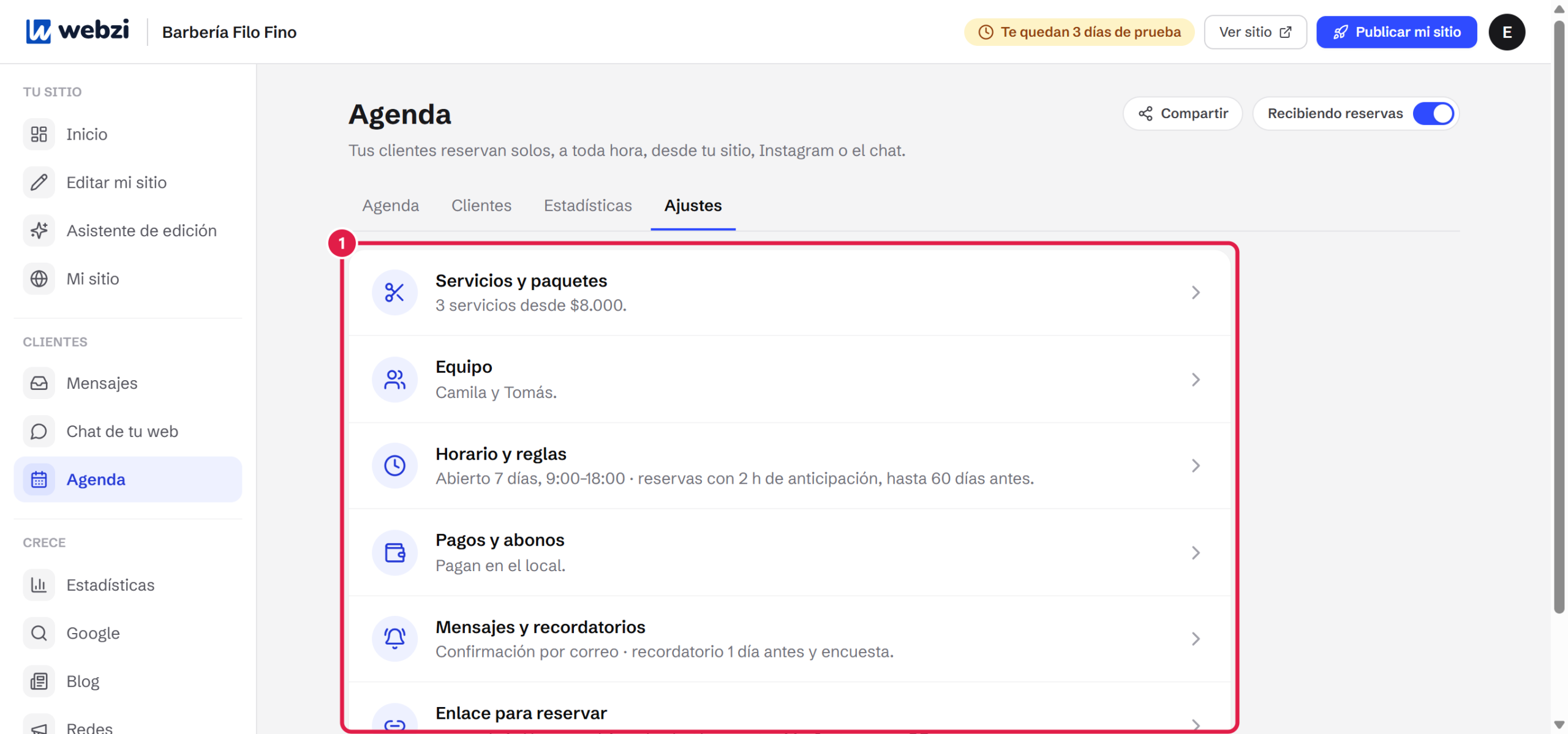
En tu área de cliente, abre Agenda y haz clic en la pestaña Ajustes. Cada fila muestra cómo está esa parte; tócala para cambiarla.
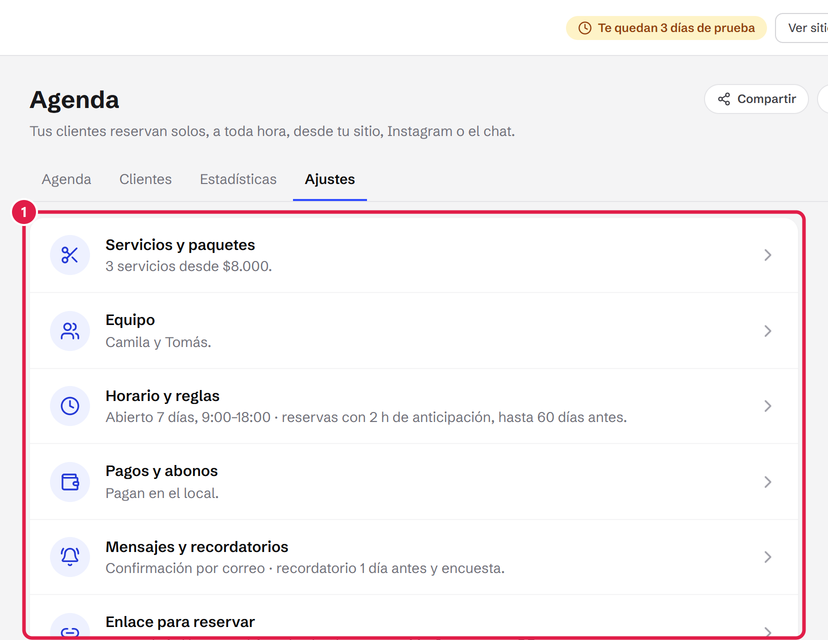
- Servicios y paquetes: lo que se puede reservar, con su duración y su precio.
- Equipo: las personas que atienden y qué hace cada una.
- Horario y reglas: los días y horas en que atiendes, con cuánta anticipación se puede reservar y tus días libres.
- Pagos y abonos: si te pagan en el local, por transferencia o con Mercado Pago, y si pides un abono.
- Mensajes y recordatorios: la confirmación, el recordatorio antes de la cita y la encuesta después.
- Enlace para reservar: tu enlace, el botón «Reservar» para tu sitio y el código QR.
-
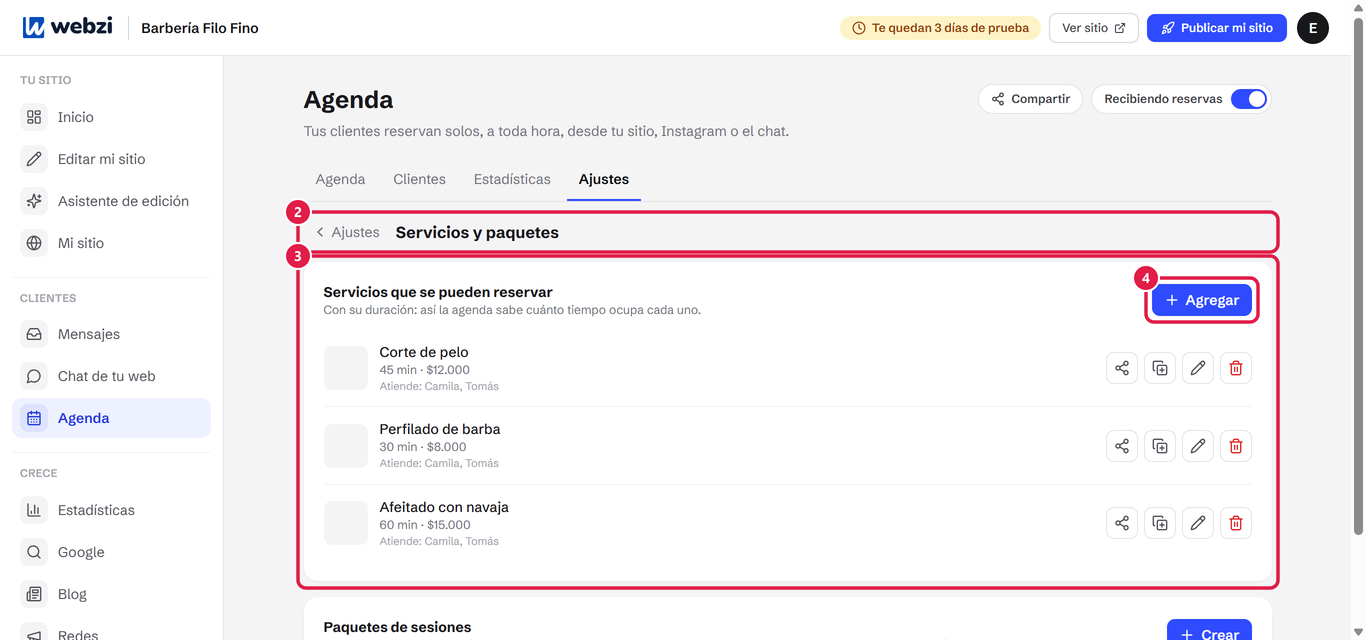
Al entrar a una parte, arriba ves dónde estás. Con ‹ Ajustes vuelves a la lista.
-
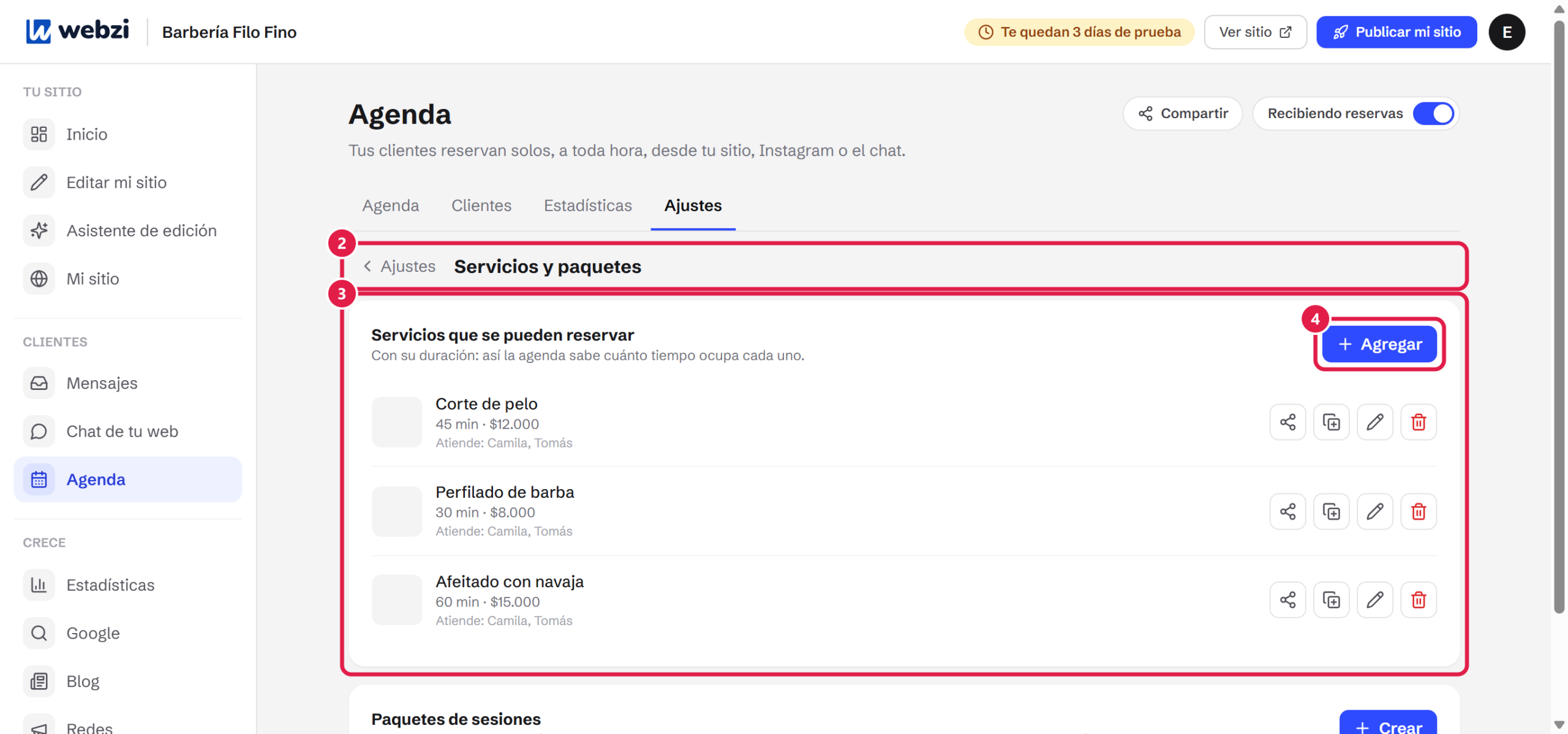
En Servicios y paquetes ves cada servicio con su duración, su precio y quién lo atiende. Con los íconos de la derecha lo compartes, lo duplicas, lo editas o lo eliminas.
-
Haz clic en Agregar para sumar un servicio nuevo: escribe su nombre, cuánto dura y cuánto cuesta. La duración importa: con ella la agenda sabe cuánto tiempo ocupa cada cita.
-
En Horario y reglas marcas los días y horas en que atiendes. Más abajo, en Bloqueos y vacaciones, cierras días sueltos o un período completo.
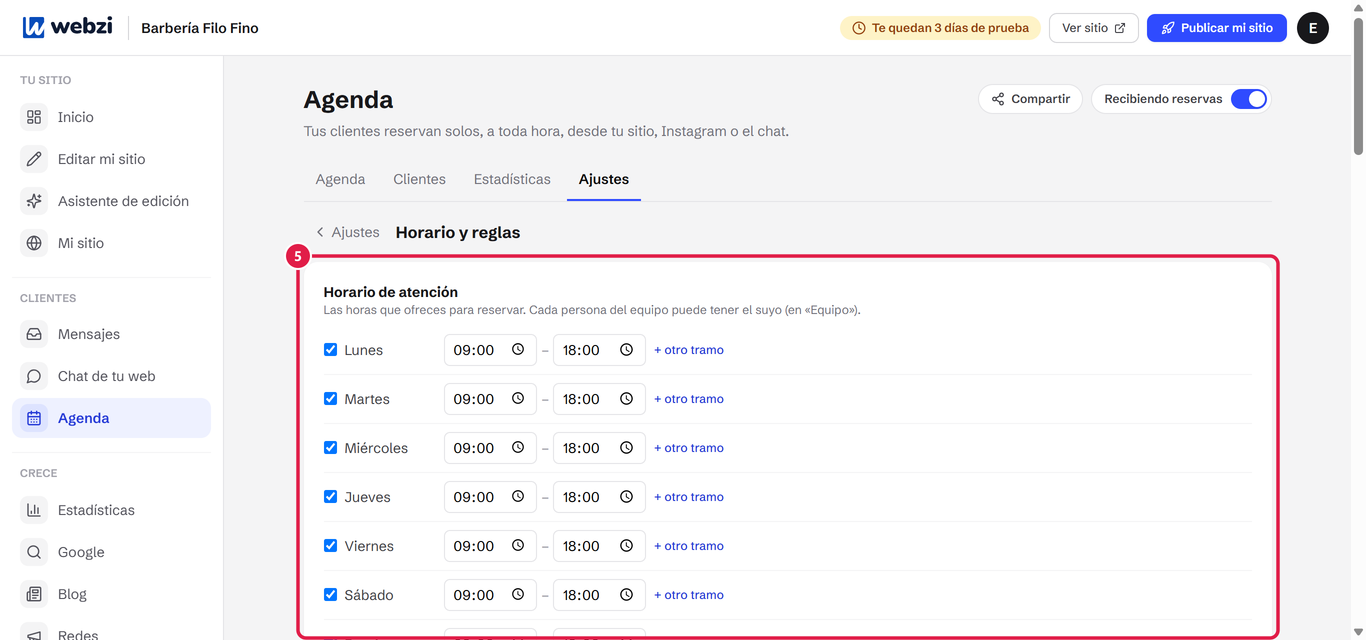
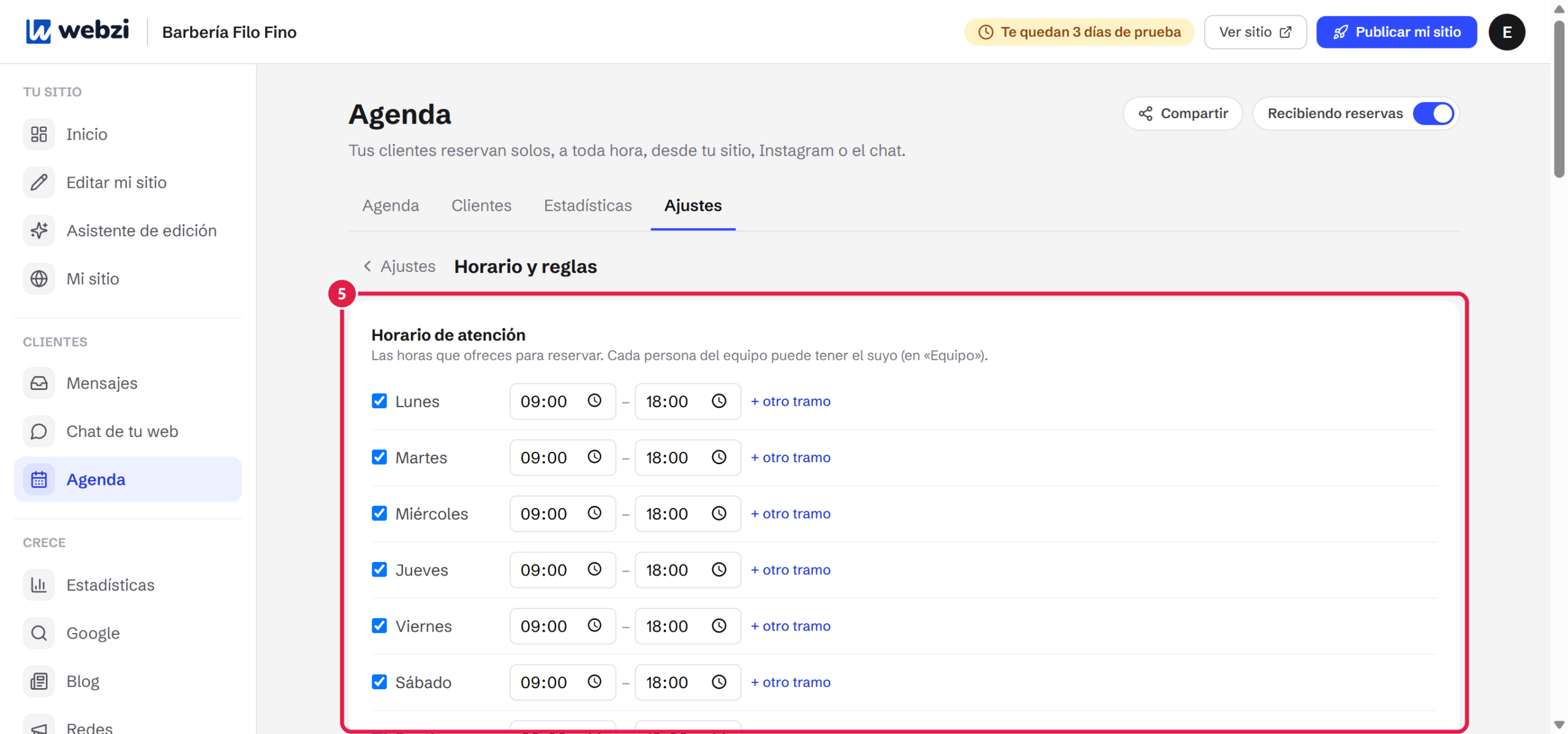
Cada persona del equipo puede tener su propio horario: lo cambias en Equipo. Los cambios se guardan al hacer clic en Guardar, al final de cada parte.
Para recibir reservas: comparte tu enlace en Instagram y WhatsApp, y suma el botón «Reservar» al menú de tu sitio desde Enlace para reservar. Para ver y manejar las citas, mira Cómo ver y manejar tus reservas.