
Cómo ver tu ficha de Google Maps y conseguir más reseñas
En Google → Google Maps ves las estrellas y reseñas de tu ficha, qué le falta, cómo pedir más reseñas y en qué lugar sales cuando te buscan. La ficha de Google Maps es lo que más pesa para que te encuentren cerca.
-
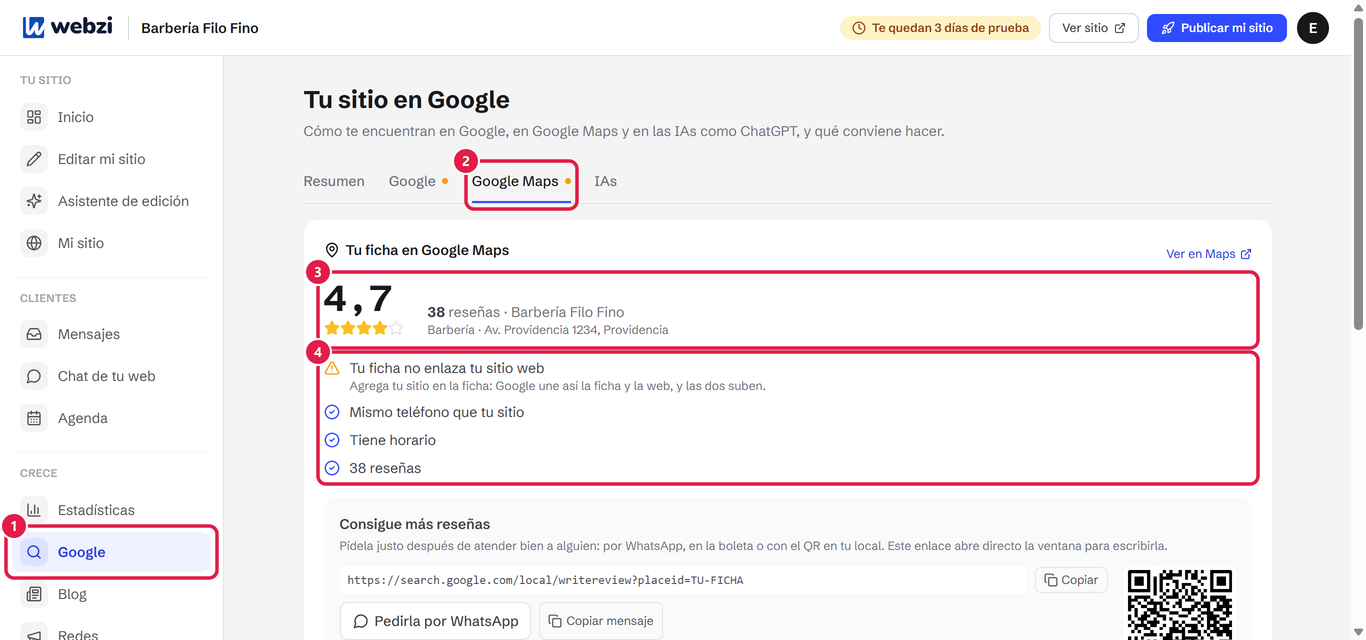
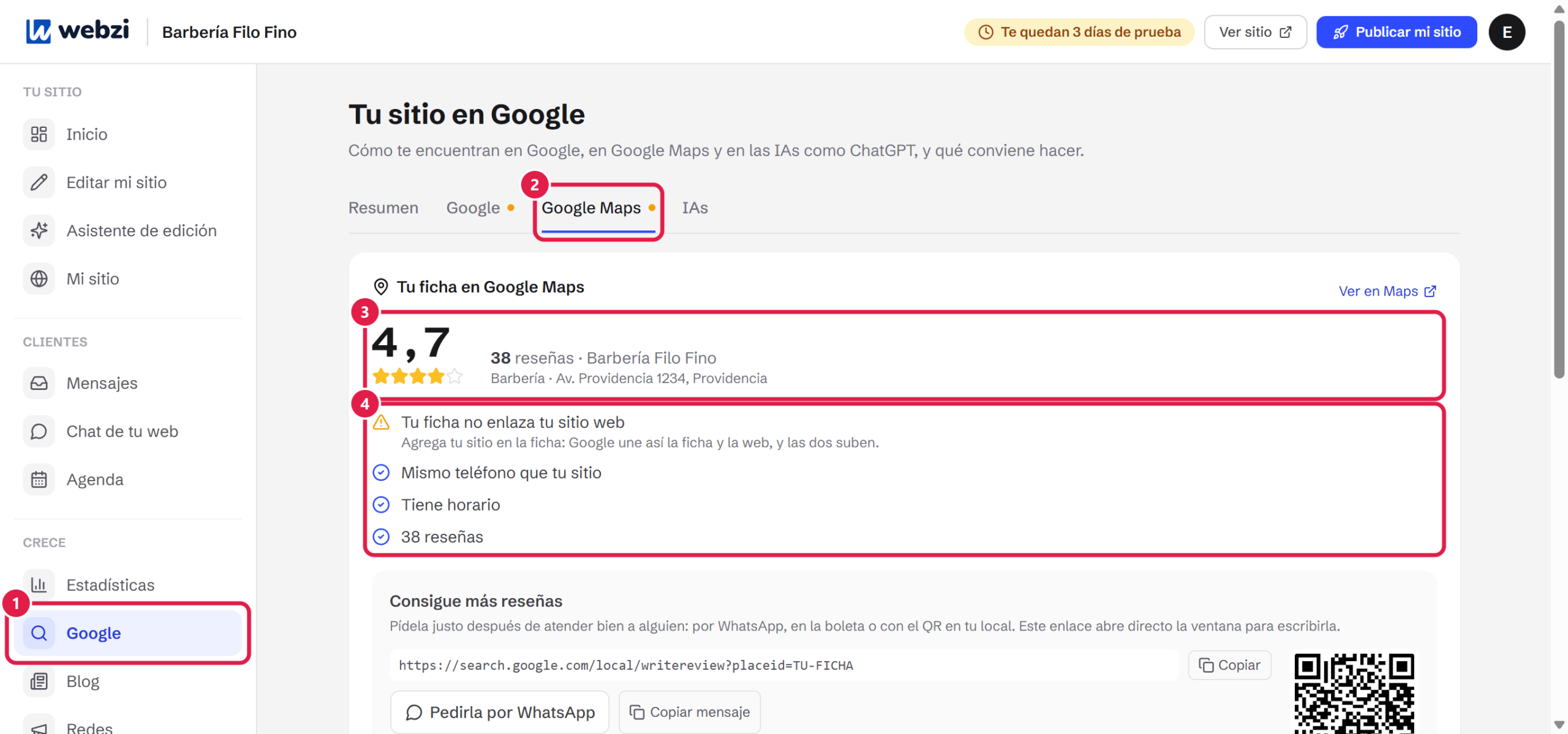
En tu área de cliente, haz clic en Google, en el menú de la izquierda.
-
Arriba, abre la pestaña Google Maps.
-
Ves tus estrellas, cuántas reseñas tienes y los datos de tu ficha.
-
Debajo revisamos tu ficha contra tu sitio: si enlaza tu web, si tiene el mismo teléfono y si tiene horario. Lo que tiene un triángulo amarillo es lo que conviene arreglar, en tu Perfil de Empresa de Google.
-
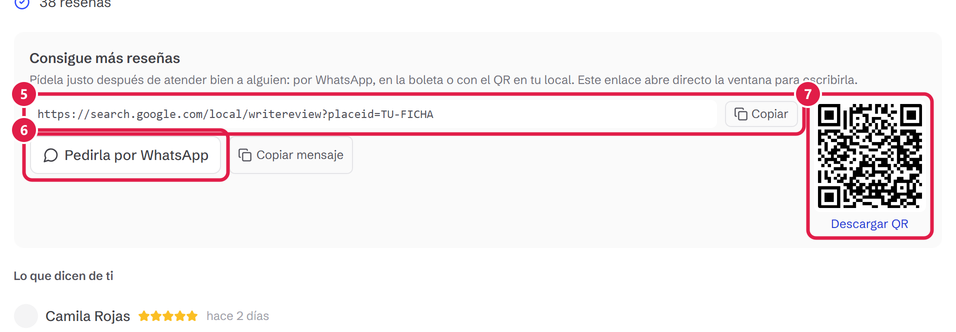
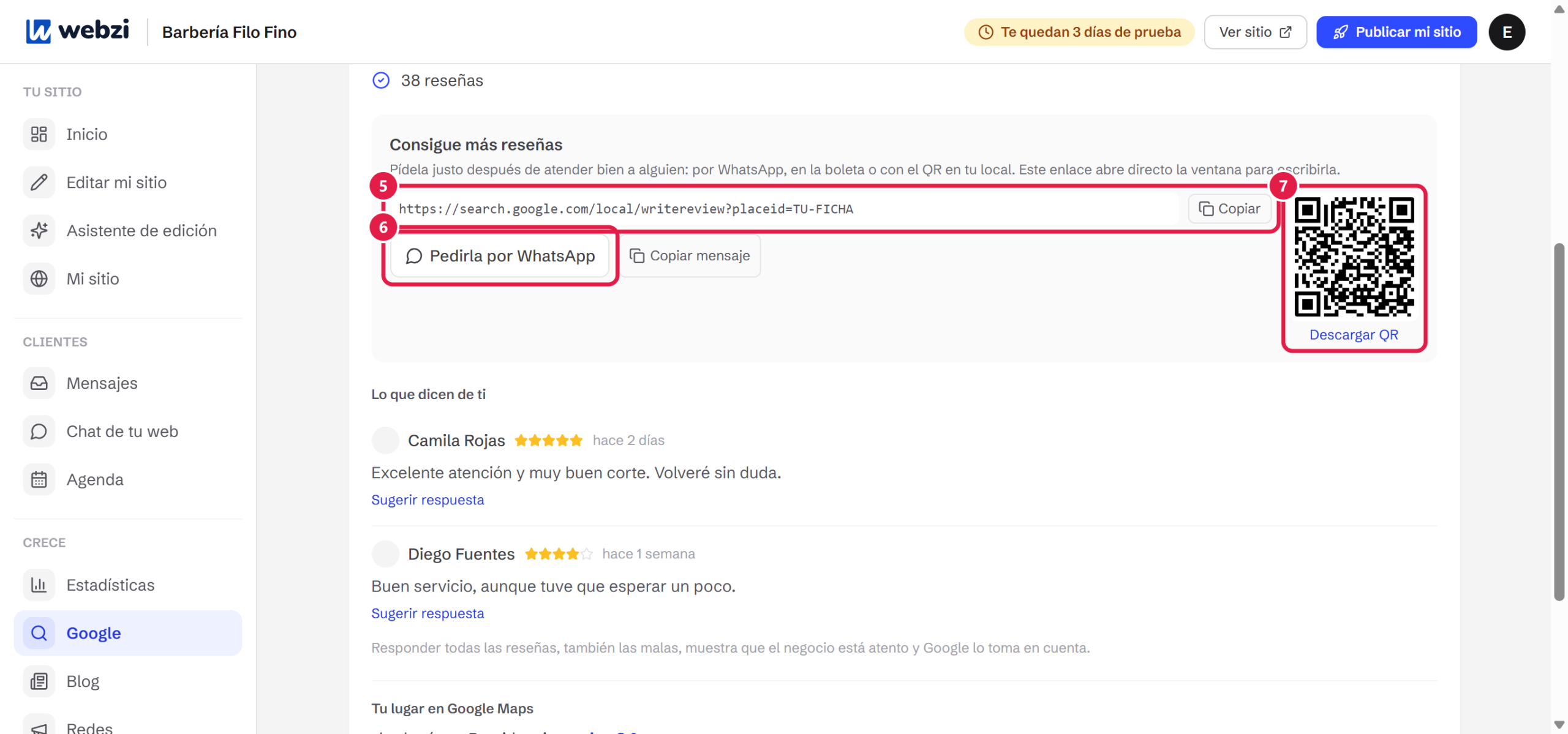
En Consigue más reseñas está el enlace que abre directo la ventana para escribir una reseña. Cópialo con Copiar y pégalo donde quieras.
-
Con Pedirla por WhatsApp se abre WhatsApp con un mensaje listo para tu cliente.
-
Con Descargar QR bajas el código para imprimirlo y dejarlo en tu local o en la boleta.
-
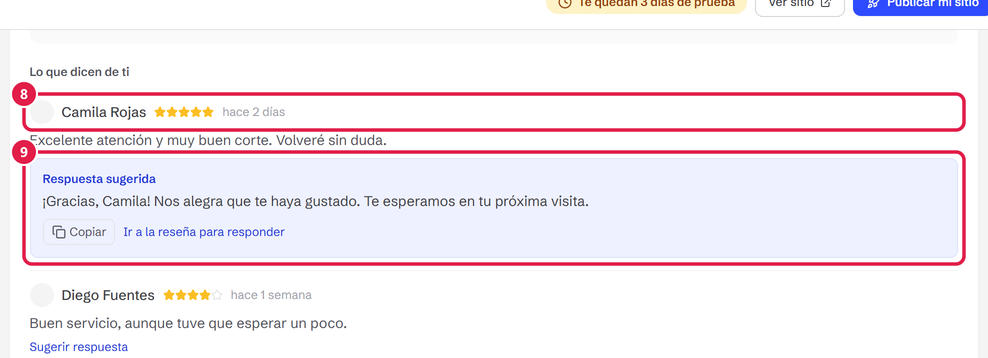
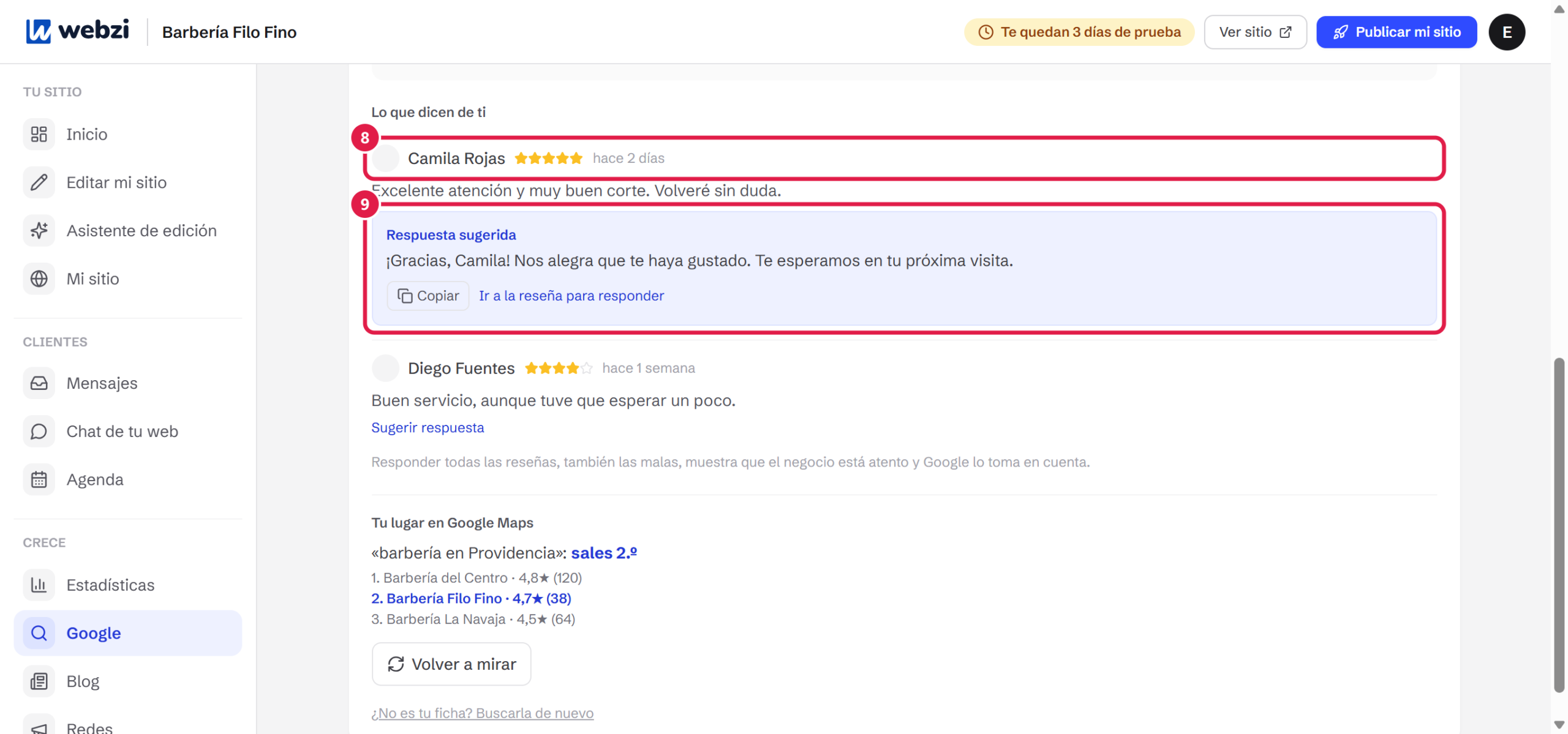
En Lo que dicen de ti ves tus últimas reseñas. Haz clic en Sugerir respuesta y la IA te escribe una (según tu plan).
-
Toca Copiar y después Ir a la reseña para responder: pega la respuesta en Google y publícala.
-
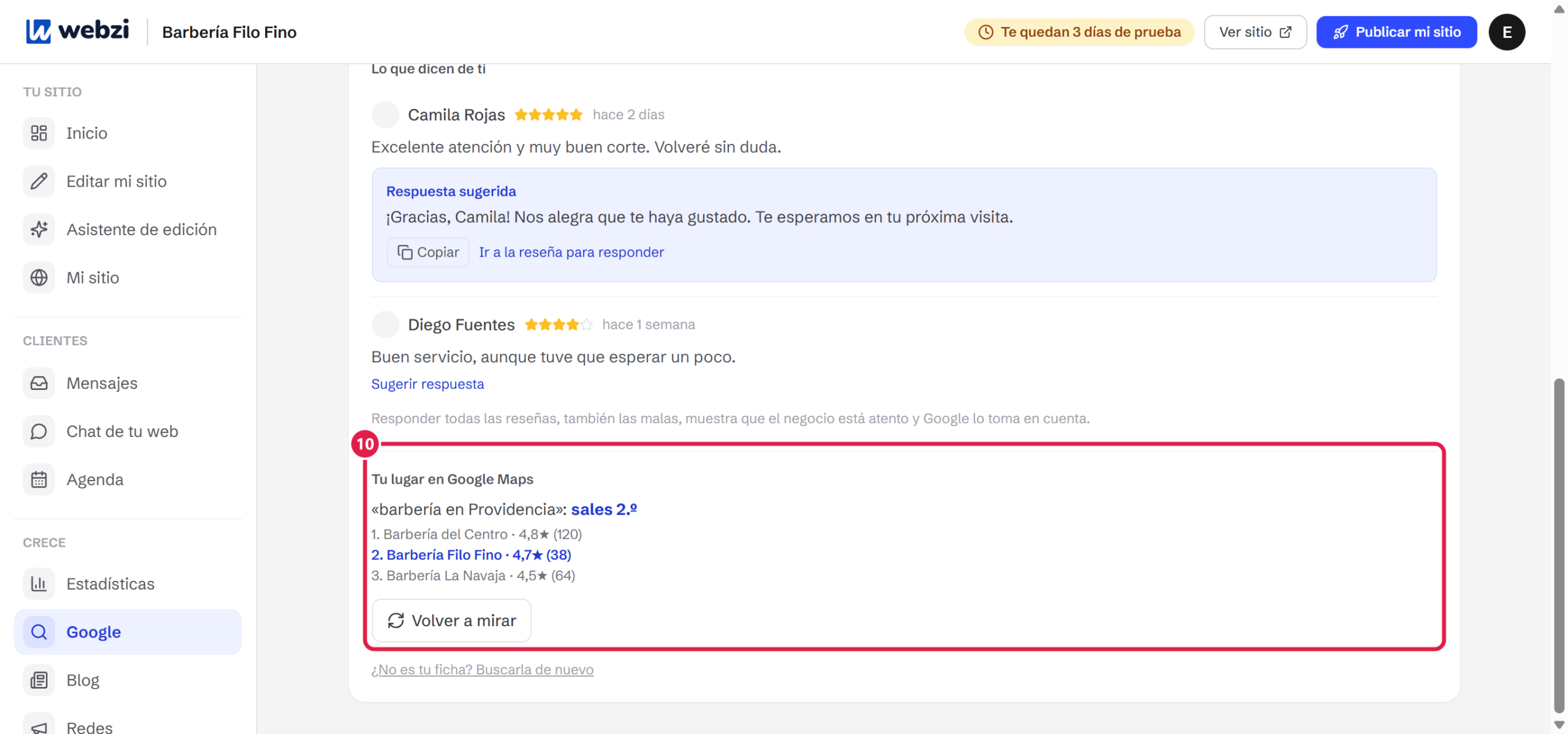
En Tu lugar en Google Maps ves en qué lugar sales cuando alguien busca lo que vendes, y quiénes van antes que tú. Toca Ver mi lugar en Maps (o Volver a mirar) para actualizarlo.
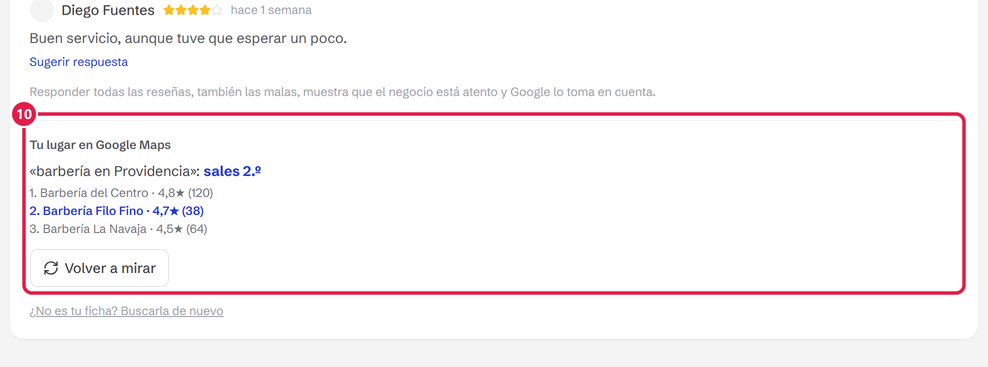
Pide la reseña justo después de atender bien a alguien. Y responde todas, también las malas: muestra que estás atento y Google lo toma en cuenta.
¿Todavía no tienes ficha? En la misma pestaña te dejamos los datos listos para crearla (los mismos de tu sitio) y el botón Crear mi ficha en Google. Si aparecen varias fichas parecidas, toca Es la mía en la tuya. Para el resto de Google, mira Cómo ver cómo te encuentran en Google.