
Correos con tu dominio: cómo usarlos en webmail, Gmail y Outlook
Tu plan incluye casillas de correo con tu dominio; las lees en el webmail o en Gmail y Outlook, en el computador o el celular. Según tu plan tienes 5, 10 o 20 casillas (por ejemplo, contacto@tunegocio.cl o ventas@tunegocio.cl).
Pide tus casillas
-
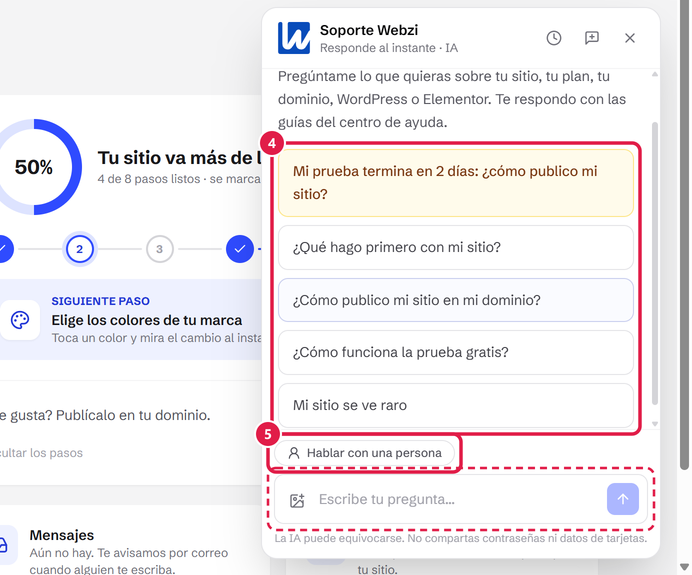
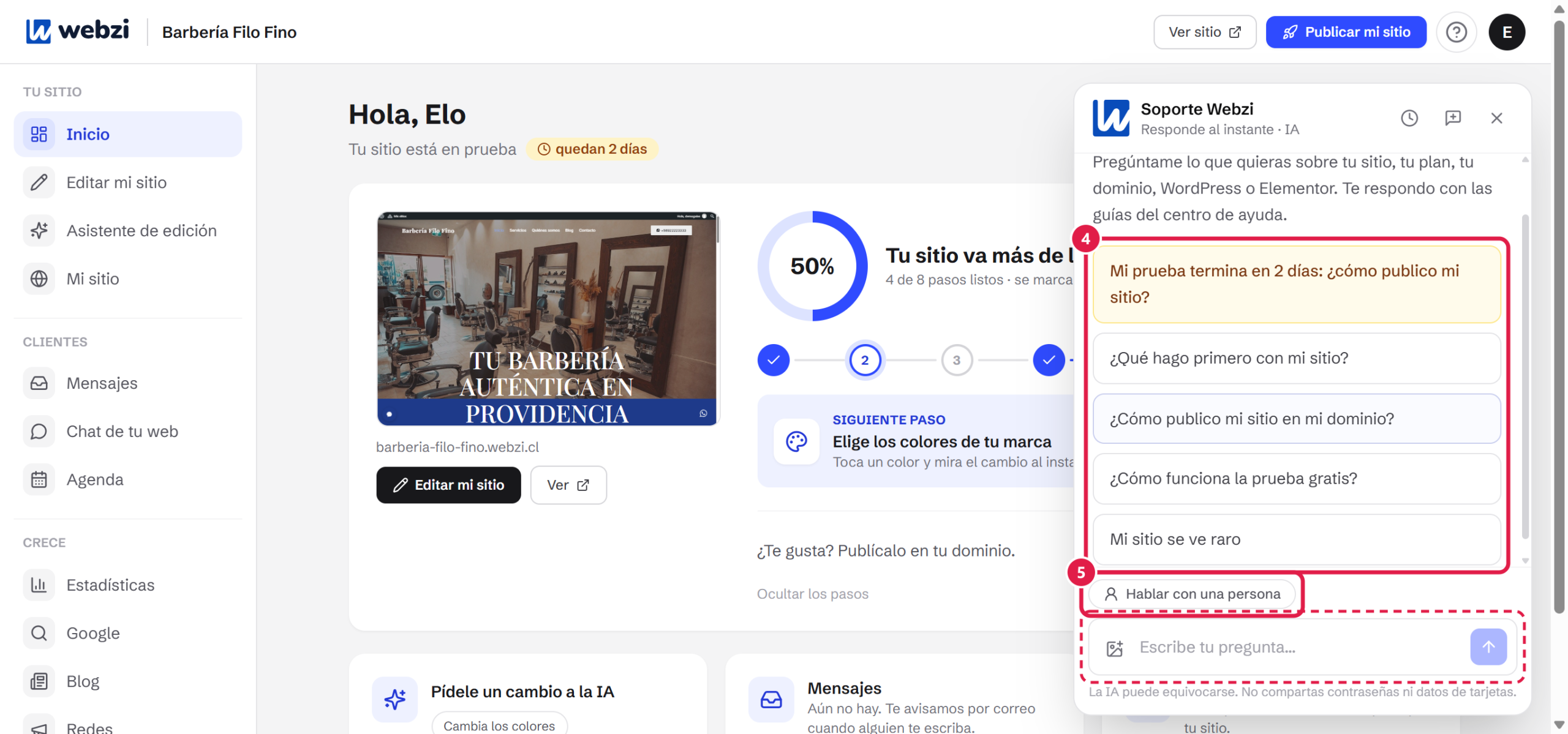
Pídelas en Soporte Webzi: abre Soporte Webzi (el botón ? de tu área de cliente) y toca Hablar con una persona y escribe los nombres que quieres antes de la @ (por ejemplo, contacto y ventas).
-
Te respondemos con la contraseña inicial de cada casilla. Guárdala.
Los datos para conectar tu correo
Gmail, Outlook y el celular te los van a pedir. Son estos para todas las casillas: cambia tunegocio.cl por tu dominio.
- Usuario: tu correo completo (contacto@tunegocio.cl).
- Contraseña: la de esa casilla.
- Servidor de entrada (IMAP): mail.tunegocio.cl · puerto 993 · seguridad SSL/TLS.
- Servidor de salida (SMTP): mail.tunegocio.cl · puerto 465 · seguridad SSL/TLS.
- Autenticación: obligatoria, con el mismo usuario y contraseña, tanto para recibir como para enviar.
Elige siempre IMAP (no POP): así ves los mismos correos en el computador y en el celular, y lo que borras en uno se borra en todos.
En el webmail
-
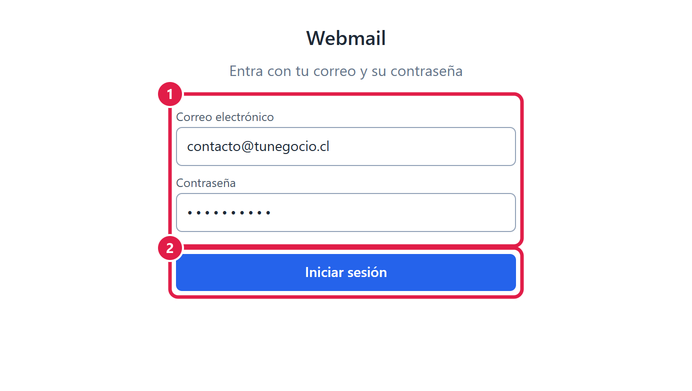
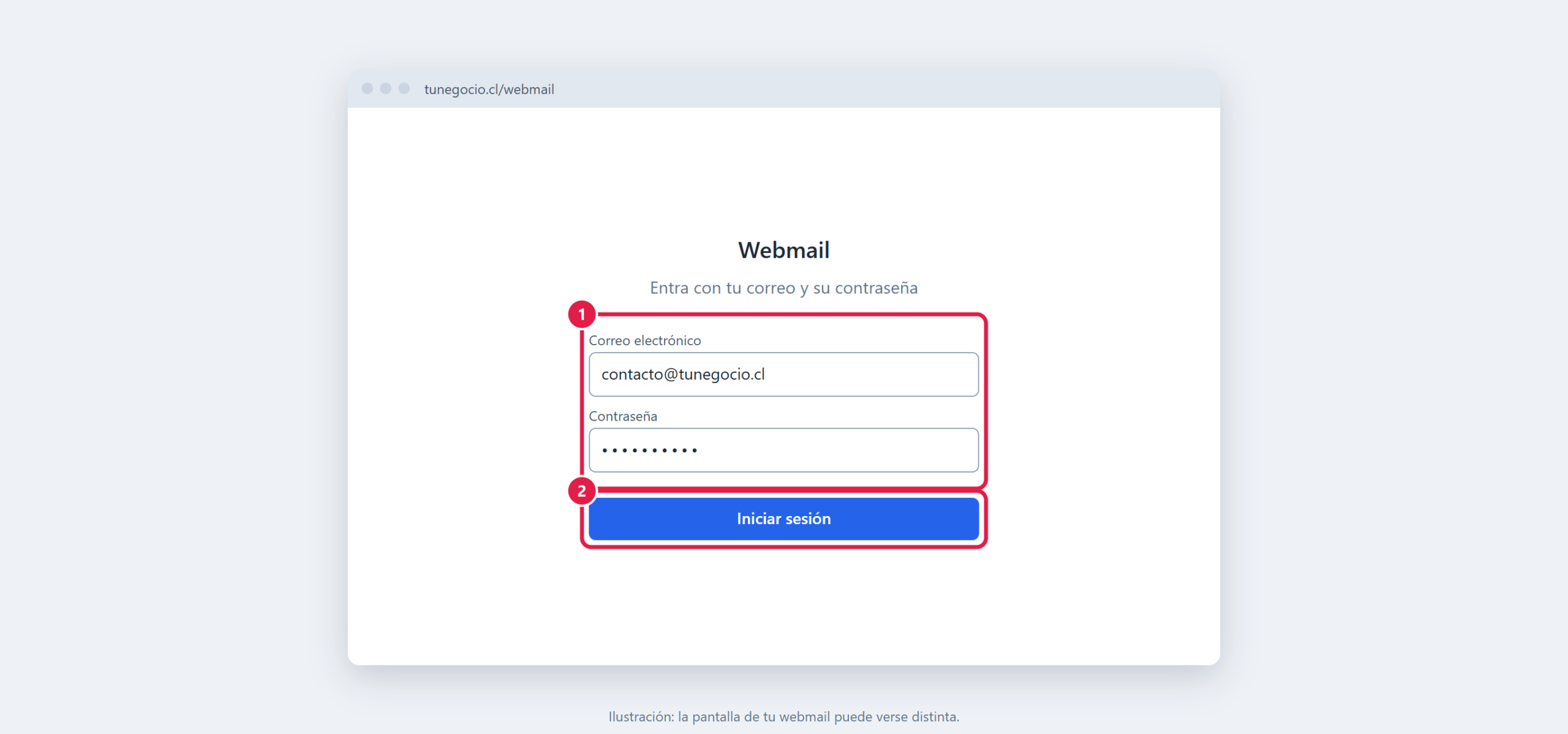
Abre la dirección del webmail que te enviamos (por ejemplo, tunegocio.cl/webmail).
-
Escribe tu correo completo y su contraseña, y haz clic en Iniciar sesión: ahí lees, respondes y escribes correos desde cualquier navegador.
-
La primera vez, cambia la contraseña inicial por una tuya, en la configuración del webmail.
En Gmail, en el celular
-
Abre la app de Gmail, toca tu foto (arriba a la derecha) y elige Agregar otra cuenta.
-
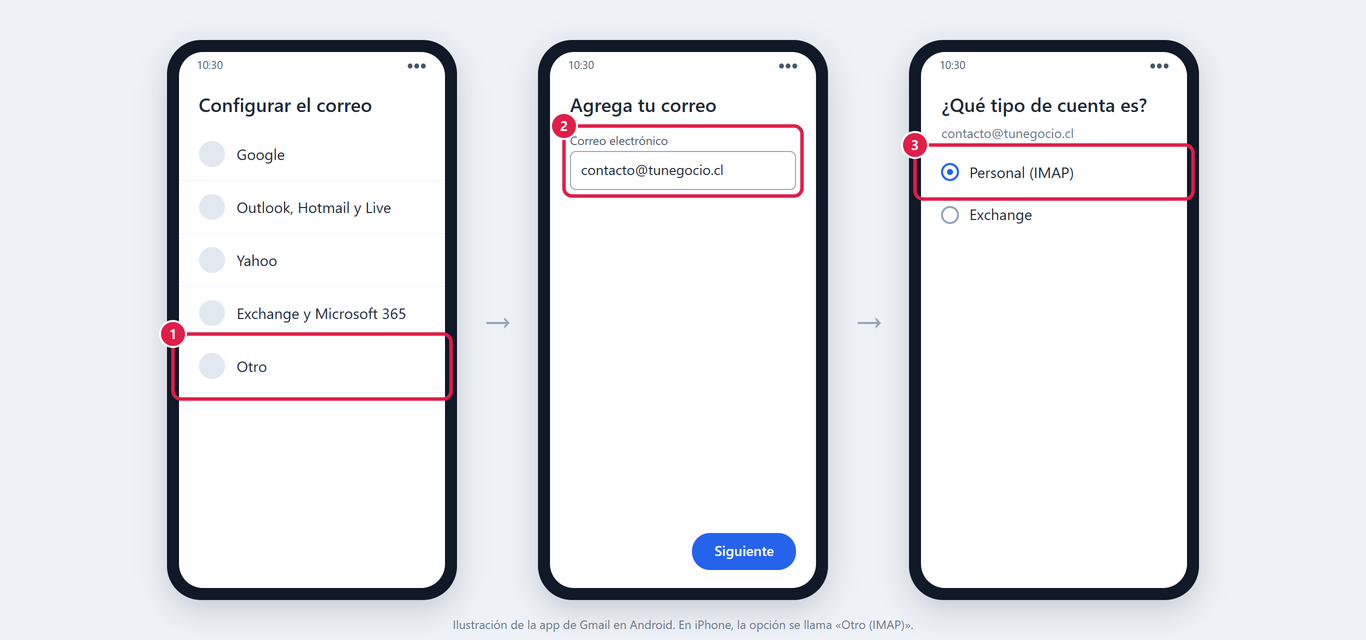
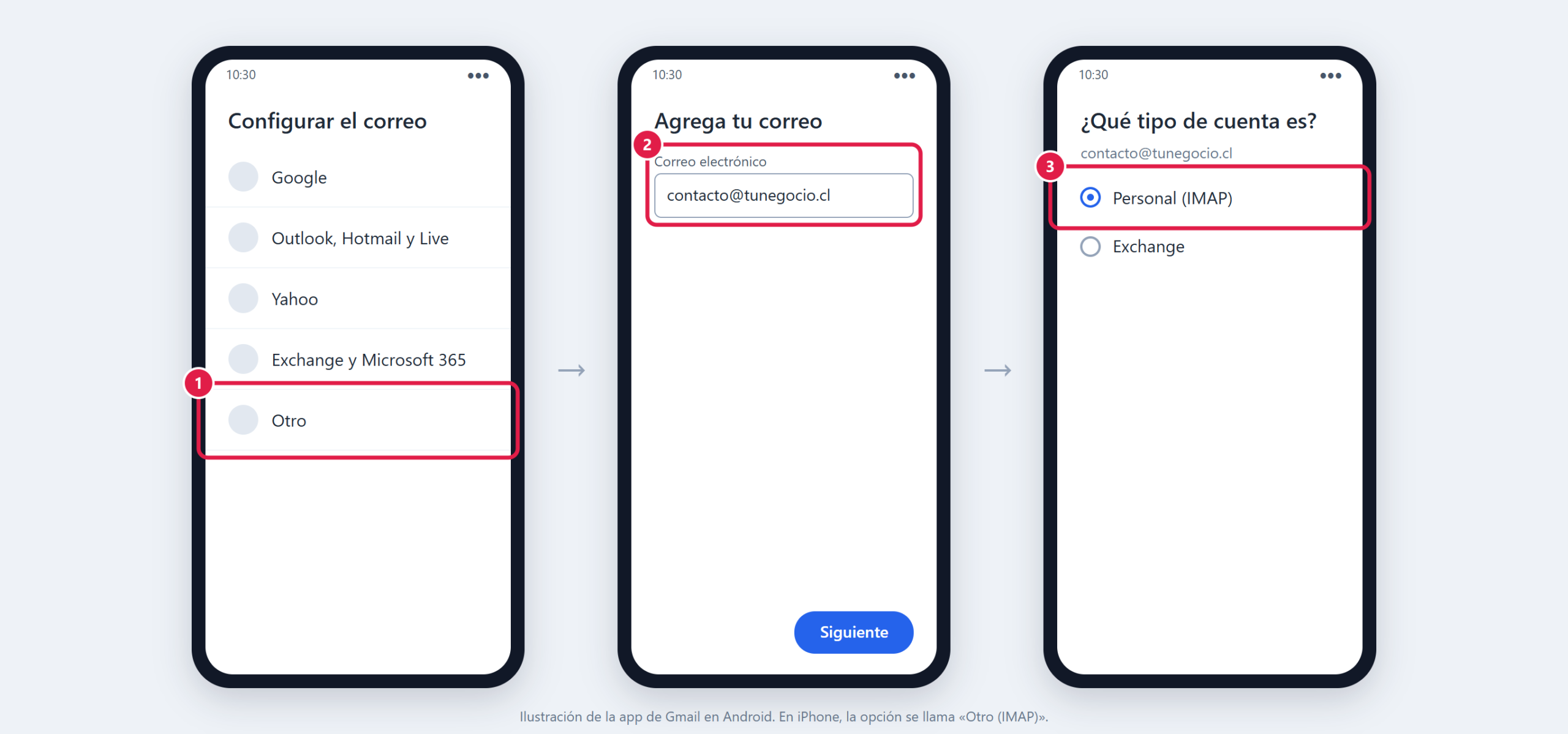
Elige Otro, escribe tu correo, toca Siguiente y elige Personal (IMAP). En iPhone, la opción se llama Otro (IMAP).
-
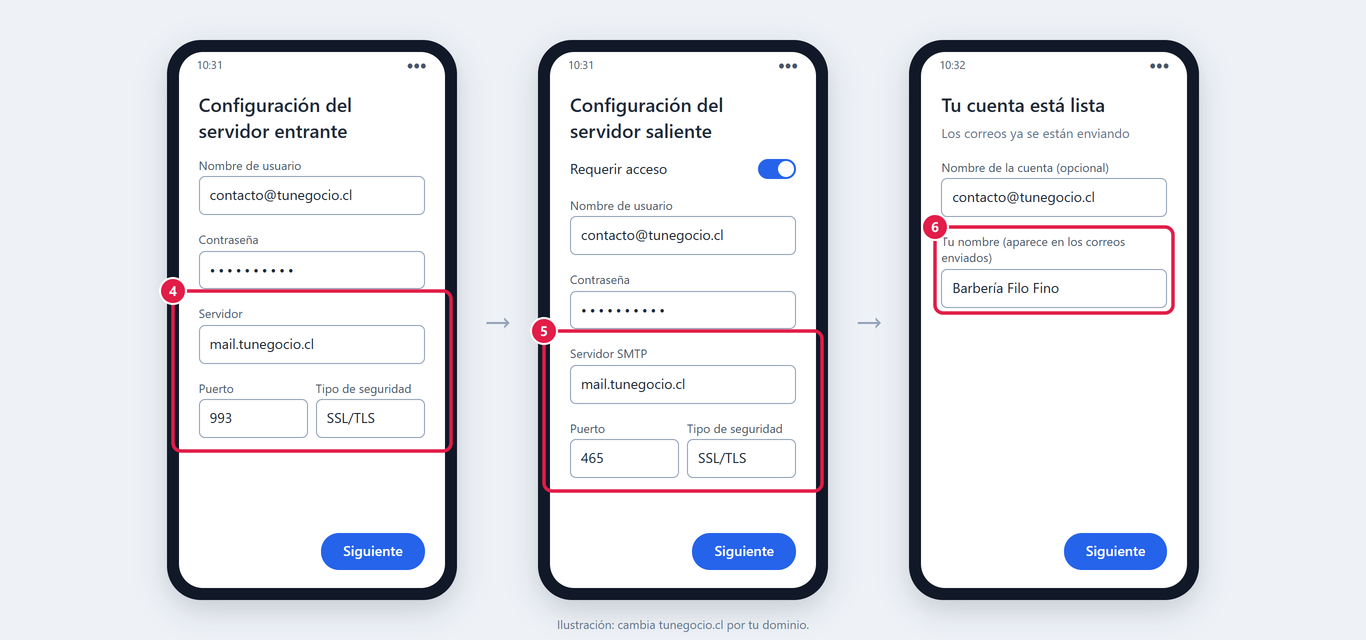
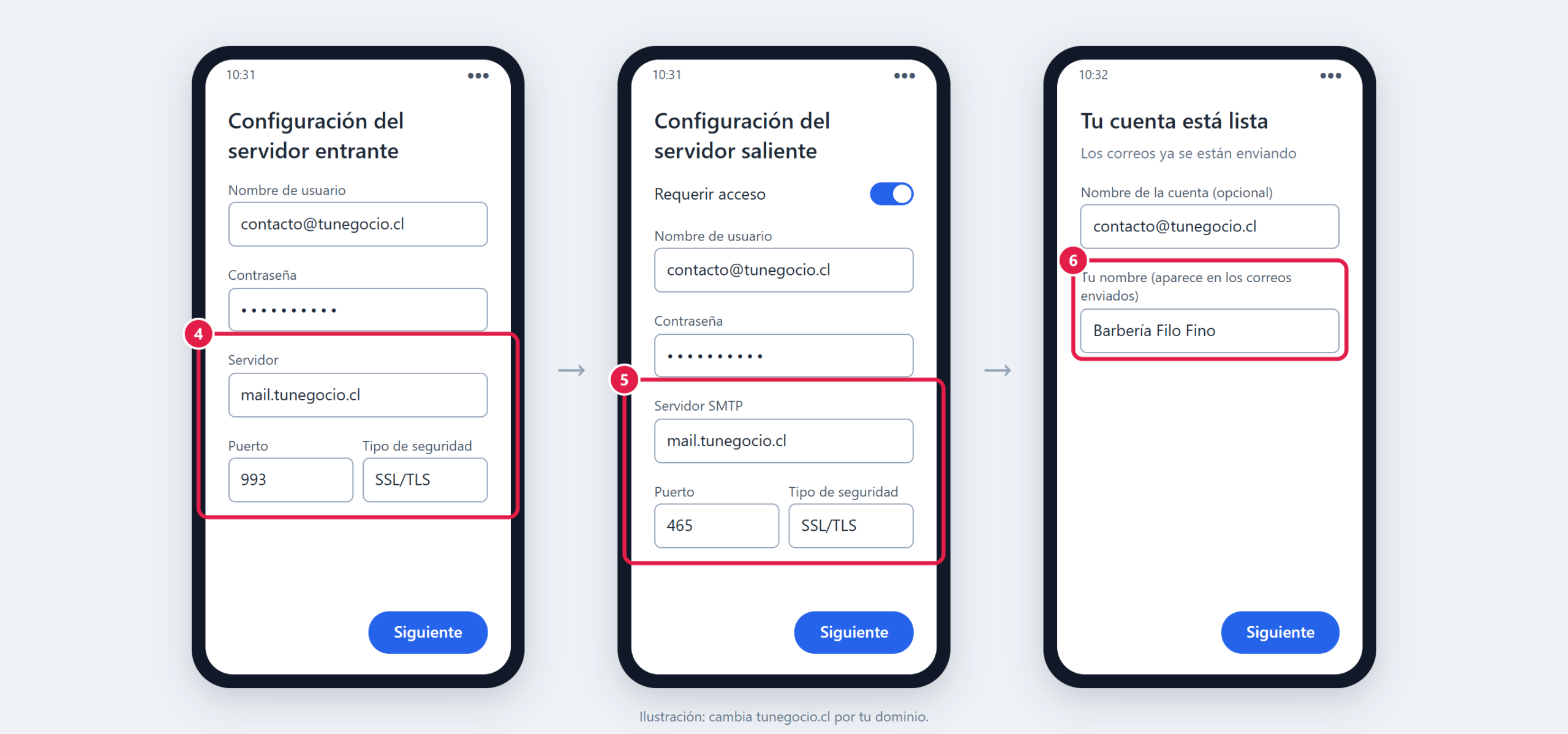
Escribe la contraseña y después los servidores de entrada y de salida, con los datos de arriba. Al final, escribe Tu nombre (el que verán quienes reciban tus correos): tu casilla aparece junto a tu Gmail.
En Gmail, en el computador
Gmail en el computador ya no trae correos de otras cuentas (Google quitó esa opción). Hazlo así:
-
En el webmail, entra a la configuración y crea un reenvío a tu Gmail: lo que llegue a tu casilla te llegará también a Gmail.
-
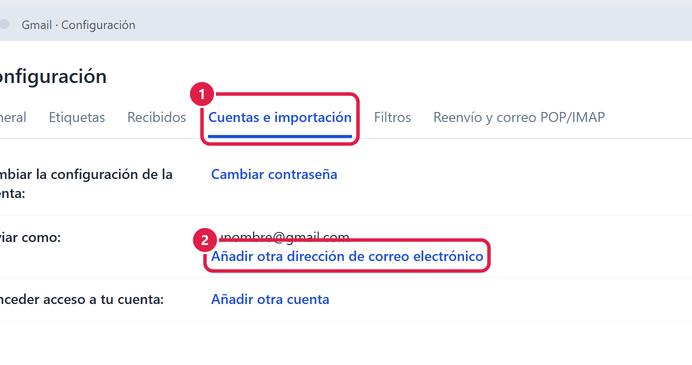
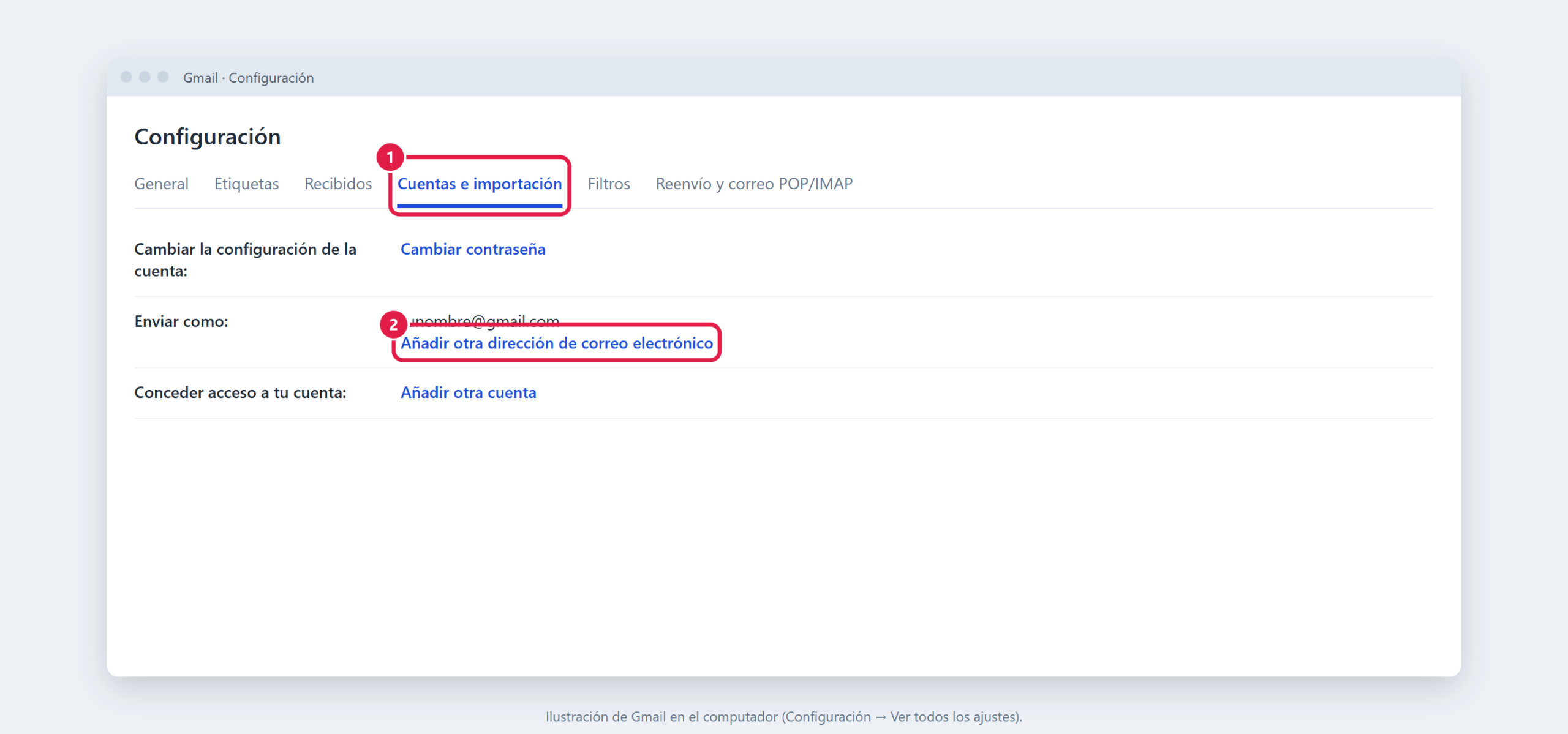
En Gmail, ve a Configuración → Ver todos los ajustes → Cuentas e importación y, en Enviar como, haz clic en Añadir otra dirección de correo electrónico.
-
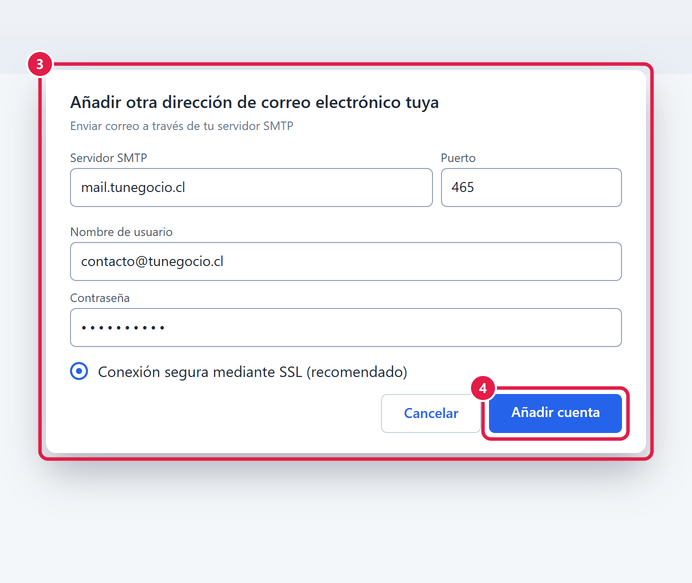
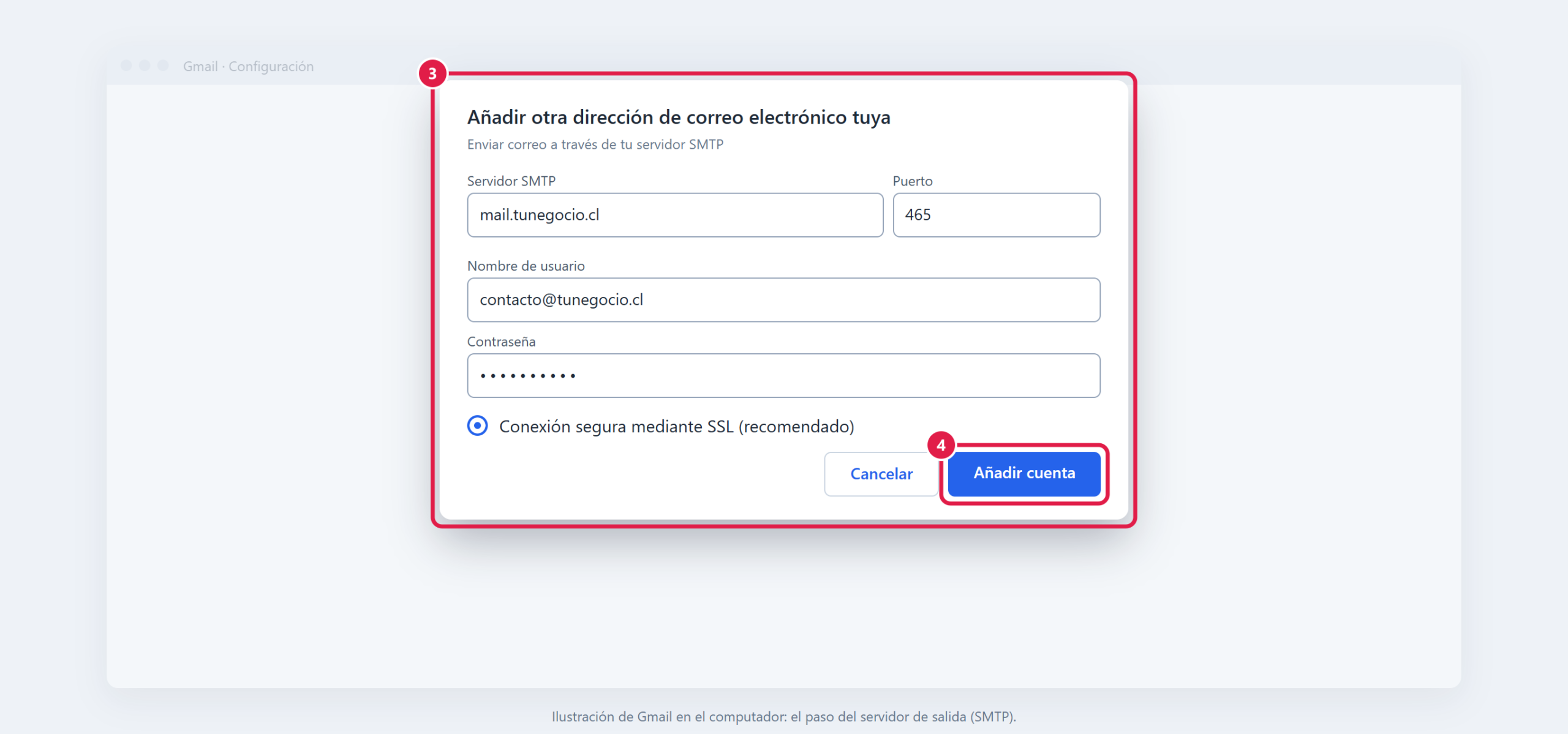
Escribe tu nombre y tu correo con dominio y haz clic en Siguiente paso. Después escribe el servidor SMTP, el puerto, tu usuario y tu contraseña, deja marcada la conexión segura mediante SSL y haz clic en Añadir cuenta. Gmail te manda un correo a esa casilla para confirmarla: ábrelo en el webmail y haz clic en el enlace.
-
Al escribir un correo en Gmail, elige tu correo con dominio en De.
Google anunció cambios a «Enviar como» para enero de 2027. Si un día deja de funcionar con tu casilla, usa la app del celular, Outlook o el webmail.
En Outlook
-
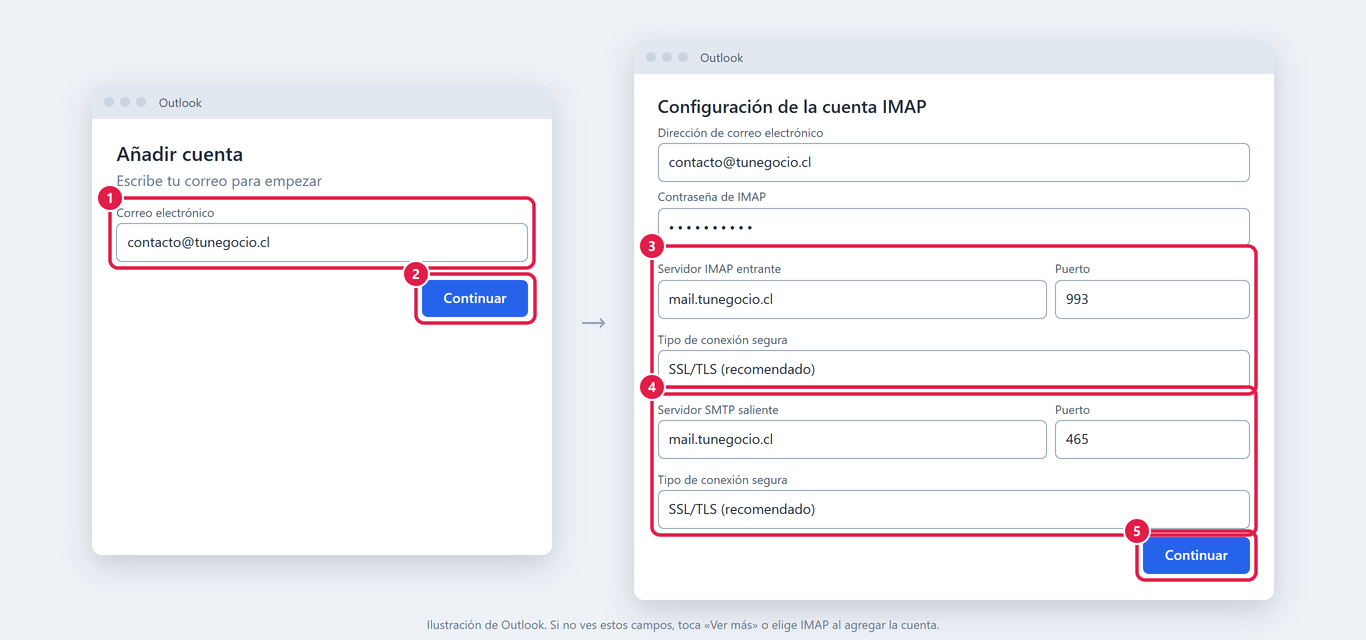
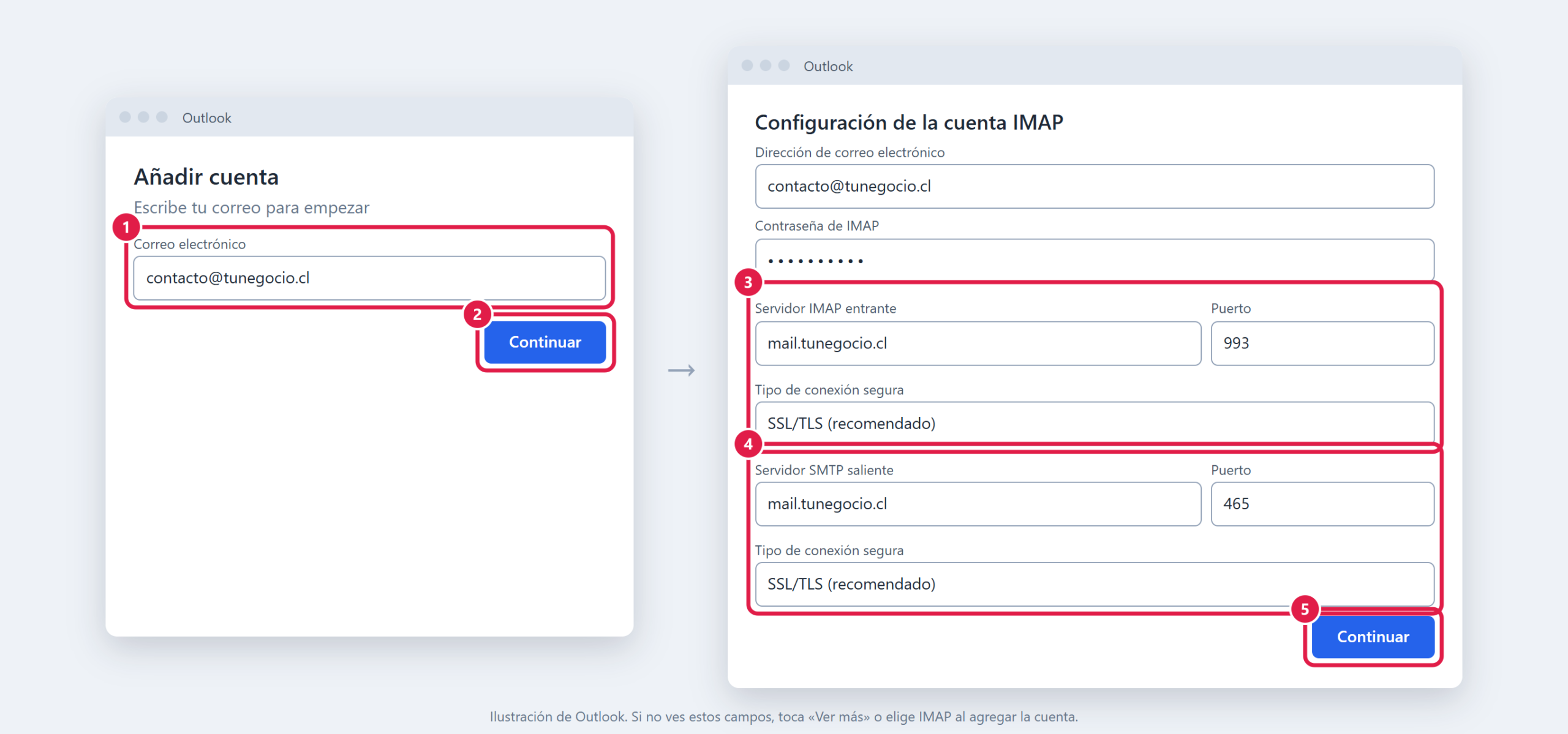
En Outlook (en el computador o en la app del celular), elige Agregar cuenta (o Añadir cuenta), escribe tu correo y haz clic en Continuar.
-
Si te pregunta el tipo de cuenta, elige IMAP. Si no te muestra los servidores, toca Ver más (en el celular, Configurar cuenta manualmente).
-
Escribe la contraseña y los servidores de entrada y de salida, con los datos de arriba, y toca Continuar o Conectar.
La renovación del dominio
- El dominio se renueva cada año y va incluido en tu plan mientras esté activo: no tienes que hacer nada.
- Si cancelas tu plan, el dominio no se renueva cuando le toque: al vencer, deja de funcionar, y con él tus correos con ese dominio.
¿Ya tenías correos con tu dominio antes de Webzi? Cuéntanos al conectar el dominio, para que sigan funcionando igual (mira Ya tengo un dominio: qué necesitan de mí).