
Cómo publicar una entrada en tu blog
Las entradas son las noticias, consejos o artículos de tu blog. Aquí verás cómo escribir una, agregarle fotos y dejarla visible en tu sitio.
Editor completo: esta guía usa el editor de WordPress, con todas sus opciones (galerías, columnas, videos y más diseño). Ábrelo desde Blog, en tu área de cliente, con el botón Editor completo. Para algo rápido, también puedes escribir desde ahí mismo (mira Cómo escribir un artículo para tu blog).
Antes de empezar: abre la Edición avanzada desde tu área de cliente: entras a tu WordPress sin contraseña (mira Cómo abrir la Edición avanzada).
-
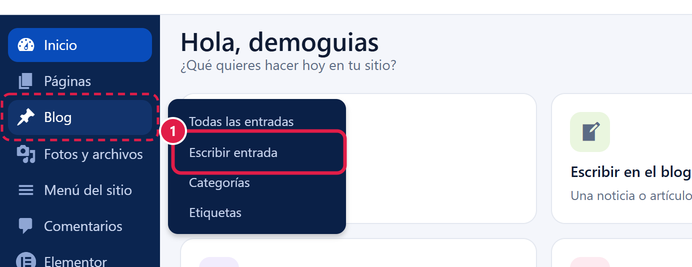
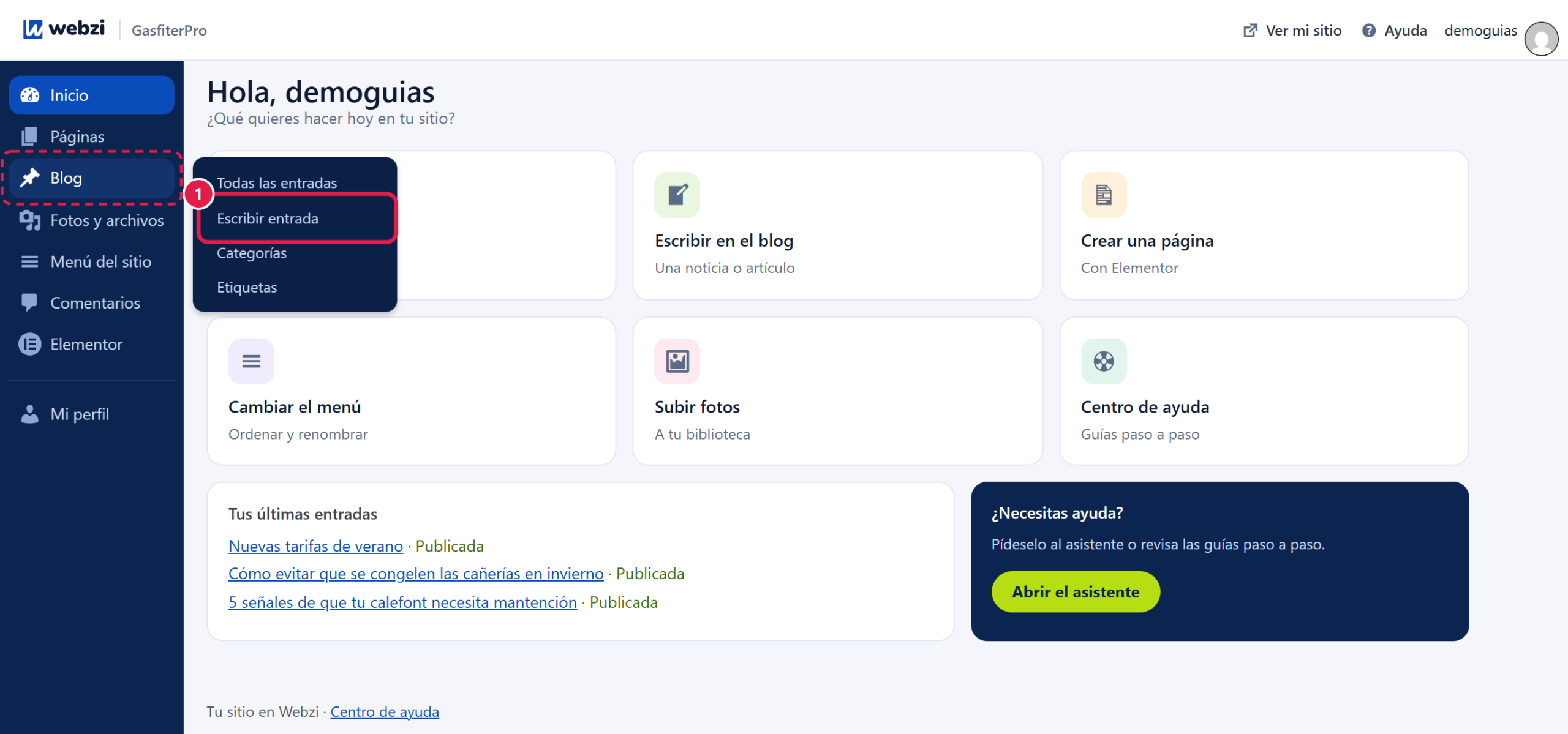
En el menú de la izquierda, pasa el mouse sobre Blog y haz clic en Escribir entrada.
También puedes entrar desde Inicio, con el botón Escribir en el blog.
-
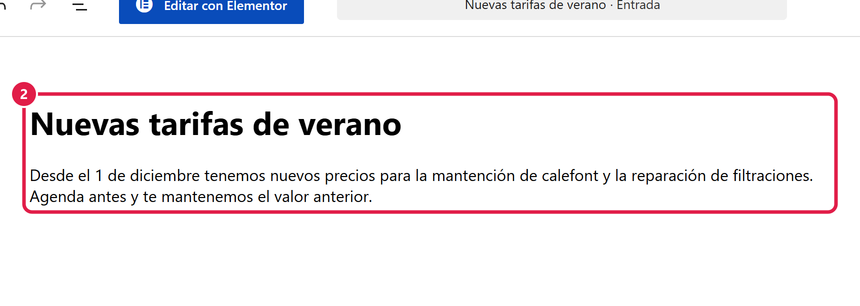
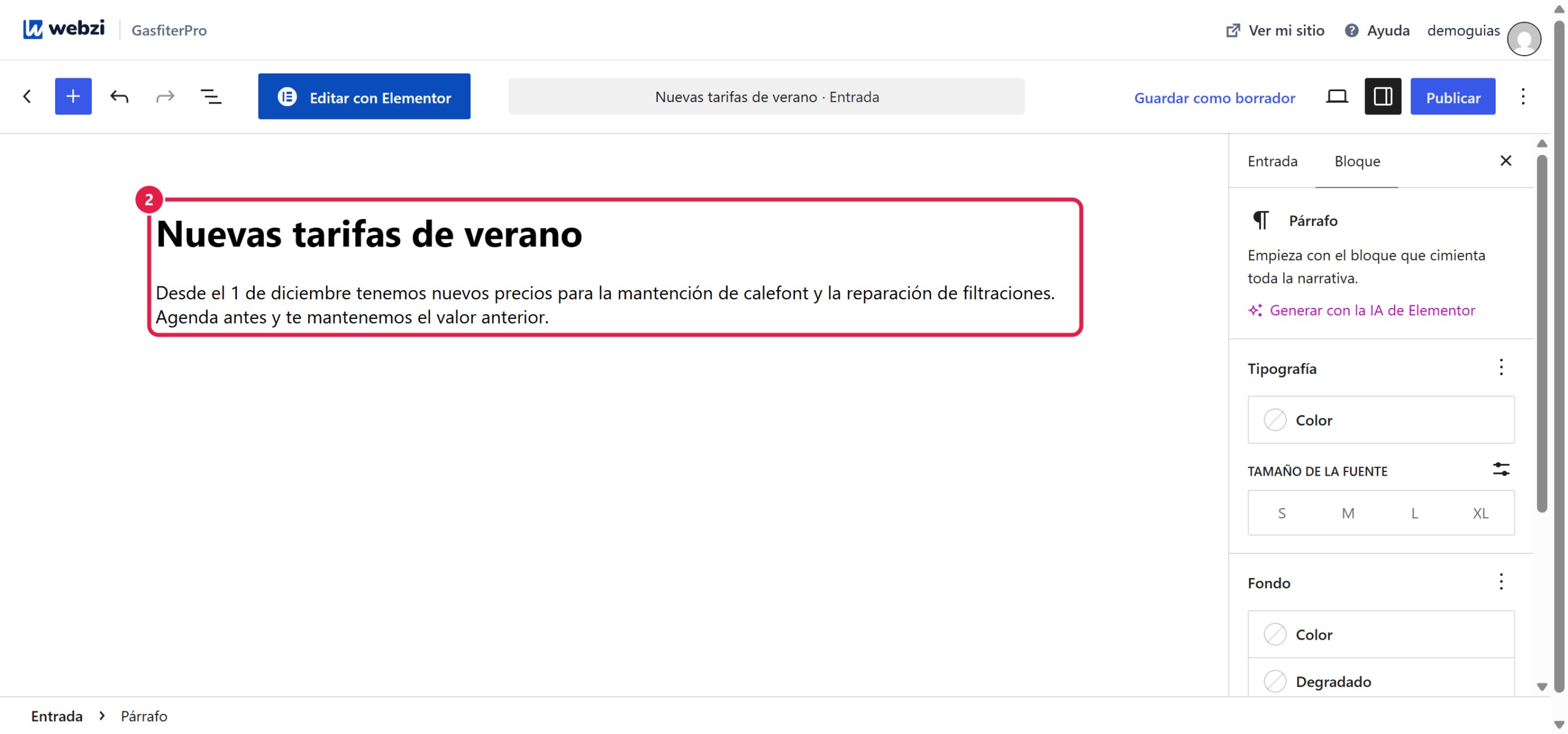
Escribe el título arriba y, debajo, el texto de tu entrada.
Cada vez que presionas Enter empieza un párrafo nuevo.
-
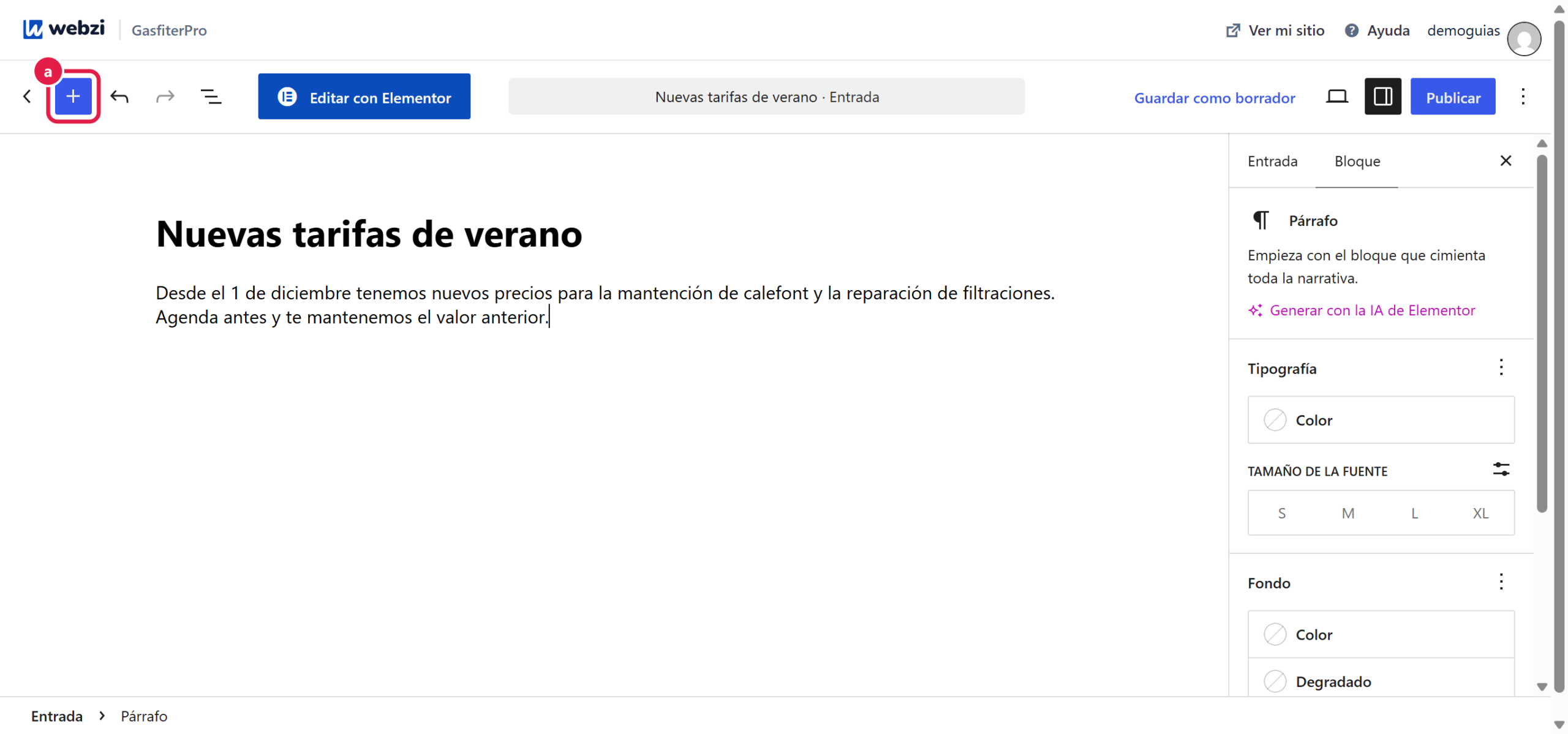
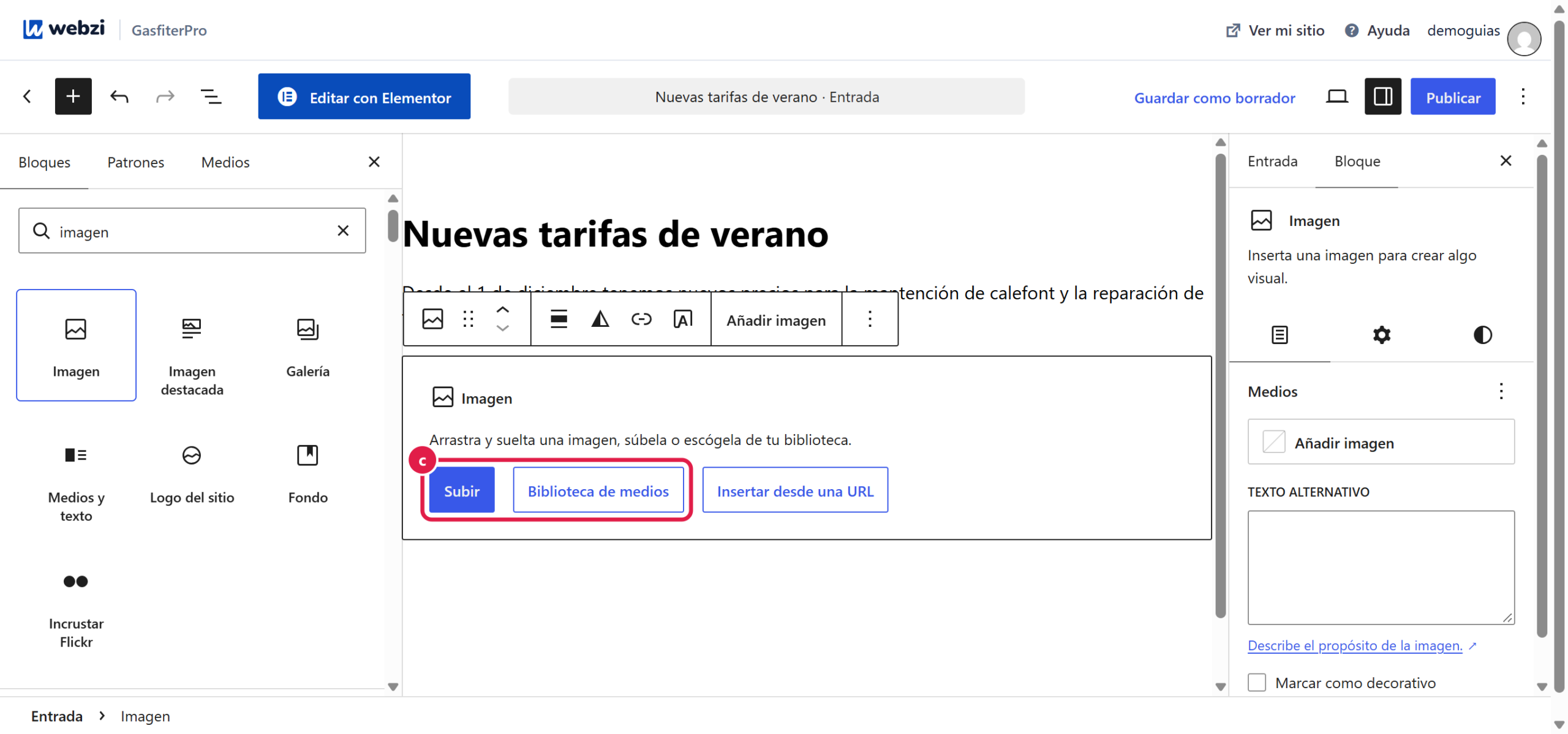
Agrega una foto dentro del texto. Haz clic donde quieres la foto (por ejemplo, al final del texto) y luego:
a · haz clic en el + azul de arriba a la izquierda;
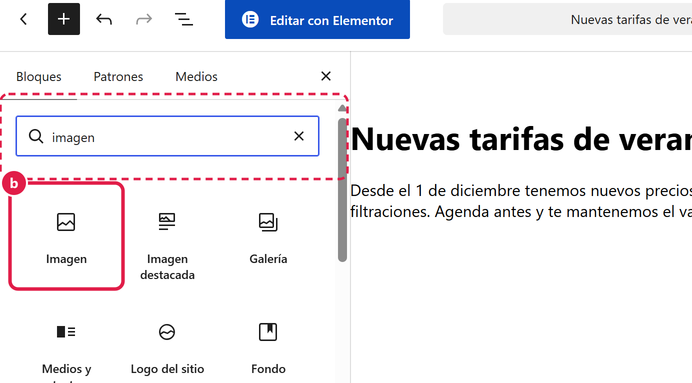
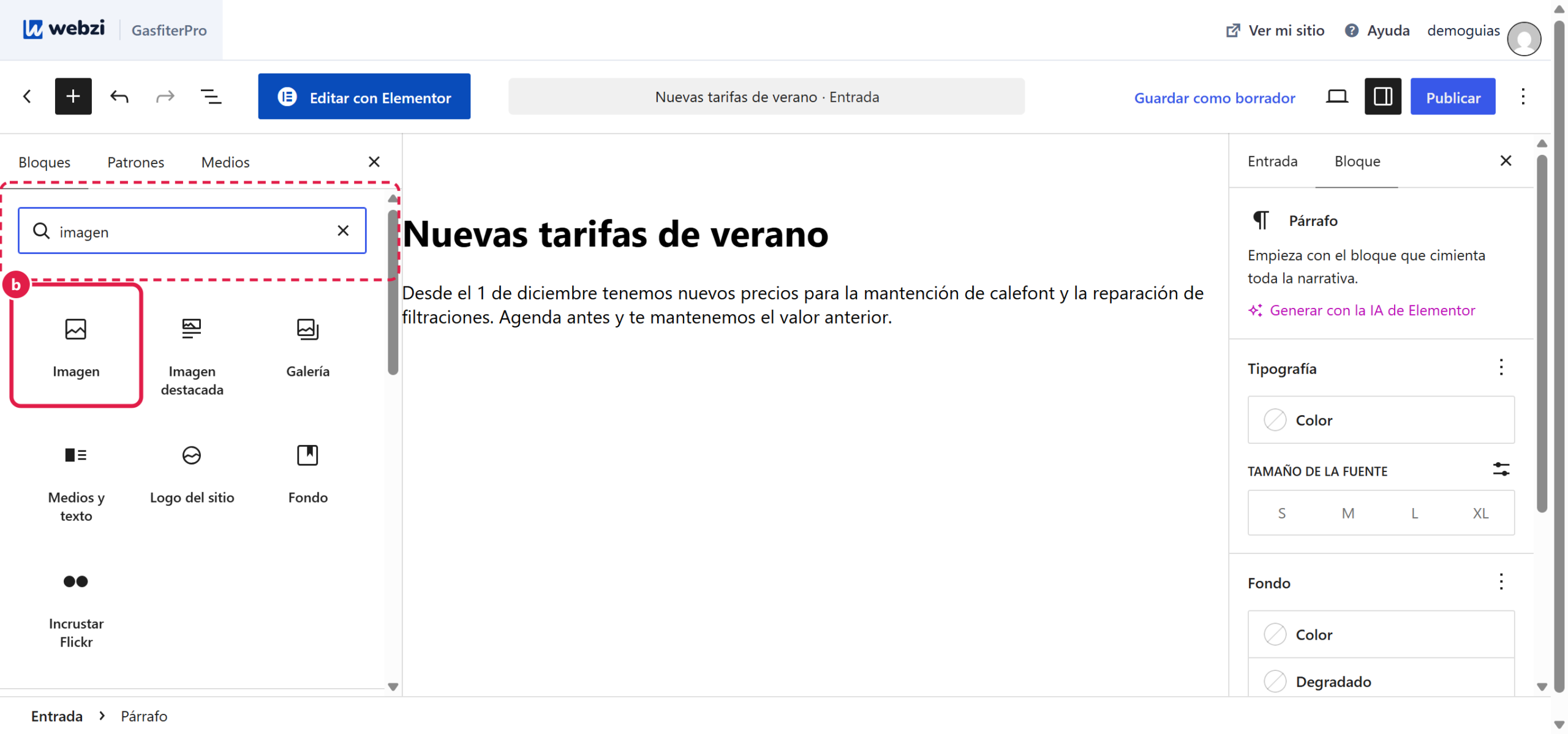
b · escribe imagen en el buscador y haz clic en Imagen;
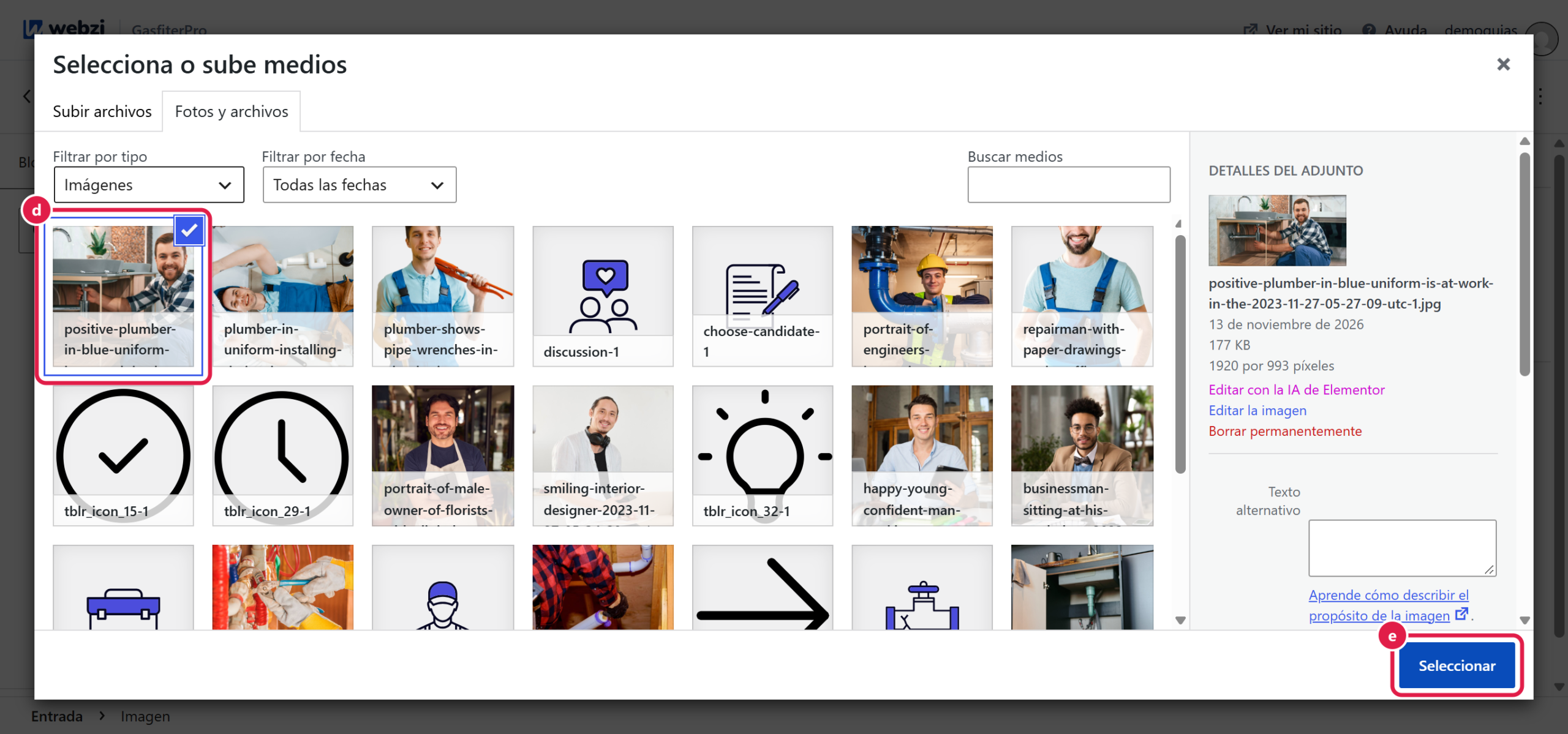
c · elige Subir para usar una foto de tu computador, o Biblioteca de medios si ya la subiste antes;
d · en la biblioteca, haz clic en la foto que quieres y e · en Seleccionar.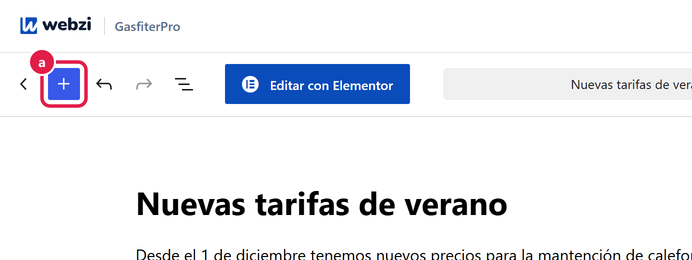
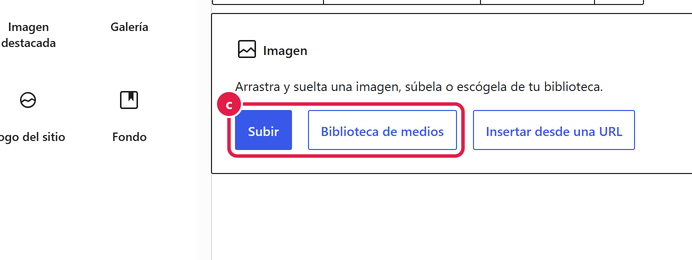
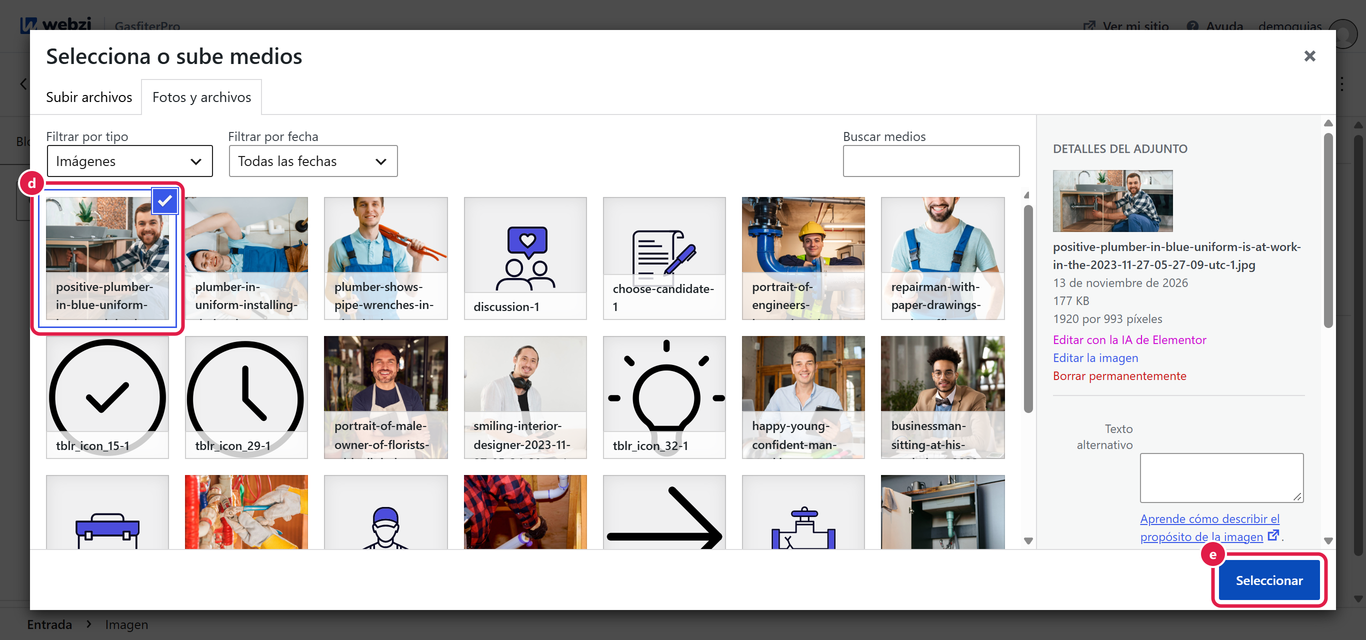
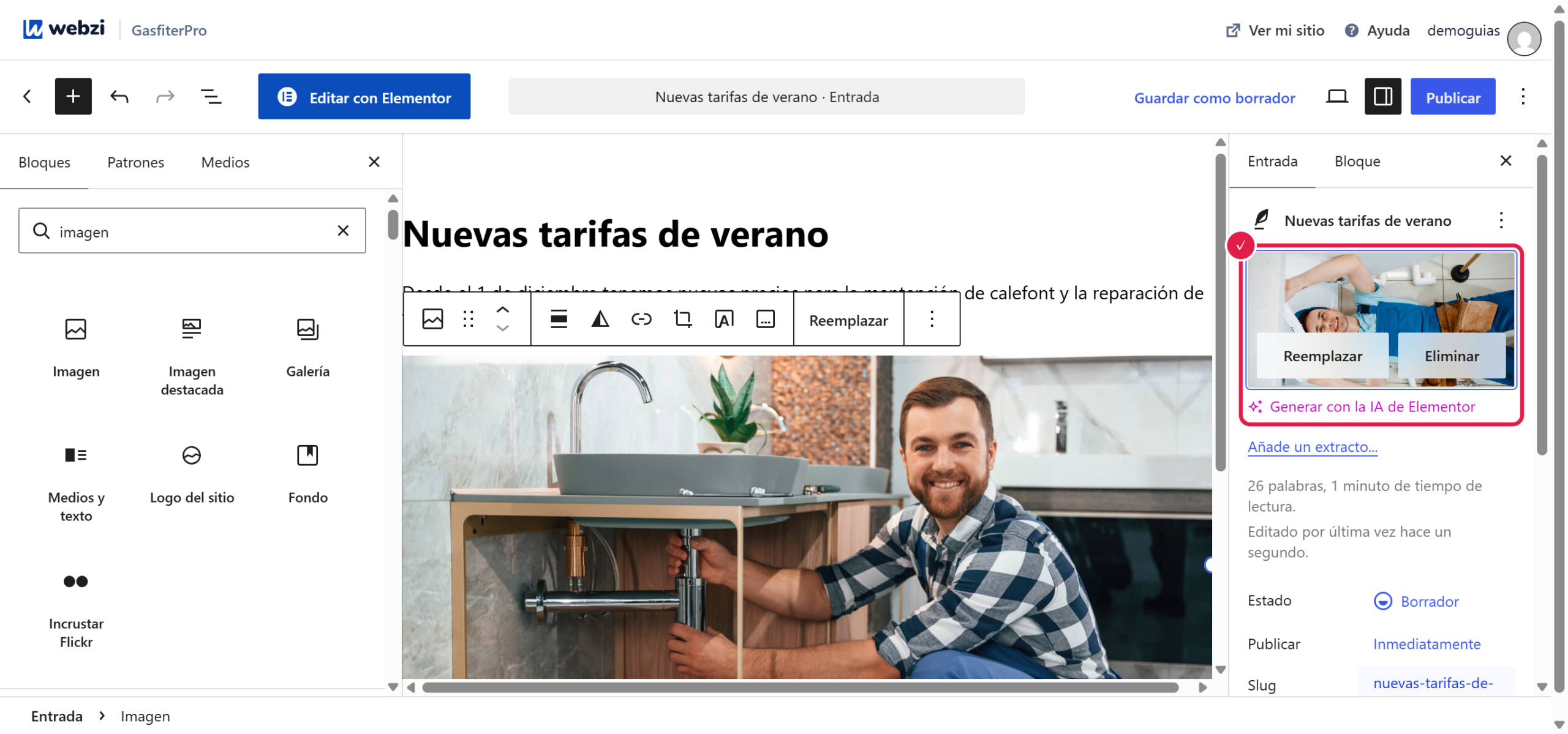
Para cambiarla después, haz clic sobre la foto y elige Reemplazar. Puedes agregar todas las fotos que quieras repitiendo estos pasos.
-
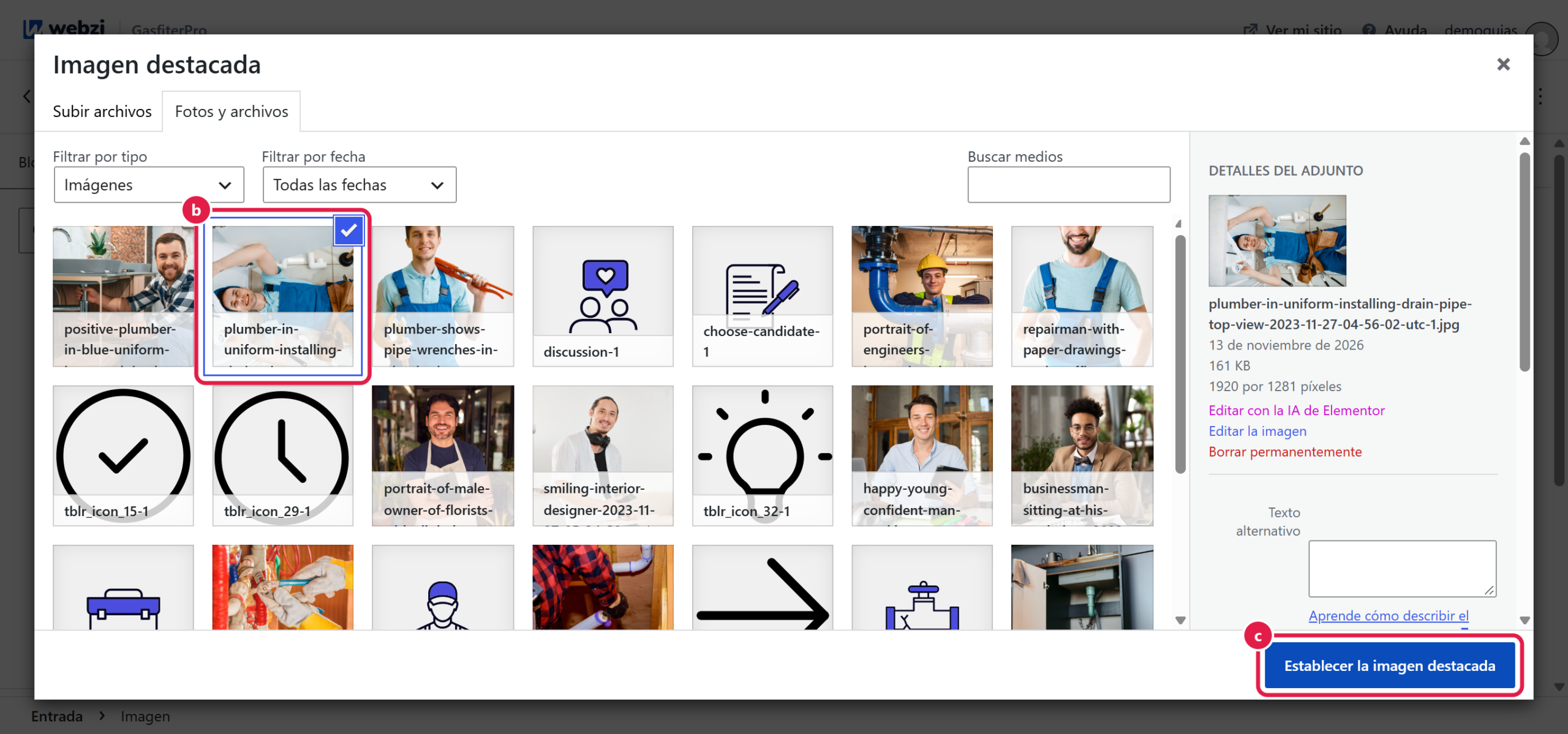
Elige la foto de portada, la que se ve en la página Blog:
a · en la columna de la derecha, haz clic en Establecer la imagen destacada;
b · elige la foto y c · haz clic en Establecer la imagen destacada.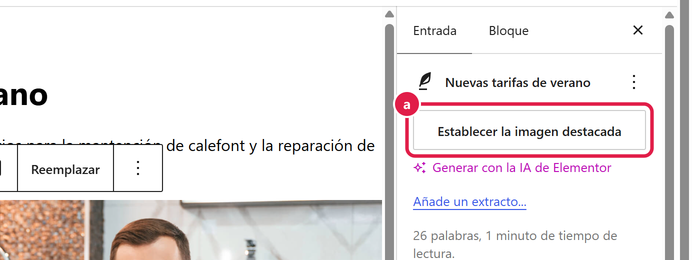
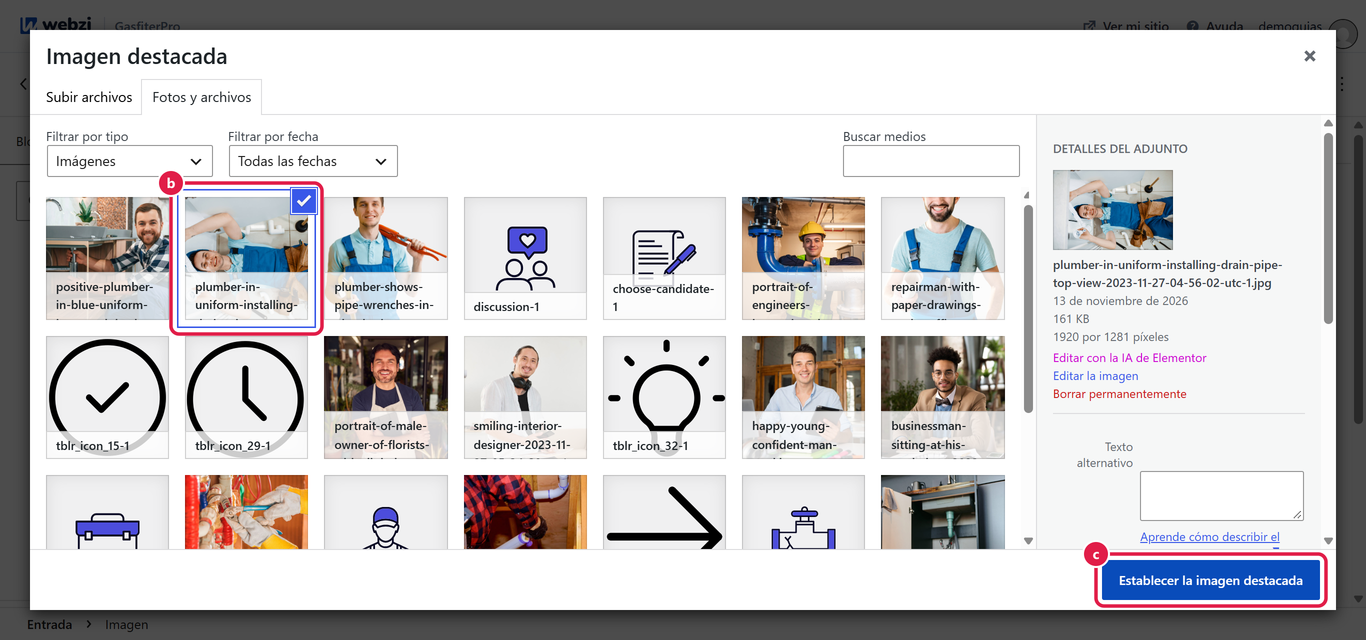
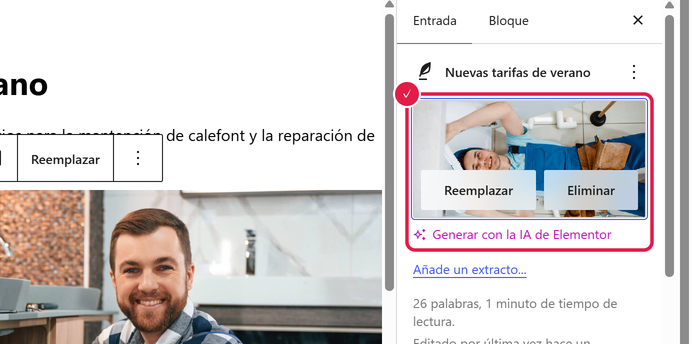
Listo: la foto aparece arriba en la columna de la derecha. Con Reemplazar o Eliminar la cambias o la quitas.
-
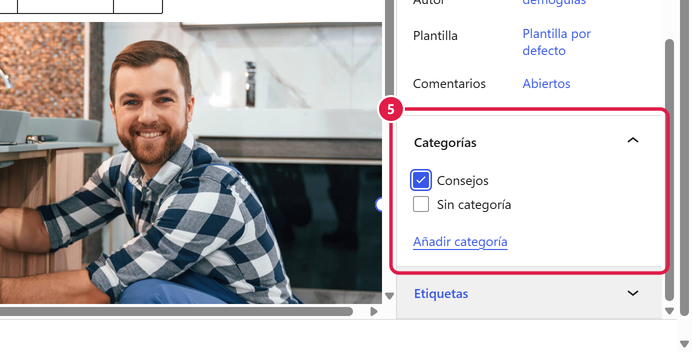
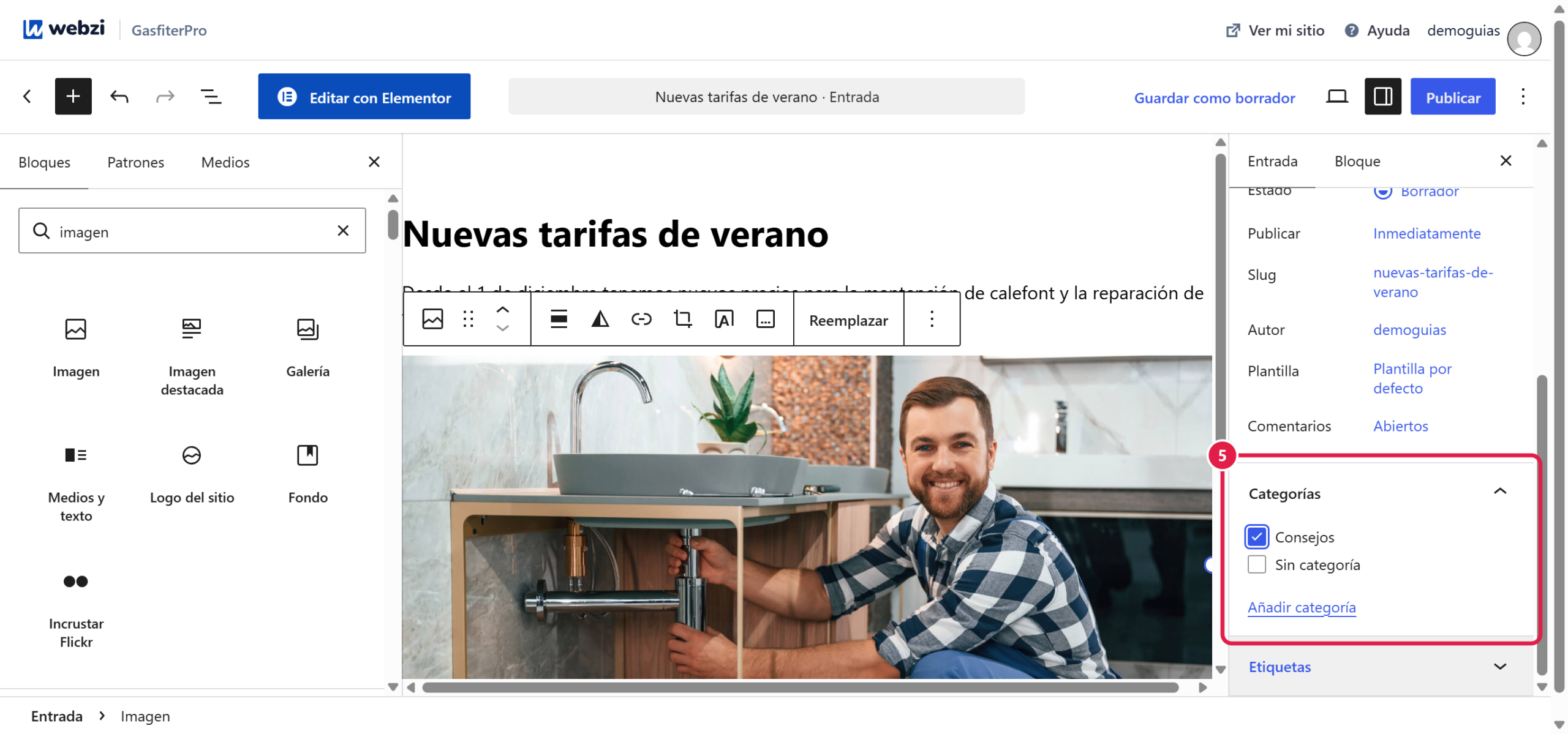
En la columna de la derecha, en Categorías, marca la que corresponde (por ejemplo, Consejos).
Si no ves Categorías, haz clic en Entrada, arriba de esa columna, y baja un poco.
-
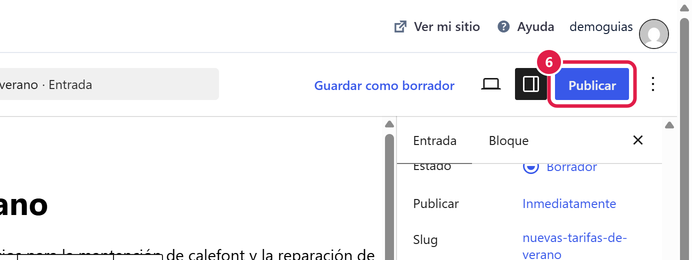
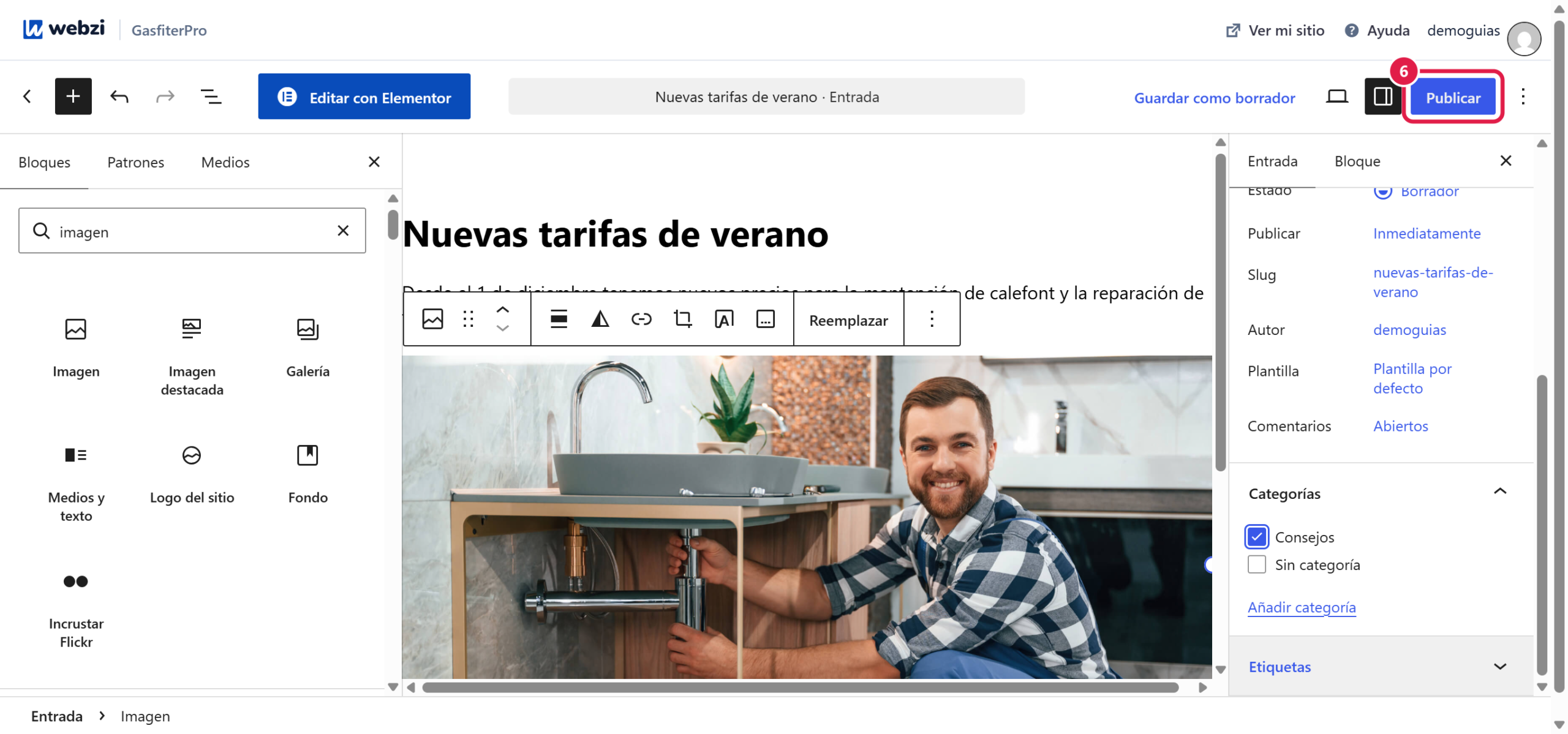
Arriba a la derecha, haz clic en Publicar.
-
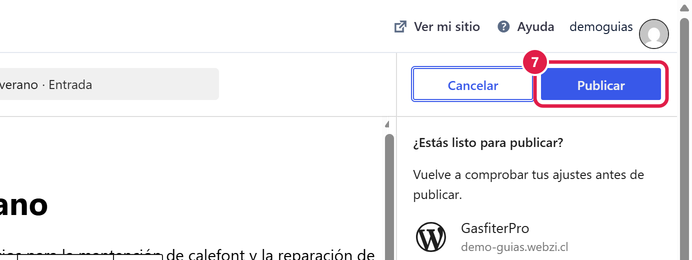
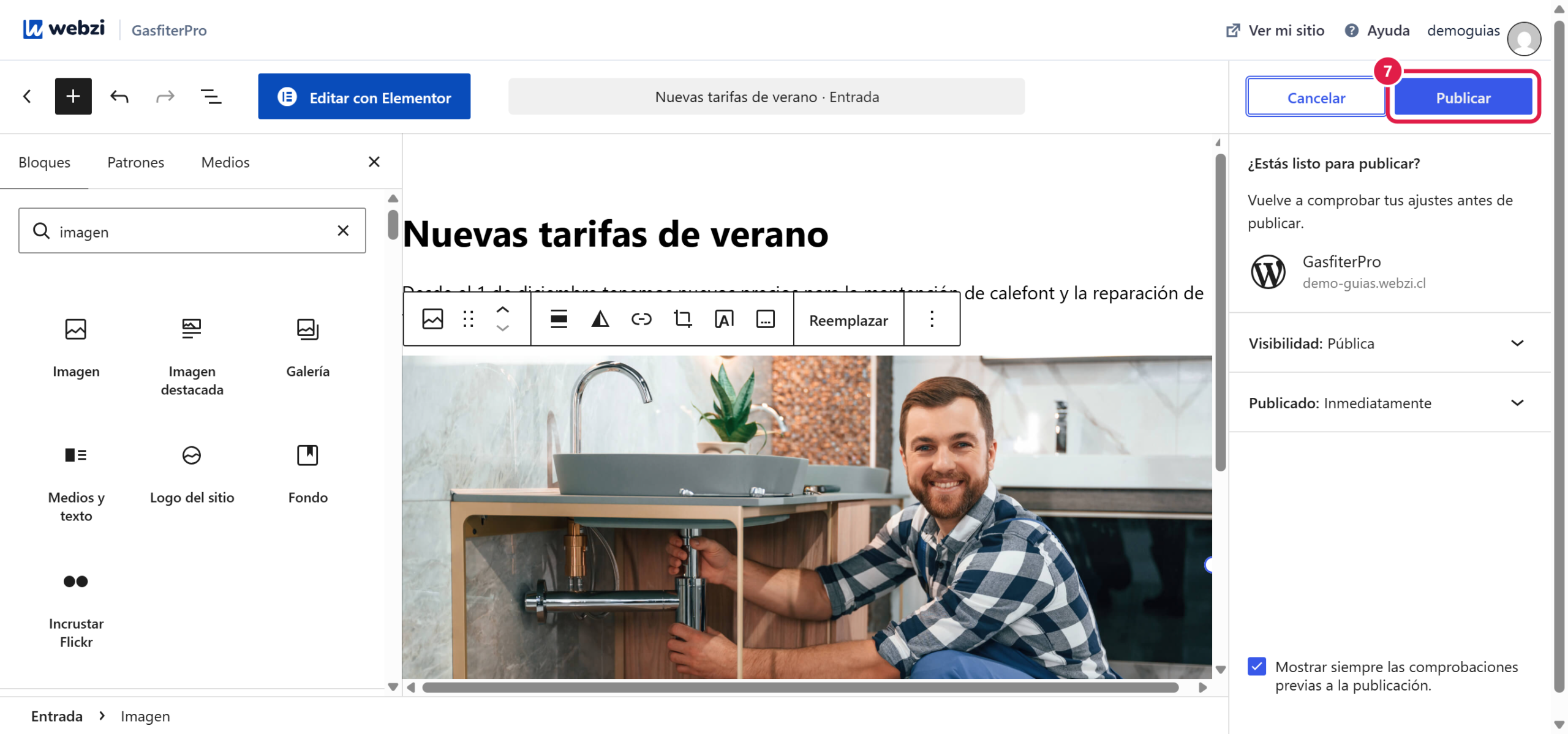
Revisa que esté todo bien y haz clic otra vez en Publicar para confirmar.

Para comprobarlo
Abre tu sitio y entra a la página Blog. Tu entrada aparece primera.
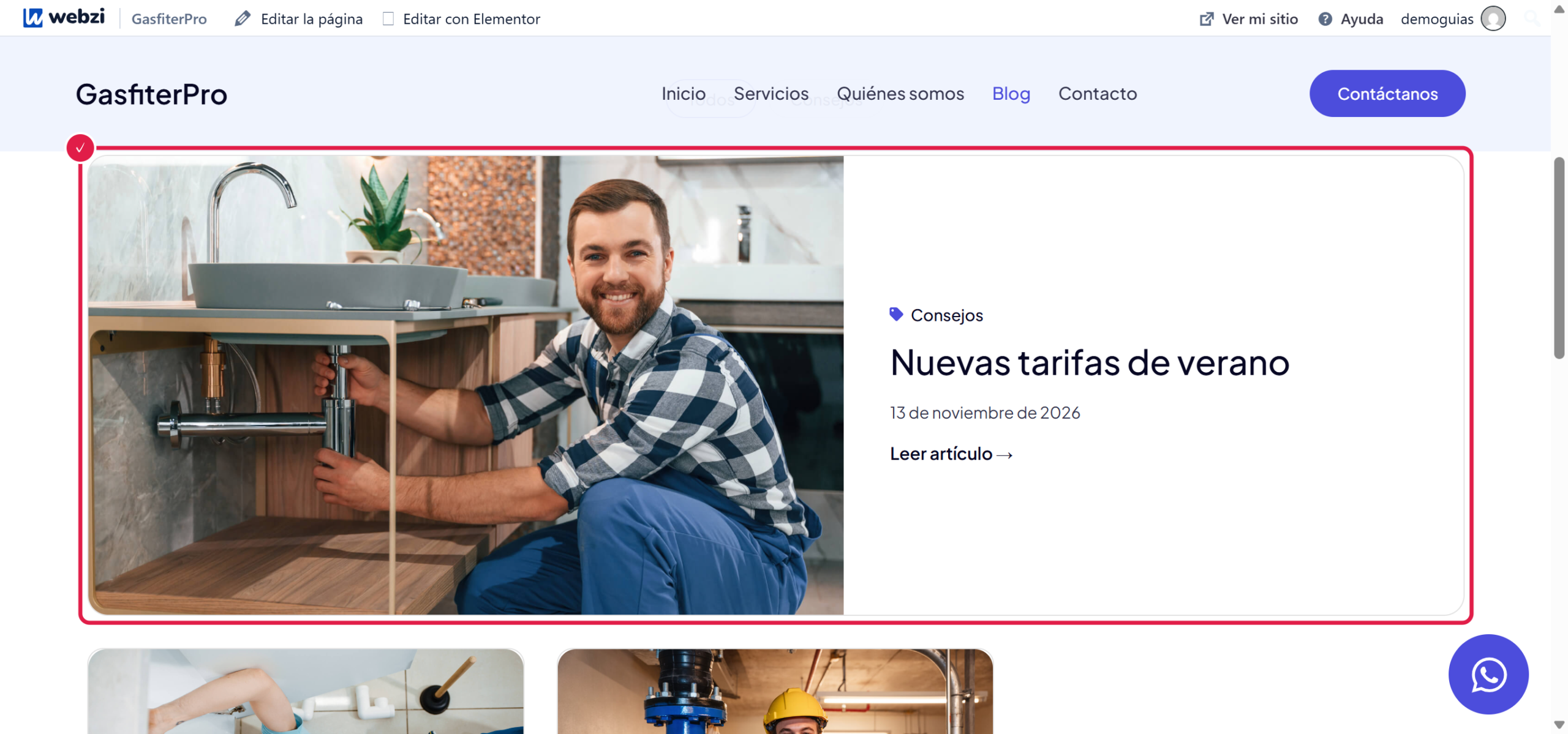
¿No la ves? Recarga la página con Ctrl + F5. Si arriba dice «Guardar como borrador» y no la publicaste, todavía no es visible: ábrela desde Blog → Todas las entradas y haz clic en Publicar.