
Cómo subir y ordenar tus fotos y archivos
En Fotos y archivos están todas las imágenes y documentos de tu sitio. Lo que subas ahí lo puedes usar después en tus páginas y entradas.
Antes de empezar: abre la Edición avanzada desde tu área de cliente: entras a tu WordPress sin contraseña (mira Cómo abrir la Edición avanzada).
Subir fotos o archivos
-
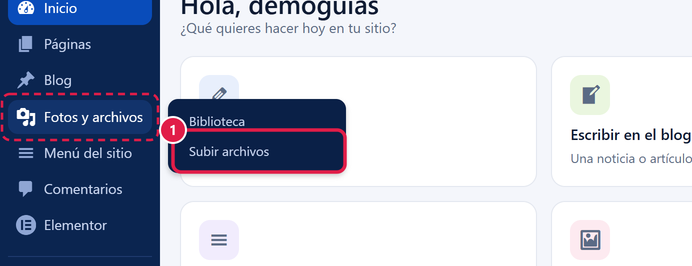
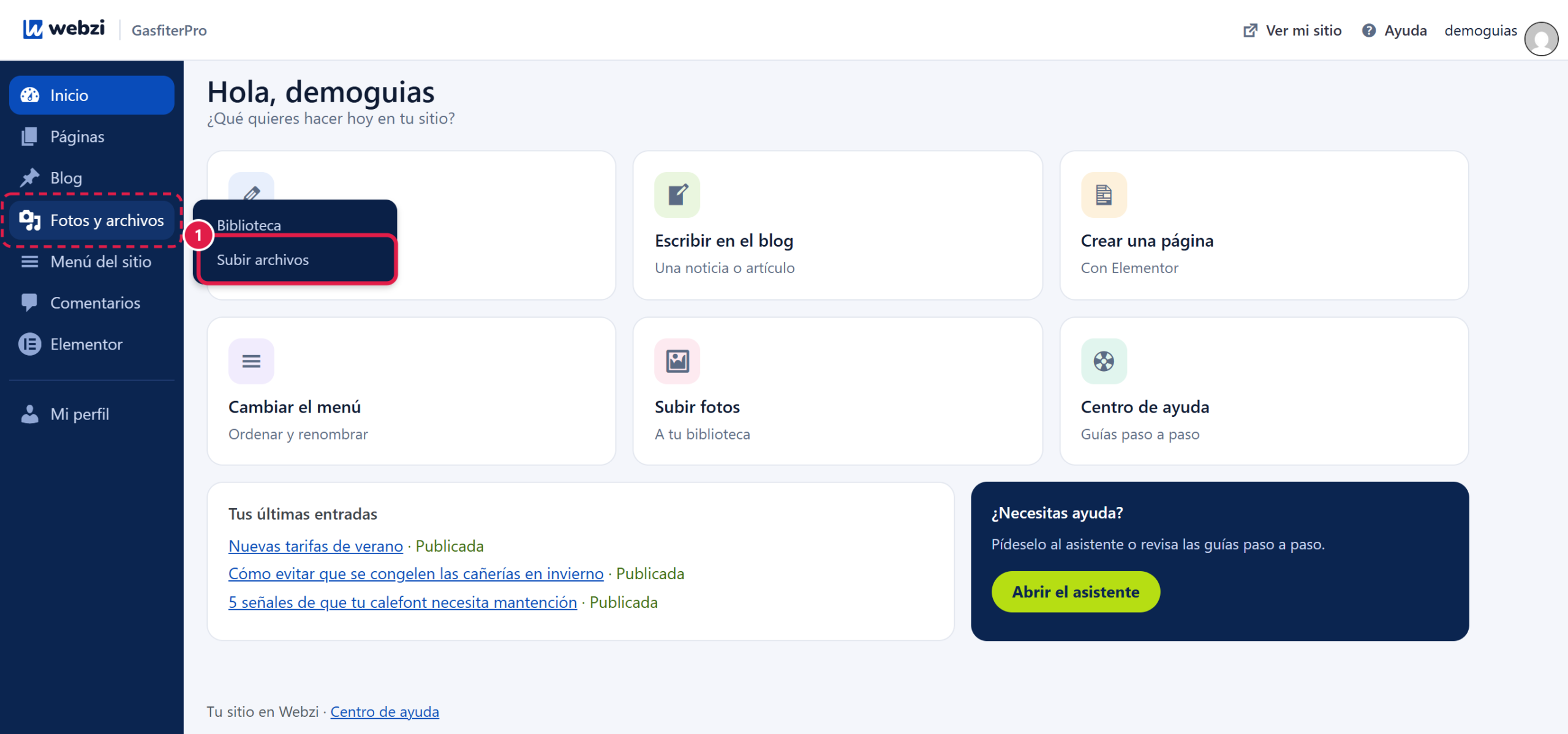
En el menú de la izquierda, pasa el mouse sobre Fotos y archivos y haz clic en Subir archivos.
-
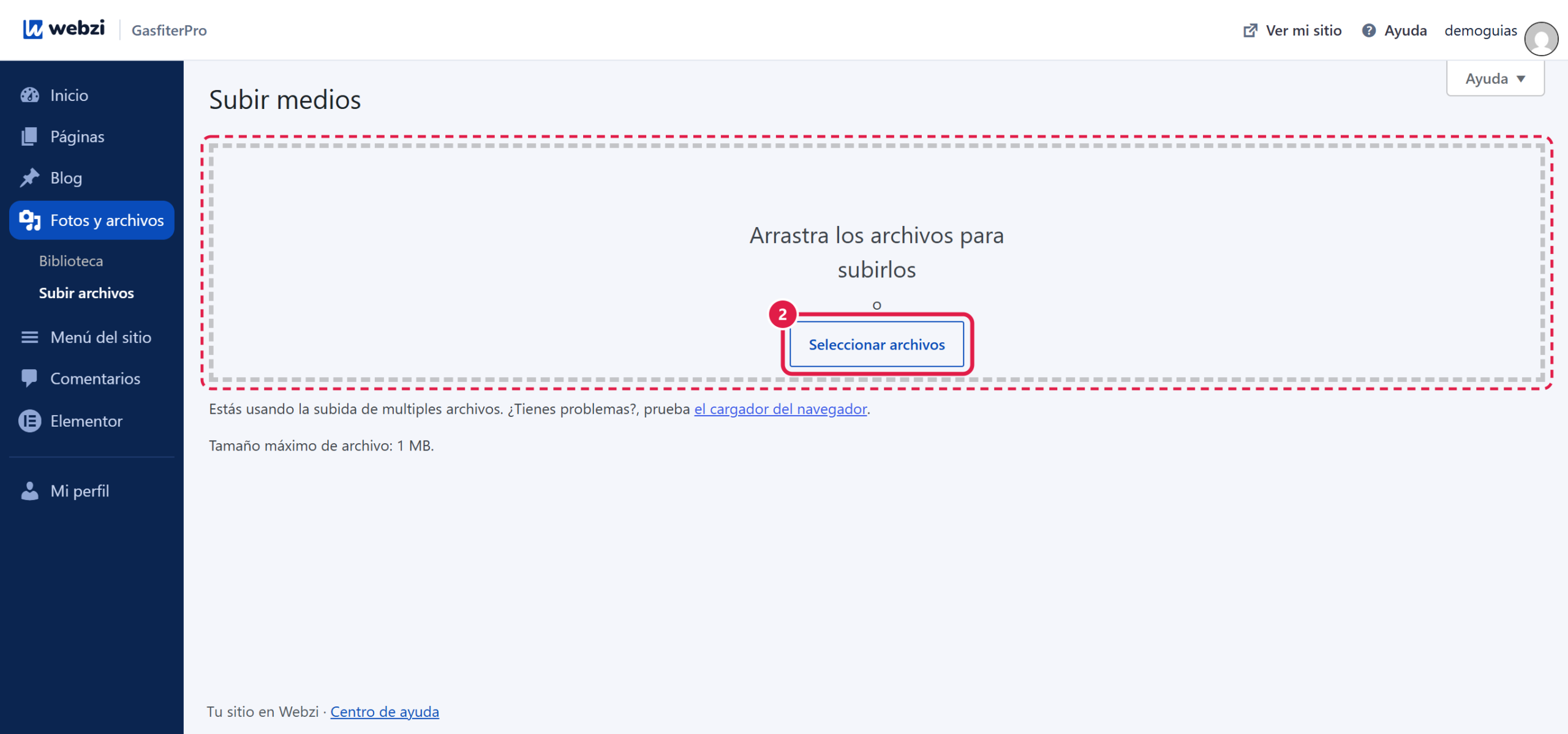
Arrastra tus archivos al recuadro, o haz clic en Seleccionar archivos y elígelos en tu computador.
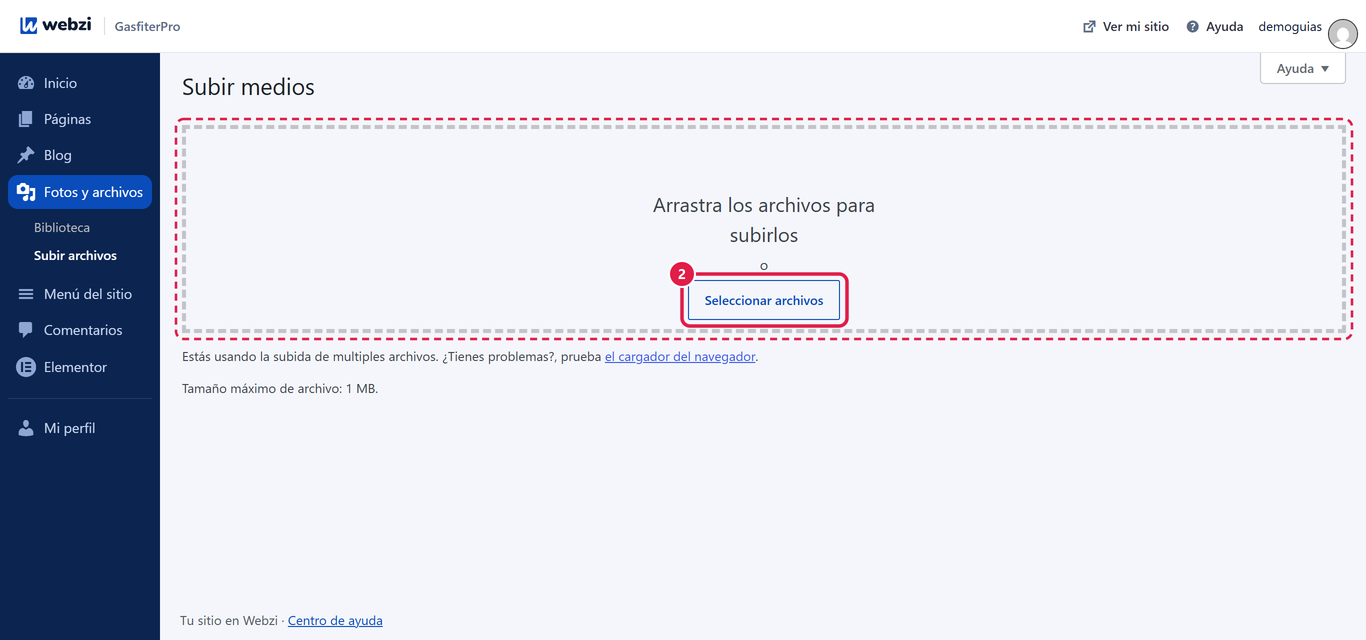
Puedes subir varios a la vez. Las fotos muy pesadas hacen más lento tu sitio: mejor si pesan menos de 1 MB.
Encontrar tus fotos
WordPress no usa carpetas: todo queda en una sola biblioteca, de lo más nuevo a lo más antiguo. Para encontrar algo, entra a Fotos y archivos y usa:
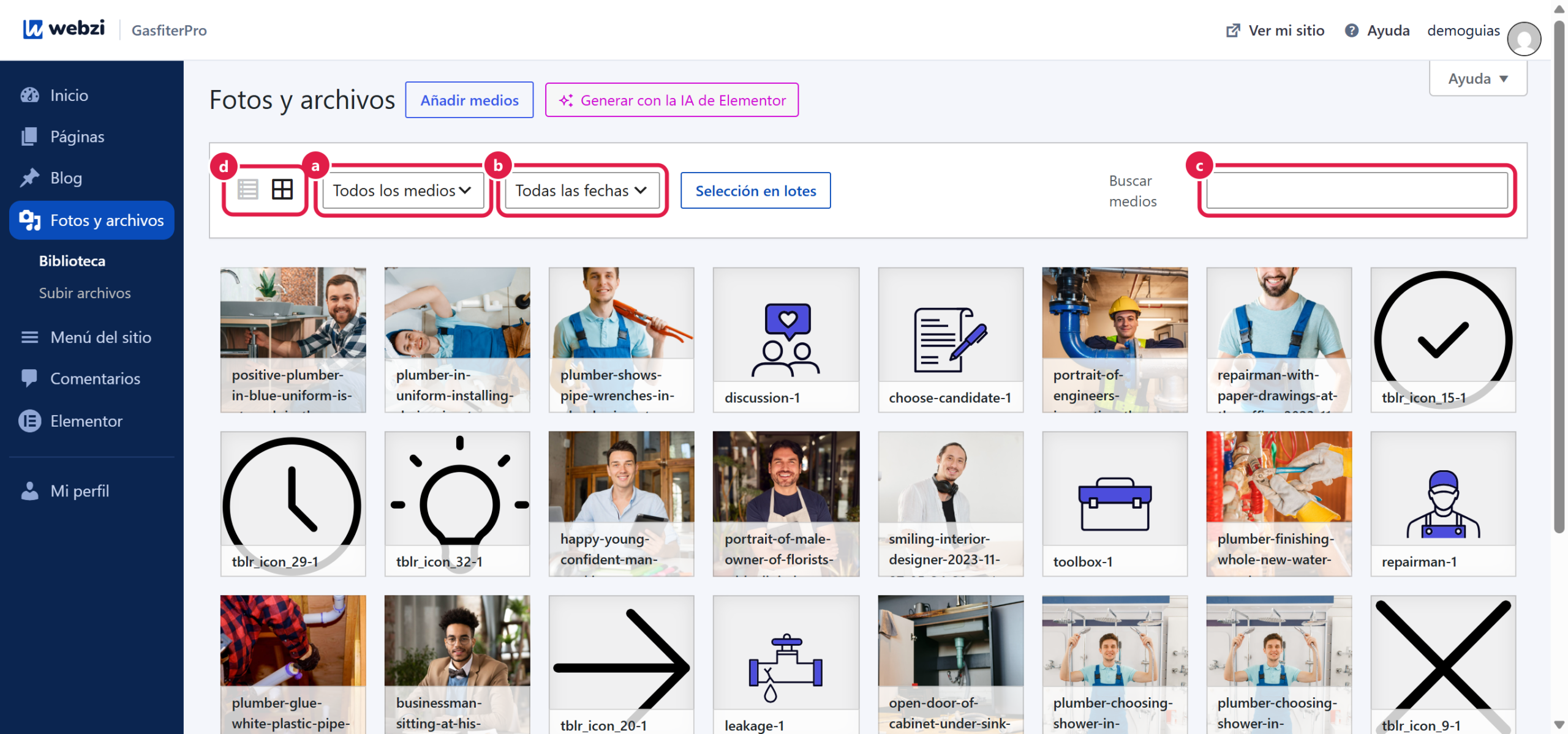
a · el tipo de archivo (imágenes, documentos, videos…);
b · el mes en que lo subiste;
c · el buscador, por nombre;
d · la vista de lista o de cuadrícula.
Describir o borrar una foto
Haz clic en una foto para ver sus detalles. En Texto alternativo (e) describe en pocas palabras lo que muestra, por ejemplo «gasfíter reparando un lavamanos». Lo usan Google y las personas que navegan con lector de pantalla.
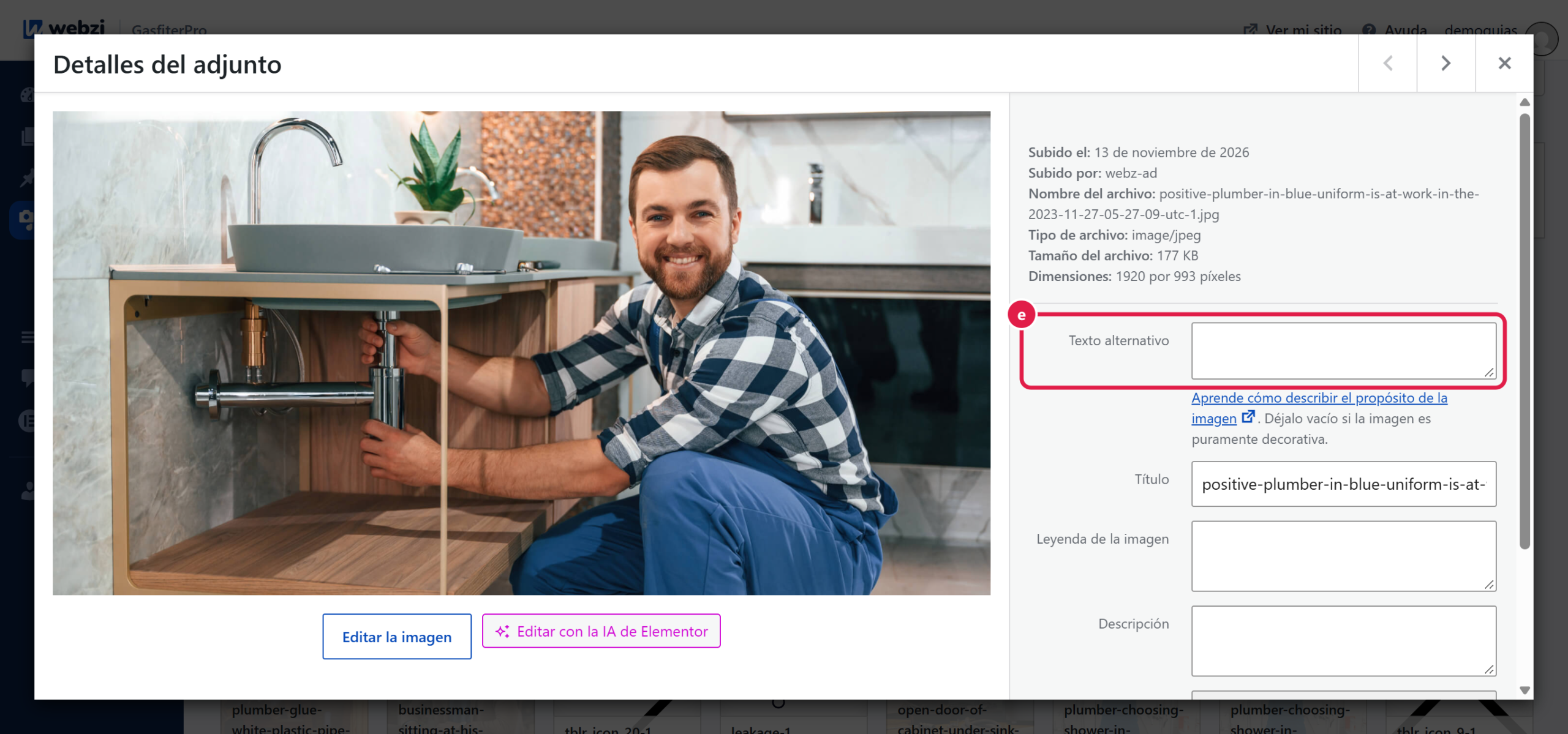
Ojo: Borrar permanentemente, abajo en los detalles, elimina la foto para siempre. No pasa por la papelera y desaparece de las páginas donde estaba.