
Cómo editar el menú de tu sitio
El menú es la lista de enlaces de la cabecera de tu sitio. Aquí verás cómo agregarle una página, cambiarle el nombre, ordenarlo y quitar lo que sobra.
Antes de empezar: abre la Edición avanzada desde tu área de cliente: entras a tu WordPress sin contraseña (mira Cómo abrir la Edición avanzada). Si vas a agregar una página nueva, publícala primero: el menú solo muestra páginas publicadas.
-
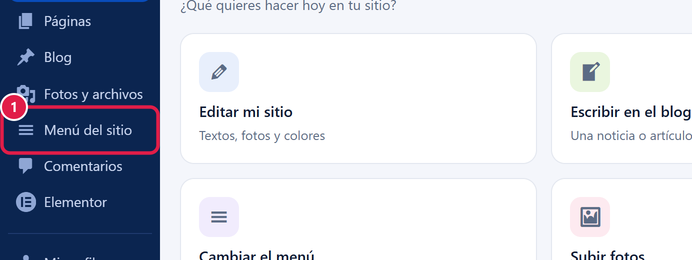
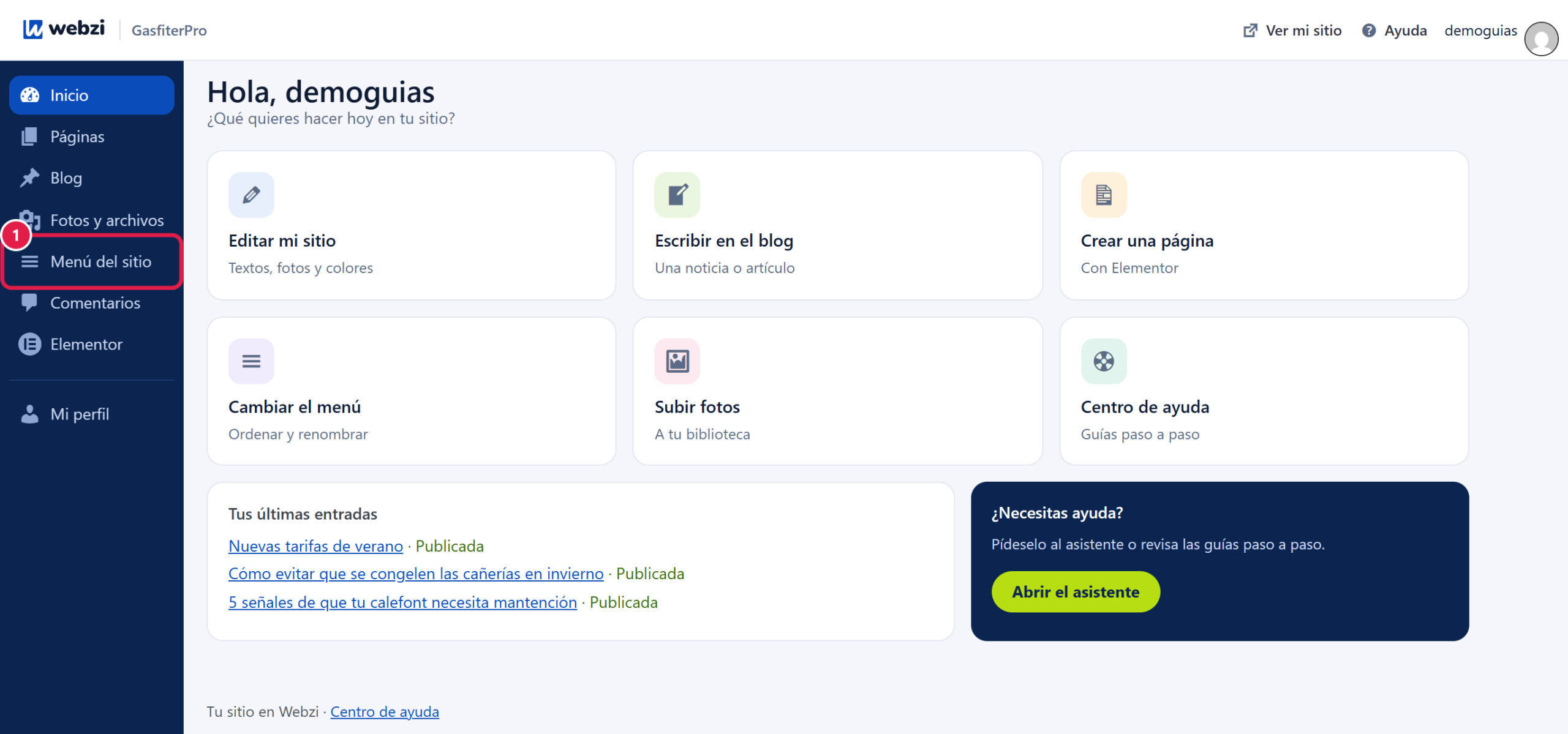
En el menú de la izquierda, haz clic en Menú del sitio.
-
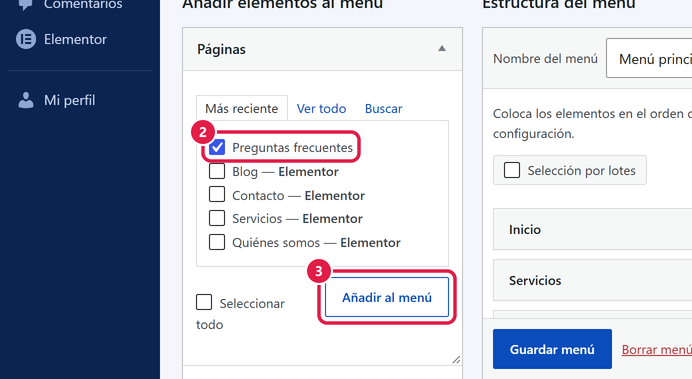
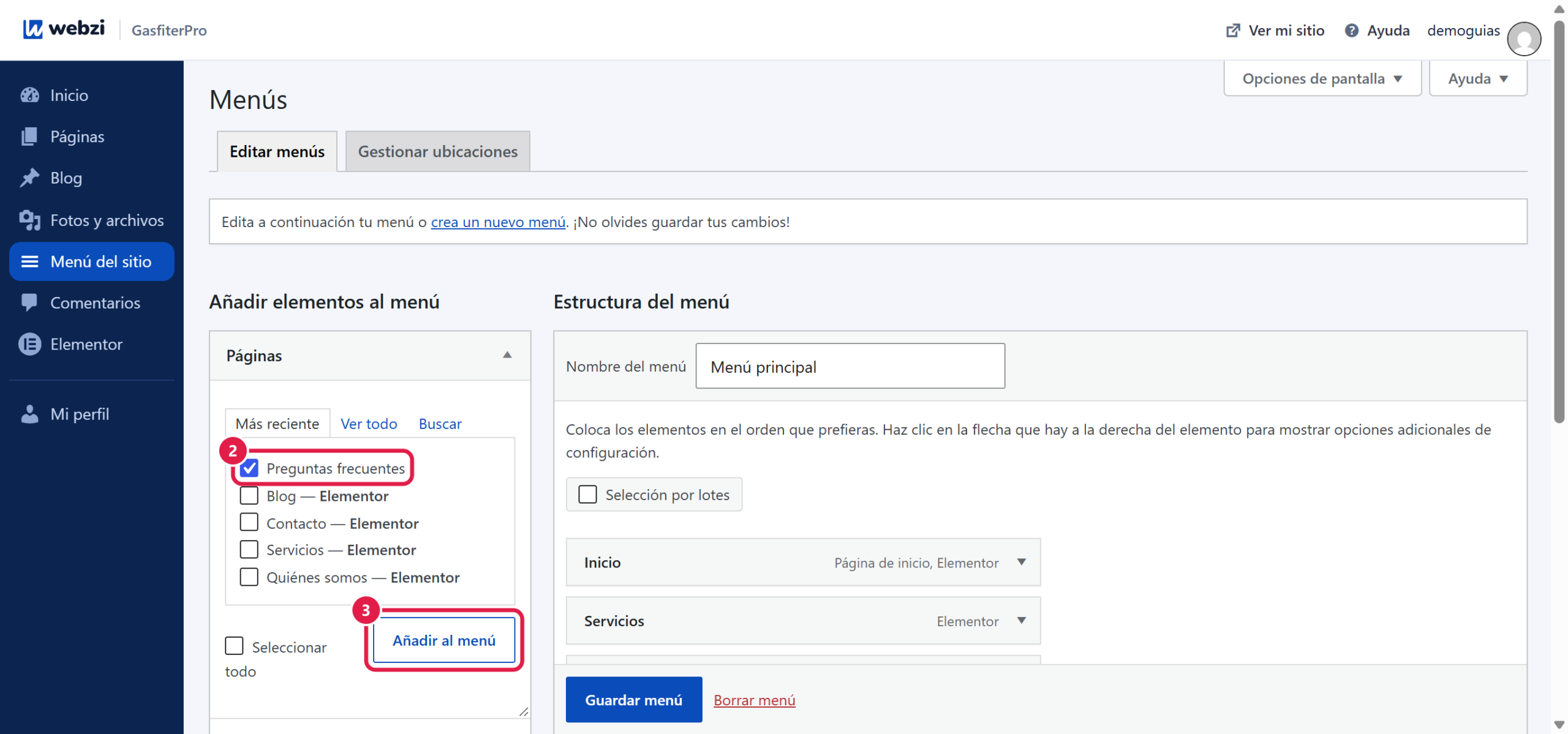
En el cuadro Páginas, a la izquierda, marca la página que quieres agregar.
¿No la ves? Búscala en la pestaña Ver todo del mismo cuadro.
-
Haz clic en Añadir al menú.
-
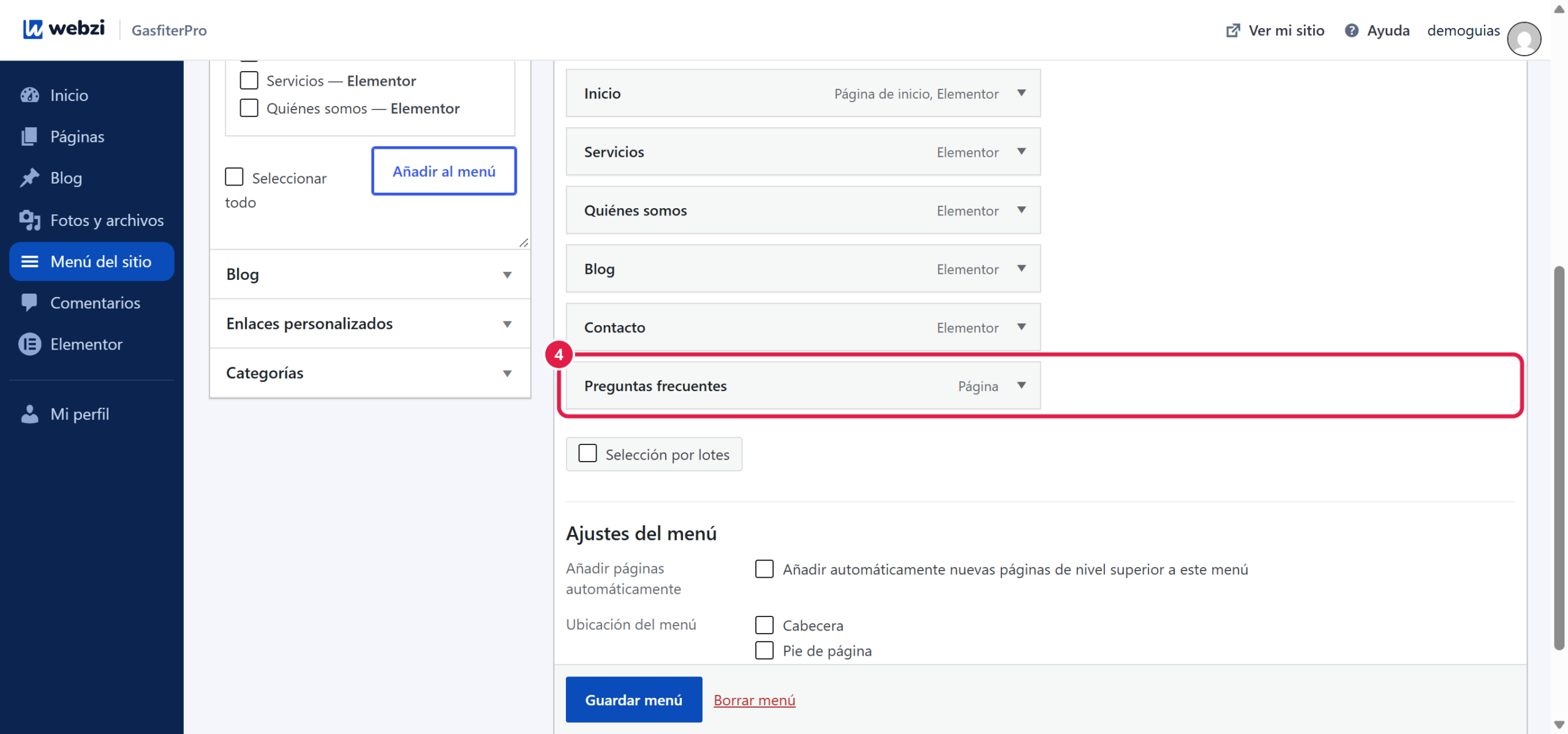
La página aparece al final del menú. Arrástrala a su lugar: lo que está más arriba se ve primero en la cabecera.
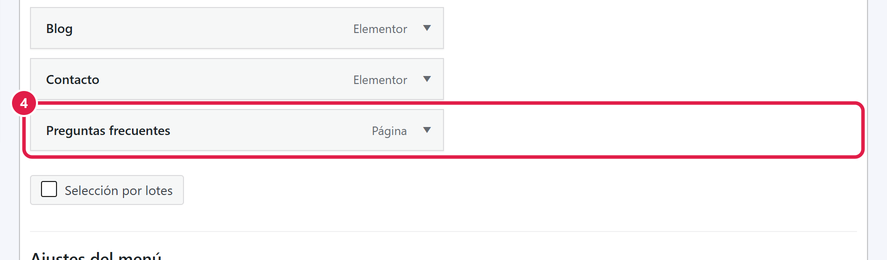
Para dejarla como submenú de otra, arrástrala debajo de esa y un poco hacia la derecha.
-
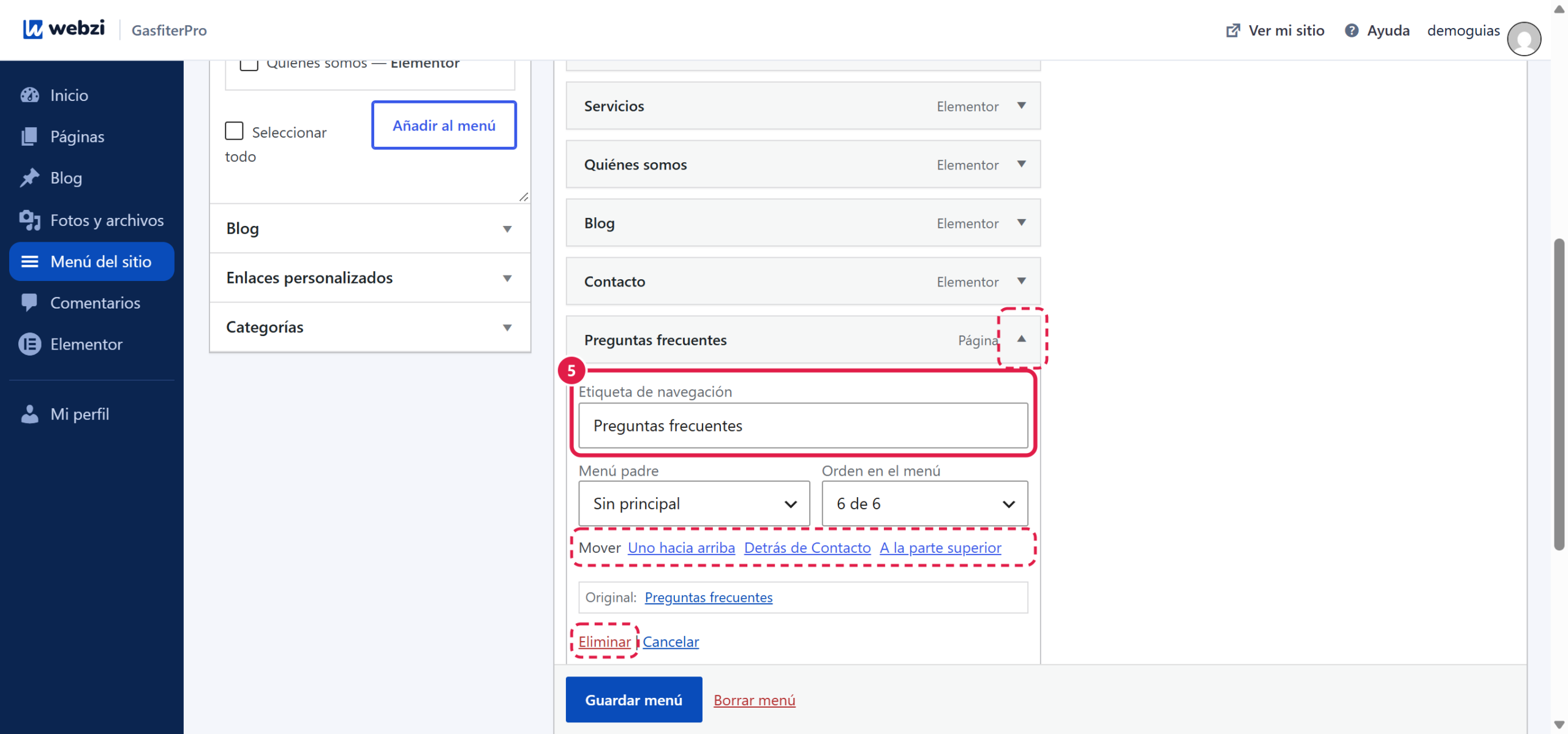
Para cambiarle el nombre, haz clic en la flecha de la derecha y escribe el nuevo en Etiqueta de navegación.
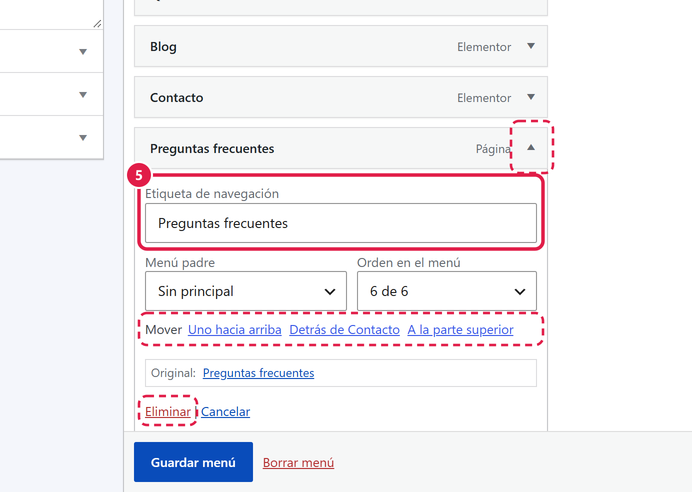
Ahí también están Mover, para ordenar sin arrastrar, y Eliminar, que la quita del menú (la página no se borra).
-
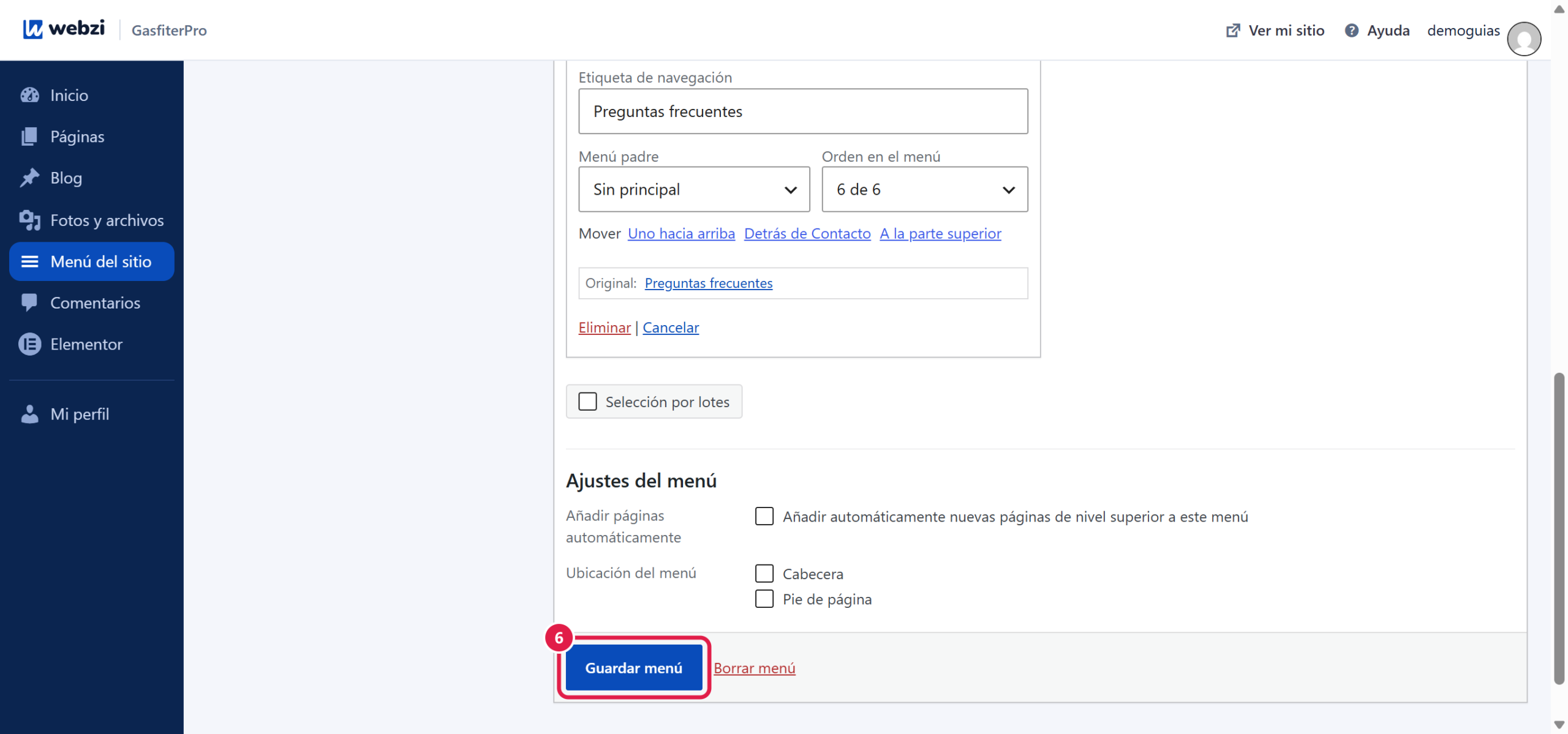
Haz clic en Guardar menú.
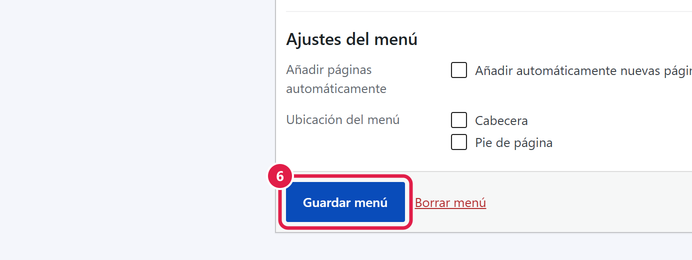
Si sales sin guardar, los cambios se pierden.
Para comprobarlo
Abre tu sitio con Ver mi sitio (arriba a la derecha) y recarga la página: la cabecera muestra el menú con tus cambios.