
Cómo escribir un artículo para tu blog
Además de los artículos que te propone la IA, puedes escribir los tuyos desde Blog, en tu área de cliente.
Además de los artículos que te propone la IA, puedes escribir los tuyos desde Blog, en tu área de cliente: una noticia, una oferta o un consejo para tus clientes.
-
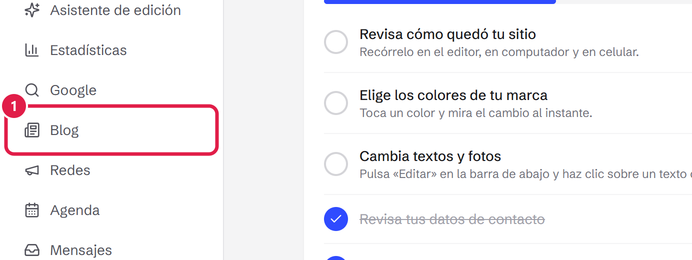
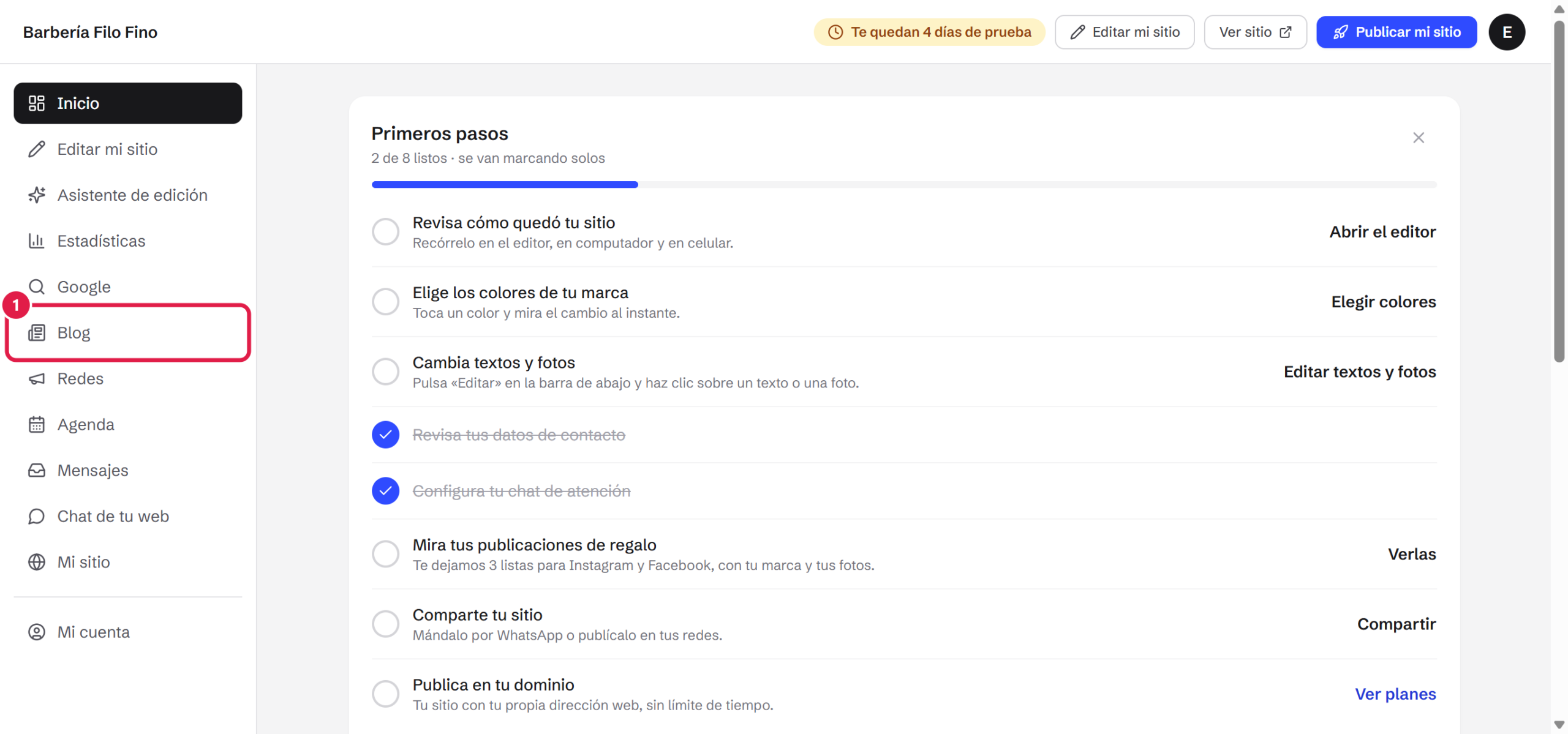
En tu área de cliente, haz clic en Blog, en el menú de la izquierda.
-
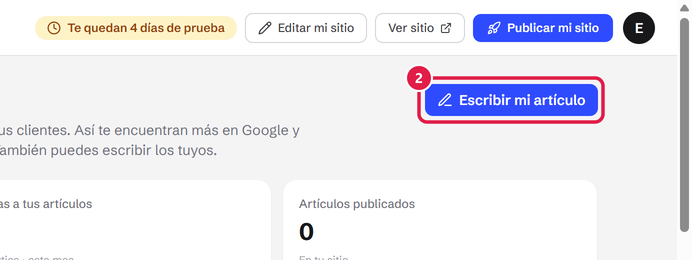
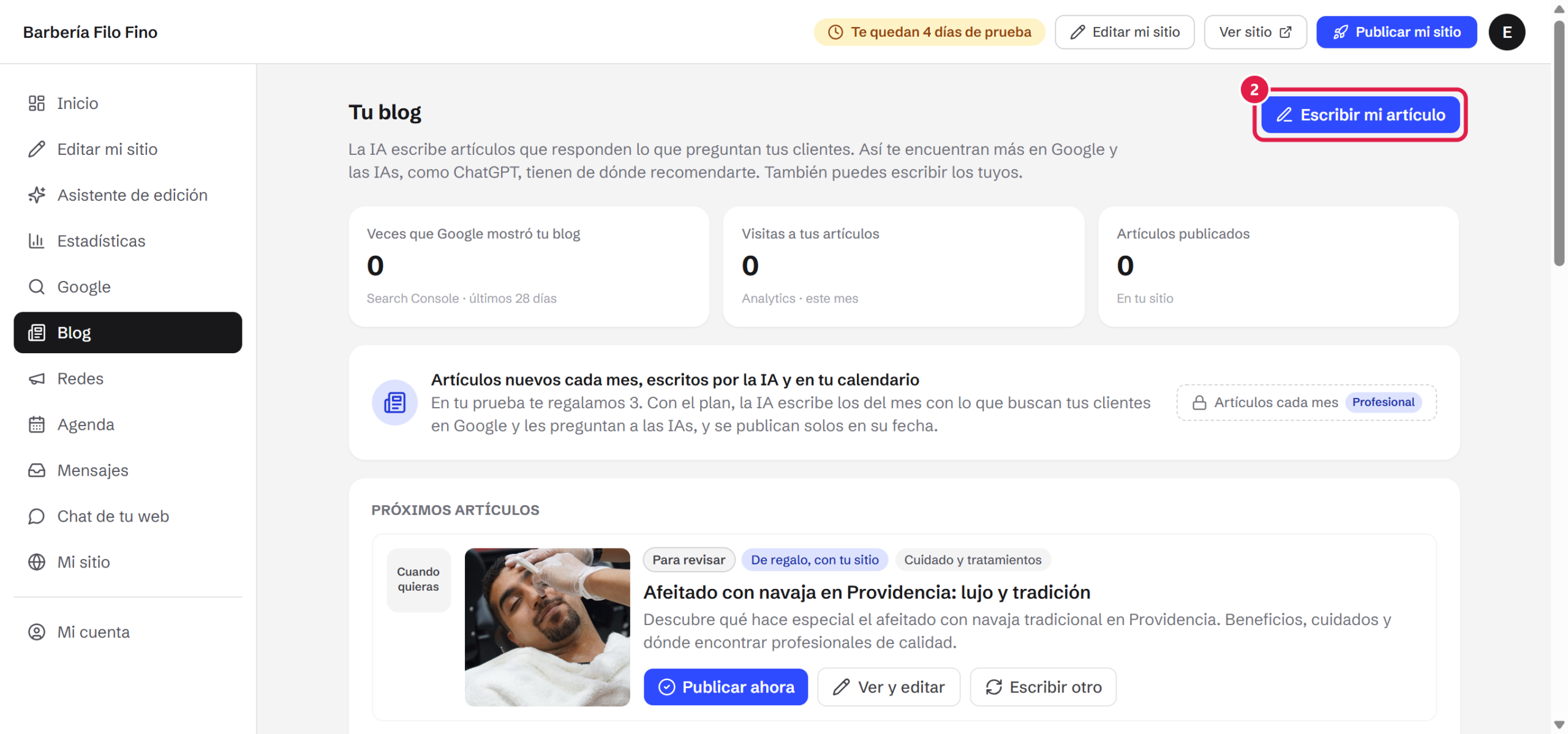
Arriba a la derecha, haz clic en Escribir mi artículo.
-
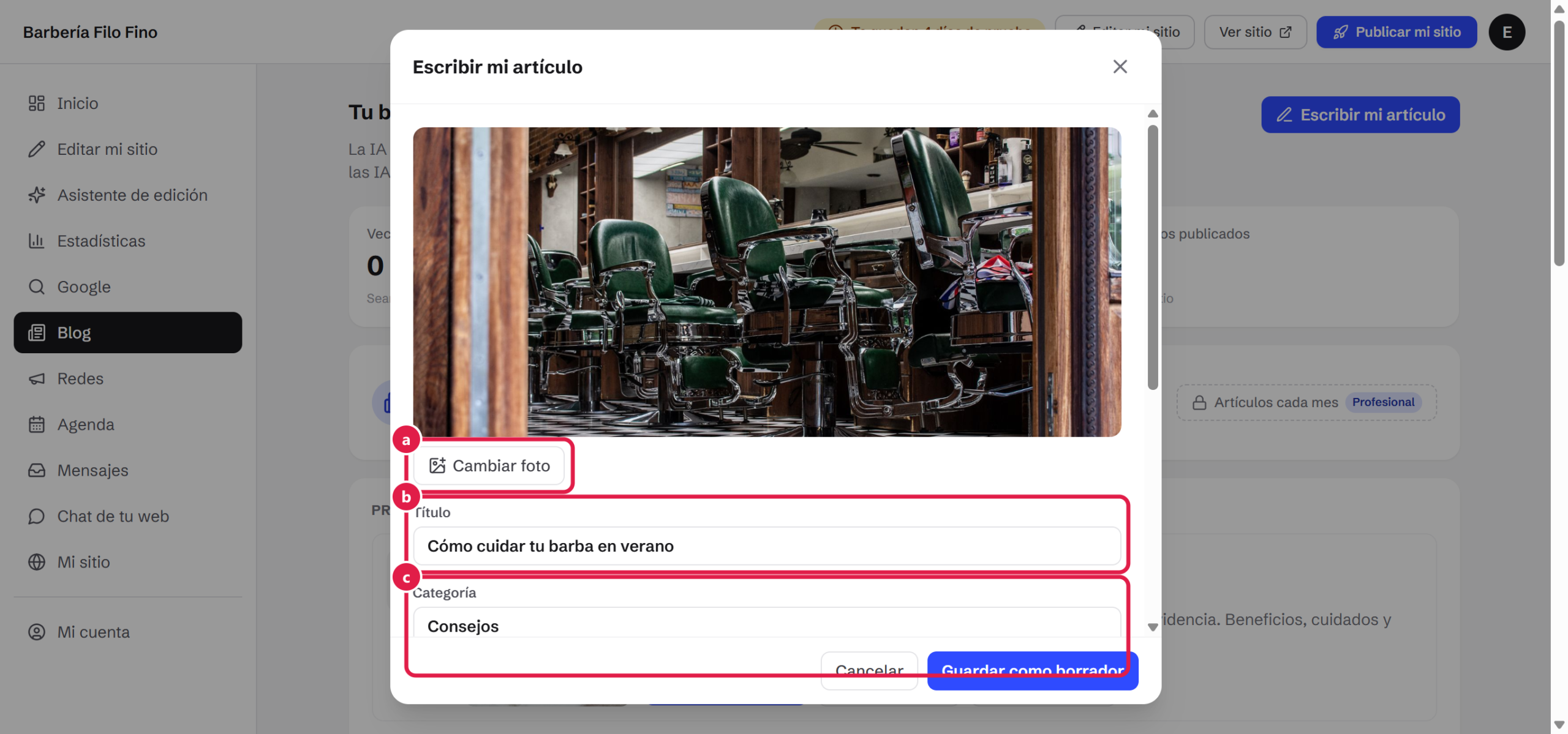
Completa lo principal:
a · con Subir foto de portada, elige una foto de tu computador (JPG, PNG o WebP);
b · escribe el título;
c · elige una categoría de la lista o escribe una nueva, corta.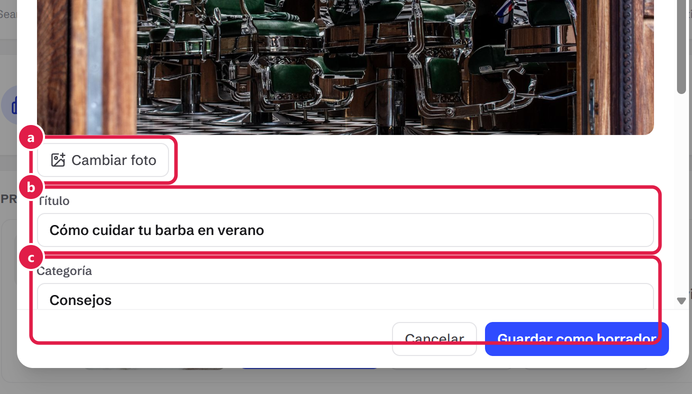
-
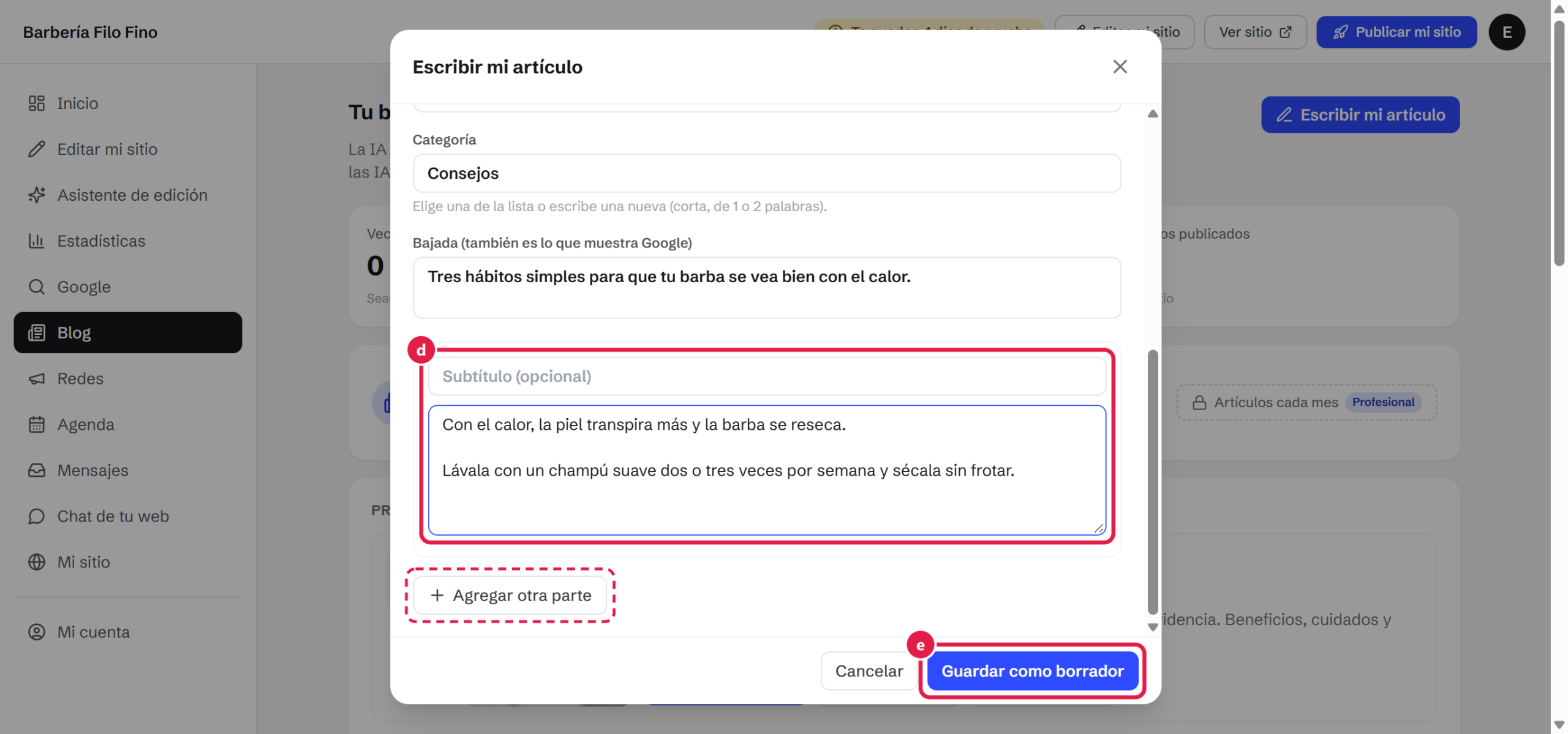
Escribe el artículo:
d · escribe el texto. Deja una línea en blanco entre párrafos. El subtítulo es opcional;
e · haz clic en Guardar como borrador.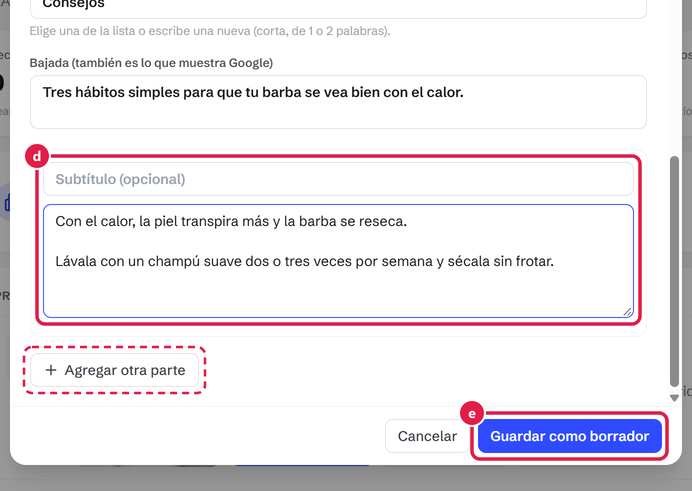
Con Agregar otra parte sumas otra sección, con su propio subtítulo. La bajada es la frase corta que aparece bajo el título y en Google.
-
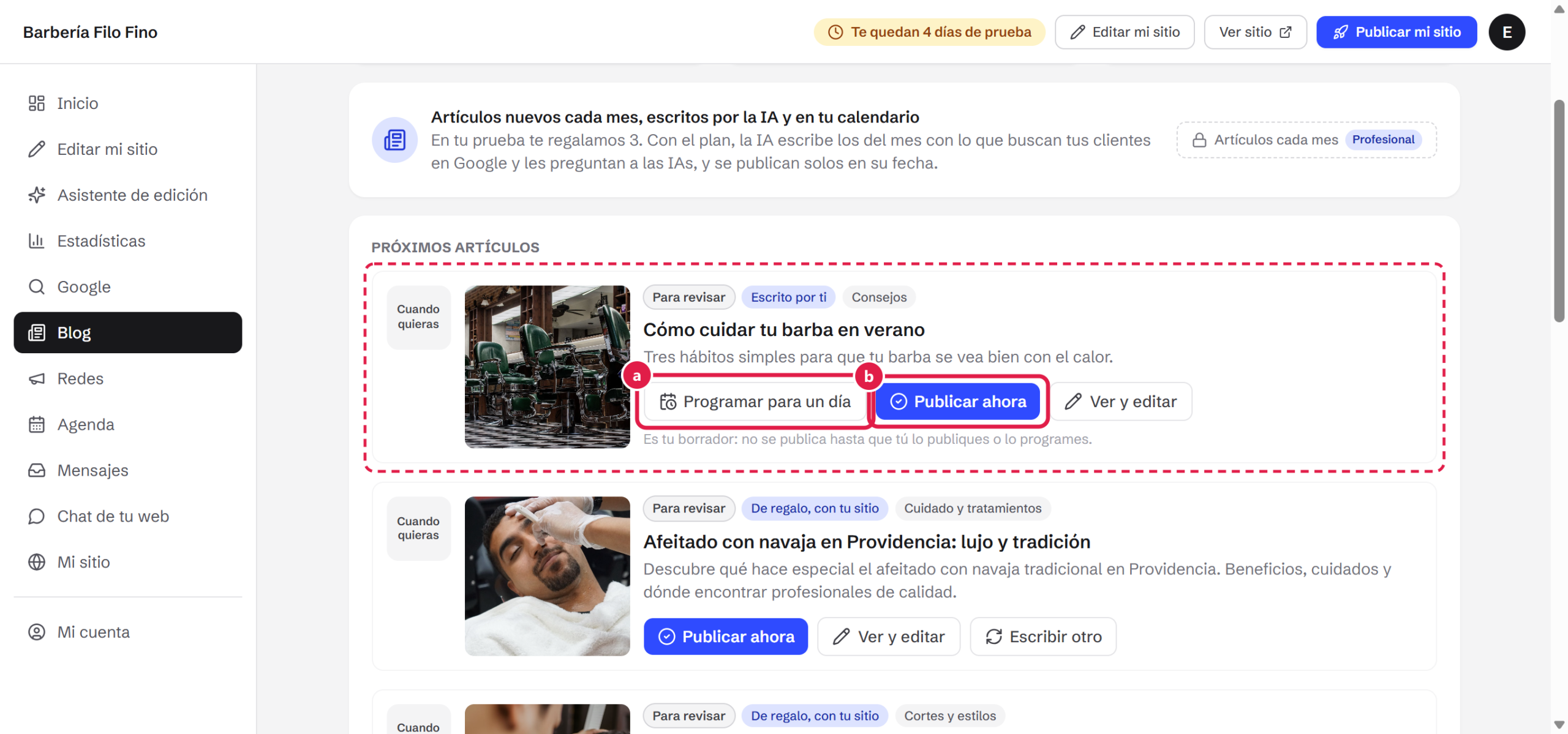
Tu artículo queda como borrador en Próximos artículos. Elige cuándo sale:
a · Programar para un día: eliges la fecha y se publica solo ese día;
b · Publicar ahora: aparece en tu sitio de inmediato.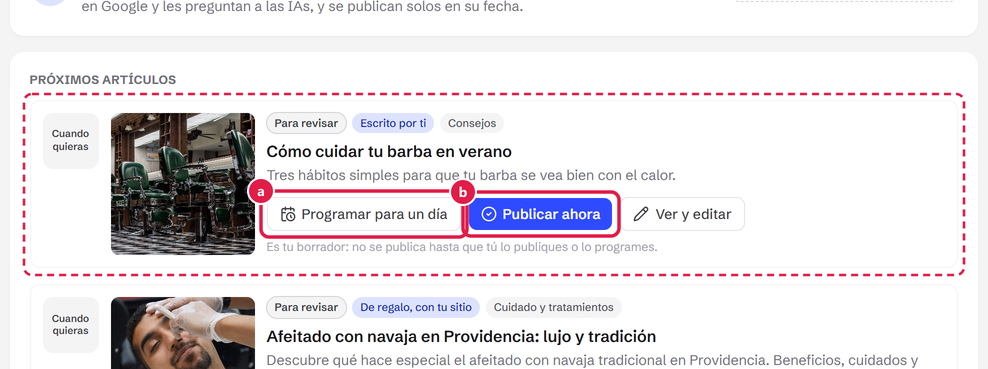
Un borrador tuyo nunca se publica solo: sale cuando tú lo publicas o en el día que programaste.
Para comprobarlo
Ya publicado, el artículo aparece en Publicados, al final de la página. Con Ver lo abres en tu sitio.
Cambiar o retirar un artículo
- Editar: cambia el texto o la foto. Durante la prueba se edita aquí mismo y se actualiza en tu sitio al guardar; con tu sitio publicado, abre el editor completo.
- Retirar: lo saca de tu sitio y vuelve a quedar como borrador.
¿Necesitas más opciones?
Cuando tu sitio está publicado, en Blog aparece también el botón Editor completo: abre el editor de WordPress, sin contraseña, con todas sus opciones (fotos dentro del texto, galerías, columnas, videos y más diseño). Mira Cómo publicar una entrada en tu blog.
Lo que escribas ahí también aparece en tu Blog del área de cliente. Y un artículo ya publicado se edita en el editor completo, para que ningún cambio pise a otro.
Bueno saber: los artículos que escribes tú no se descuentan de los que la IA escribe cada mes con tu plan.