
Cómo cambiar la plantilla, la foto o los textos de una publicación
Con «Cambiar plantilla o estilo» eliges otro diseño para la imagen, cambias la foto, los colores o los textos, y ves cómo queda antes de guardar. Es la forma más rápida de dejar una publicación a tu gusto.
-
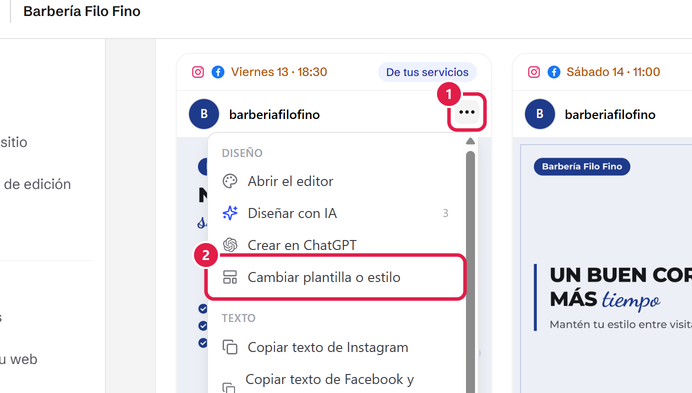
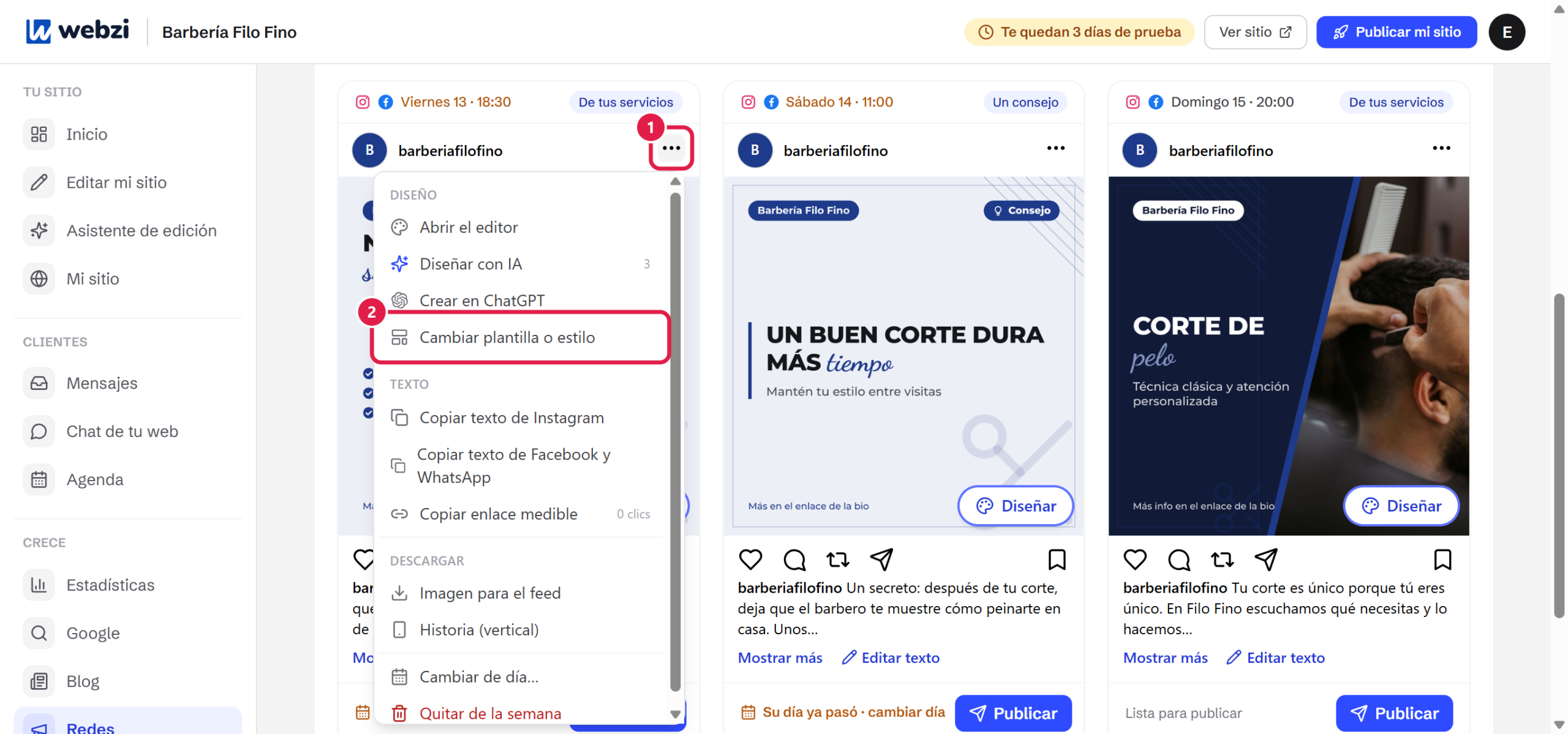
En Redes, toca el ··· de arriba a la derecha de la publicación.
-
Elige Cambiar plantilla o estilo.
-
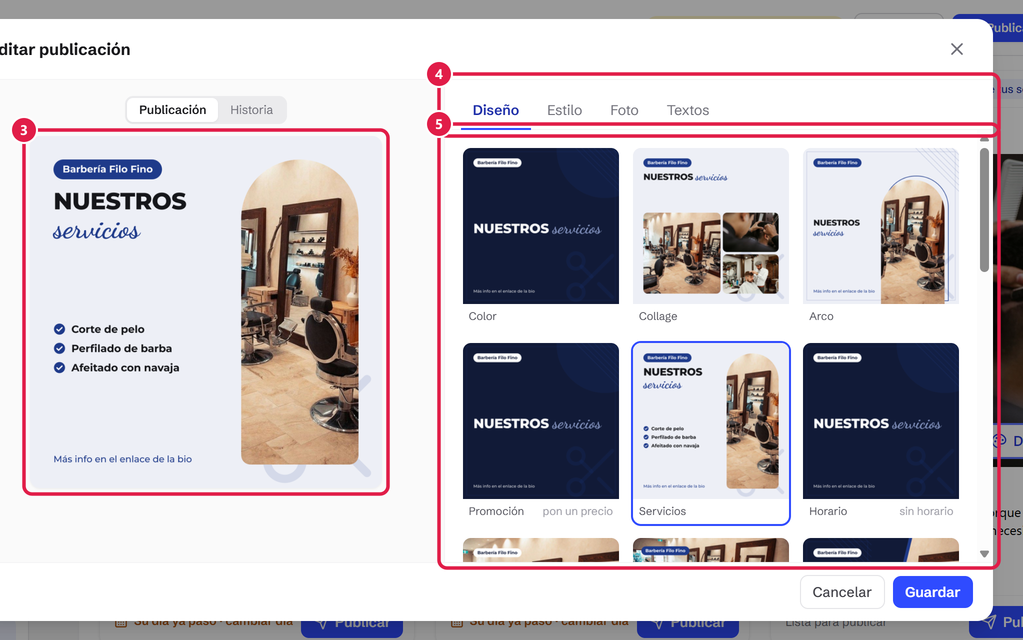
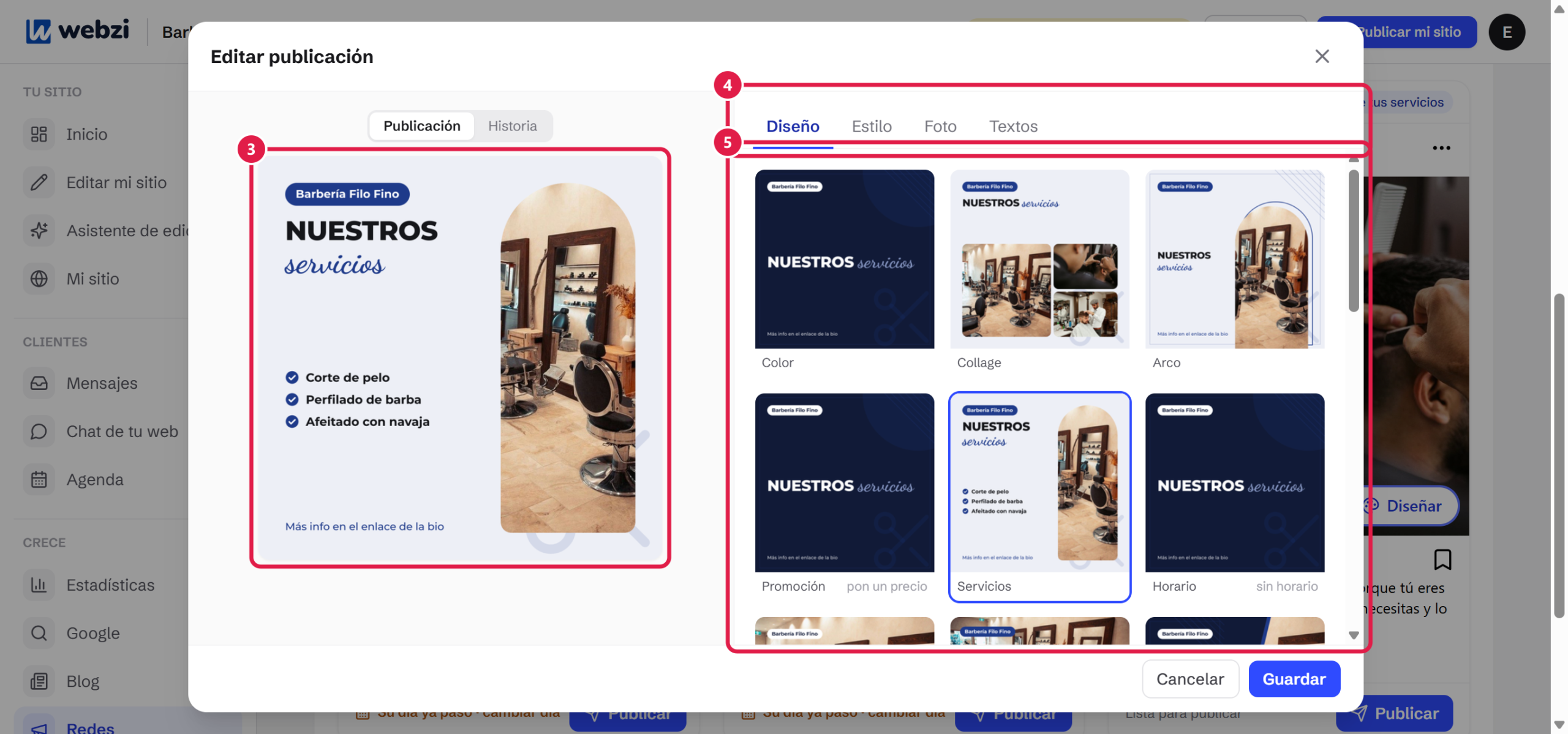
A la izquierda ves cómo va quedando. Arriba de la imagen eliges verla como Publicación o como Historia.
-
A la derecha tienes cuatro pestañas: Diseño, Estilo, Foto y Textos.
-
En Diseño, toca una plantilla para probarla. Algunas piden un dato: por ejemplo, «Promoción» necesita un precio y «Horario» tu horario.
-
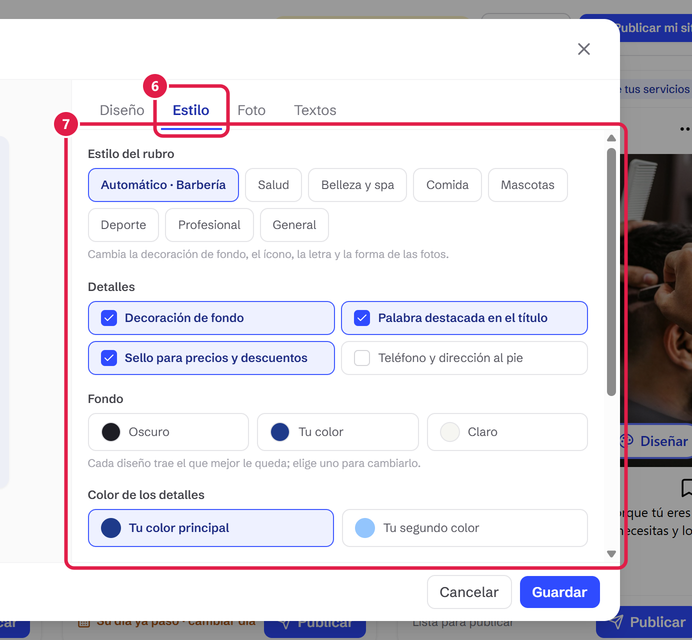
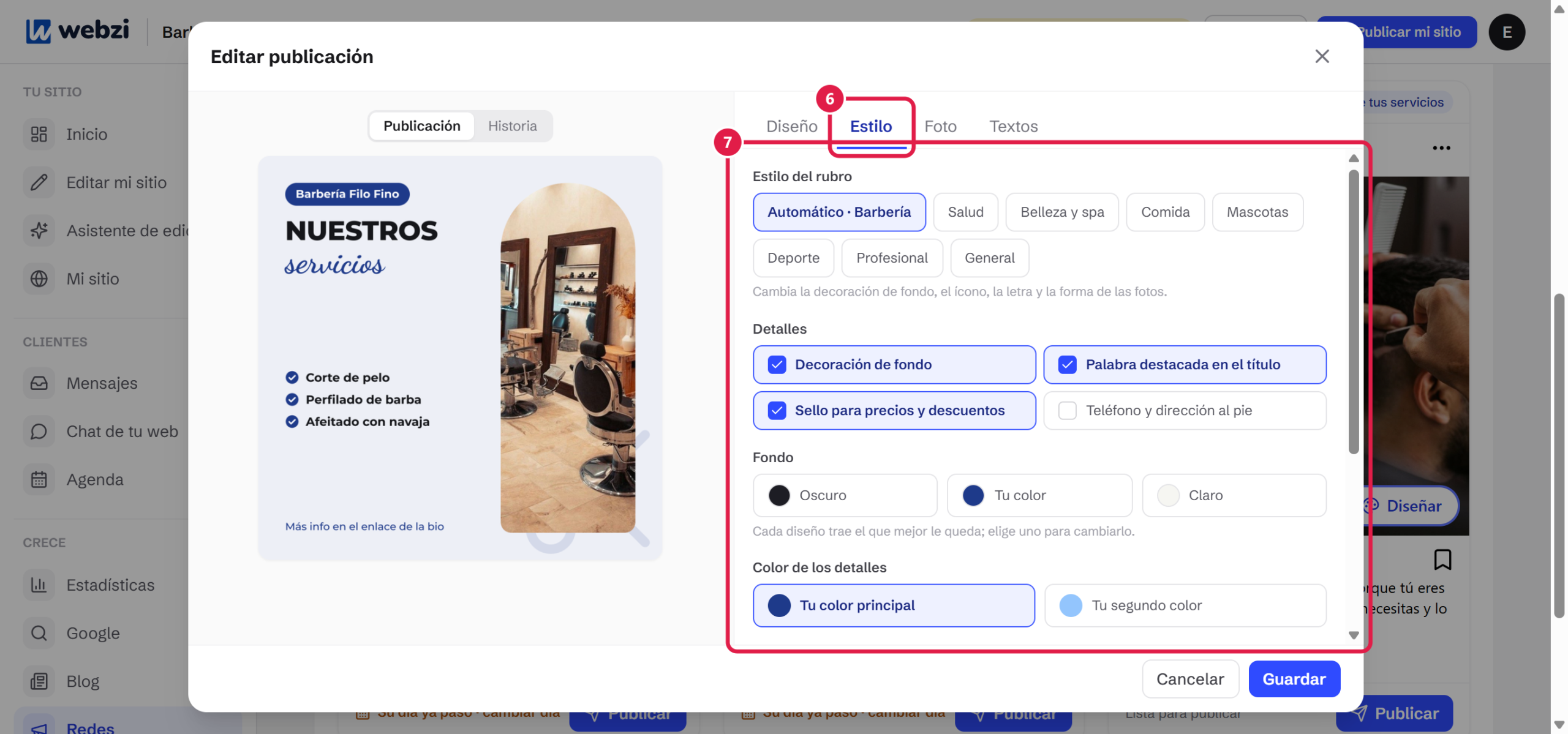
En Estilo eliges la decoración del rubro, qué detalles mostrar (como tu teléfono y dirección al pie), el fondo y el color de los detalles.
-
Más abajo están la letra, el tamaño y la alineación del título. Si te arrepientes, toca Volver al estilo original.
-
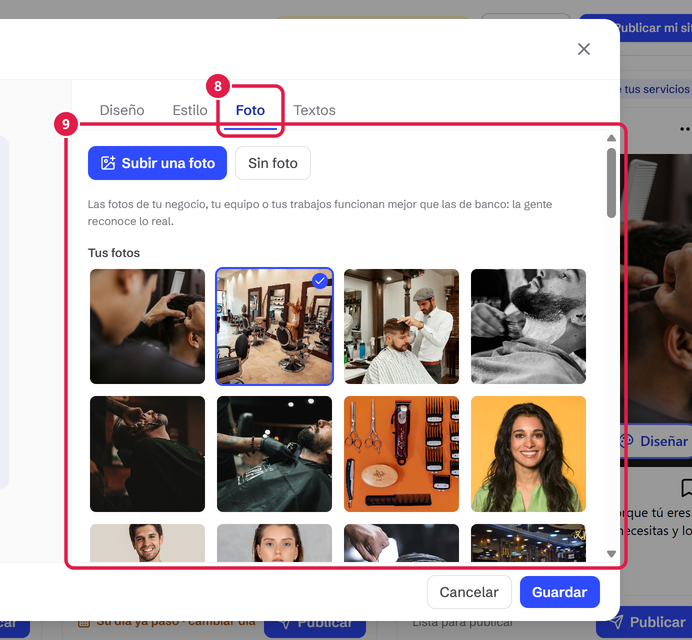
En Foto subes una tuya con Subir una foto, eliges una de las de tu sitio o buscas en el Banco de fotos. Si no quieres foto, toca Sin foto.
-
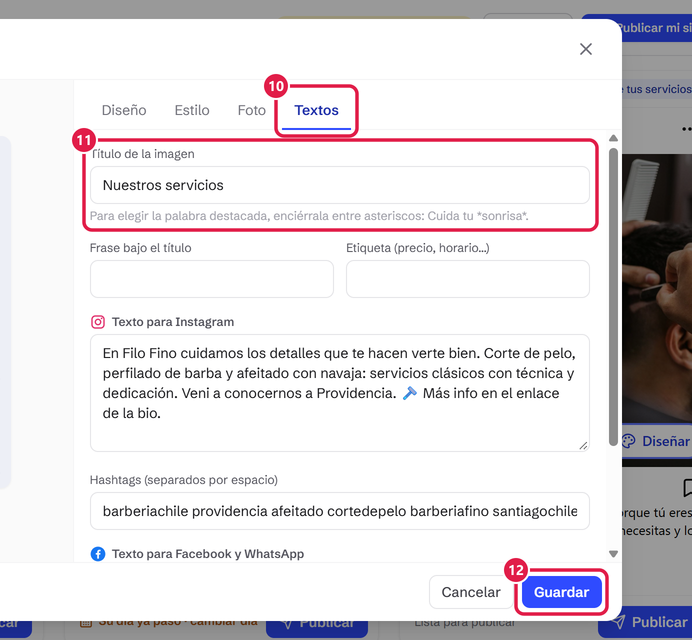
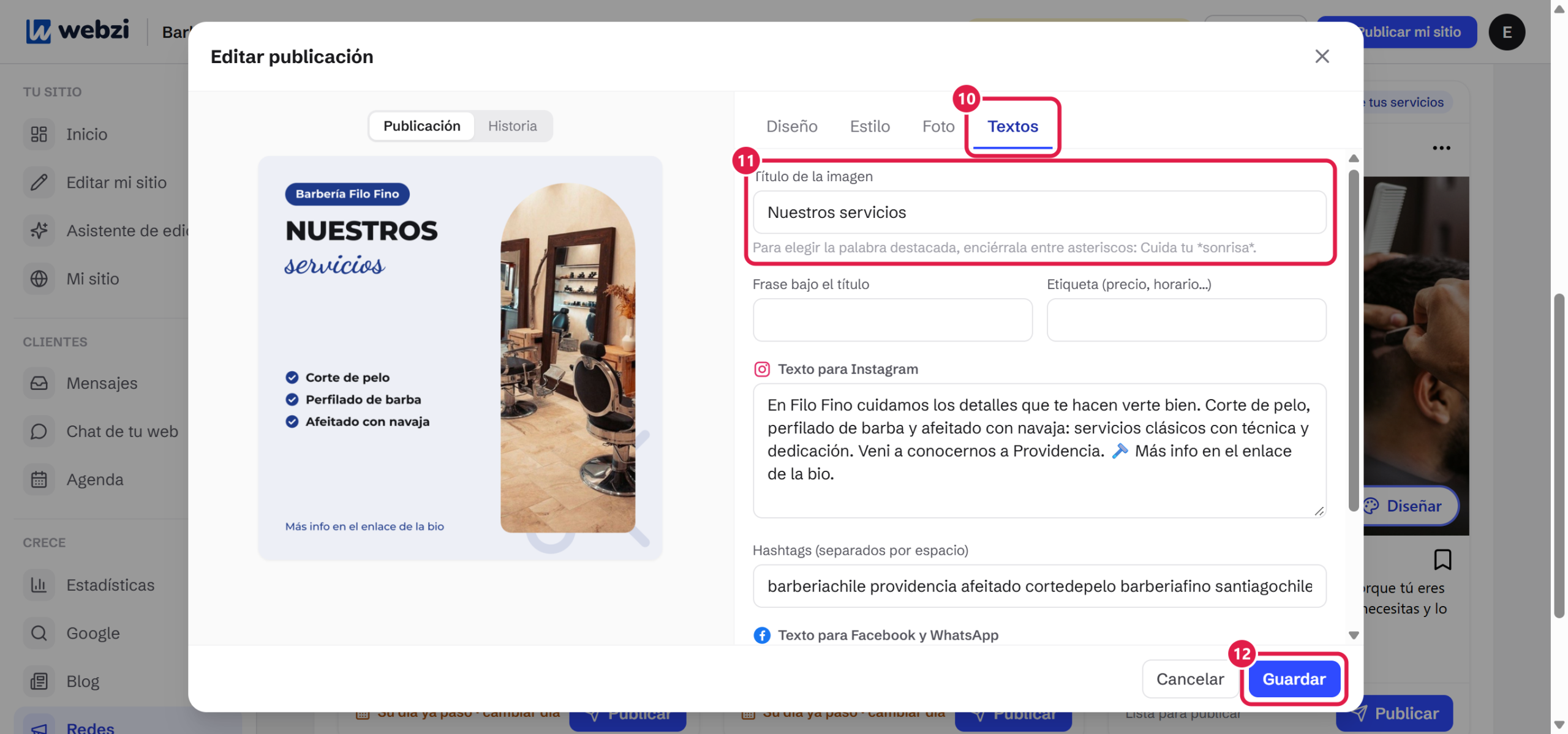
En Textos cambias el título de la imagen, la frase y la etiqueta. Para destacar una palabra del título, enciérrala entre asteriscos: Cuida tu *sonrisa*.
-
Más abajo están el texto para Instagram, los hashtags y el texto para Facebook y WhatsApp.
-
Cuando te guste, haz clic en Guardar. Con Cancelar sales sin cambiar nada.
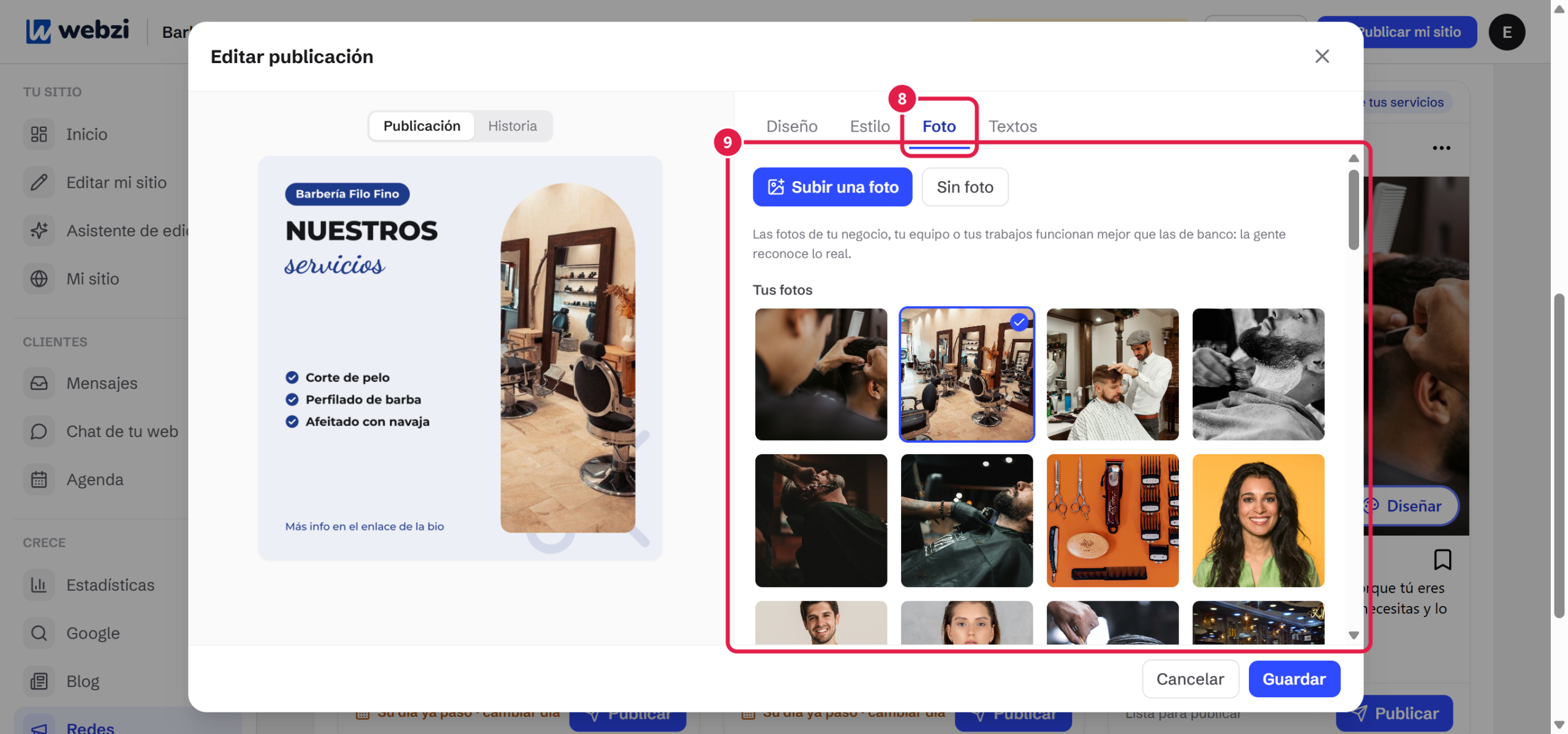
Las fotos de tu negocio, tu equipo o tus trabajos funcionan mejor que las de banco: la gente reconoce lo real.
¿Quieres mover cosas, agregar formas o cambiar el tamaño? Usa el editor de diseño: mira Cómo usar el editor de diseño de tus publicaciones.