
Cómo usar el editor de diseño de tus publicaciones
Con «Diseñar» abres el editor de diseño: cambias las letras y los colores, sumas elementos y fotos, aplicas tu marca o cambias el tamaño de la imagen. Funciona parecido a Canva.
-
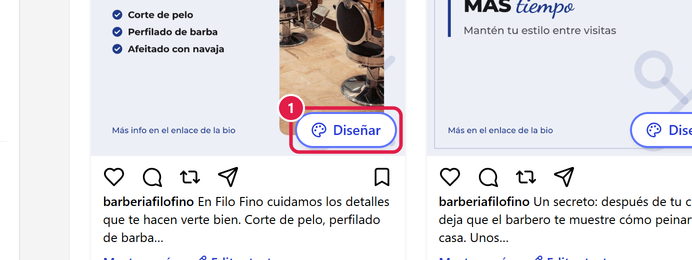
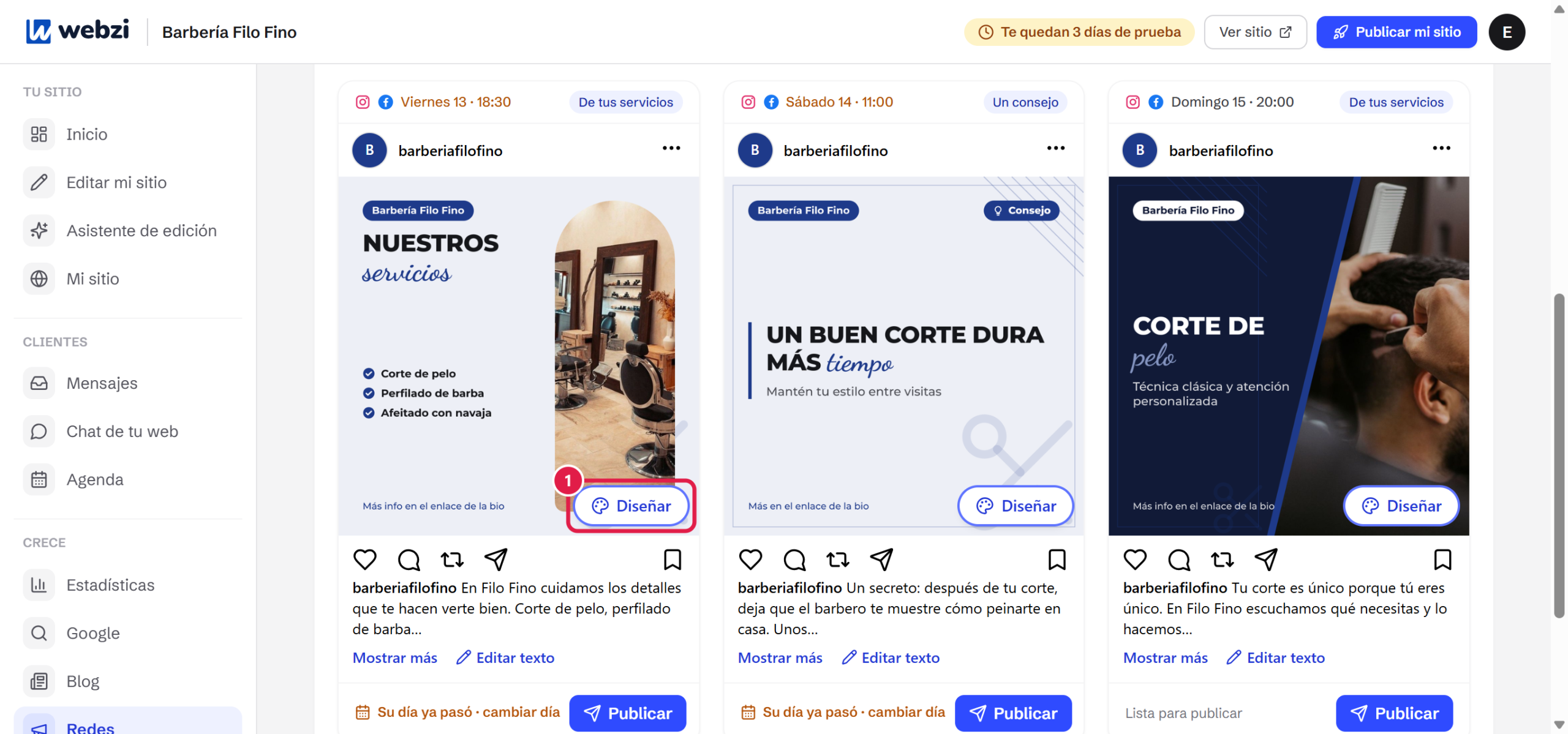
En Redes, haz clic en Diseñar, sobre la imagen de la publicación. El editor se abre encima de la página.
-
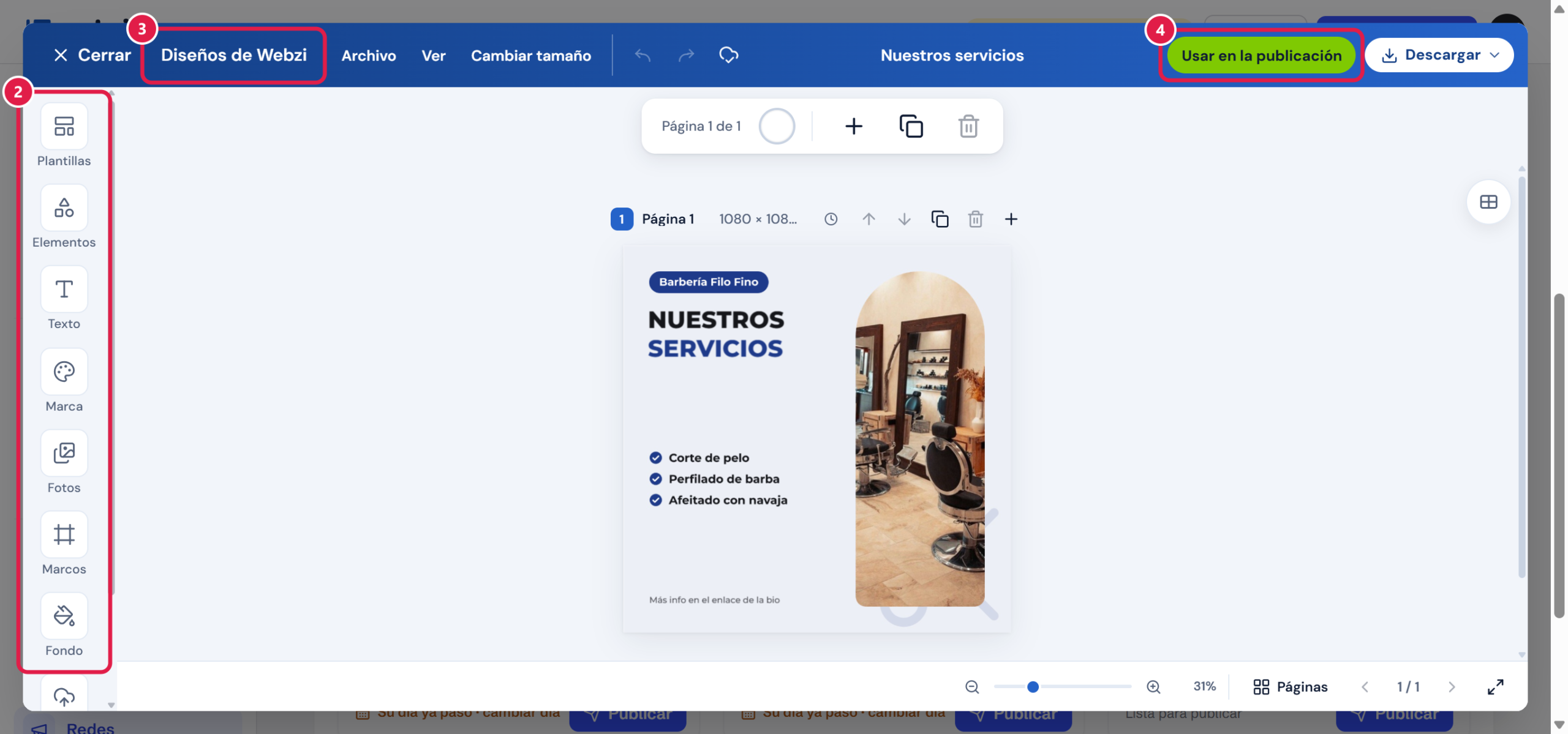
A la izquierda está el menú del editor: Plantillas, Elementos (formas, stickers, íconos), Texto, Marca, Fotos, Marcos y Fondo. Toca uno para abrir su panel y elige lo que quieras sumar.

-
El título, la frase y la llamada del pie se pueden editar. La foto y la decoración vienen de fondo: para cambiarlas, toca Diseños de Webzi, arriba (mira Cómo cambiar la plantilla, la foto o los textos de una publicación).
-
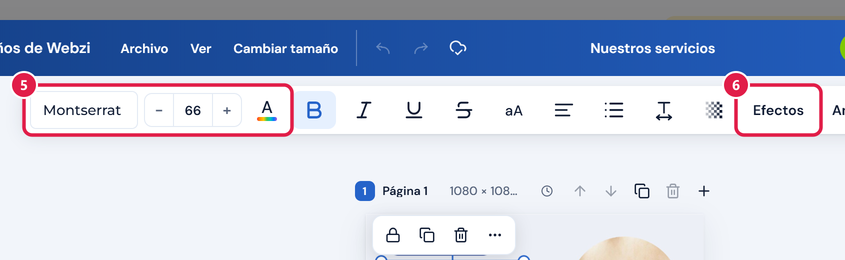
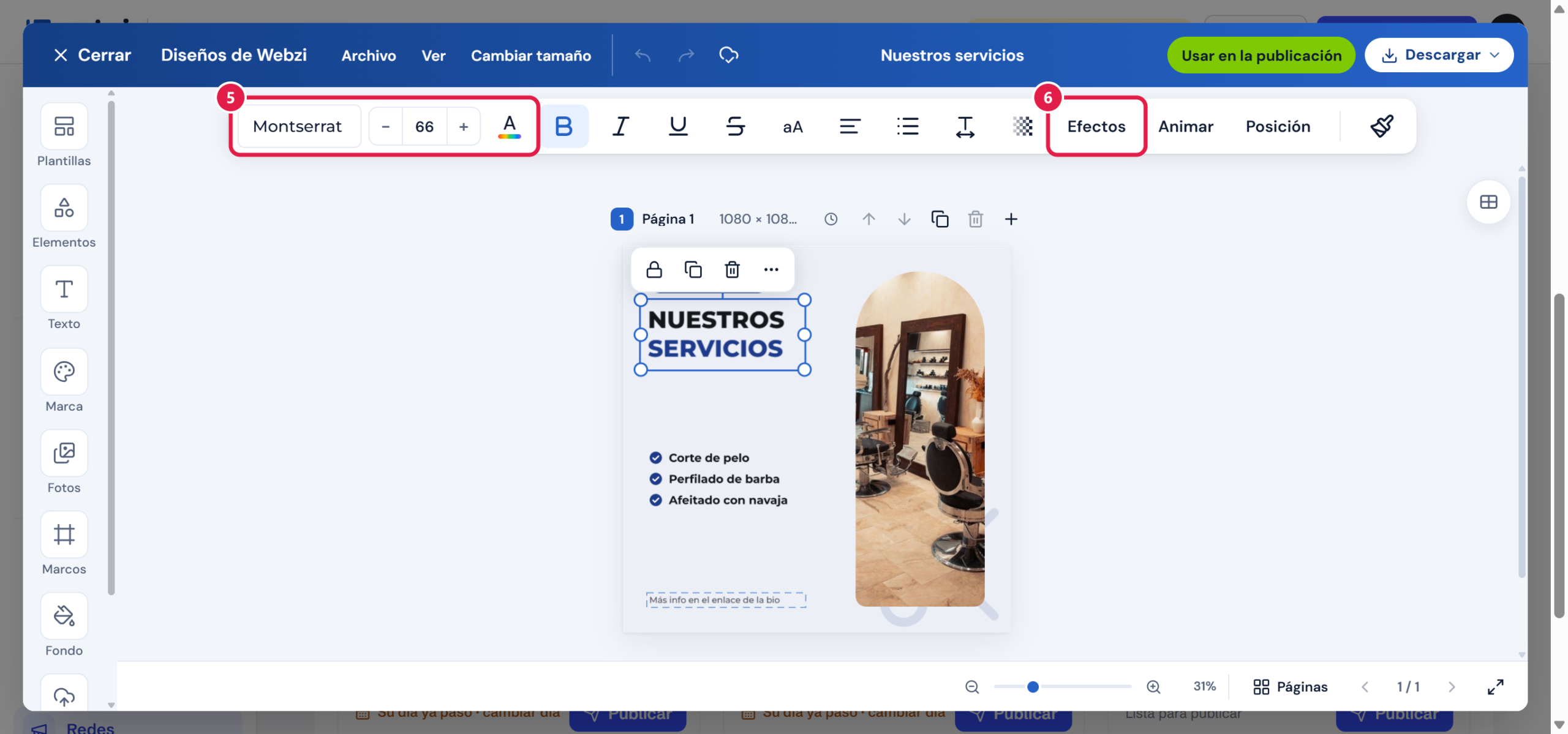
Haz clic en un texto para seleccionarlo. Arriba aparece su barra: la letra, el tamaño y el color.
-
En Efectos le pones sombra, contorno o neón. Para cambiar lo que dice, haz doble clic en el texto y escribe.
-
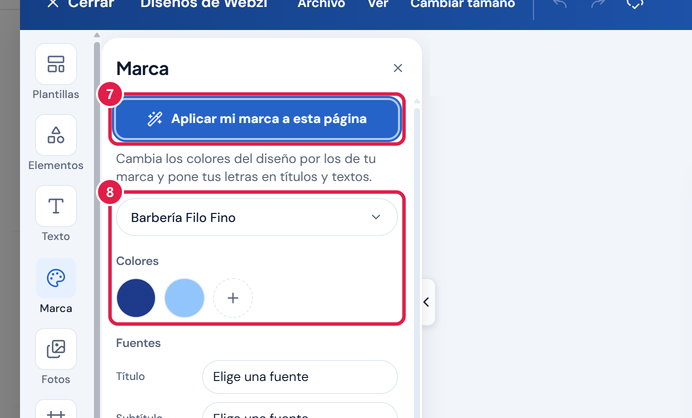
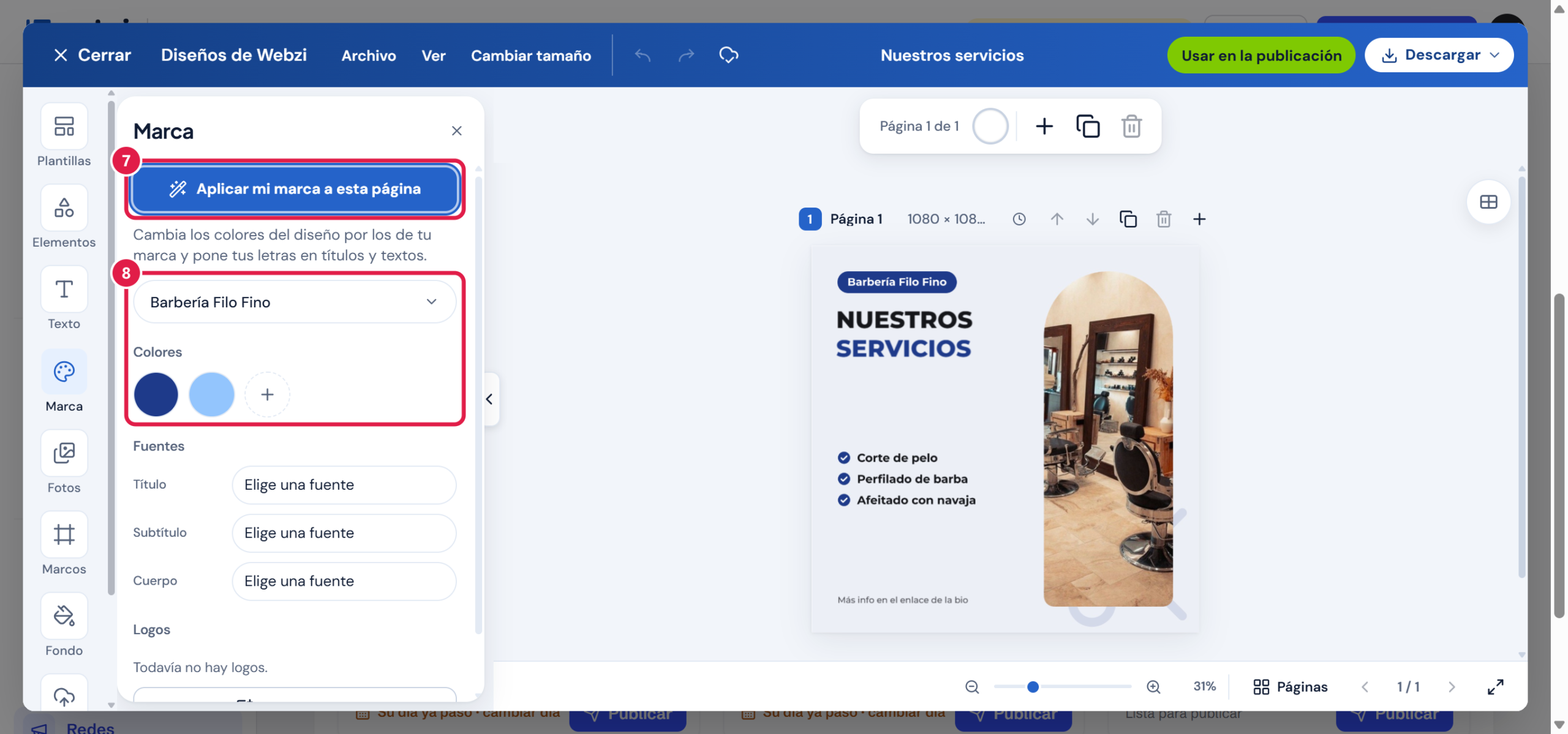
En Marca, toca Aplicar mi marca a esta página: cambia los colores del diseño por los de tu marca y pone tus letras en títulos y textos.
-
Debajo están los colores, las letras y los logos de tu marca. Lo que cambies ahí queda guardado para tus próximos diseños.
-
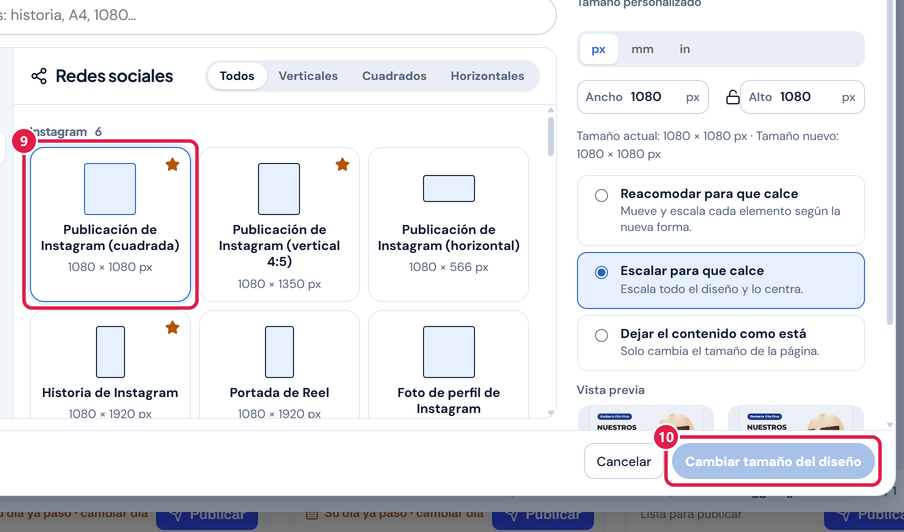
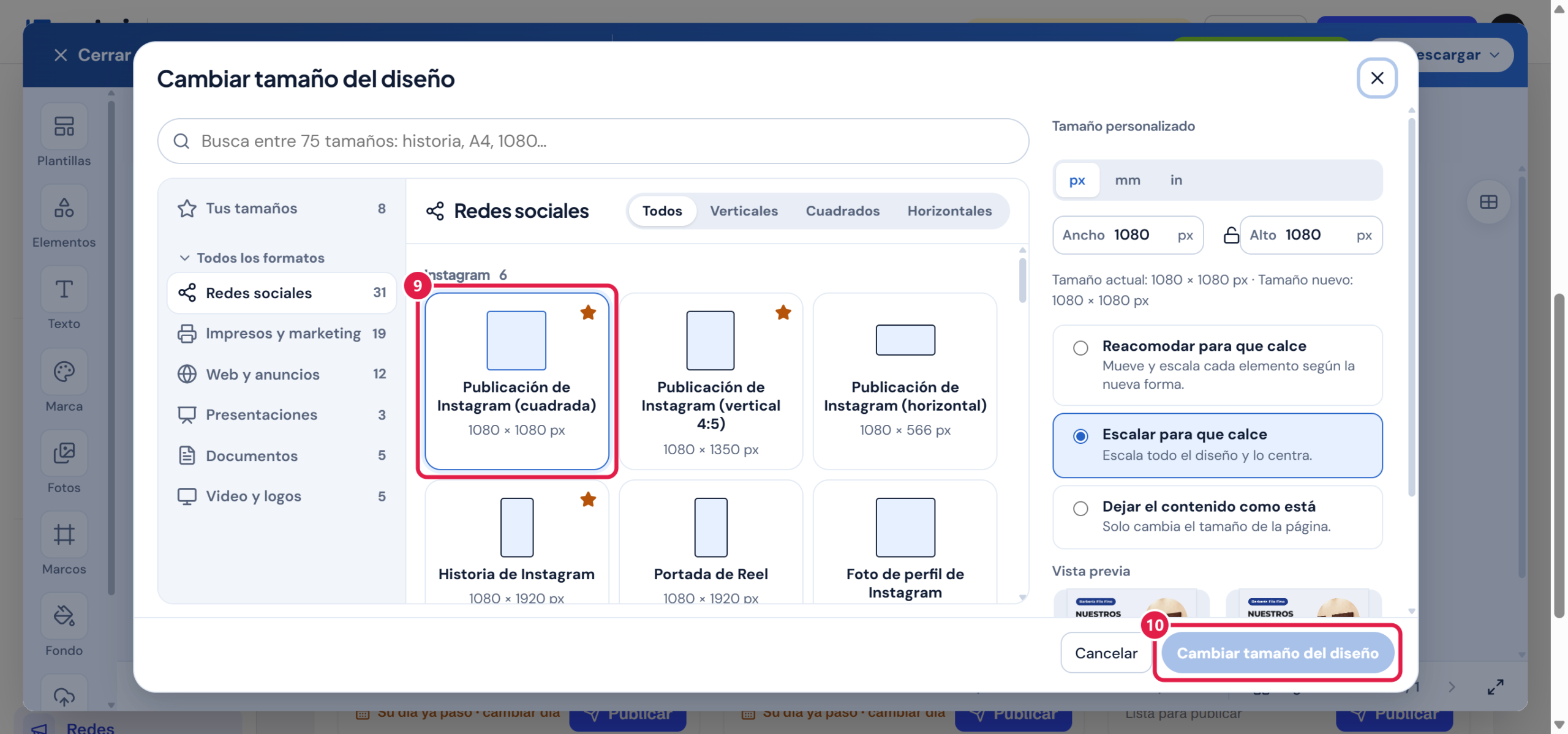
Para hacer una historia u otro formato, toca Cambiar tamaño, arriba. Elige el formato (por ejemplo, Historia de Instagram) o escribe el ancho y el alto.
-
Haz clic en Cambiar tamaño del diseño.
-
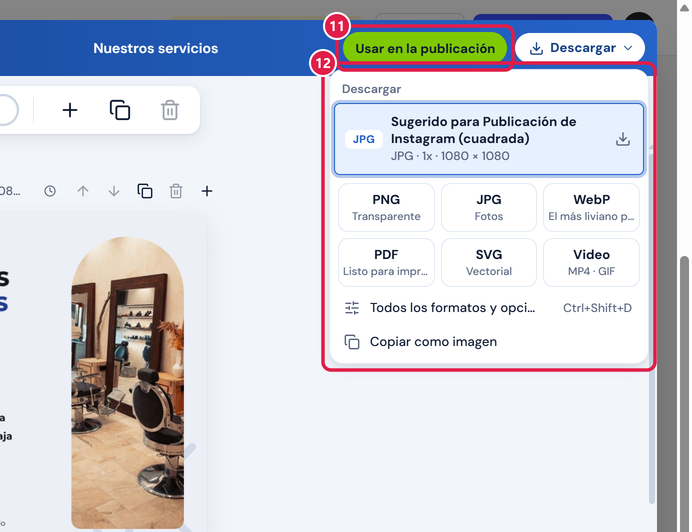
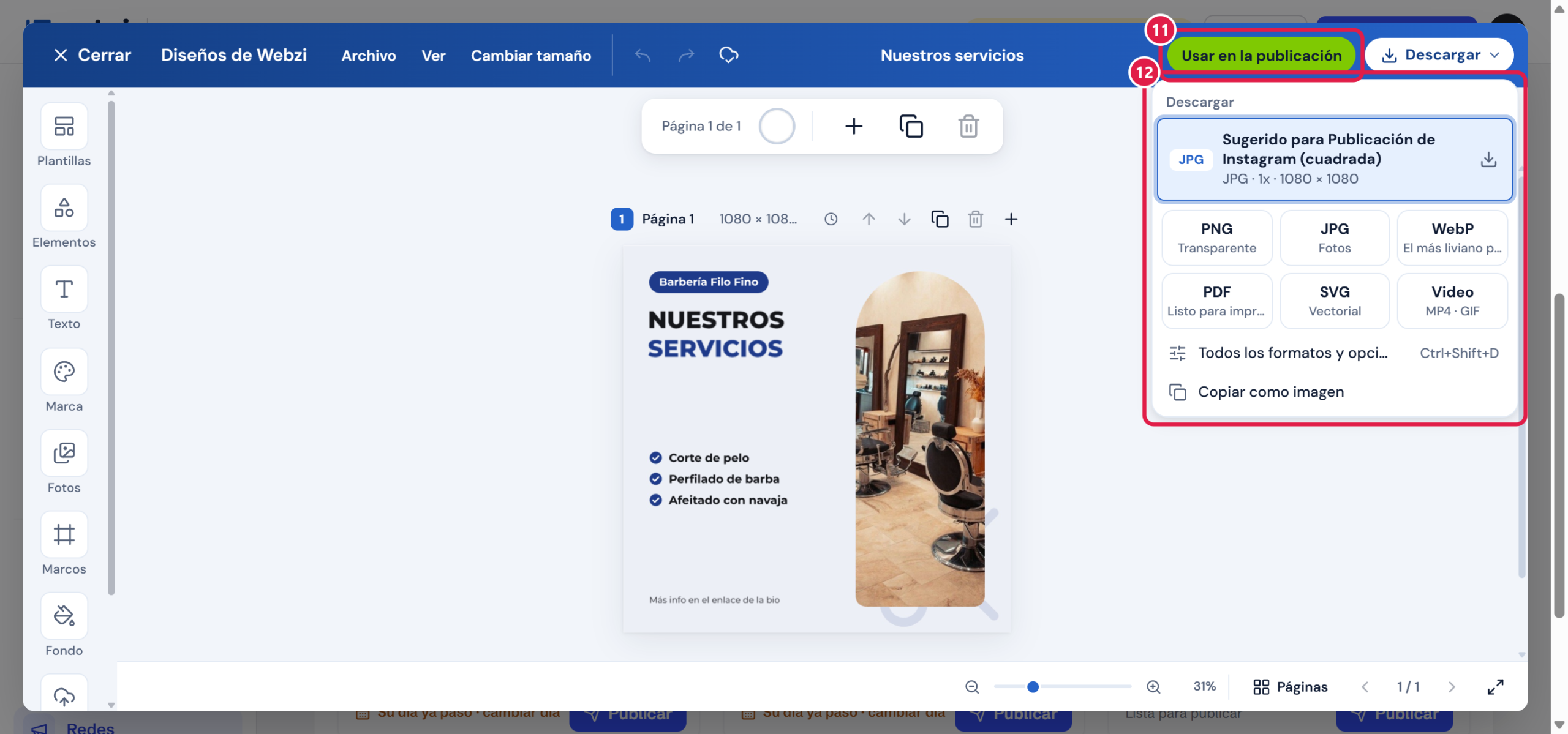
Cuando te guste, haz clic en Usar en la publicación: la imagen nueva queda en tu publicación.
-
Con Descargar la bajas a tu computador en el formato que necesites: JPG, PNG, PDF o video.
Instagram solo acepta en el feed imágenes de cuadradas a verticales 4:5 (o apaisadas). Si eliges otro tamaño, como una historia, descárgala y súbela tú.
¿Te equivocaste? Usa las flechas de deshacer, arriba. Si cierras sin usar el diseño, lo que hiciste queda guardado para seguir después, y la publicación sigue con su imagen anterior.