
Cómo agregar y editar los productos de tu tienda
En Catálogo agregas, cambias y borras los productos de tu tienda; los cambios se ven al instante en tu sitio.
En Catálogo agregas, cambias y borras los productos de tu tienda, con su foto, su precio y su categoría. Lo que cambies aquí se ve al instante en tu sitio.
Antes de empezar: el Catálogo aparece en el menú solo si tu sitio es una tienda online.
-
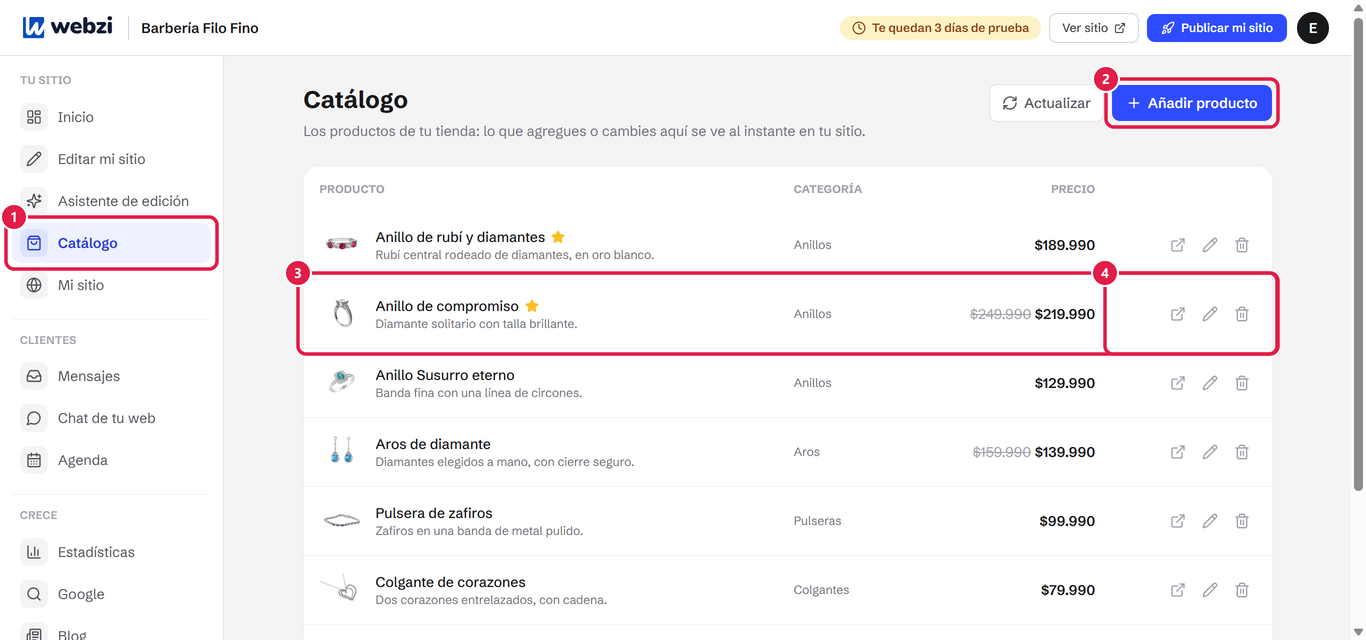
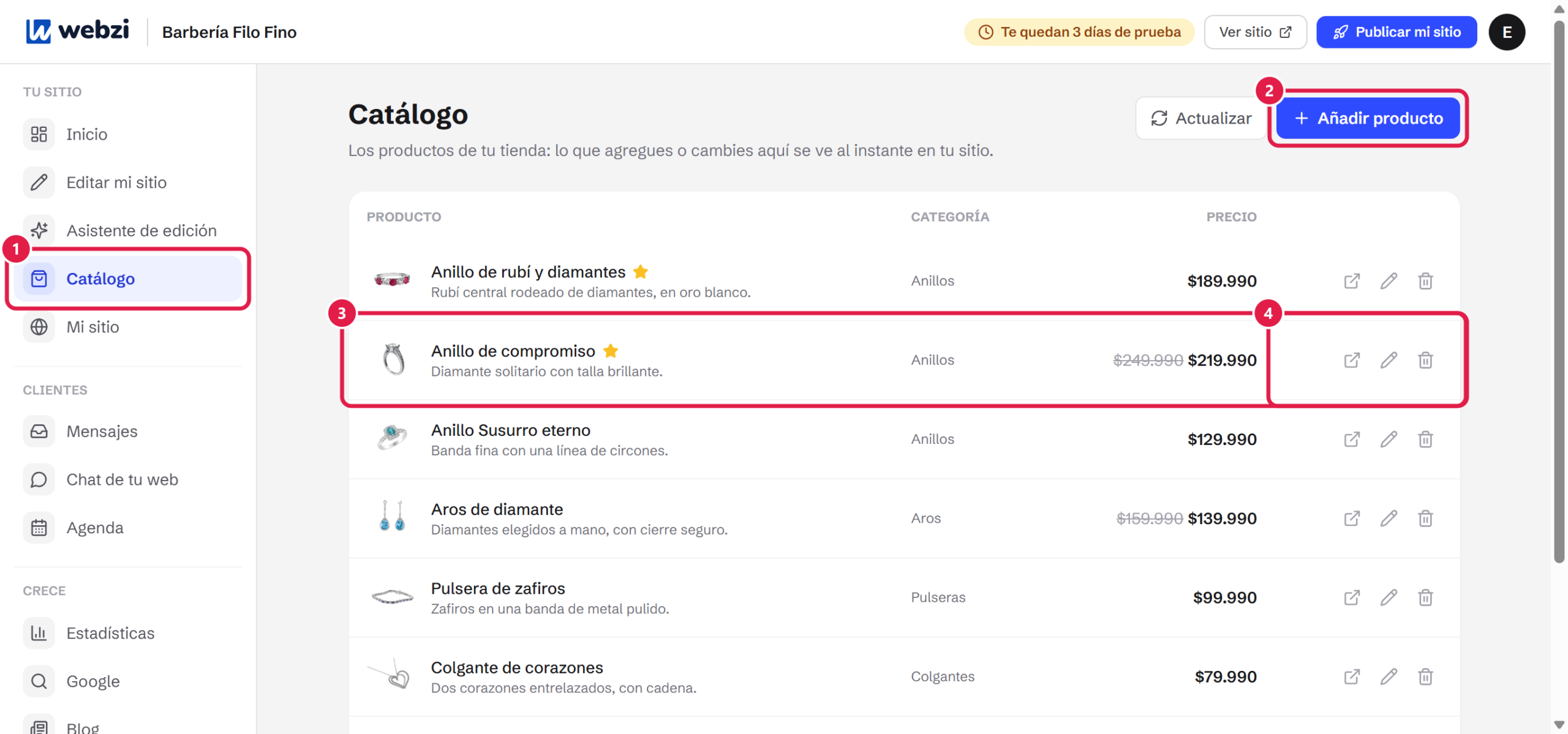
En tu área de cliente, haz clic en Catálogo, en el menú de la izquierda.
-
Para sumar uno, haz clic en Añadir producto, arriba a la derecha.
-
En la lista ves cada producto con su foto, su categoría y su precio. La estrella marca los que salen en la portada de tu tienda; el precio tachado, los que están en oferta.
-
A la derecha de cada producto están sus botones: verlo en tu tienda, editarlo (el lápiz) o borrarlo (el basurero).
-
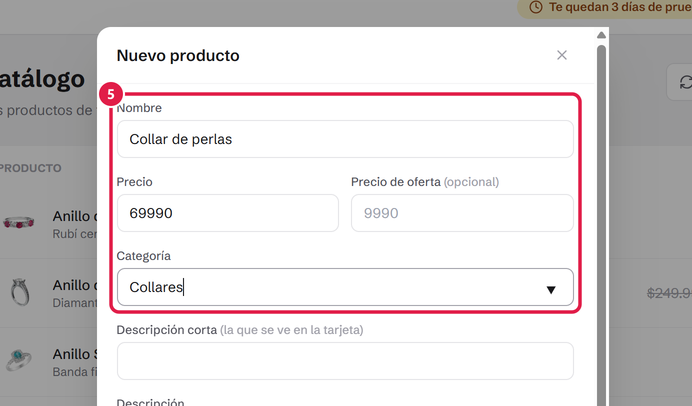
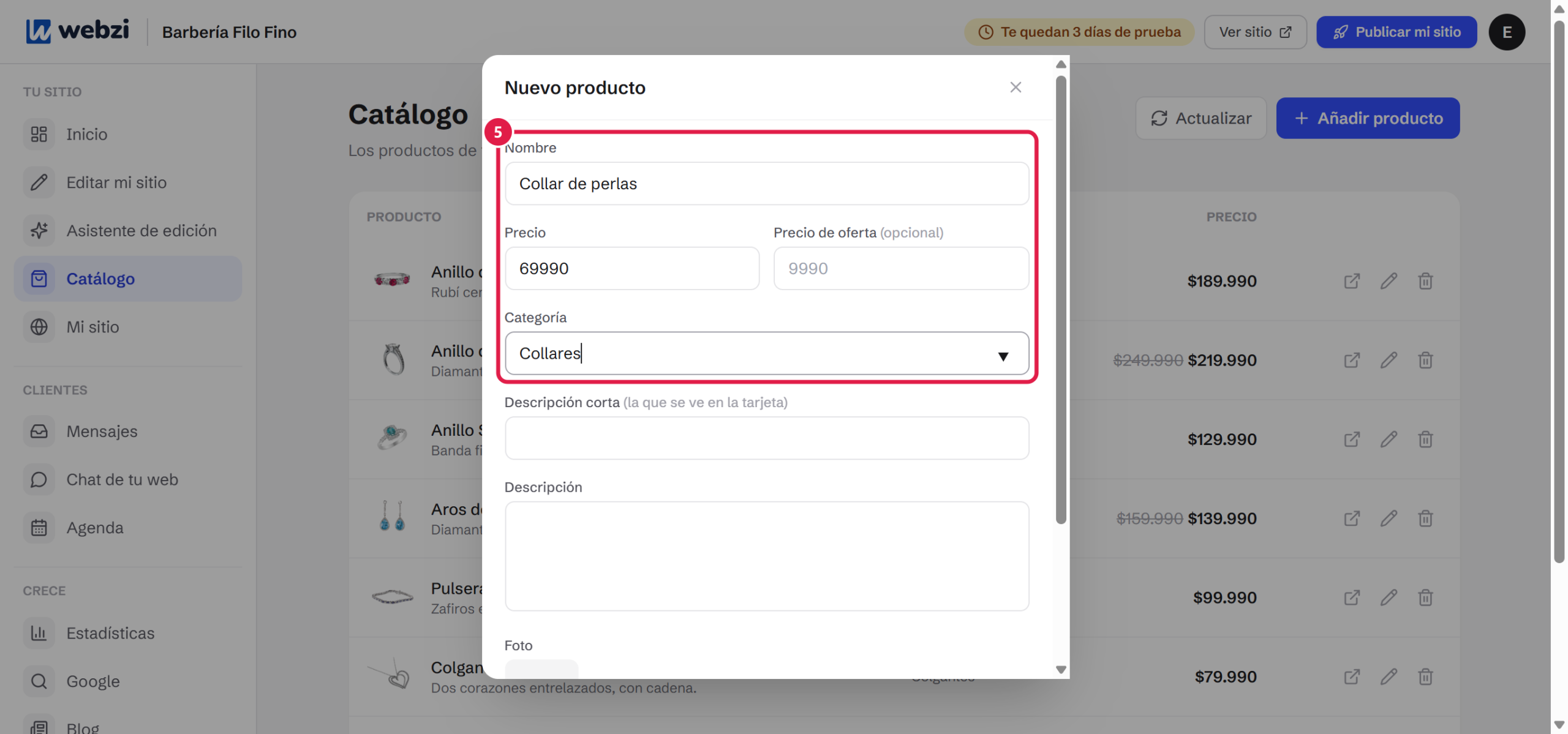
En el formulario escribe el Nombre, el Precio (solo números, sin puntos ni signo) y la Categoría. Al escribir la categoría te sugerimos las que ya tienes, para no repetir la misma con otro nombre.
-
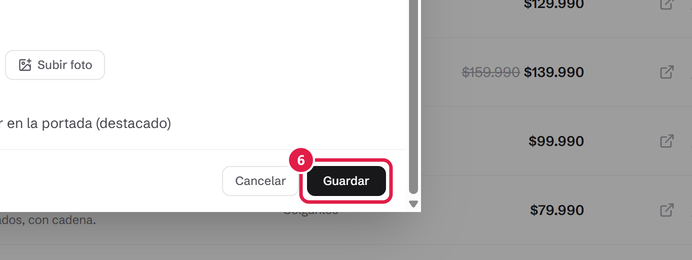
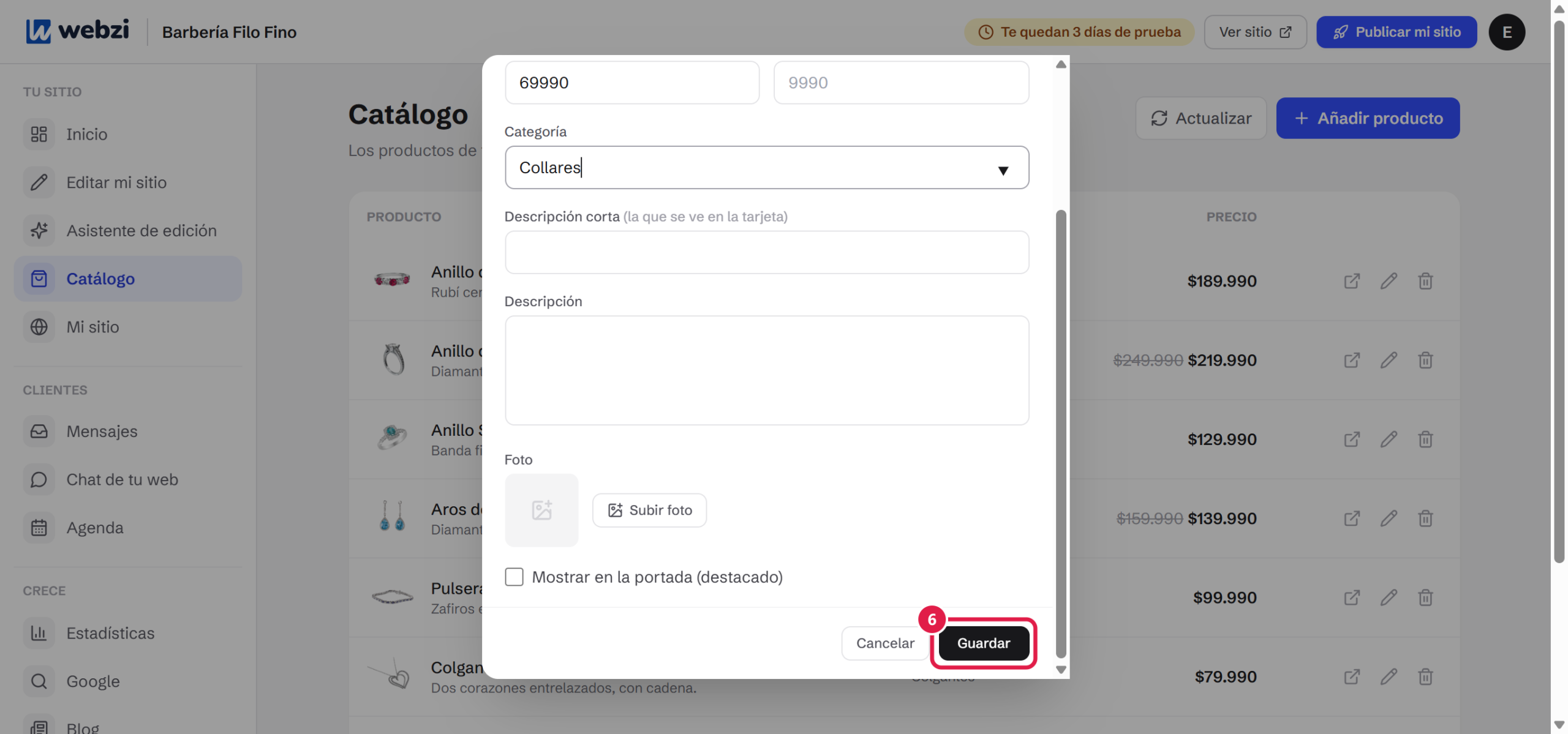
Agrega una descripción corta (la que se ve en la tarjeta) y, si quieres, una más larga. Después haz clic en Guardar.
-
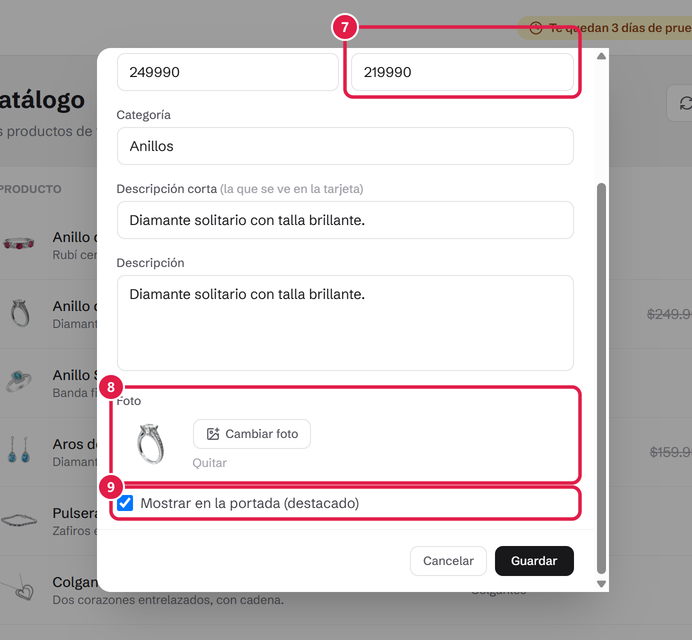
Para ponerlo en oferta, abre el producto con el lápiz y escribe el Precio de oferta: en tu tienda se verá el precio normal tachado.
-
En Foto subes o cambias la imagen del producto. Usa una foto cuadrada, con buena luz y fondo limpio.
-
Marca Mostrar en la portada (destacado) para que el producto salga en la página de inicio de tu tienda. Haz clic en Guardar.

Borrar un producto no se puede deshacer. Si solo no lo tienes por un tiempo, mejor cámbiale la descripción a «Agotado».
Para comprobarlo
Haz clic en el ícono de la flecha del producto: se abre su página en tu tienda, con los cambios que hiciste.
¿Y los pedidos? Cuando tu tienda está publicada, los pedidos y los pagos los ves en la Edición avanzada (mira Cómo ver y gestionar los pedidos de tu tienda).