
Cómo probar tu tienda como si fueras un cliente
Antes de anunciar tu tienda, recórrela como un cliente: elige un producto, agrégalo al carrito y llega hasta Finalizar compra. Así ves lo mismo que verán ellos.
Antes de empezar: abre tu tienda con Ver sitio, desde tu área de cliente. Mejor en una ventana de incógnito, para verla sin tu sesión.
-
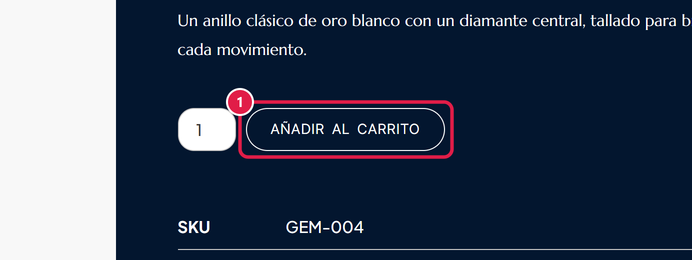
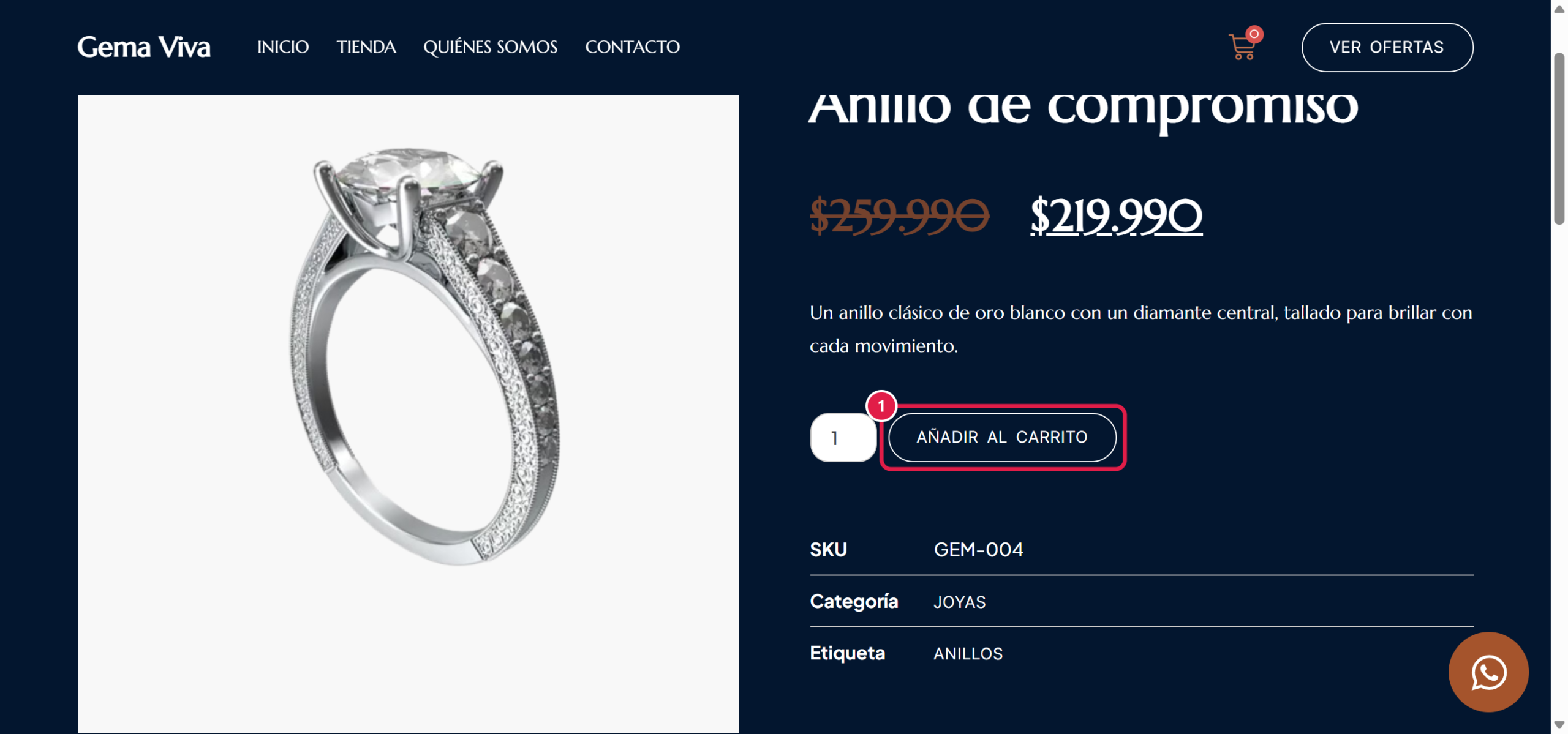
Entra a un producto y haz clic en Añadir al carrito. Revisa que el nombre, la foto, el precio y la descripción estén bien.
-
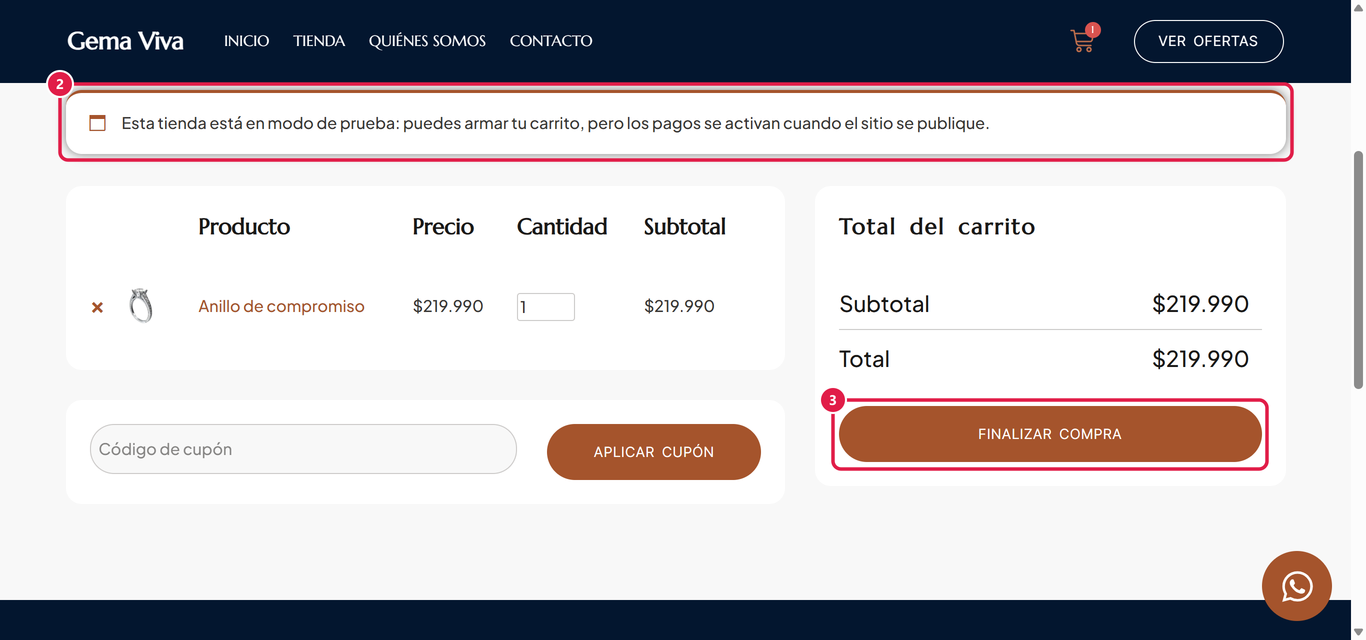
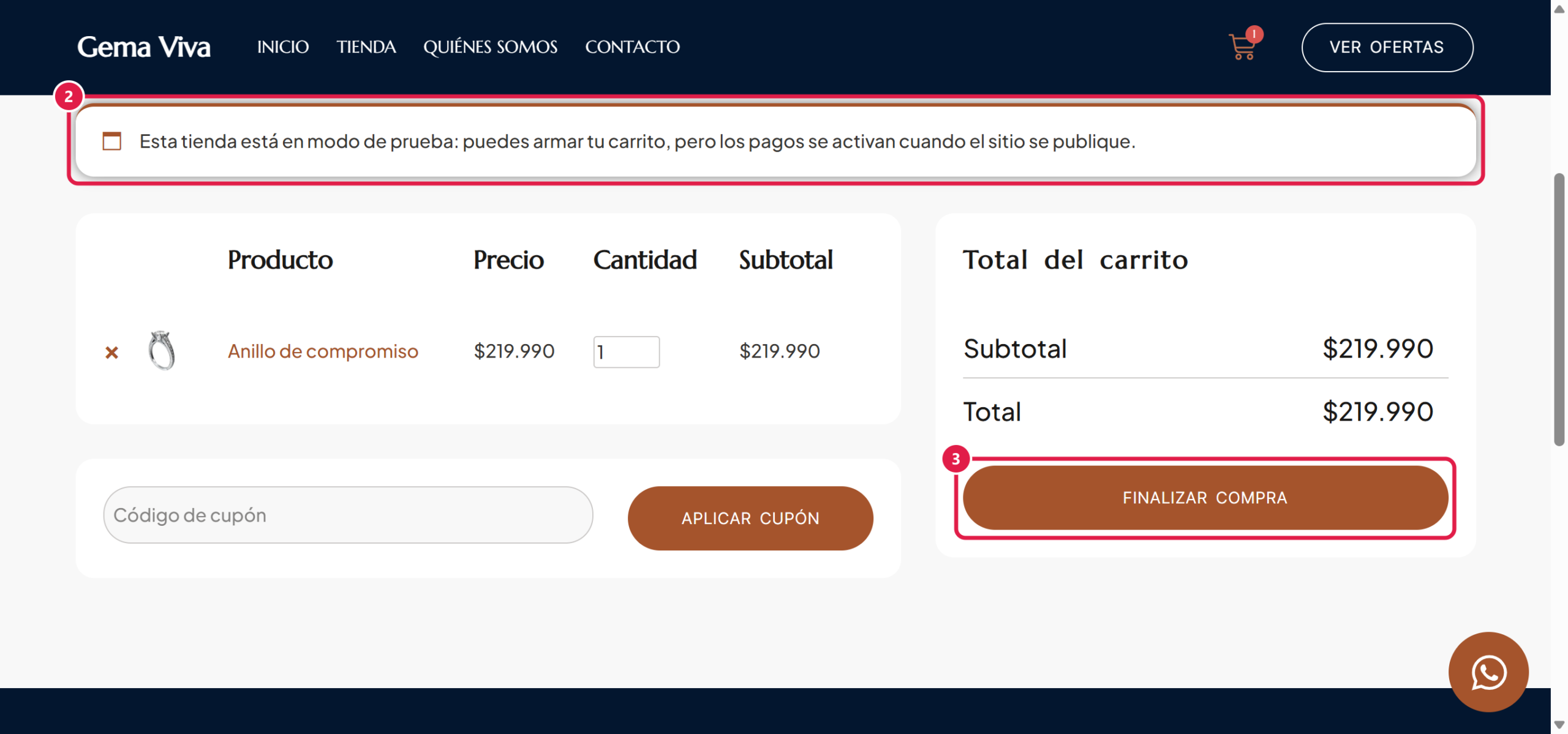
Abre el carrito (el ícono de arriba): ahí ves el producto, la cantidad y el total.
-
Mientras tu sitio está en prueba, arriba aparece Esta tienda está en modo de prueba: puedes armar el carrito, pero los pagos se activan cuando tu sitio se publique.
-
Haz clic en Finalizar compra.
-
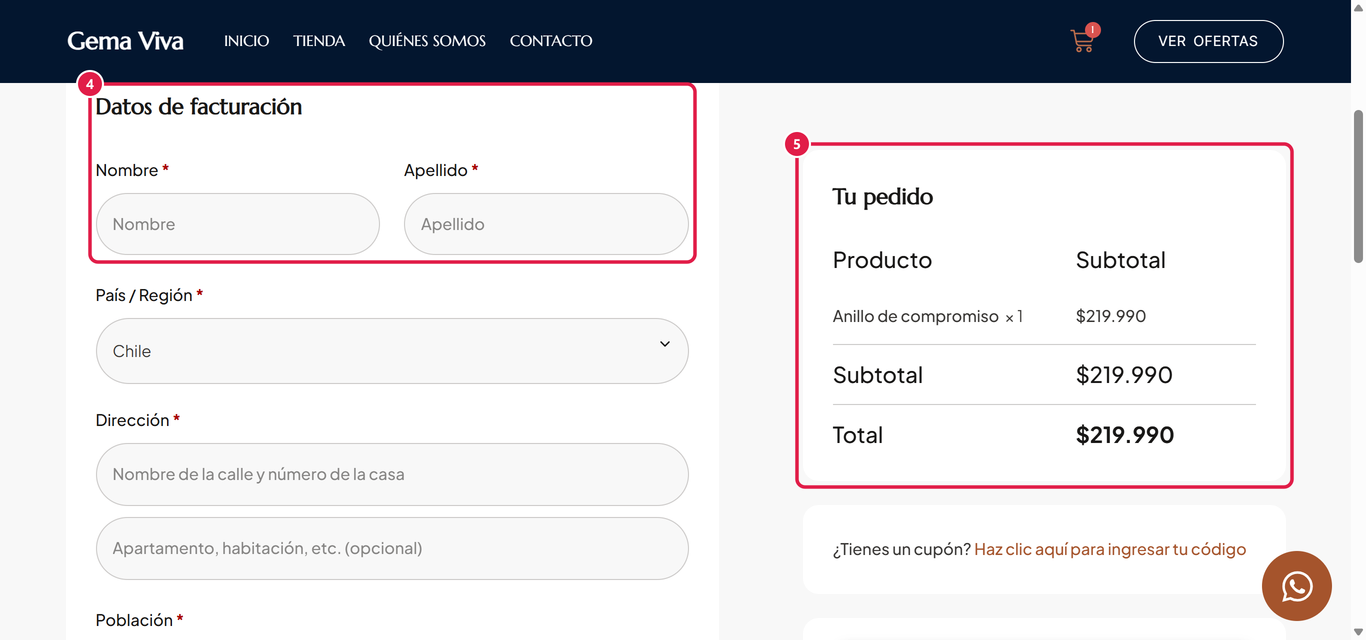
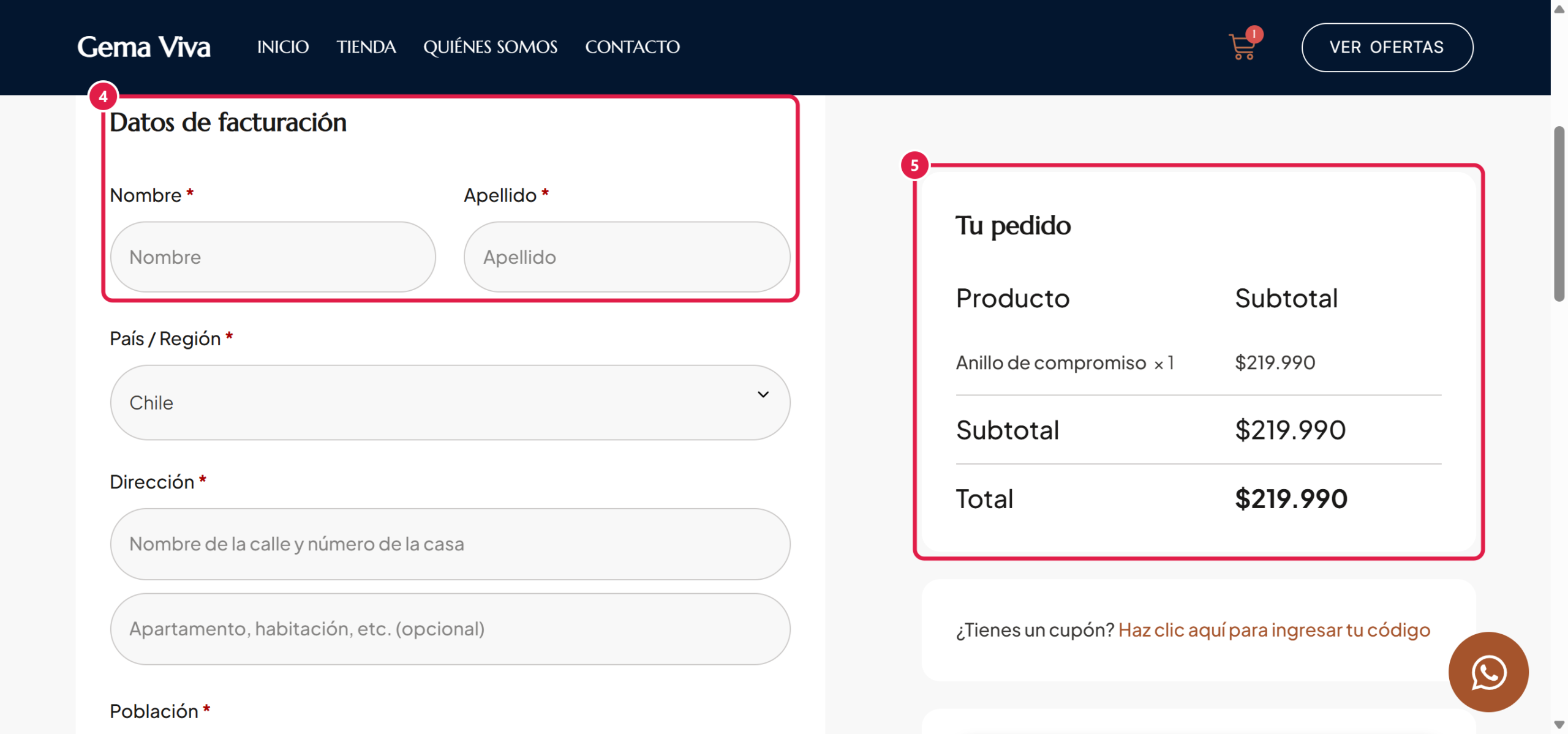
En Finalizar compra están los datos que pedimos a tus clientes (nombre, dirección, correo) y, a la derecha, el resumen de Tu pedido. No hace falta completarlo: con verlo, ya sabes cómo es.
Cuando tu tienda esté publicada y conectemos tu medio de pago, haz una compra real con un producto barato: verás llegar el pedido y el correo de aviso. Después, devuelve ese pago desde tu cuenta del medio de pago.
Para ver los pedidos que llegan, mira Cómo ver y gestionar los pedidos de tu tienda.