
Cómo crear cupones de descuento
Un cupón es un código, como CYBER20, que tu cliente escribe al comprar para recibir un descuento. Puede ser un porcentaje o un monto, tener fecha de término, pedir una compra mínima o valer solo para ciertos productos. Sirve para campañas (Cyber, Navidad), para premiar la primera compra o para tus seguidores de redes sociales.
Antes de empezar: abre la Edición avanzada desde tu área de cliente: entras a tu WordPress sin contraseña (mira Cómo abrir la Edición avanzada). Los cupones vienen incluidos desde el plan Profesional de tienda.
Crea el cupón
-
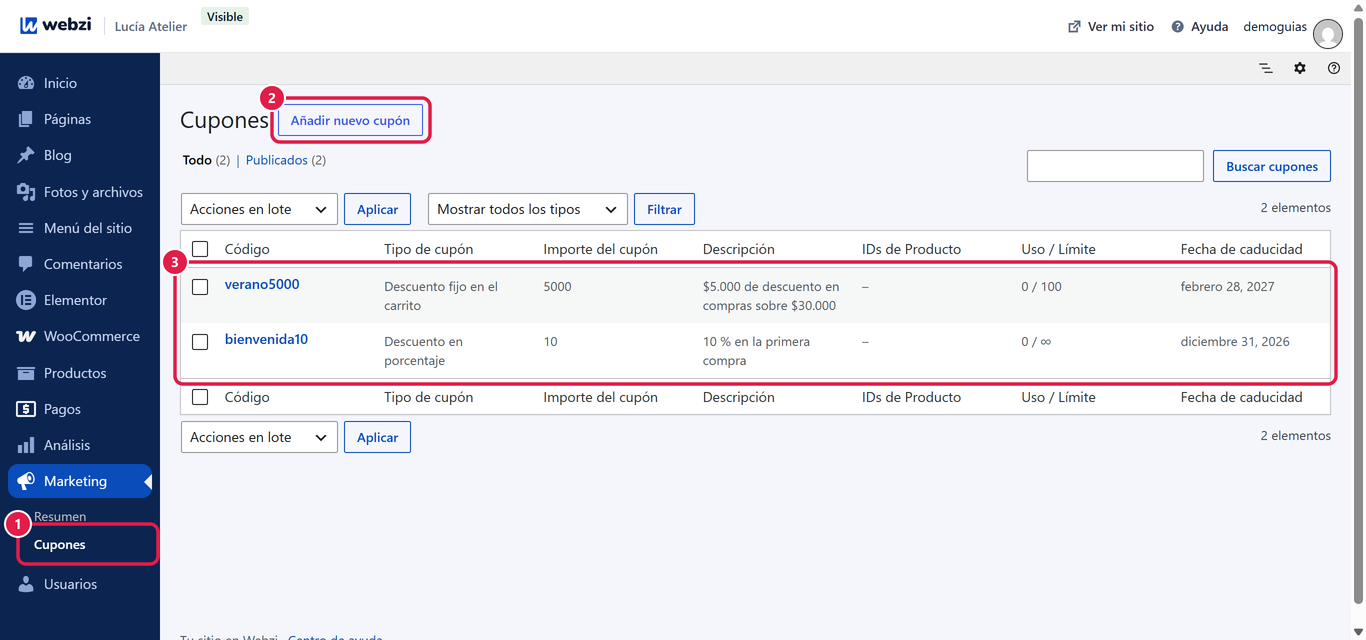
En el menú de la izquierda, entra a Marketing → Cupones.
-
Haz clic en Añadir nuevo cupón, junto al título.
-
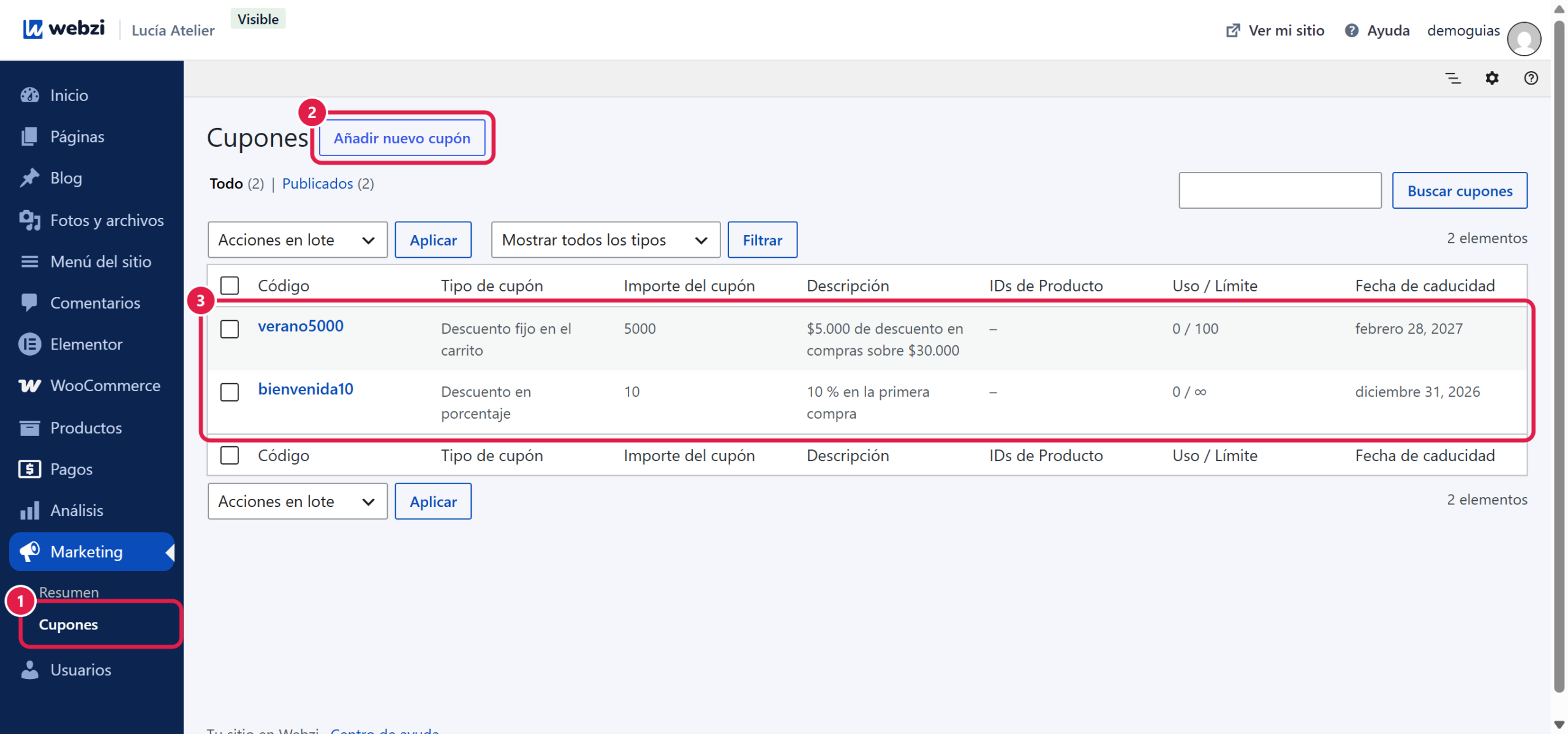
En la lista ves tus cupones con su Código, el Tipo de cupón, el Importe del cupón, cuántas veces se usó (Uso / Límite) y su Fecha de caducidad.
-
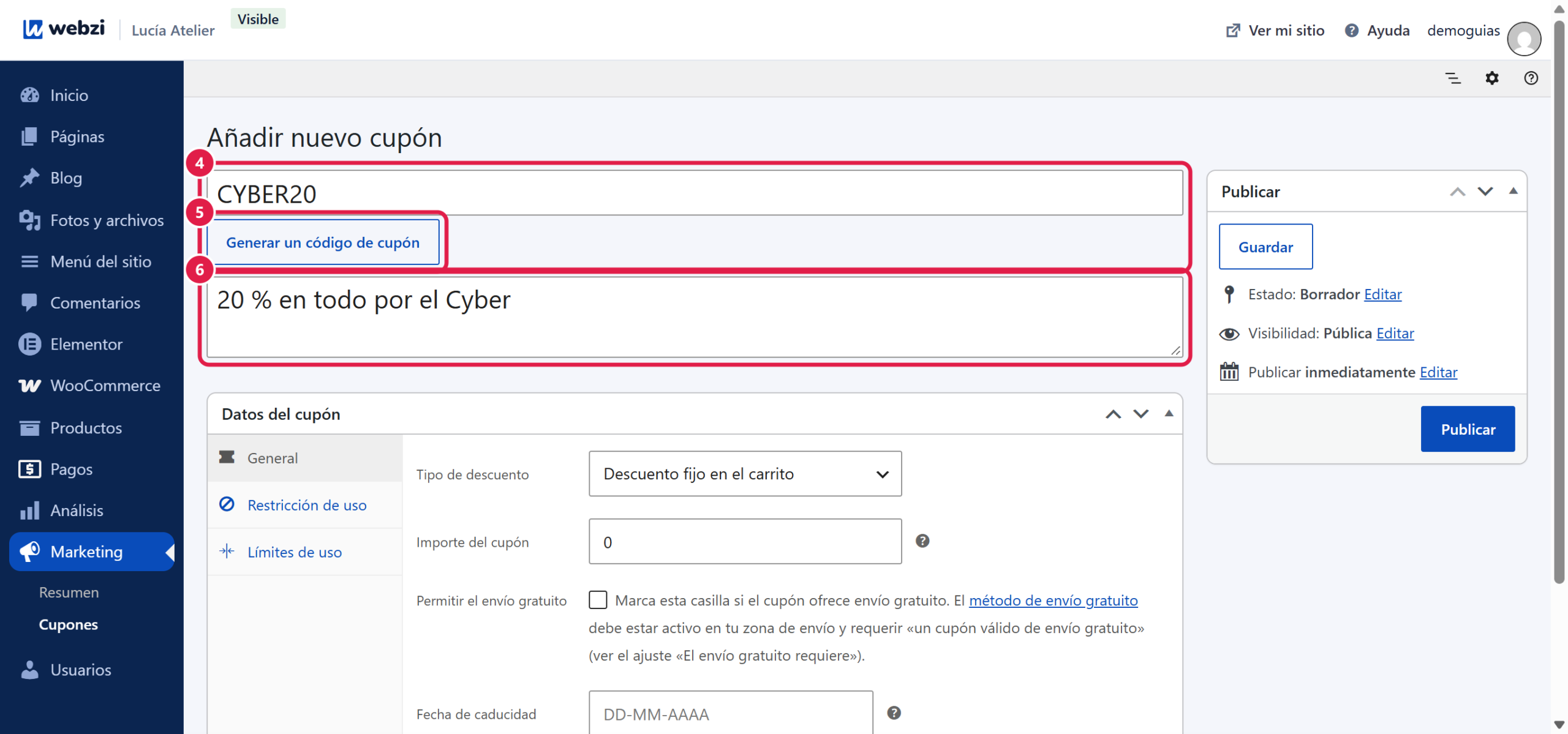
Arriba, en Código de cupón, escribe el código que usarán tus clientes. Que sea corto y fácil de recordar, sin espacios: «CYBER20», «BIENVENIDA10». Da igual si lo escriben con mayúsculas o minúsculas.

-
Si prefieres un código imposible de adivinar (para un cliente puntual), haz clic en Generar un código de cupón.
-
En Descripción anota para qué es («20 % en todo por el Cyber»). Solo la ves tú.
El descuento (pestaña General)
-
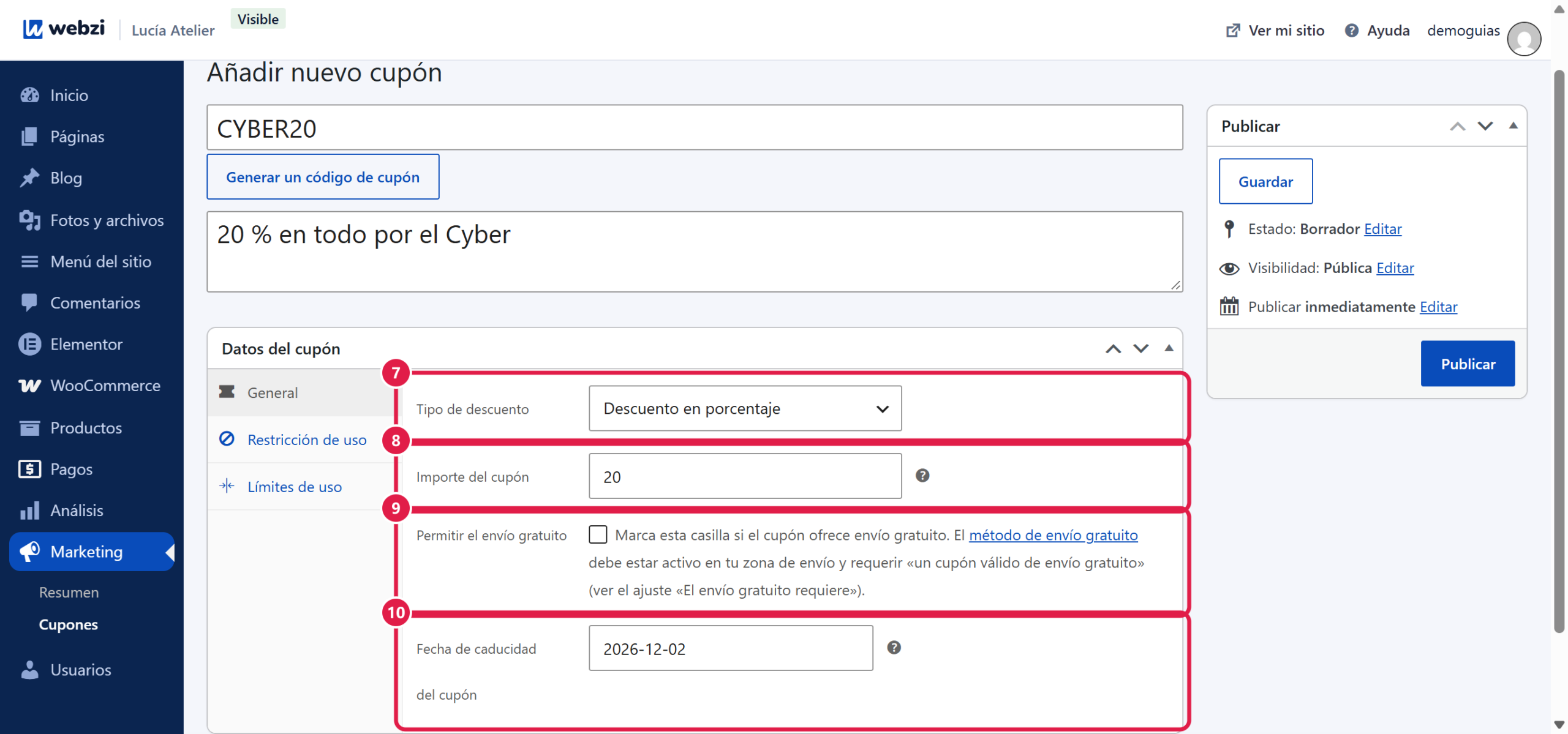
Baja hasta Datos del cupón. En Tipo de descuento elige:
- Descuento en porcentaje: un % del total de los productos. Por ejemplo, 20 % menos.
- Descuento fijo en el carrito: un monto a todo el pedido. Por ejemplo, $5.000 menos.
- Descuento fijo de producto: un monto por cada producto. Por ejemplo, $2.000 menos en cada unidad.

-
En Importe del cupón escribe el número, sin el signo: 20 para un 20 %, o 5000 para $5.000.
-
Marca Permitir el envío gratuito si además el cupón da despacho gratis. Para que funcione, el método Envío gratuito de tu zona tiene que pedir «Un cupón válido de envío gratuito» (o «Una cantidad mínima de pedido O un cupón»). Mira la guía de despachos.
-
En Fecha de caducidad del cupón elige el último día en que vale. Después de esa fecha deja de funcionar solo. Si lo dejas vacío, no vence.
Las condiciones (pestaña Restricción de uso)
-
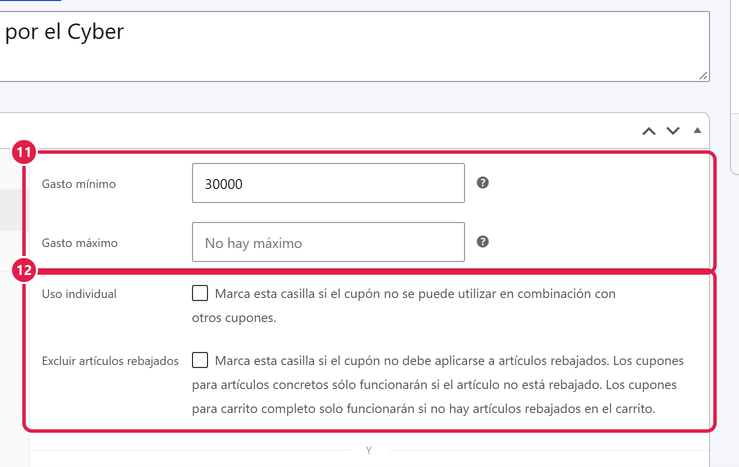
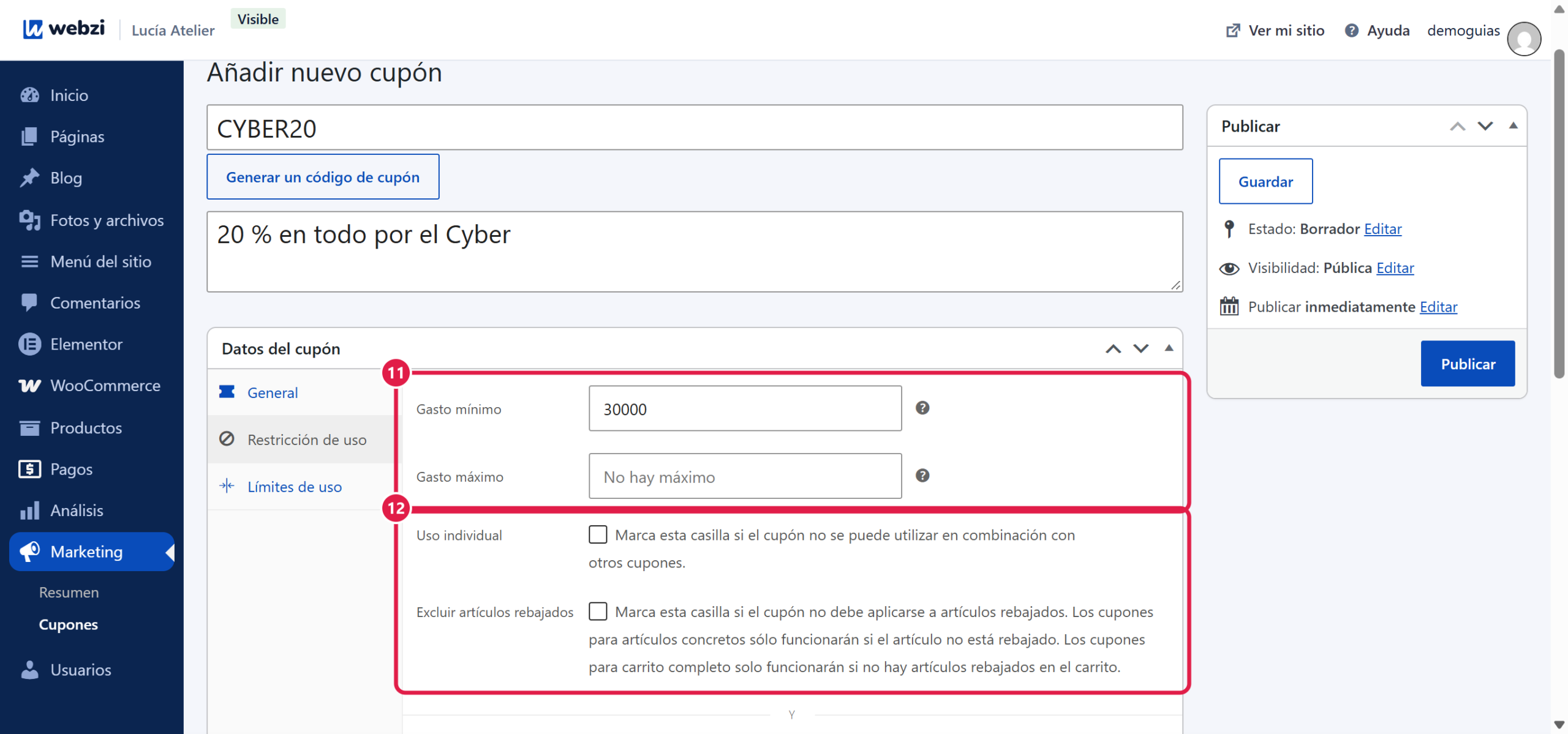
Haz clic en Restricción de uso. En Gasto mínimo pon desde qué monto de compra vale el cupón, por ejemplo 30000. Gasto máximo es el tope, y casi nunca se usa.
-
Marca Uso individual para que no se pueda sumar con otros cupones. Marca Excluir artículos rebajados para que no descuente sobre productos que ya están en oferta.
-
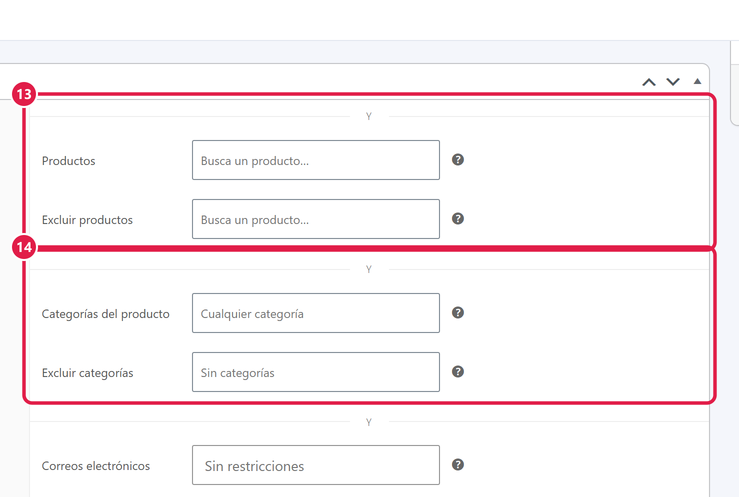
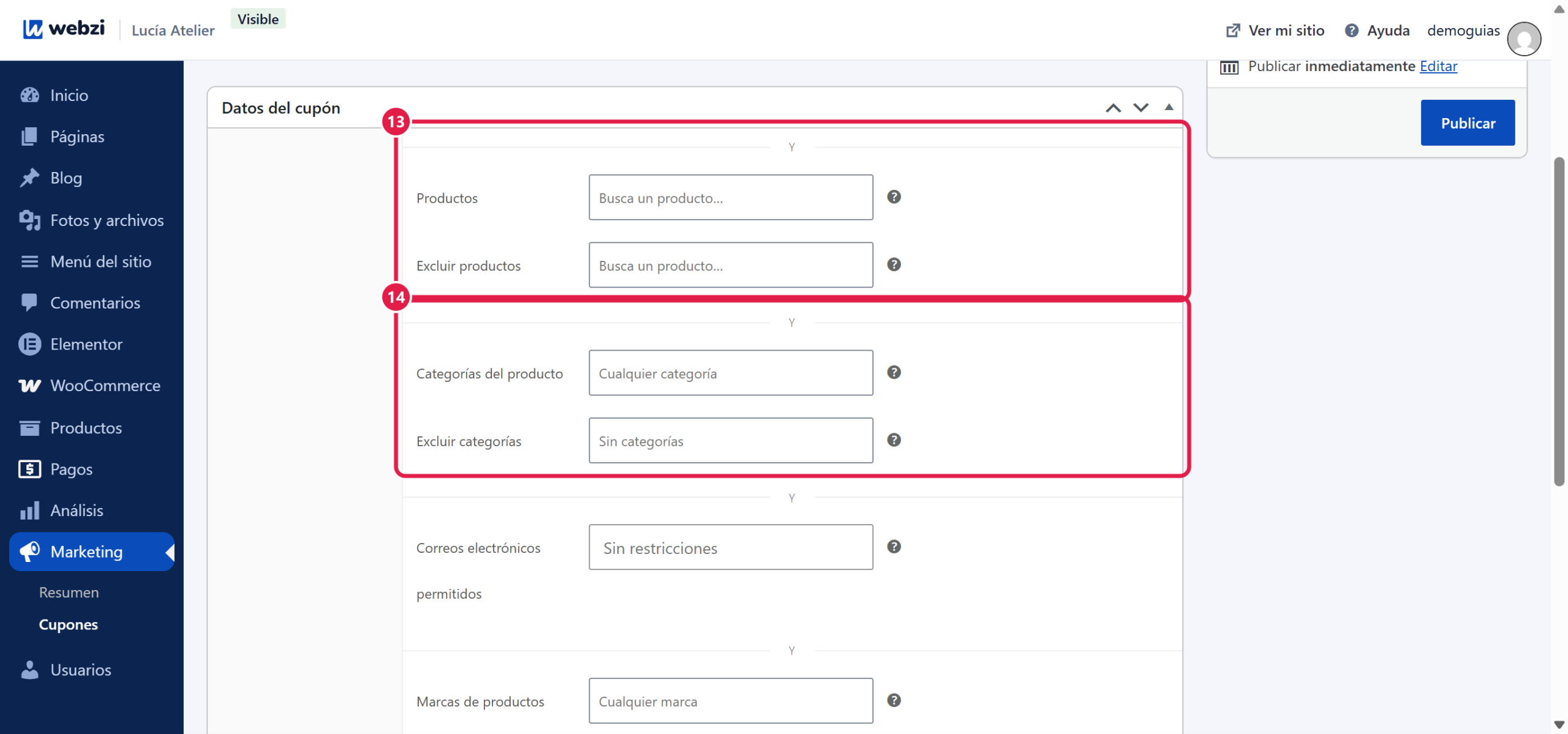
En Productos, escribe y elige los productos donde vale el cupón (si lo dejas vacío, vale para todos). En Excluir productos, los que quedan fuera.
-
Lo mismo con Categorías del producto y Excluir categorías: por ejemplo, un cupón que vale solo en «Blusas».
-
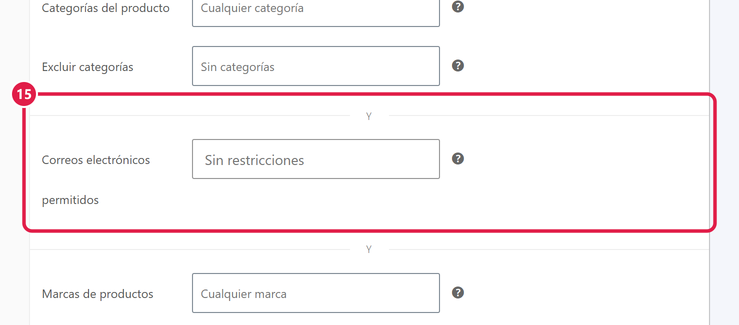
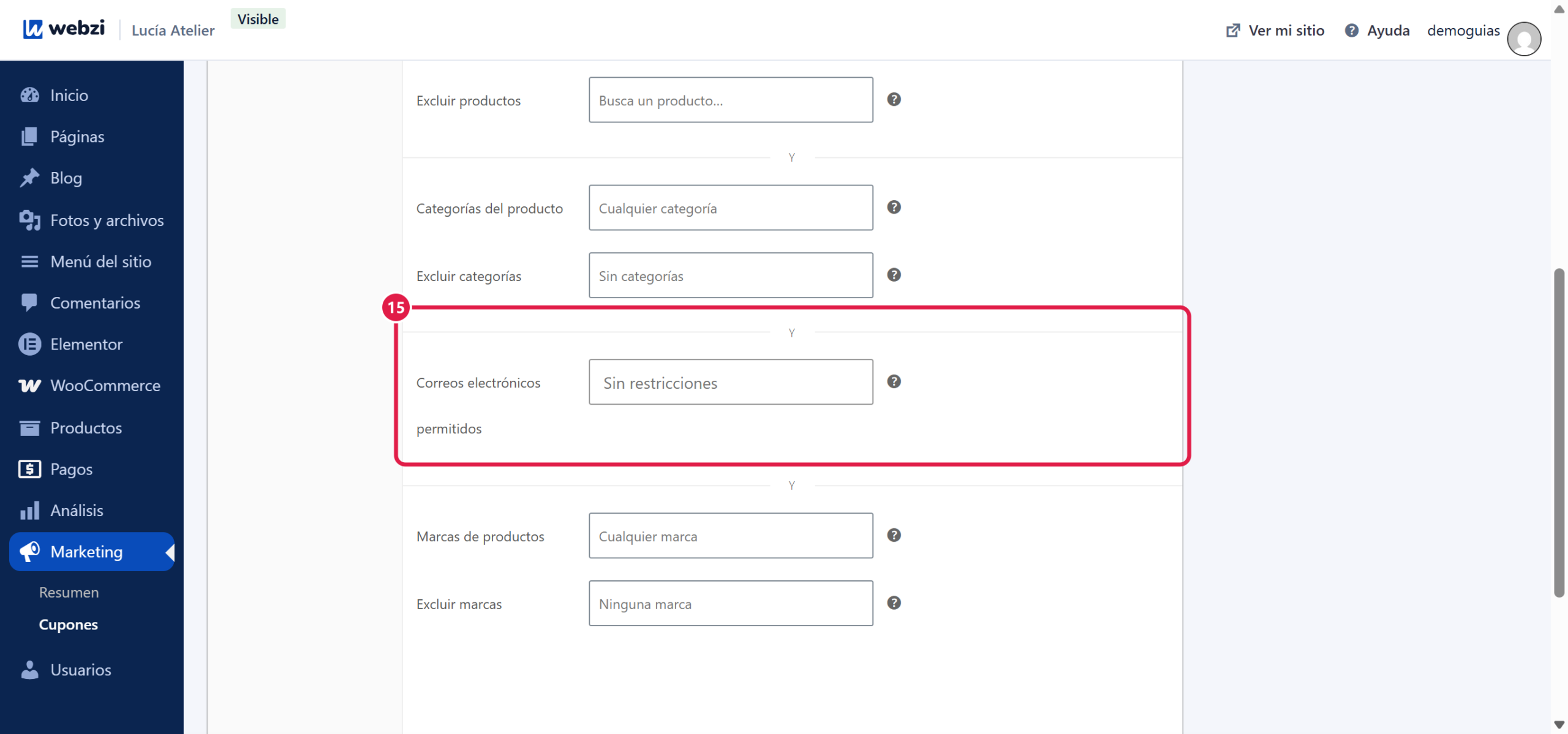
En Correos electrónicos permitidos puedes limitar el cupón a ciertos clientes: escribe sus correos separados por coma. Al pagar, se compara con el correo de facturación.
Cuántas veces se puede usar (pestaña Límites de uso)
-
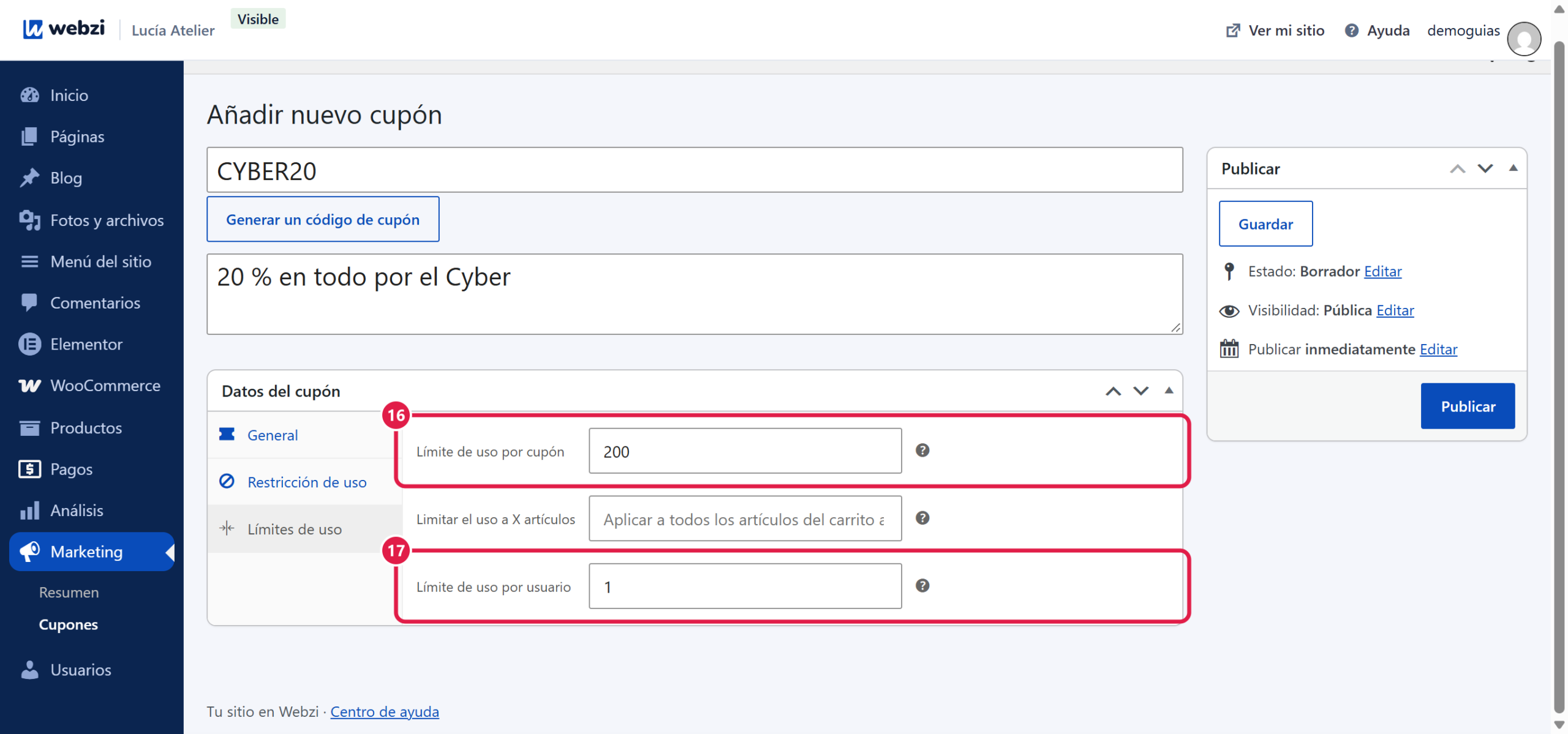
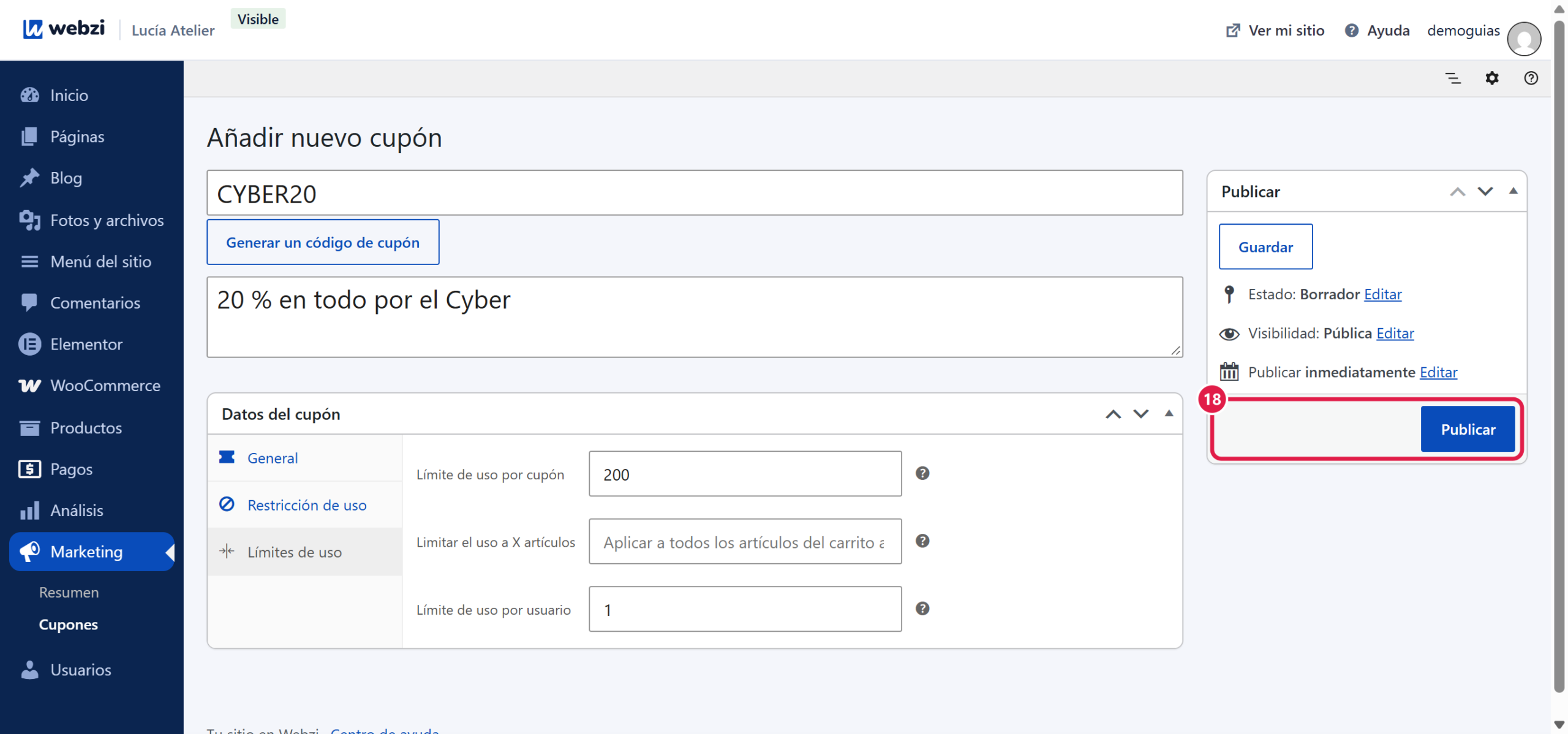
Haz clic en Límites de uso. En Límite de uso por cupón pon cuántas veces se puede usar en total, entre todos los clientes. Por ejemplo, 200 para los primeros 200. Vacío = sin límite.

-
En Límite de uso por usuario pon 1 para que cada cliente lo use una sola vez (ideal para «primera compra»). Se cuenta por su correo.
Publícalo
-
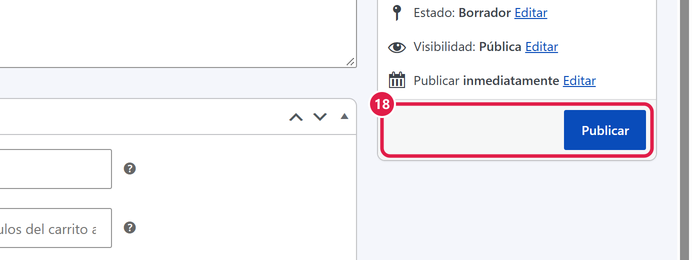
Arriba a la derecha, haz clic en Publicar. Desde ese momento el cupón funciona.
Cómo lo usa tu cliente
En el carrito o al pagar, tu cliente escribe el código en el campo del cupón y lo aplica. Si cumple las condiciones, ve el descuento en el total. Si no, ve un mensaje con el motivo, por ejemplo que no llega al gasto mínimo o que el cupón venció.
Para dar a conocer el cupón, ponlo en una publicación de redes, en un banner de tu sitio o en tu chat. Para ver cuánto vendió, entra a Análisis → Cupones. Para terminarlo antes de tiempo, cámbiale la fecha de caducidad o mándalo a la Papelera desde la lista de cupones.
Antes de anunciarlo, pruébalo tú: abre tu tienda en una ventana de incógnito, arma un carrito que cumpla las condiciones y aplica el código. Revisa que el descuento sea el que esperabas y no pagues: sal antes de confirmar.