
Cómo funcionar solo con cotizaciones, sin mostrar precios
Con «Solo cotizo», tu sitio no muestra precios: tus clientes eligen productos y te piden la cotización por WhatsApp.
Si tus precios cambian seguido, dependen de la cantidad o prefieres darlos conversando, tu sitio puede funcionar solo con cotizaciones: no muestra precios y cada producto dice Cotizar. Tu cliente elige lo que necesita y te envía la cotización por WhatsApp; tú le respondes con el precio y la disponibilidad.
Antes de empezar: en una tienda online lo cambias cuando quieras, en Ajustes de la tienda. En un sitio con catálogo (sin carrito) se elige al crear el sitio: en el formulario, cuando escribes tus productos, aparece la pregunta ¿Muestras precios o solo cotizas?.
En tu tienda online
-
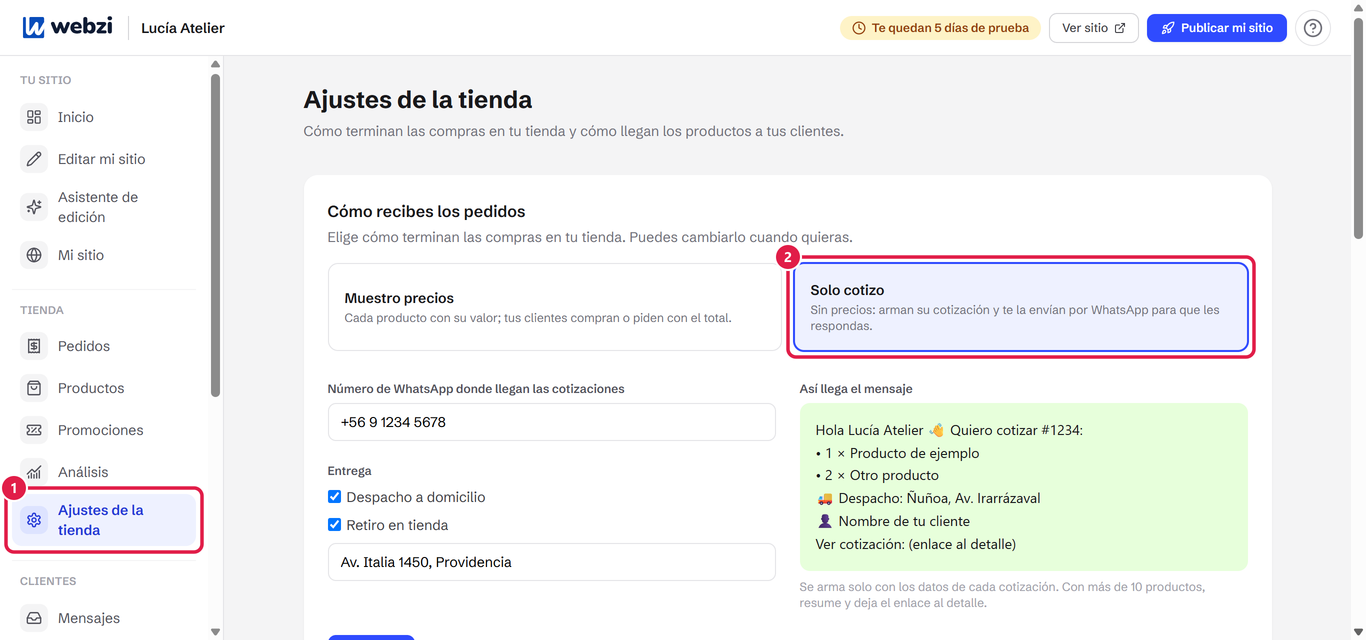
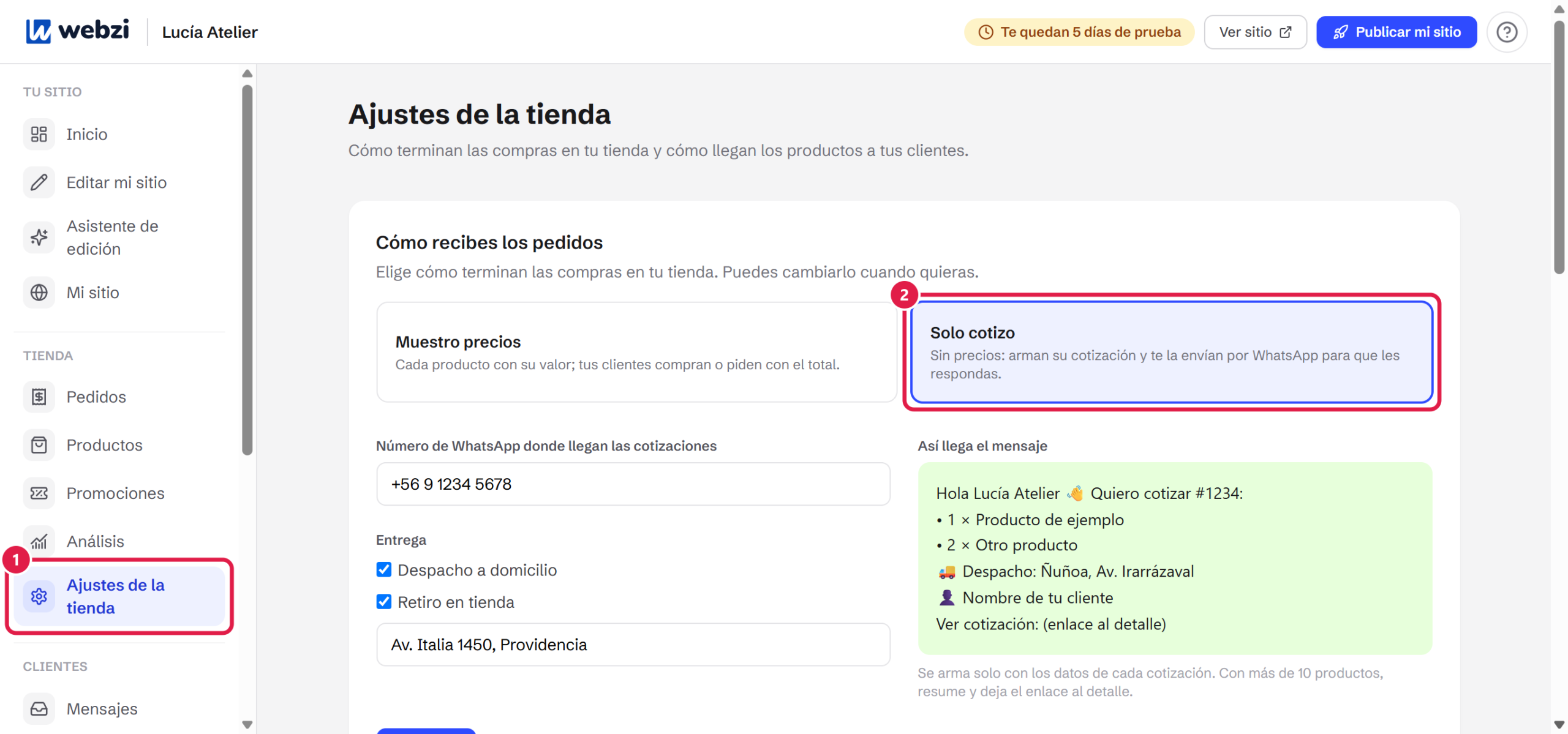
En tu área de cliente, haz clic en Ajustes de la tienda, en el menú de la izquierda.
-
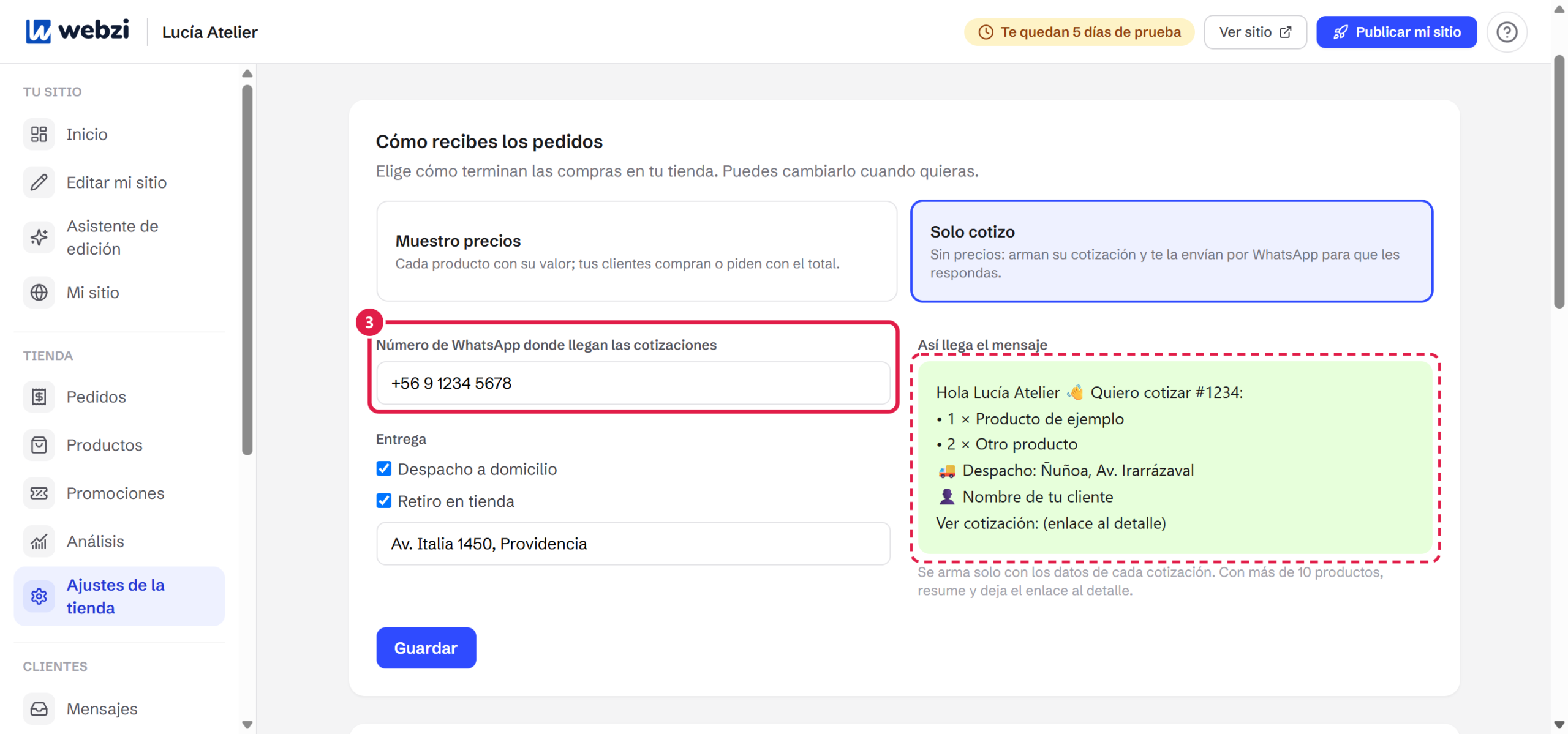
En Cómo recibes los pedidos, elige Solo cotizo. Las cotizaciones siempre llegan por WhatsApp, así que las opciones de pago en línea desaparecen.
-
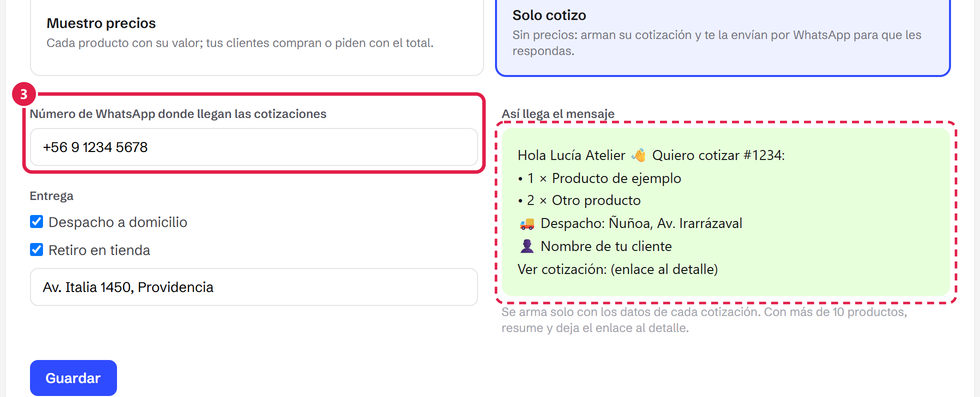
Revisa el número de WhatsApp donde llegan las cotizaciones. A la derecha ves cómo te va a llegar el mensaje.
-
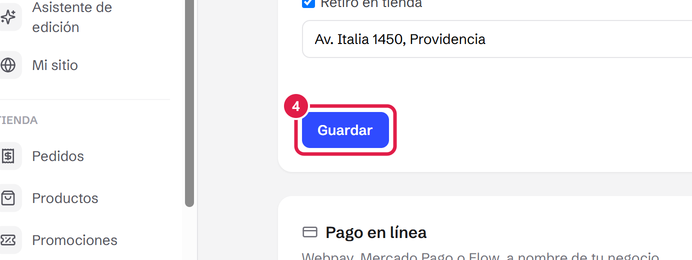
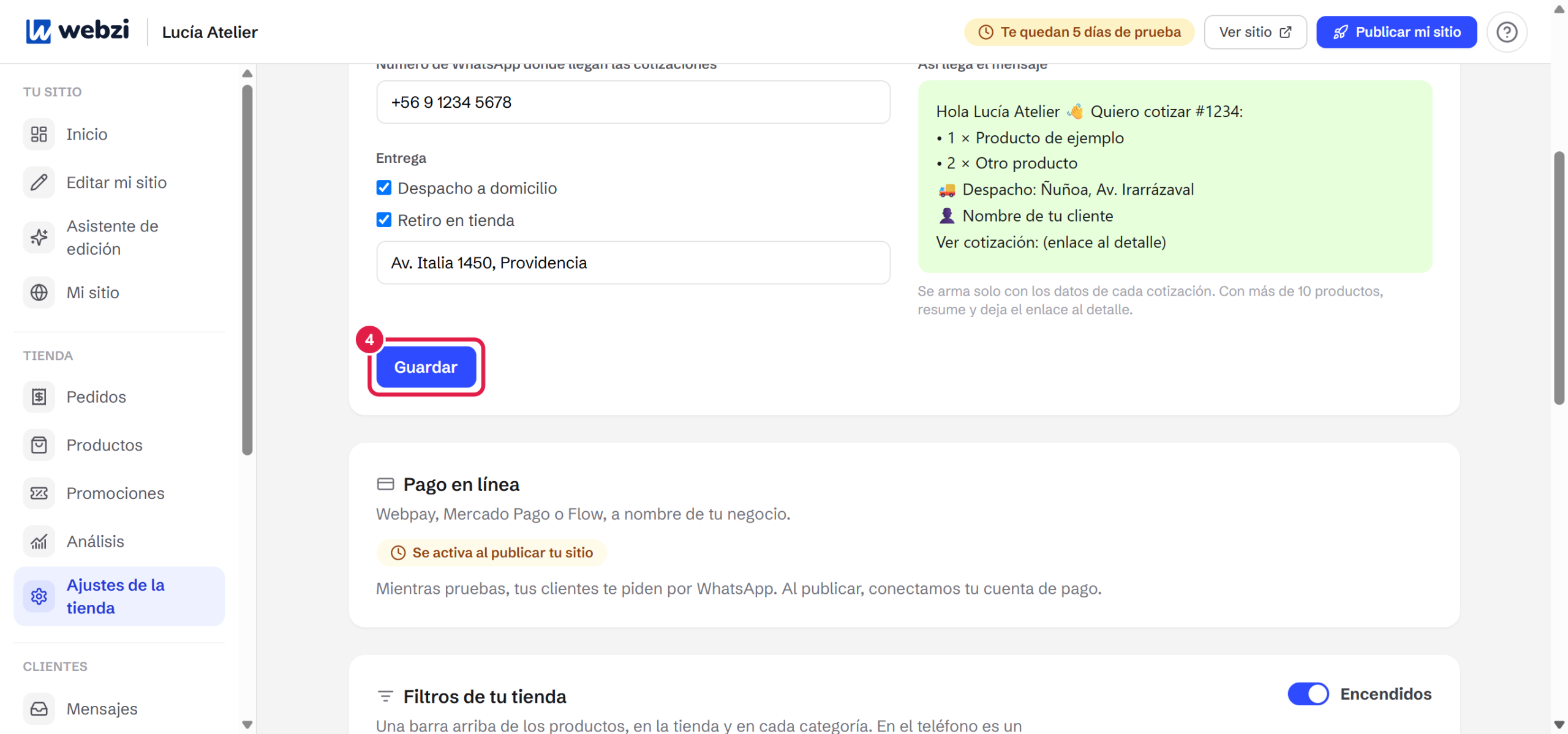
Haz clic en Guardar. El cambio se ve al tiro en tu tienda.
Para volver a mostrar los precios, elige Muestro precios y guarda. Tus productos conservan los precios que tenían.
Lo que ve tu cliente
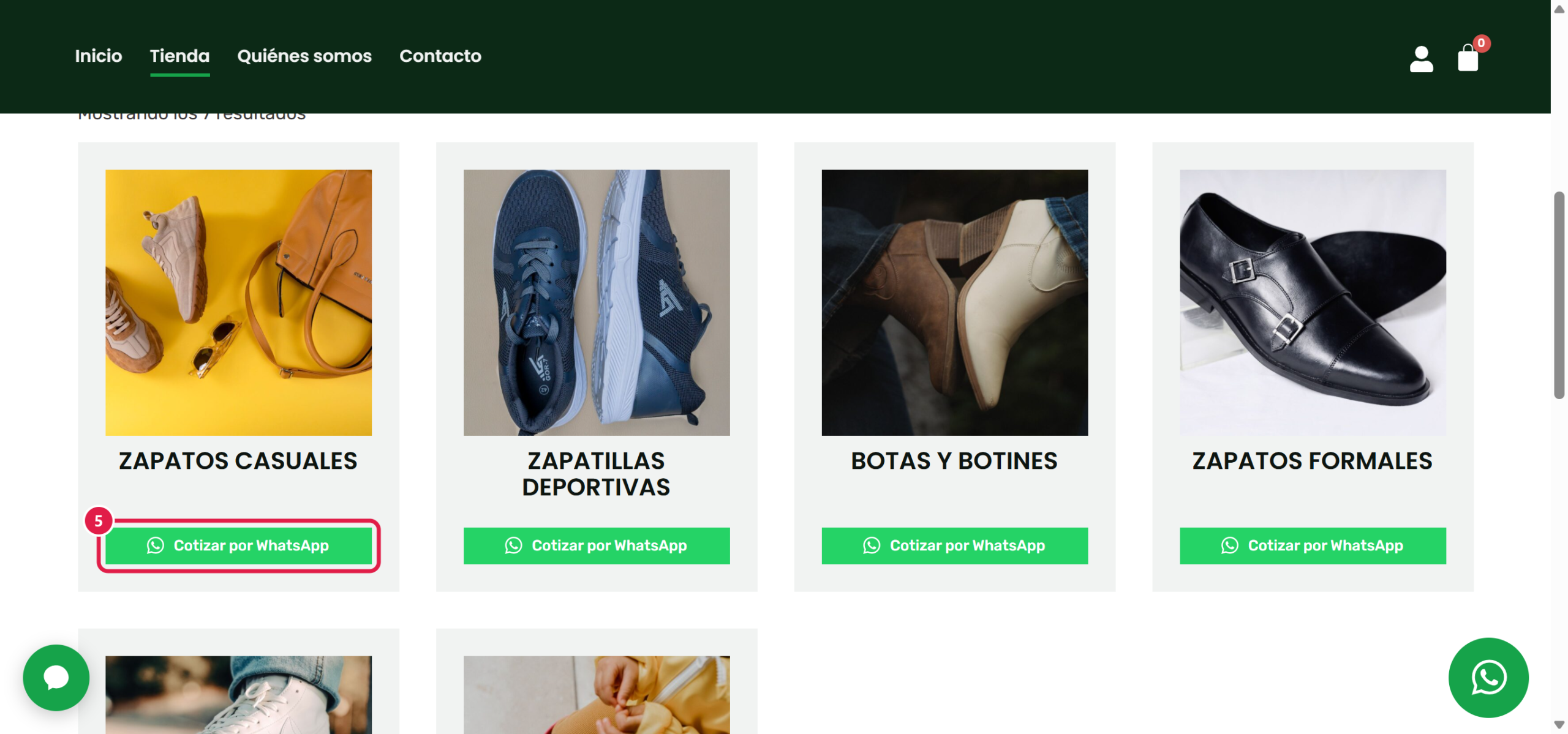
En la tienda no aparece ningún precio. Cada producto tiene el botón Cotizar por WhatsApp (en el teléfono, Cotizar):
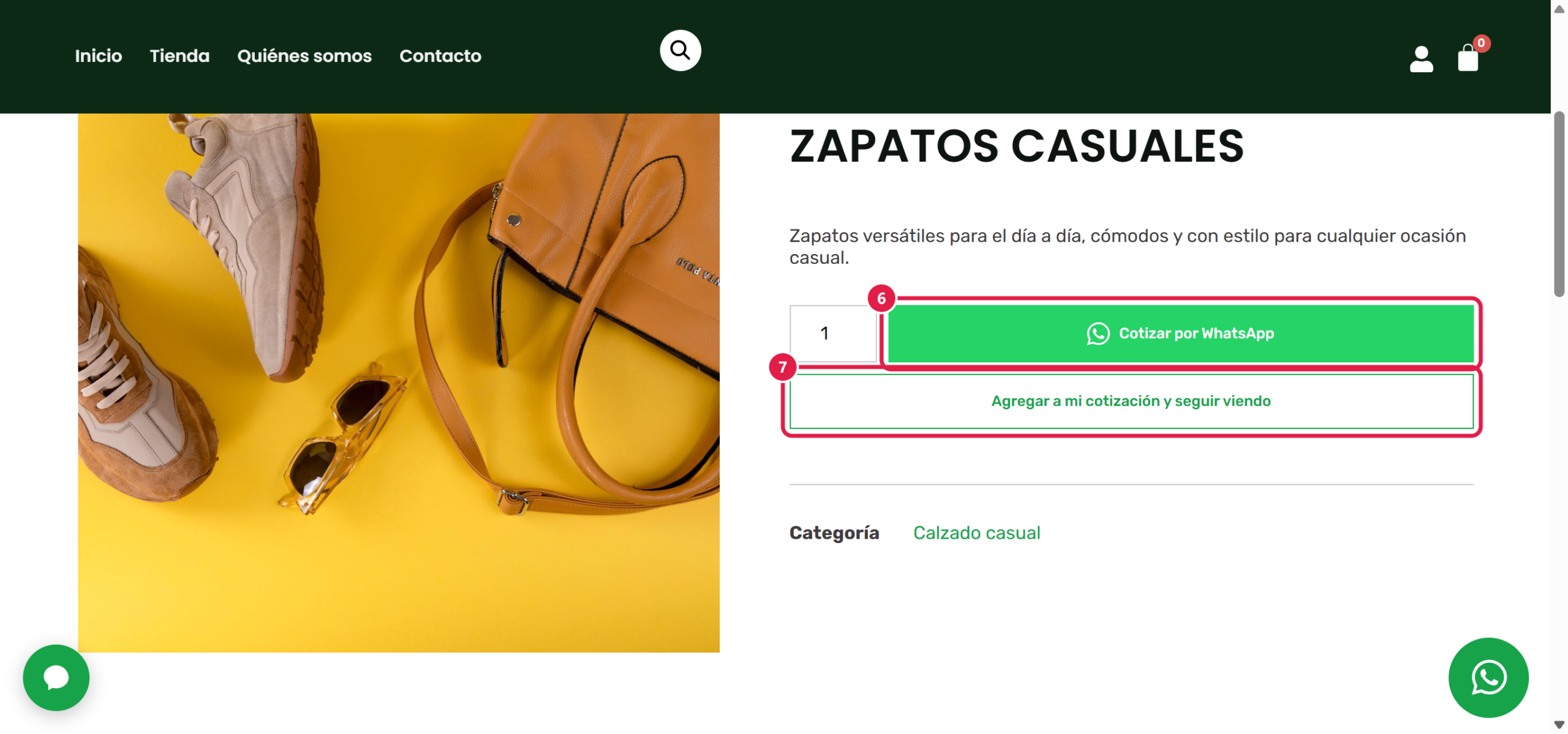
En la página de un producto, tu cliente elige la cantidad y toca Cotizar por WhatsApp, o Agregar a mi cotización y seguir viendo para sumar varios productos:
El carrito se llama Mi cotización: muestra los productos y las cantidades, sin montos, y el botón Solicitar cotización por WhatsApp:
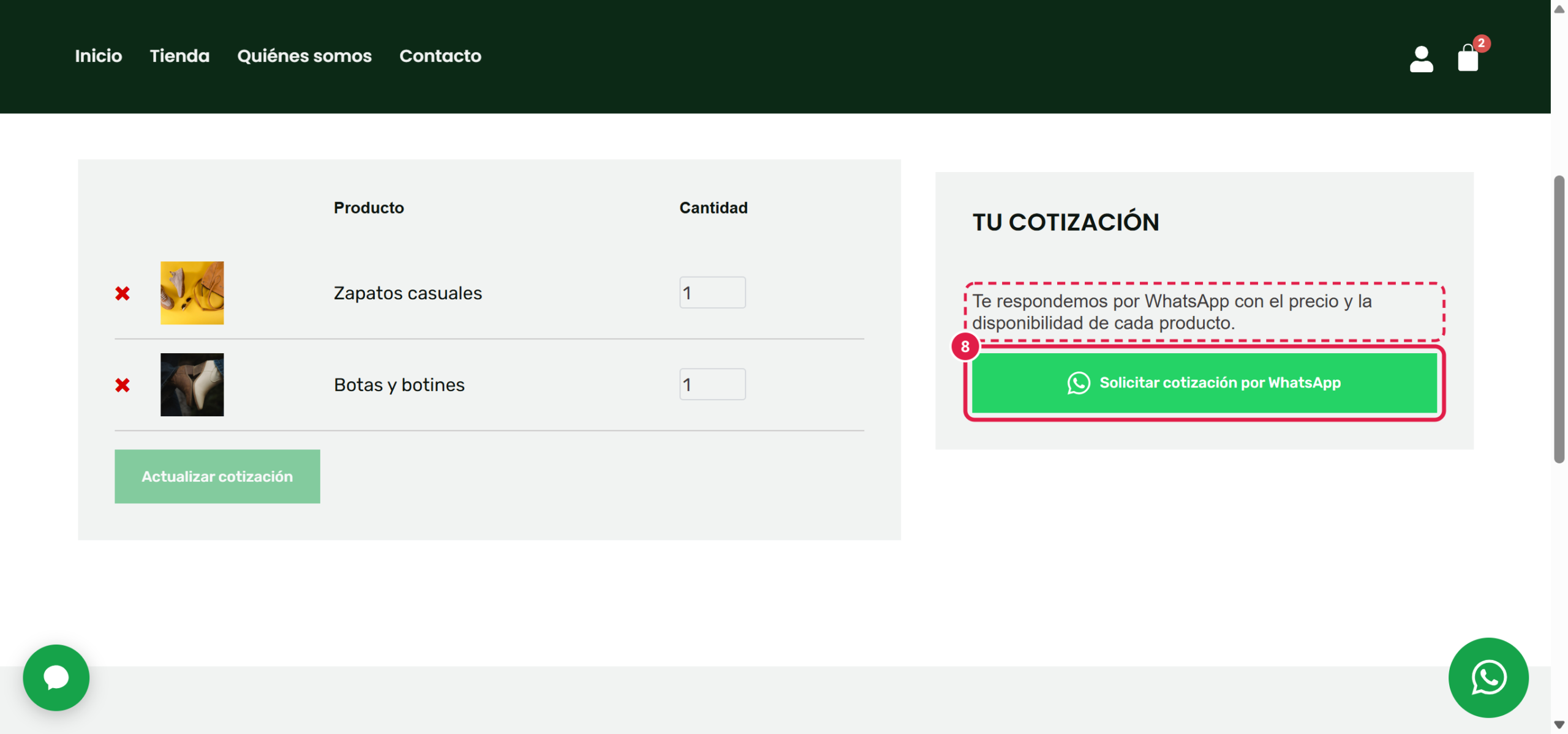
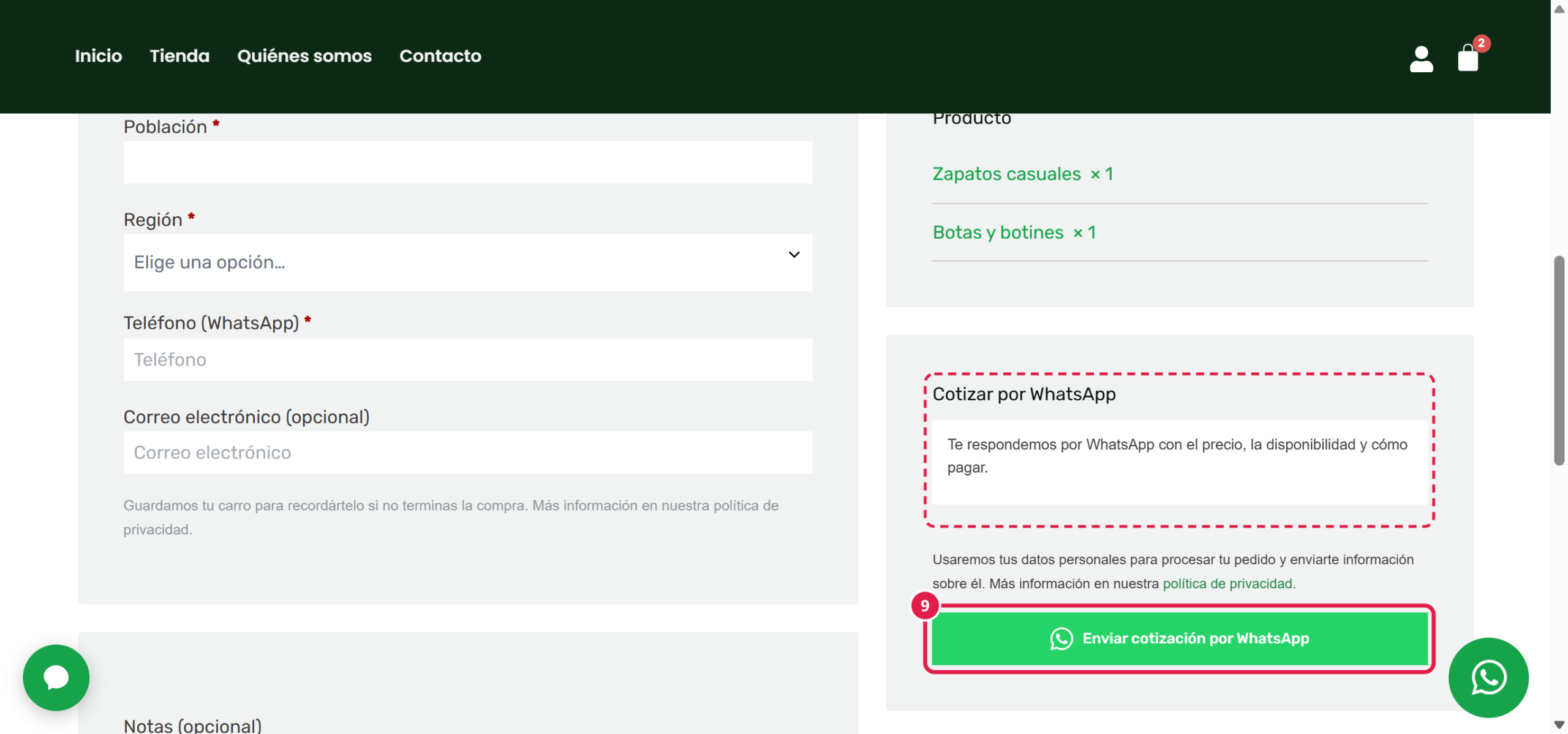
Al final escribe su nombre, su teléfono y la dirección, y toca Enviar cotización por WhatsApp. No elige forma de pago: eso lo conversan cuando le respondas.
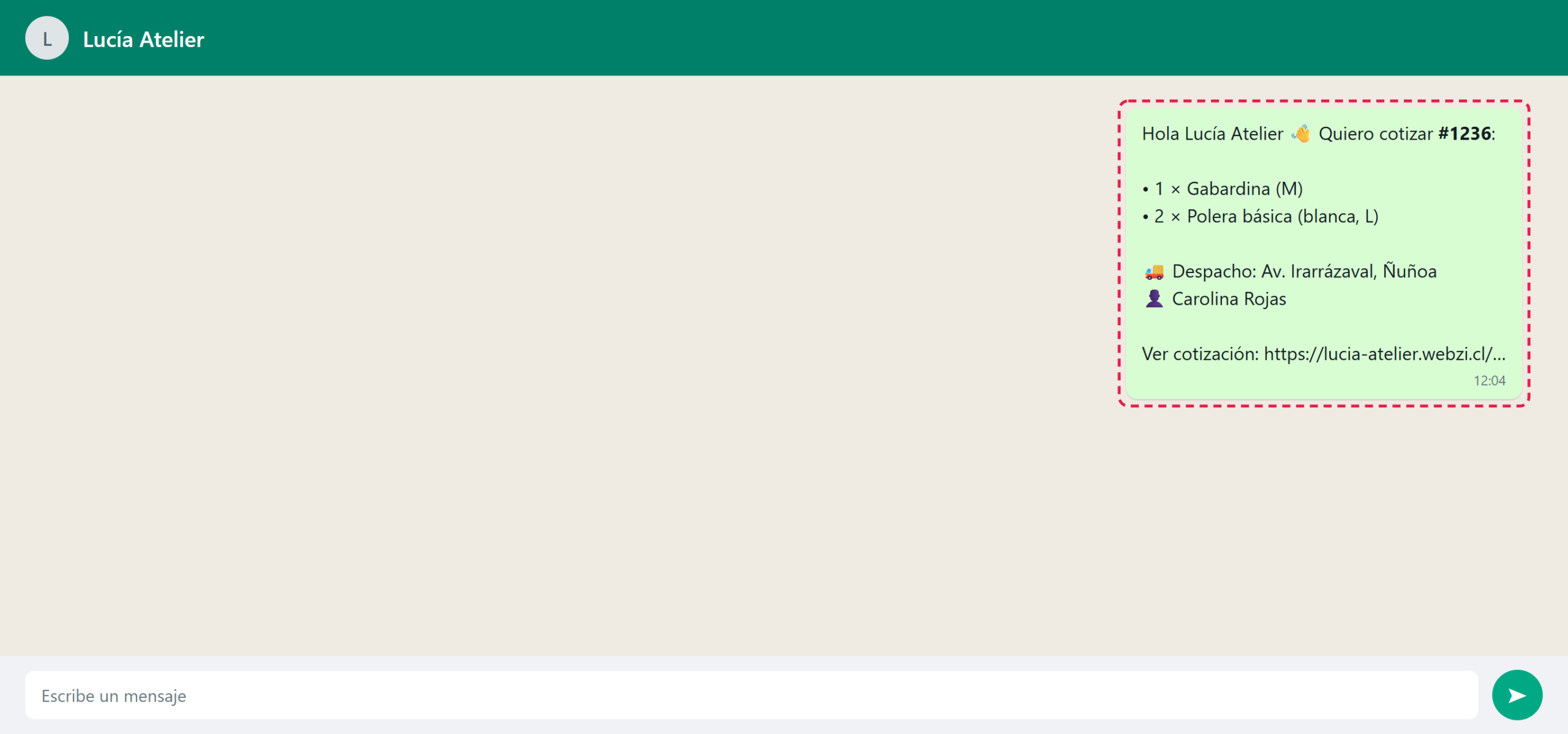
Te llega un mensaje con el número de la cotización, los productos y la entrega, sin precios:
Cada cotización queda en Pedidos como «Por cotizar» y no se cancela sola. Mira Cómo ver y gestionar los pedidos de tu tienda.
En un sitio con catálogo
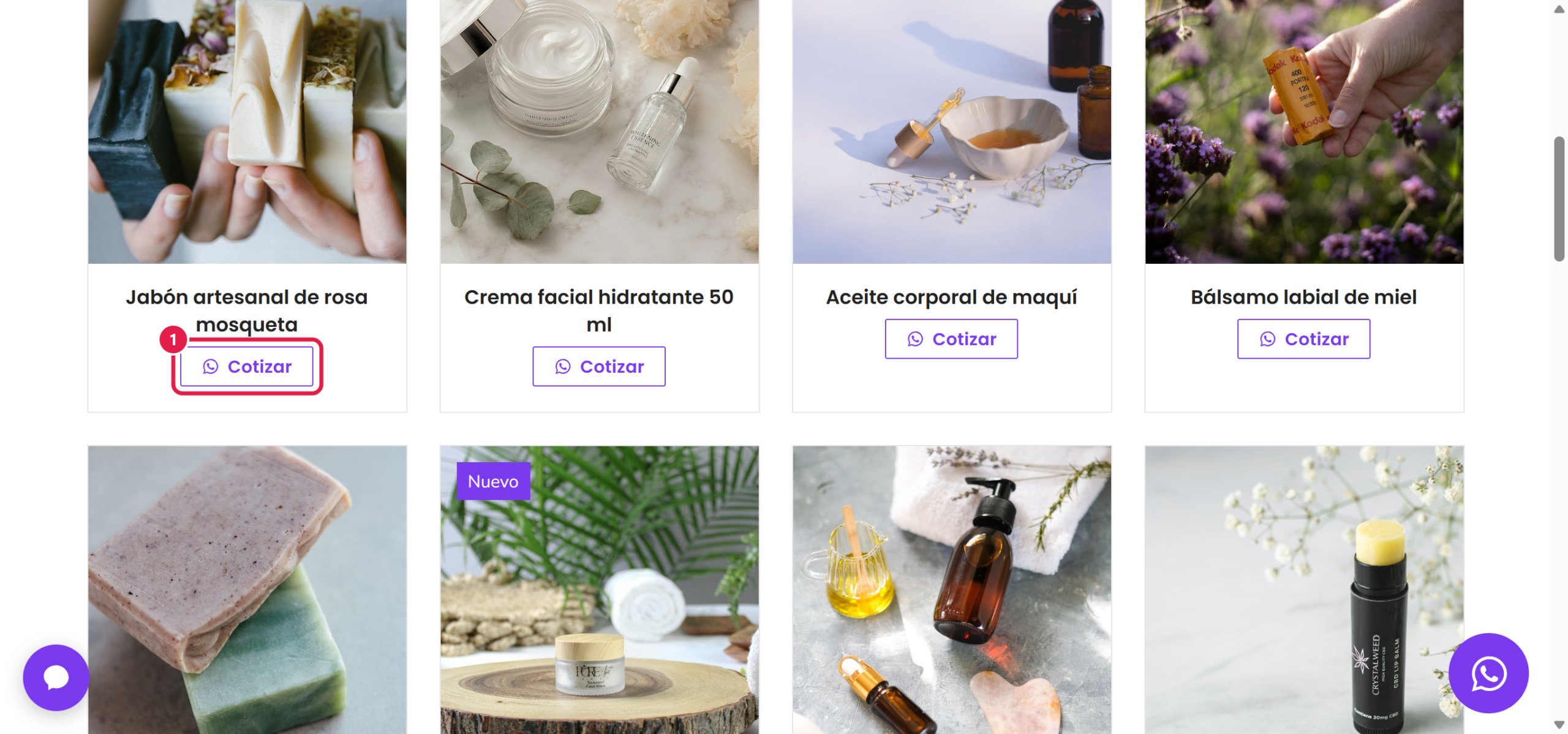
Si elegiste Solo cotizo al crear tu sitio, tus productos se muestran sin precio y cada uno tiene el botón Cotizar. Al tocarlo se abre WhatsApp con el mensaje «Hola, quiero cotizar:» y el nombre del producto.
¿Quieres volver a mostrar los precios en tu catálogo? Abre Soporte Webzi (el botón ? de tu área de cliente) y toca Hablar con una persona y te ayudamos a cambiarlo.