
Cómo funcionan los artículos que escribe la IA
Con tu plan, la IA escribe artículos para tu blog con lo que buscan tus clientes y los deja en tu calendario; tú los revisas, los apruebas o pides otro tema. Así te encuentran más en Google y las IAs, como ChatGPT, tienen de dónde recomendarte.
Antes de empezar: mientras tu sitio está en prueba, te regalamos 3 artículos sin fecha, que publicas cuando quieras. Los artículos de cada mes y el calendario vienen con el plan.
-
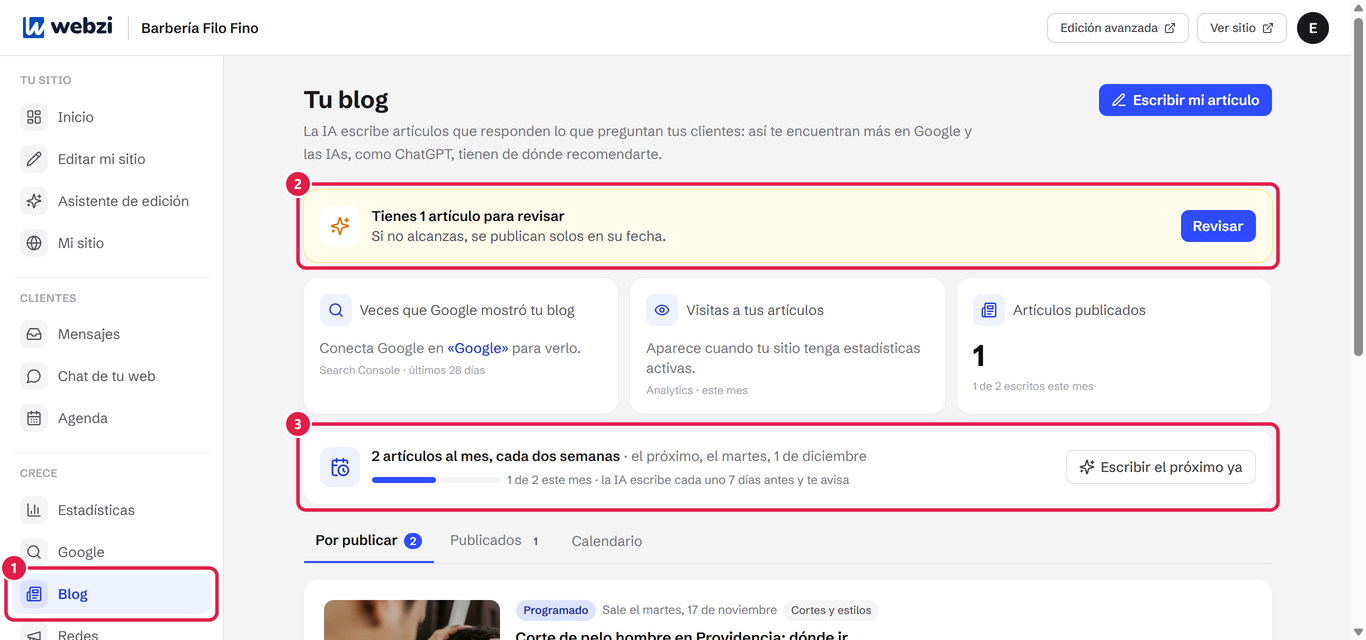
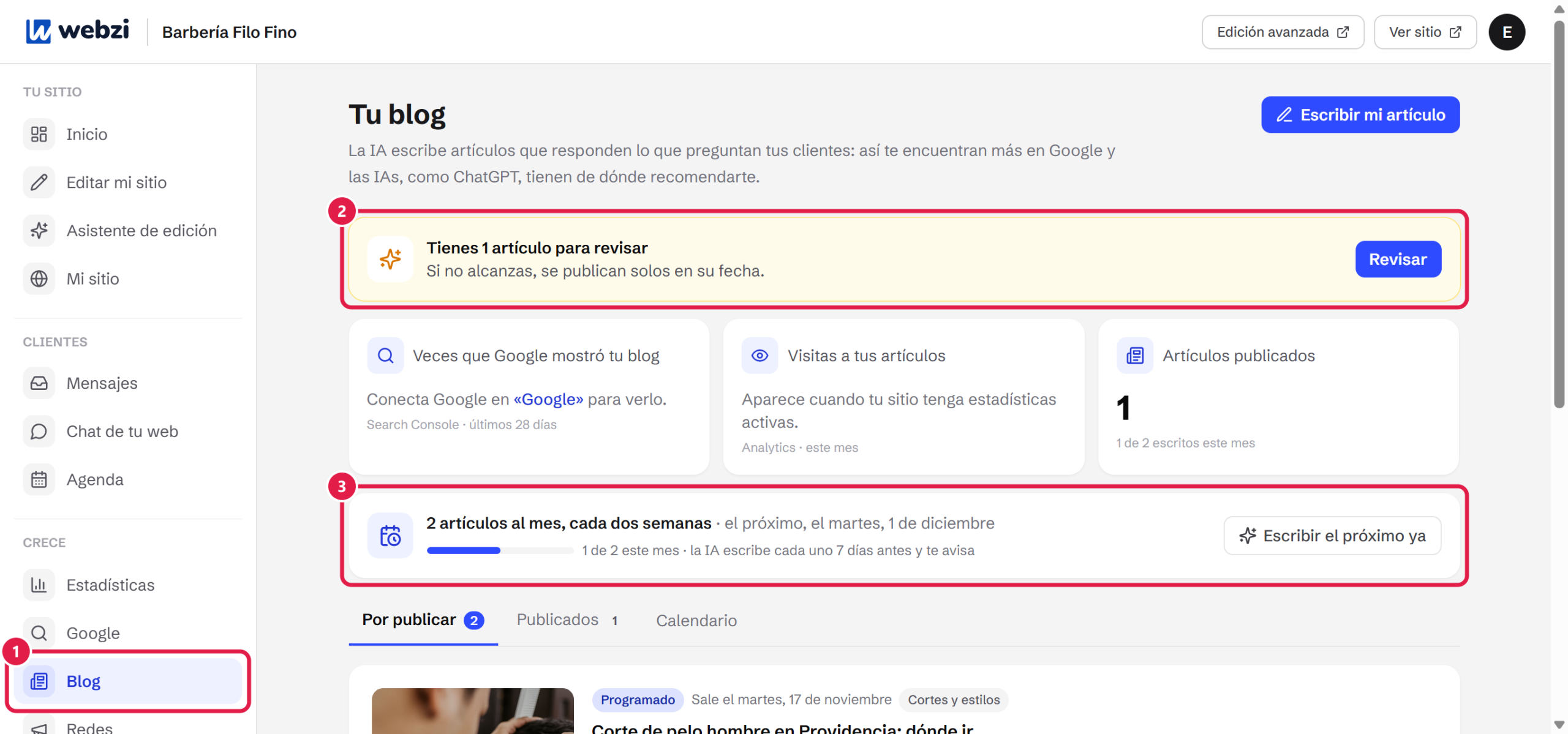
En tu área de cliente, haz clic en Blog, en el menú de la izquierda.
-
Si hay artículos esperándote, arriba aparece Tienes 1 artículo para revisar. Haz clic en Revisar para ir a ellos.
-
Debajo ves cuántos artículos trae tu plan al mes, cada cuánto salen y la fecha del próximo. La IA escribe cada uno 7 días antes de su fecha y te avisa por correo para que lo revises. Con Escribir el próximo ya, no esperas.
-
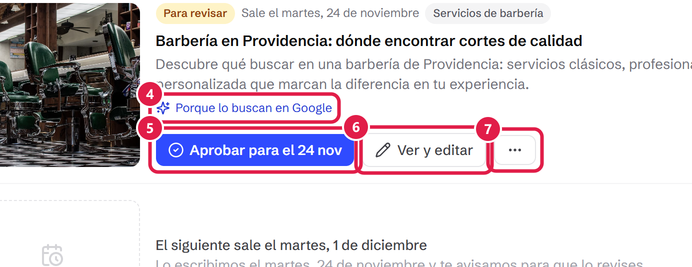
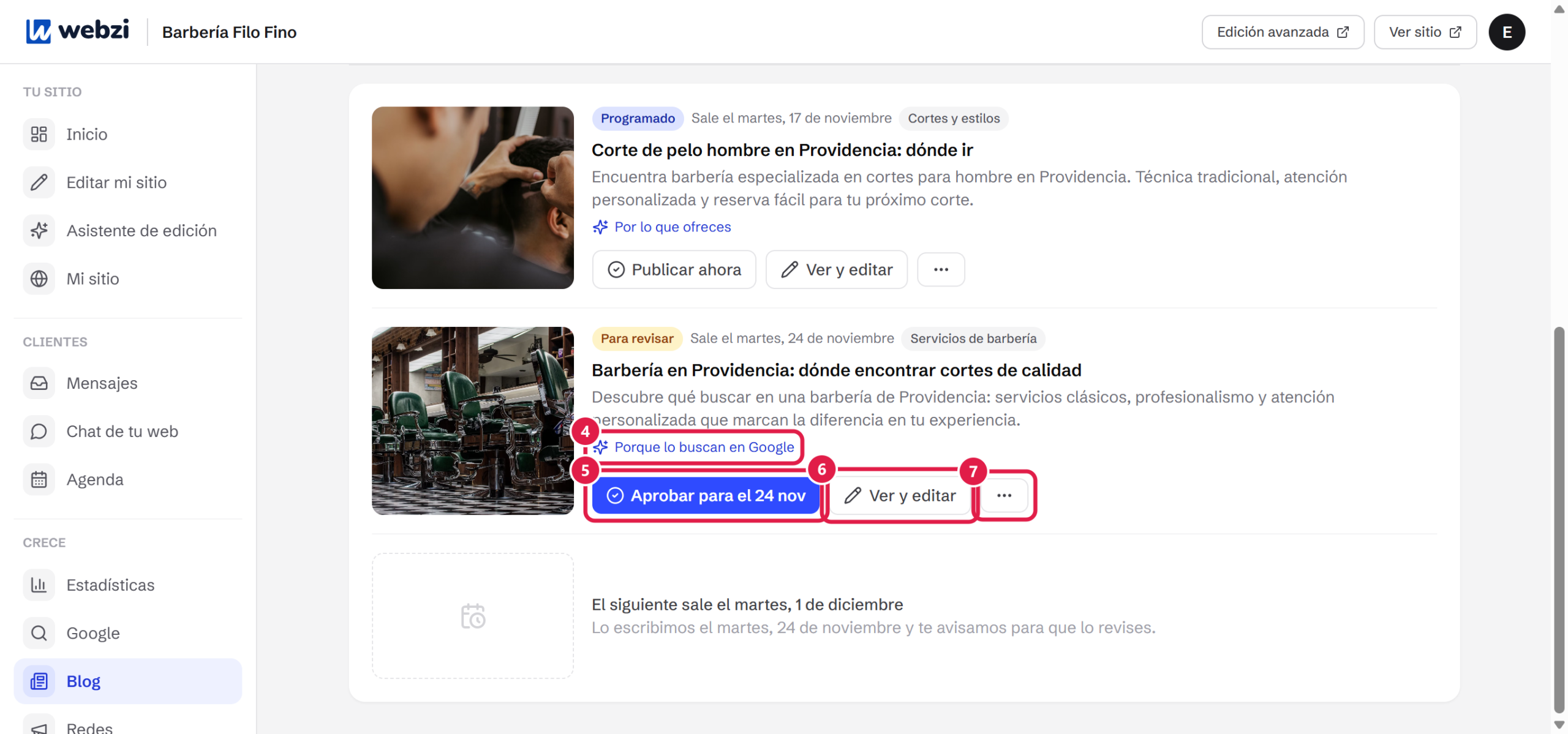
En Por publicar, cada artículo muestra su estado, el día en que sale y su categoría. Debajo del resumen, la IA te dice por qué eligió ese tema: porque lo buscan en Google, porque se lo preguntan a las IAs o por lo que ofreces.
-
Si te gusta, haz clic en Aprobar para el…: queda Programado y sale solo ese día.
-
Para leerlo entero o corregir algo, haz clic en Ver y editar.
-
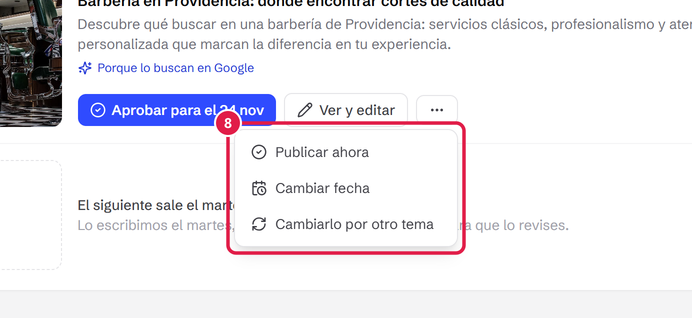
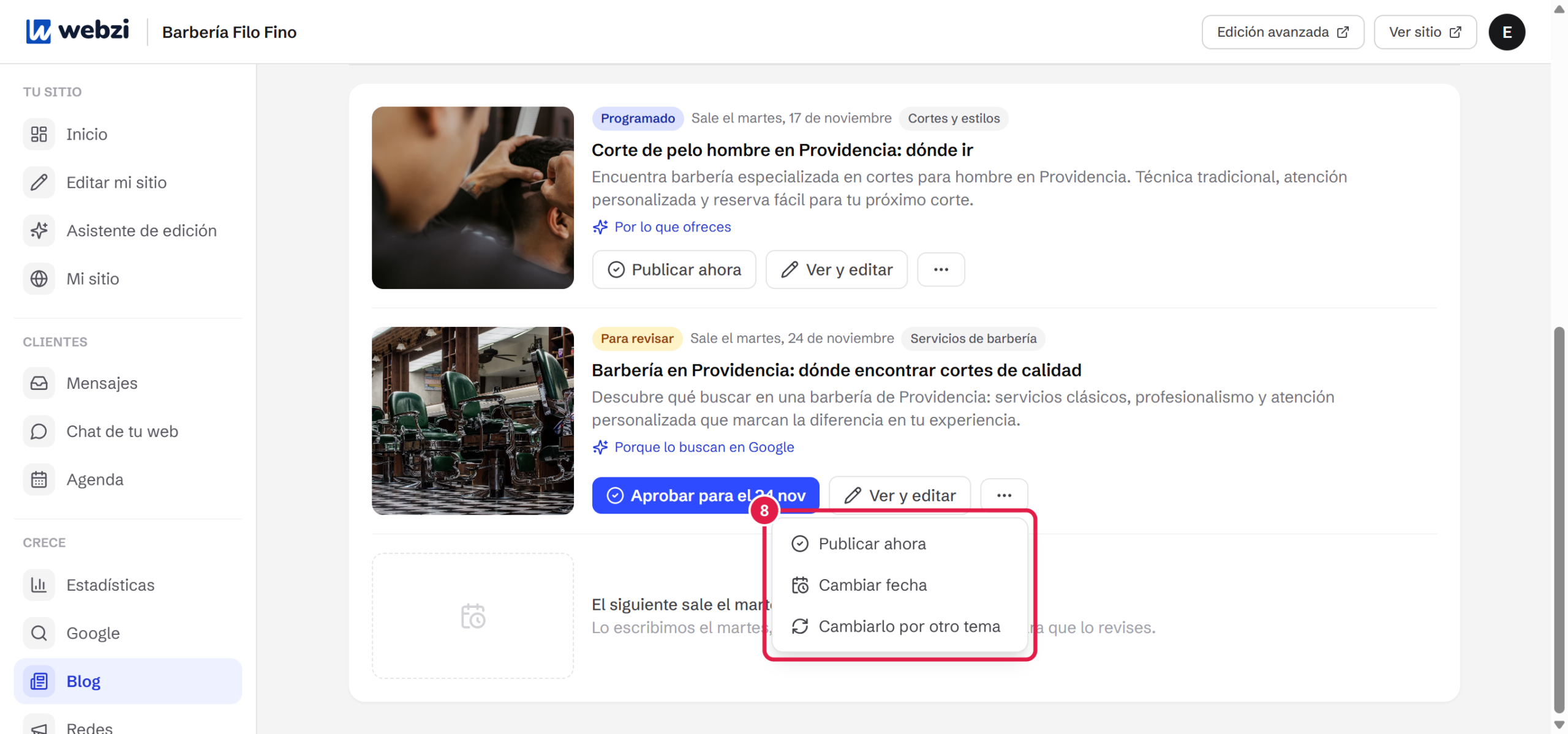
En el botón ⋯ están las demás opciones: Publicar ahora, Cambiar fecha (eliges otro día en el calendario) y Cambiarlo por otro tema, si el tema no te sirve: la IA escribe otro en su lugar (puedes pedirlo 4 veces al mes).
-
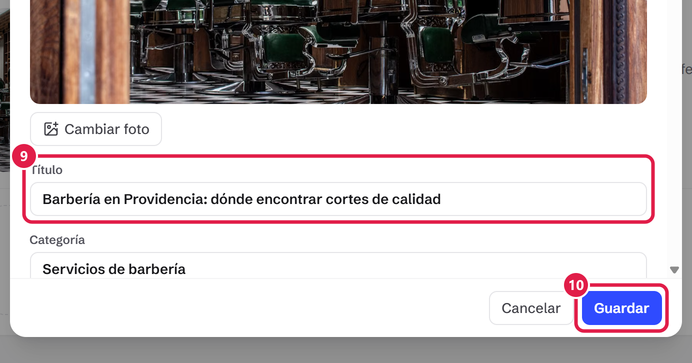
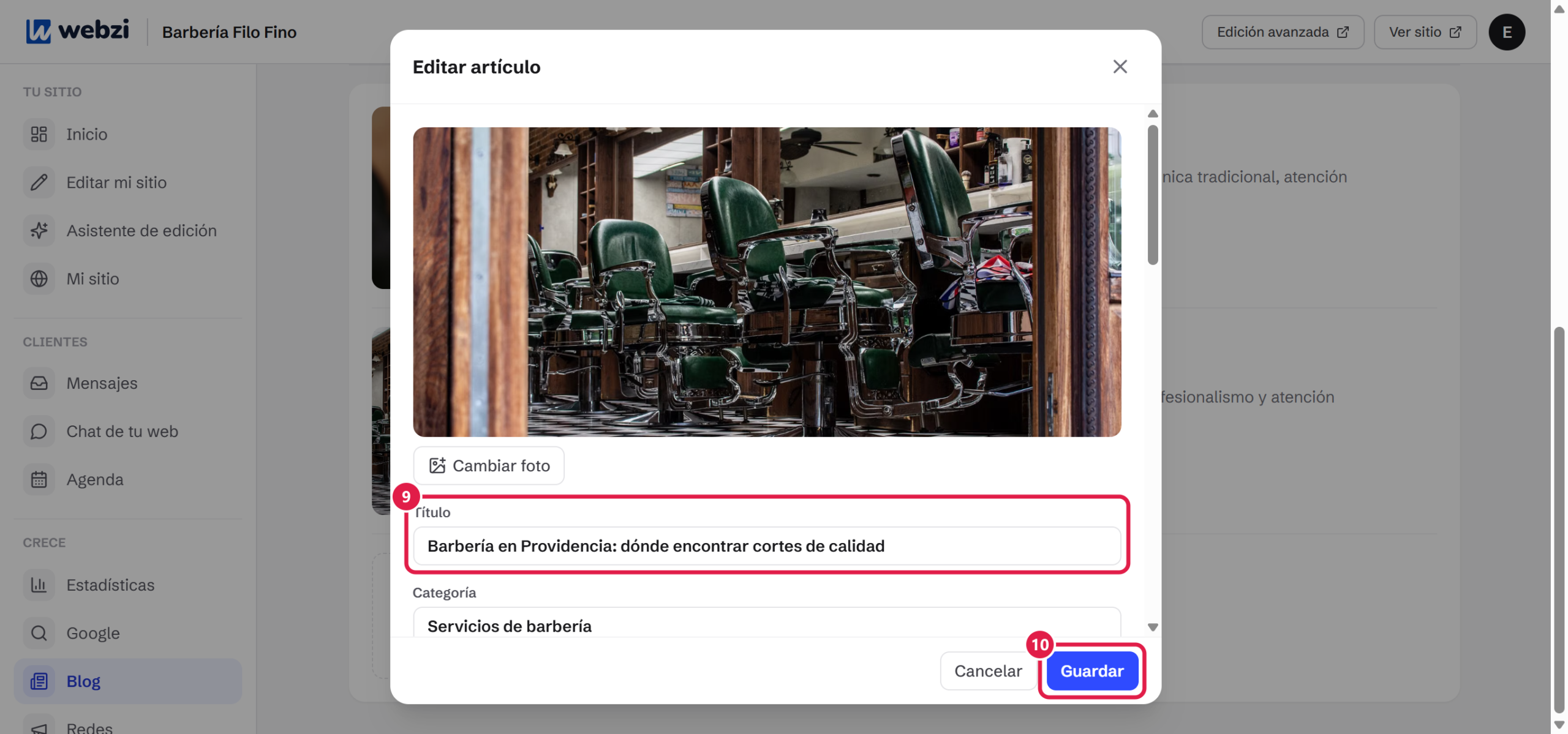
En Editar artículo cambias la foto de portada, el título, la categoría, la bajada (lo que muestra Google) y el texto de cada parte.
-
Haz clic en Guardar. El artículo sigue en su fecha, con tus cambios.
-
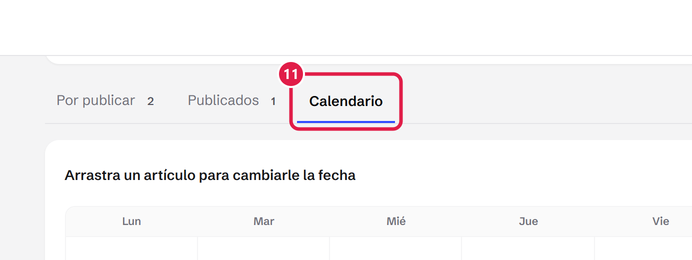
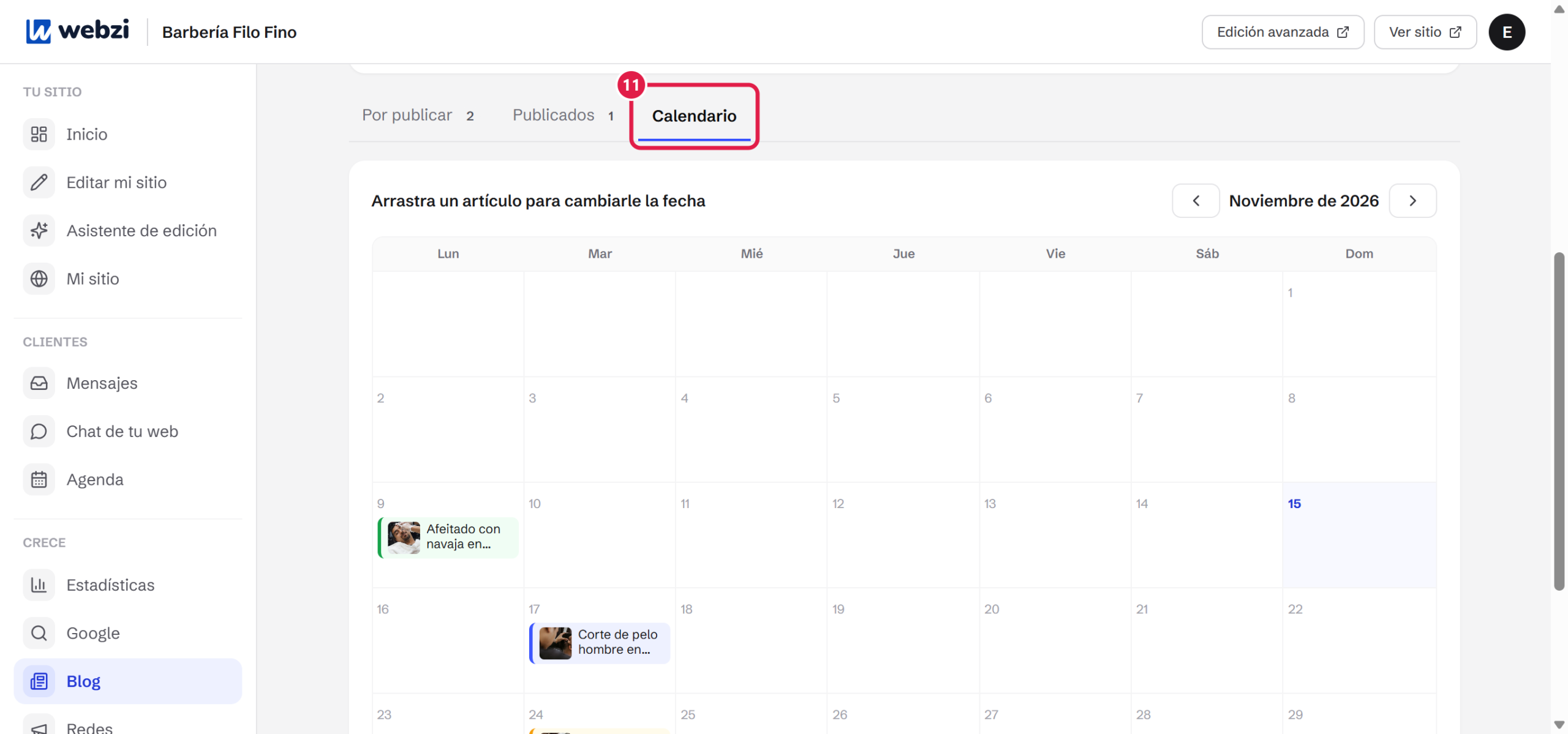
En la pestaña Calendario ves el mes completo: en verde lo publicado, en azul lo programado y en amarillo lo que falta revisar. Arrastra un artículo a otro día para cambiarle la fecha.
¿No alcanzaste a revisarlo? Con tu plan contratado, el artículo se publica solo en su fecha igual. Si después quieres cambiarlo, lo encuentras en Publicados.
¿Quieres contar algo tuyo, como una oferta o una novedad? Mira Cómo escribir un artículo para tu blog.