
Cómo crear un producto completo en la Edición avanzada
Paso a paso para crear un producto con todo lo que permite WooCommerce: varias fotos, código, stock, peso, oferta con fecha, productos relacionados y más.
En Catálogo, en tu área de cliente, agregas un producto en un minuto: nombre, precio, foto y categoría (mira Cómo agregar y editar los productos de tu tienda). Cuando necesites más, como varias fotos, un código interno, el stock, el peso para el despacho o una oferta con fecha de término, créalo en la Edición avanzada, que es el WooCommerce de tu tienda. Esta guía recorre la pantalla completa, de arriba abajo.
Antes de empezar: abre la Edición avanzada desde tu área de cliente: entras a tu WordPress sin contraseña (mira Cómo abrir la Edición avanzada). Lo que guardes aquí también aparece en tu Catálogo y en tu tienda.
En las capturas usamos un producto que ya existe, la «Chaqueta de mezclilla», para que veas cada campo con datos. En un producto nuevo los campos aparecen vacíos, pero son los mismos.
1. Ponle nombre y descripción
-
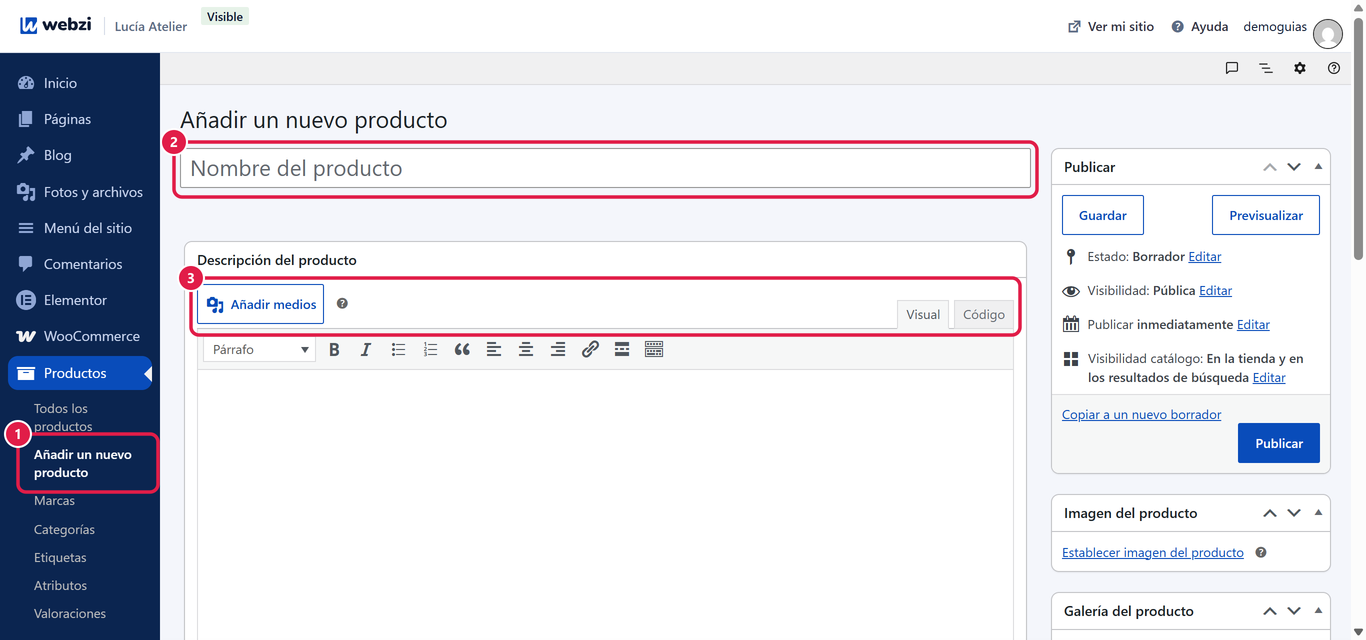
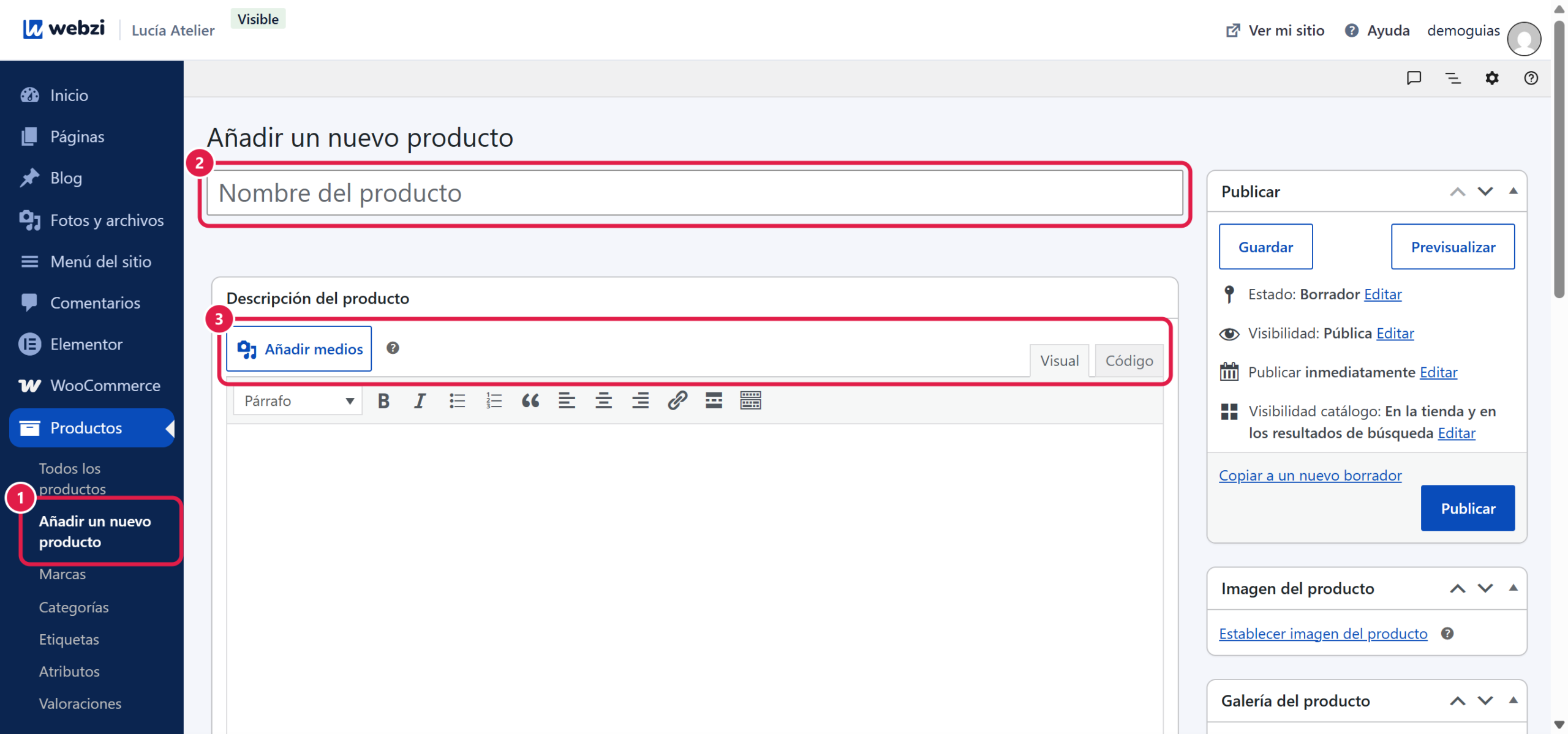
En el menú de la izquierda, entra a Productos → Añadir un nuevo producto.
-
Arriba, en Nombre del producto, escribe el nombre tal como quieres que lo vean tus clientes. Por ejemplo, «Chaqueta de mezclilla».
-
En el cuadro grande de abajo, Descripción del producto, cuenta todo lo que un cliente quiere saber antes de comprar: materiales, medidas, cuidados, garantía. Con los botones de la barra pones negrita, listas o enlaces. Esta descripción aparece más abajo en la página del producto, en la pestaña «Descripción».
2. El precio
-
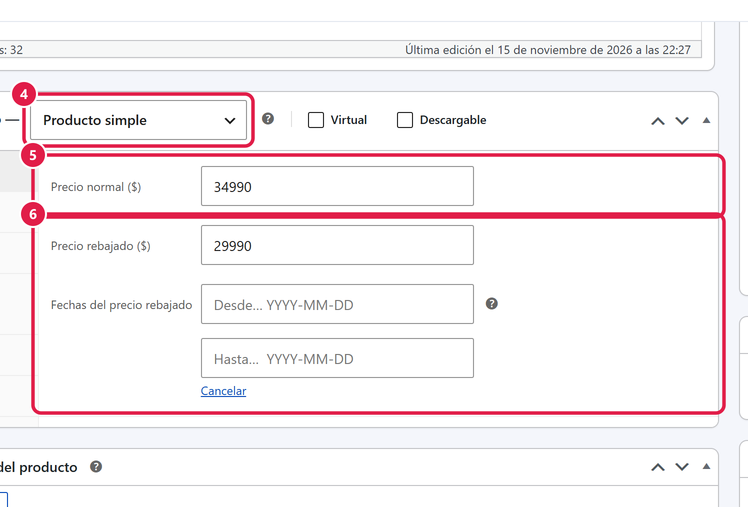
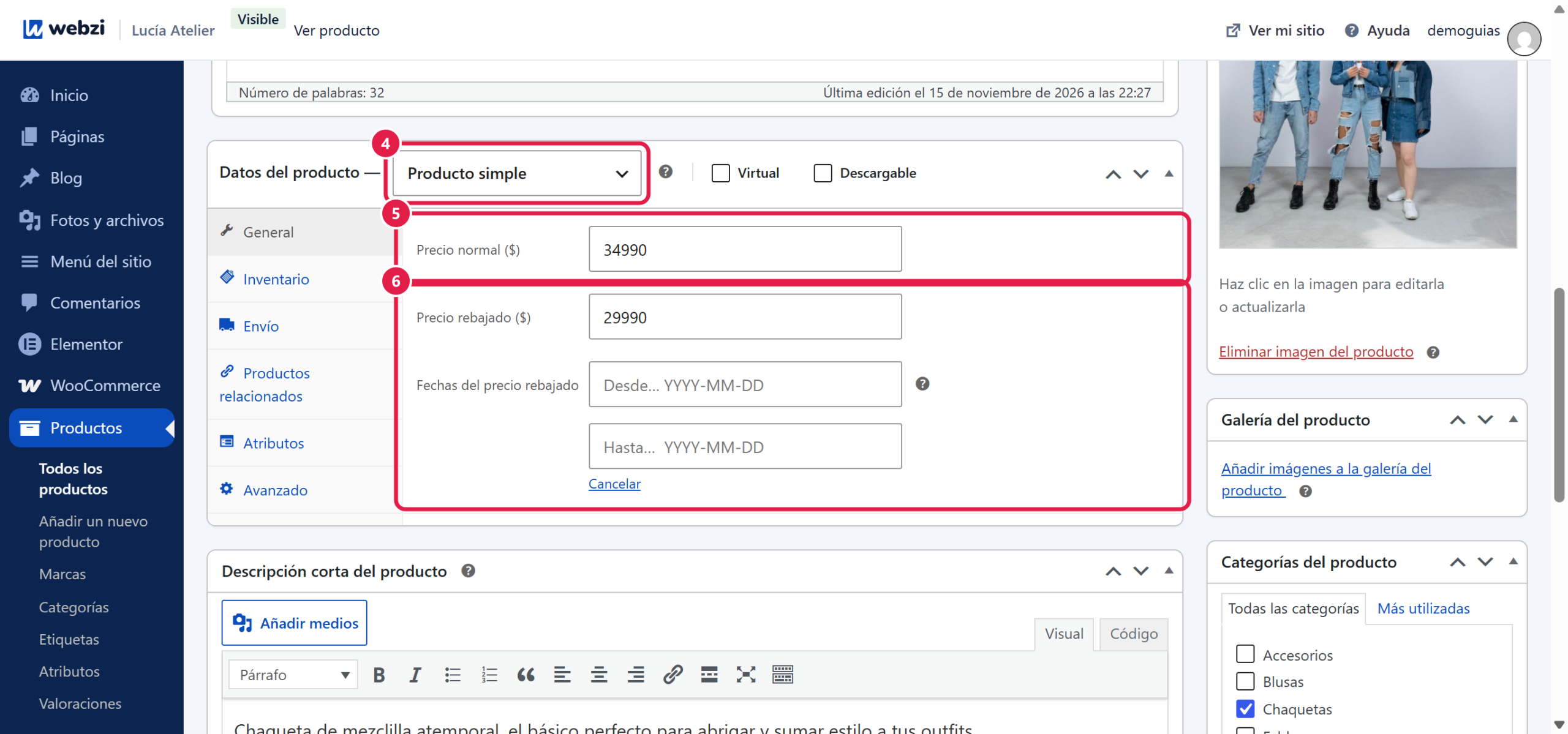
Baja hasta el cuadro Datos del producto. En el menú desplegable de la izquierda deja Producto simple: es un producto que se vende tal cual, sin tallas ni colores.
- Si tu producto viene en varias tallas o colores, elige Producto variable y sigue Cómo crear un producto con tallas, colores u otras variantes.
- Marca Virtual solo si no se despacha nada (por ejemplo, una clase o una asesoría): la pestaña Envío desaparece.
-
En la pestaña General, escribe el Precio normal ($): solo números, sin puntos ni el signo. Por ejemplo, 34990 para $34.990.
-
Si está en oferta, escribe el Precio rebajado ($). En tu tienda se verá el precio normal tachado y el rebajado al lado.
- Para que la oferta empiece y termine sola, haz clic en Programar y elige las fechas Desde… y Hasta… en el calendario.
- El último día de la oferta, el precio vuelve solo al normal. Con Cancelar quitas las fechas.
3. El inventario (stock)
-
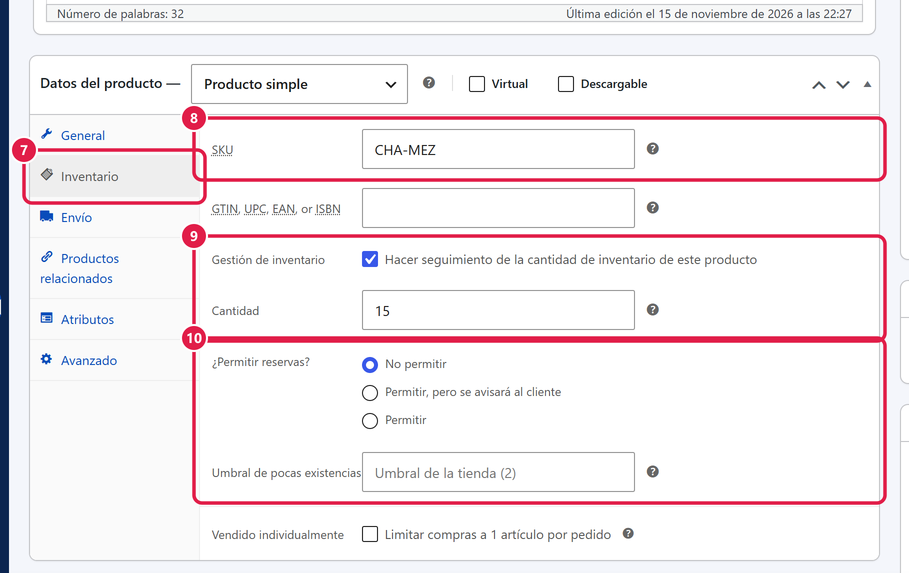
Haz clic en la pestaña Inventario, a la izquierda del cuadro.
-
En SKU escribe un código interno para reconocer el producto, por ejemplo «CHA-MEZ». No lo ve el cliente al comprar, pero sale en los pedidos y no se puede repetir en otro producto. Es opcional.
-
Para que la tienda lleve la cuenta de cuántos te quedan, marca Gestión de inventario («Hacer seguimiento de la cantidad de inventario de este producto»). En Cantidad, escribe cuántas unidades tienes. Con cada venta, el número baja solo.
-
En ¿Permitir reservas? eliges qué pasa cuando se agota:
- No permitir: aparece «Sin existencias» y nadie lo puede comprar. Es lo habitual.
- Permitir, pero se avisará al cliente: se puede comprar igual, con un aviso de que lo tendrás después.
- Permitir: se puede comprar igual, sin aviso.
En Umbral de pocas existencias, pon desde cuántas unidades quieres que te llegue un correo avisando que queda poco. Si lo dejas vacío, se usa el de la tienda. Todo esto está explicado en Cómo controlar el stock de tus productos.
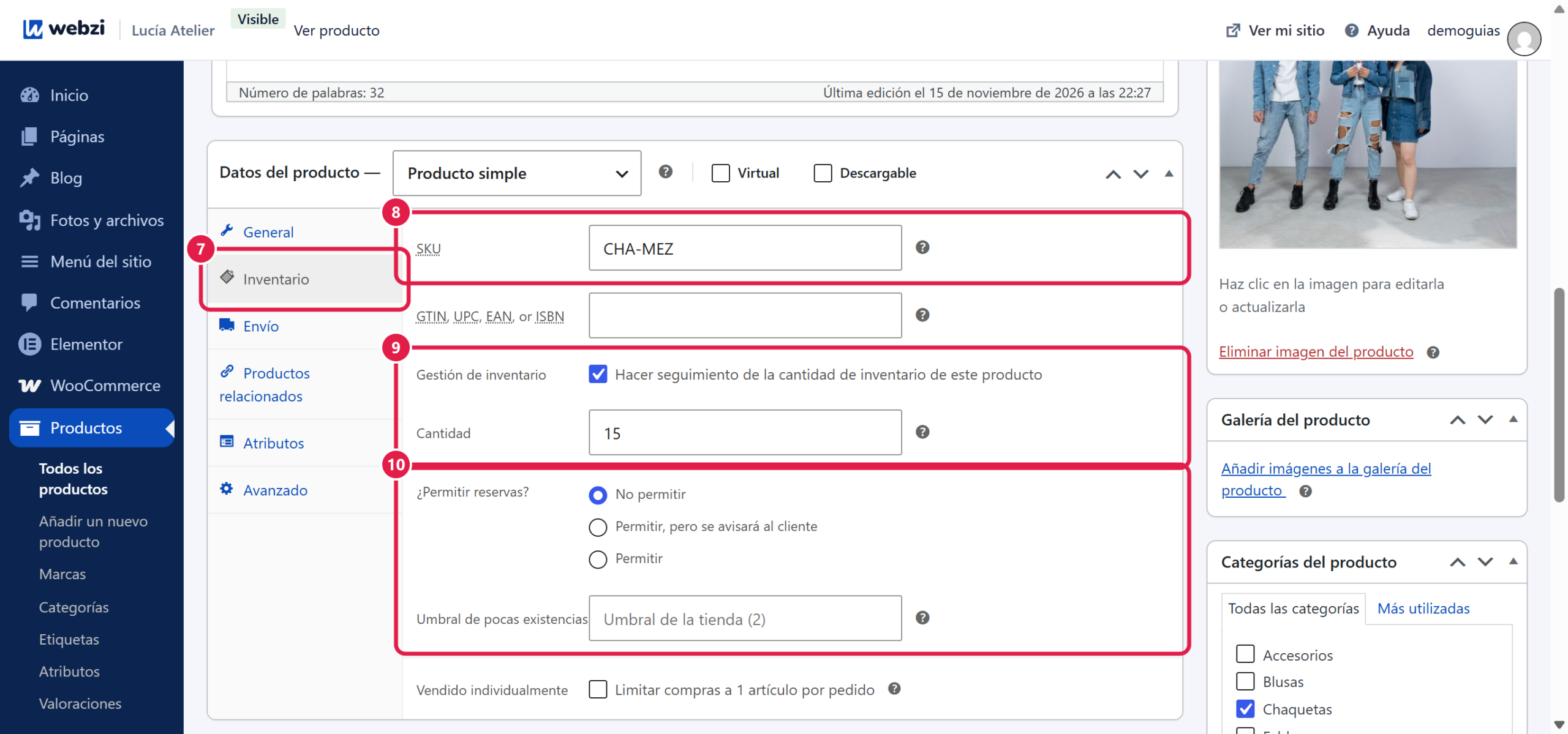
Vendido individualmente, al final de esta pestaña, limita la compra a 1 unidad por pedido. Úsalo en productos únicos o de edición limitada.
4. Peso y medidas para el despacho
-
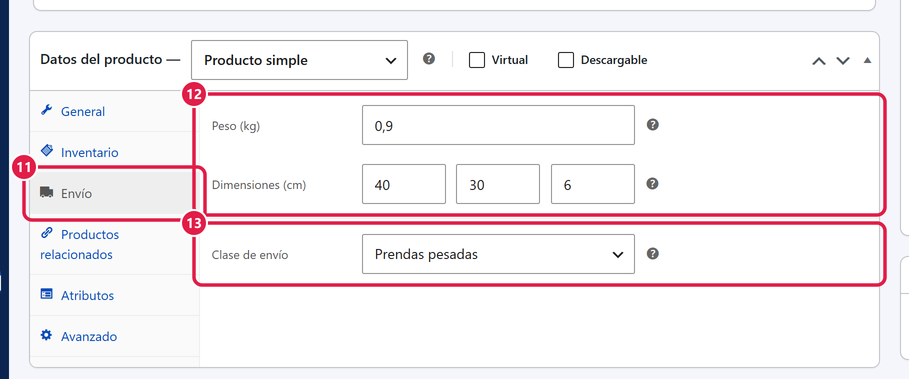
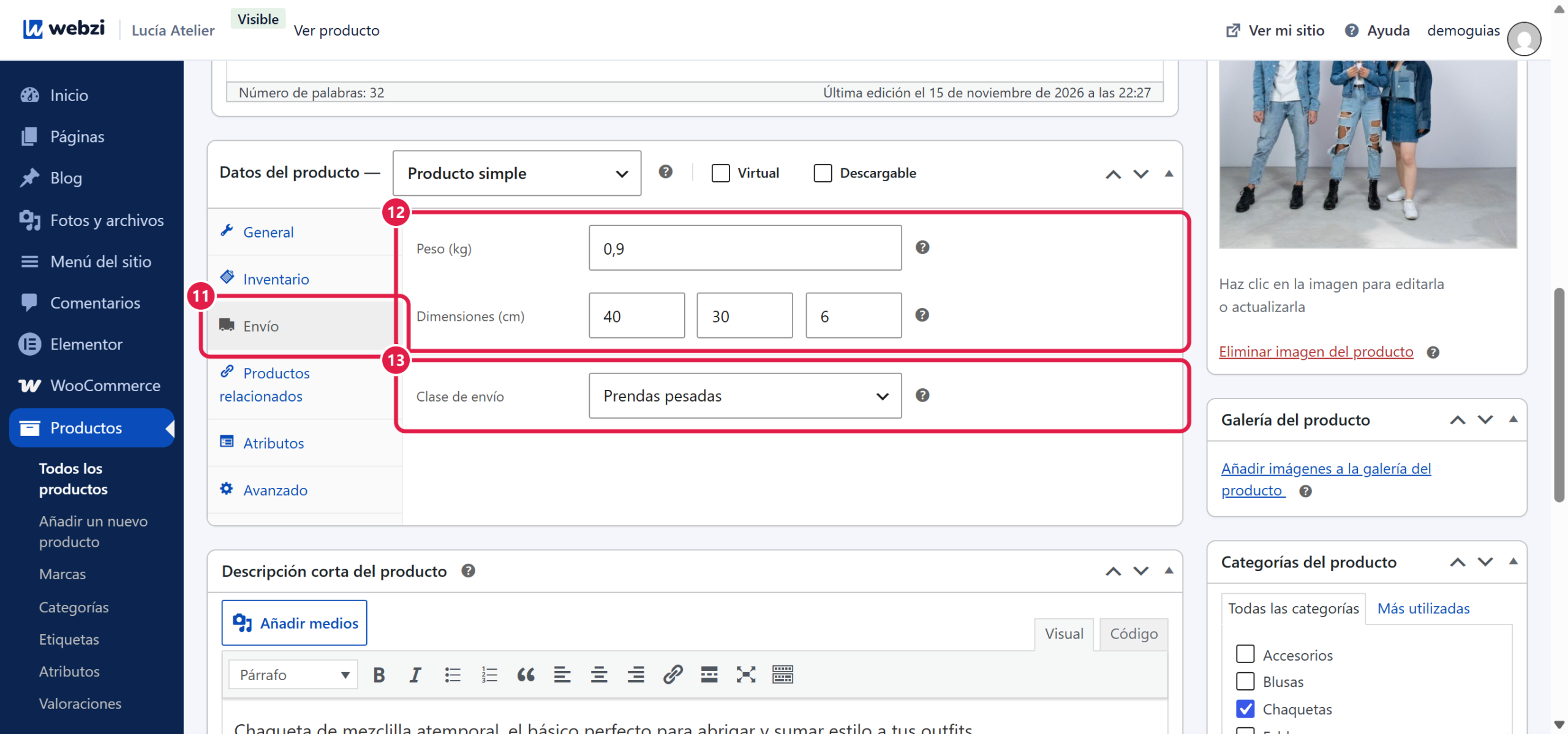
Haz clic en la pestaña Envío.
-
Escribe el Peso (kg) y las Dimensiones (cm) del producto ya empacado: largo, ancho y alto. Usa coma o punto para los decimales, por ejemplo 0.9 para 900 gramos. Sirven para calcular despachos y para que te coticen el envío.
-
Si algún producto cuesta más despachar (porque es grande o pesado), elígele una Clase de envío. Así puedes cobrar un costo extra solo por esos productos (mira Cómo configurar los despachos de tu tienda). Si no usas clases, deja «Ninguna clase de envío».
5. Productos relacionados
-
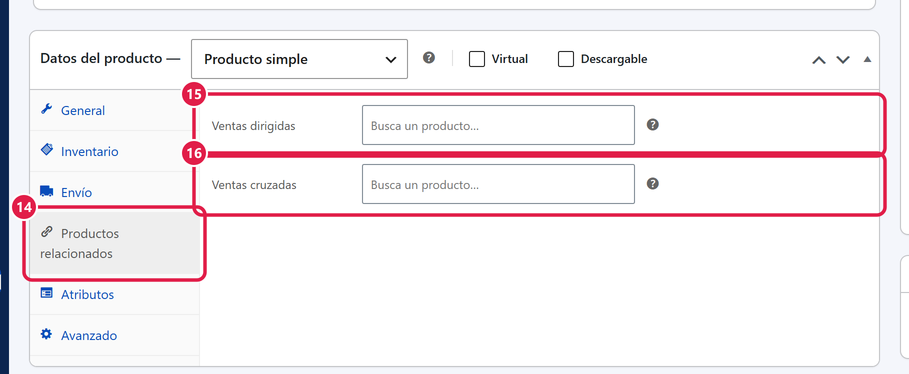
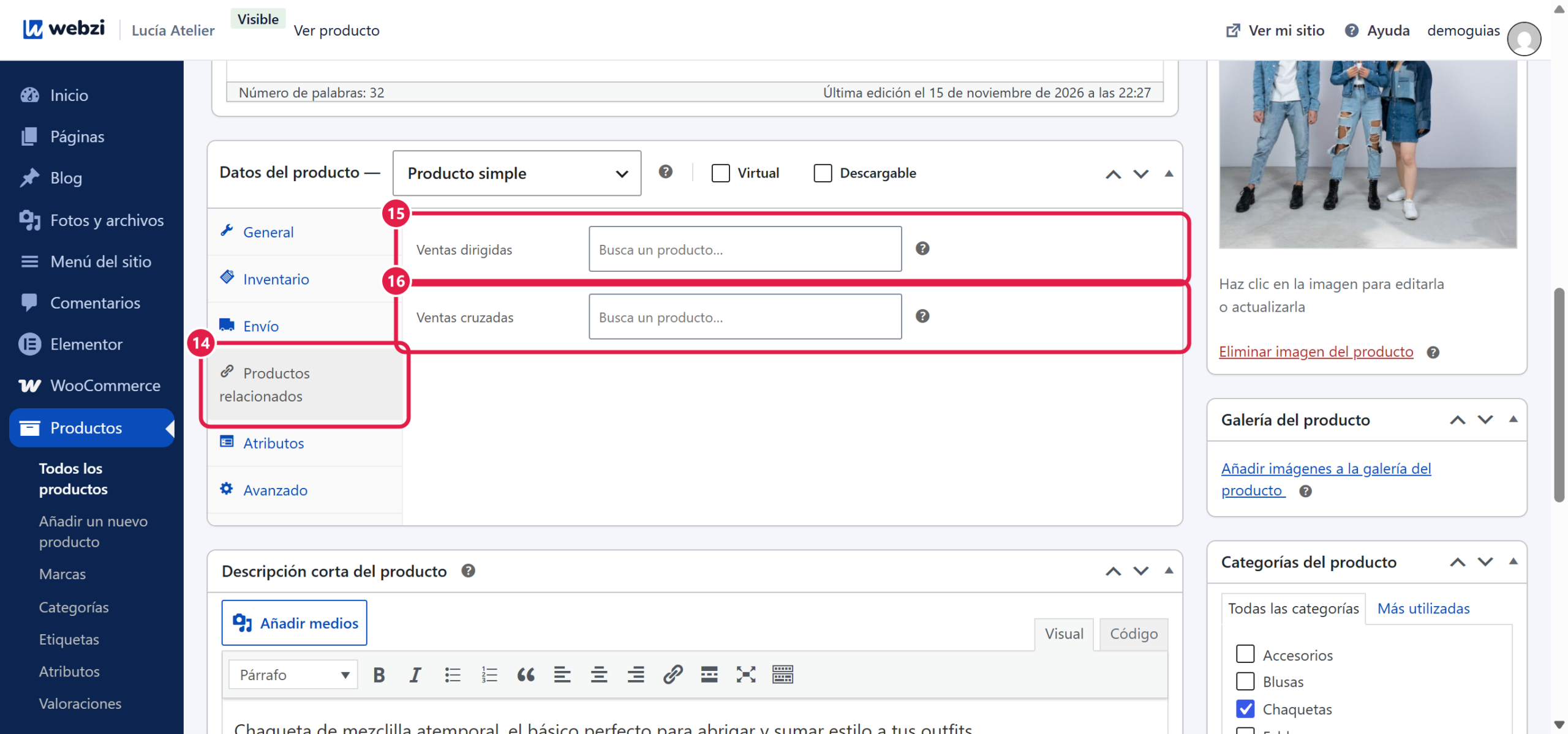
Haz clic en la pestaña Productos relacionados.
-
En Ventas dirigidas escribe las primeras letras de otros productos que quieras recomendar en la página de este. Elígelos de la lista. Suelen ser opciones mejores o más caras, por ejemplo una chaqueta de cuero en la página de la de mezclilla.
-
En Ventas cruzadas elige productos que combinen con este. Se ofrecen en el carrito cuando el cliente ya lo agregó, por ejemplo una bufanda.
La pestaña Atributos sirve para mostrar datos como «Material: lino» en la ficha del producto, en «Información adicional». Para tallas y colores que el cliente elige al comprar, usa variantes (mira la guía de variantes).
6. Opciones avanzadas
-
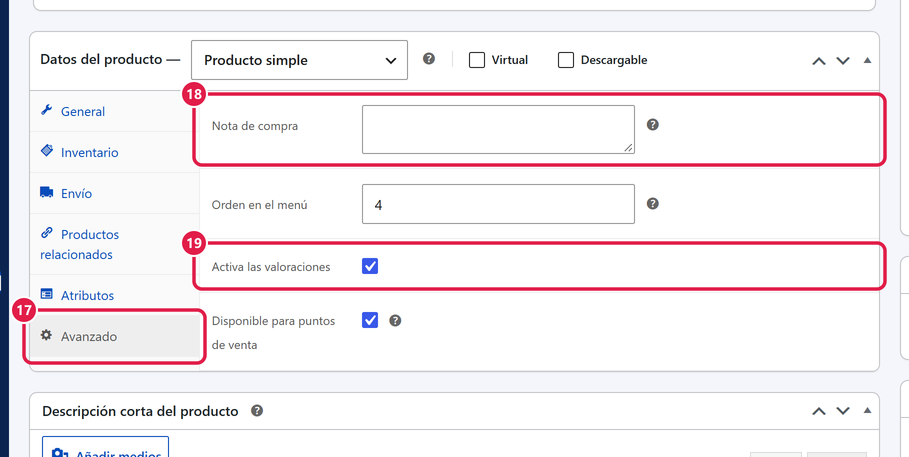
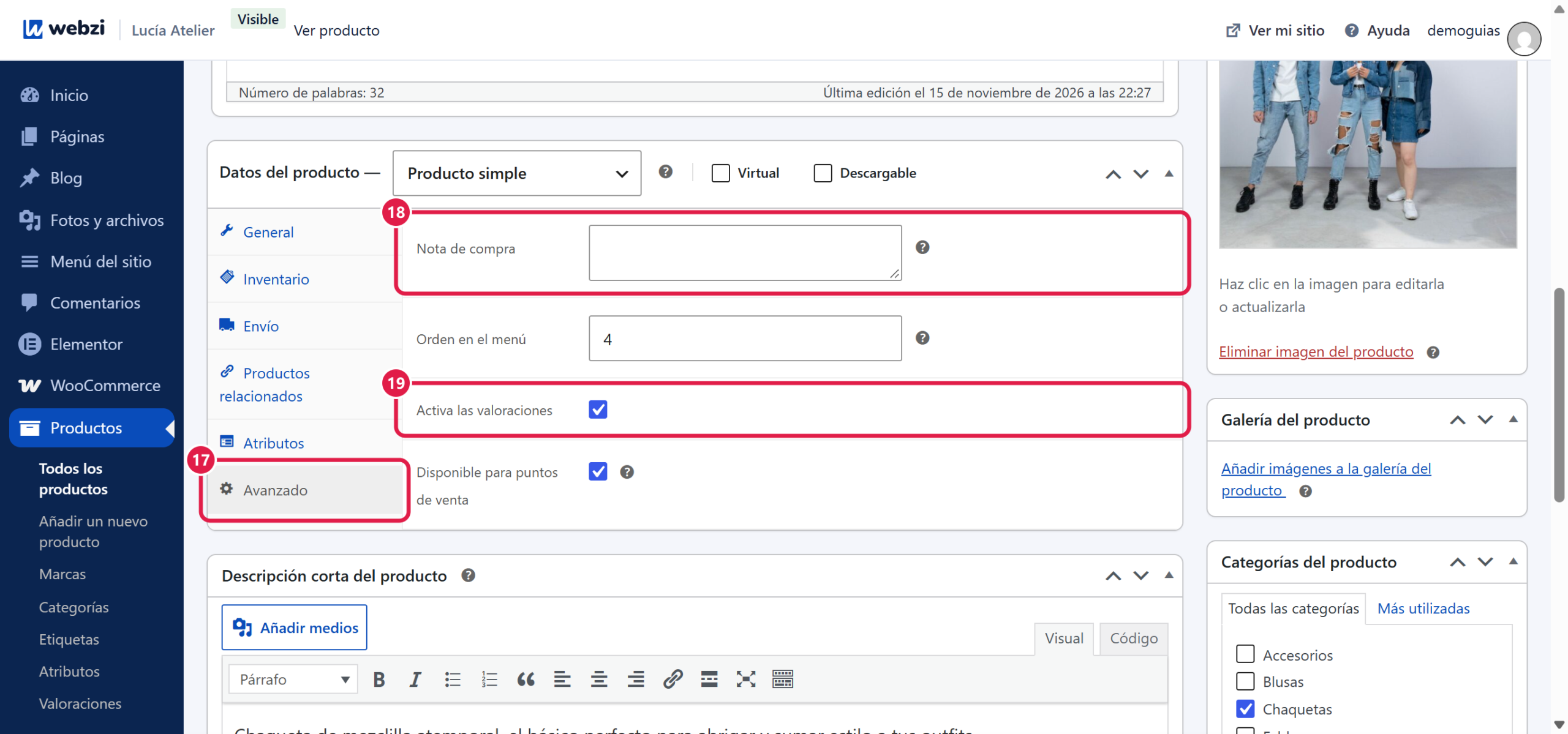
Haz clic en la pestaña Avanzado.
-
En Nota de compra escribe un mensaje que el cliente recibe después de comprar este producto, en la confirmación y en el correo. Por ejemplo: «Gracias por tu compra. Lava la chaqueta del revés y con agua fría».
-
Deja marcada Activa las valoraciones si quieres que tus clientes puedan dejar reseñas con estrellas en la página del producto.
En Orden en el menú puedes poner un número para ordenar el producto en tu tienda: los números más bajos salen primero.
7. La descripción corta
-
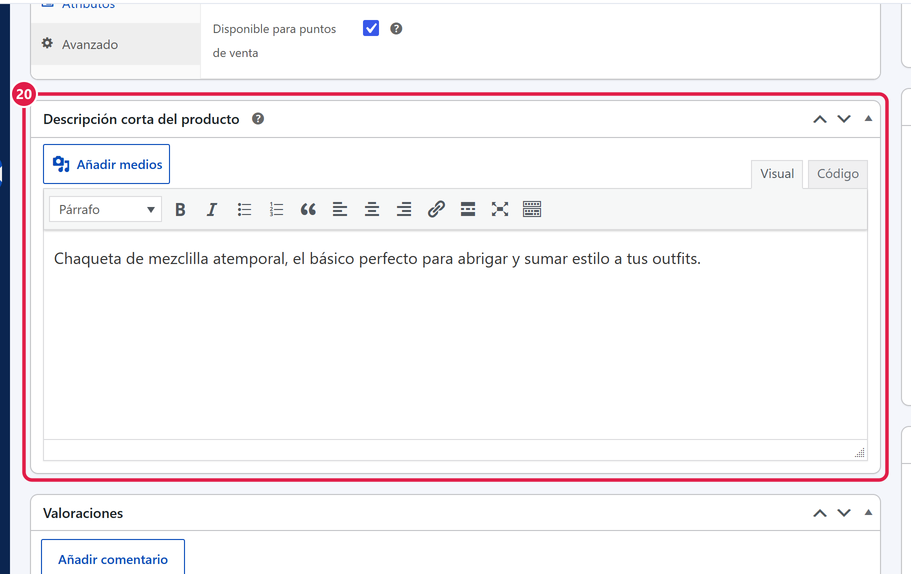
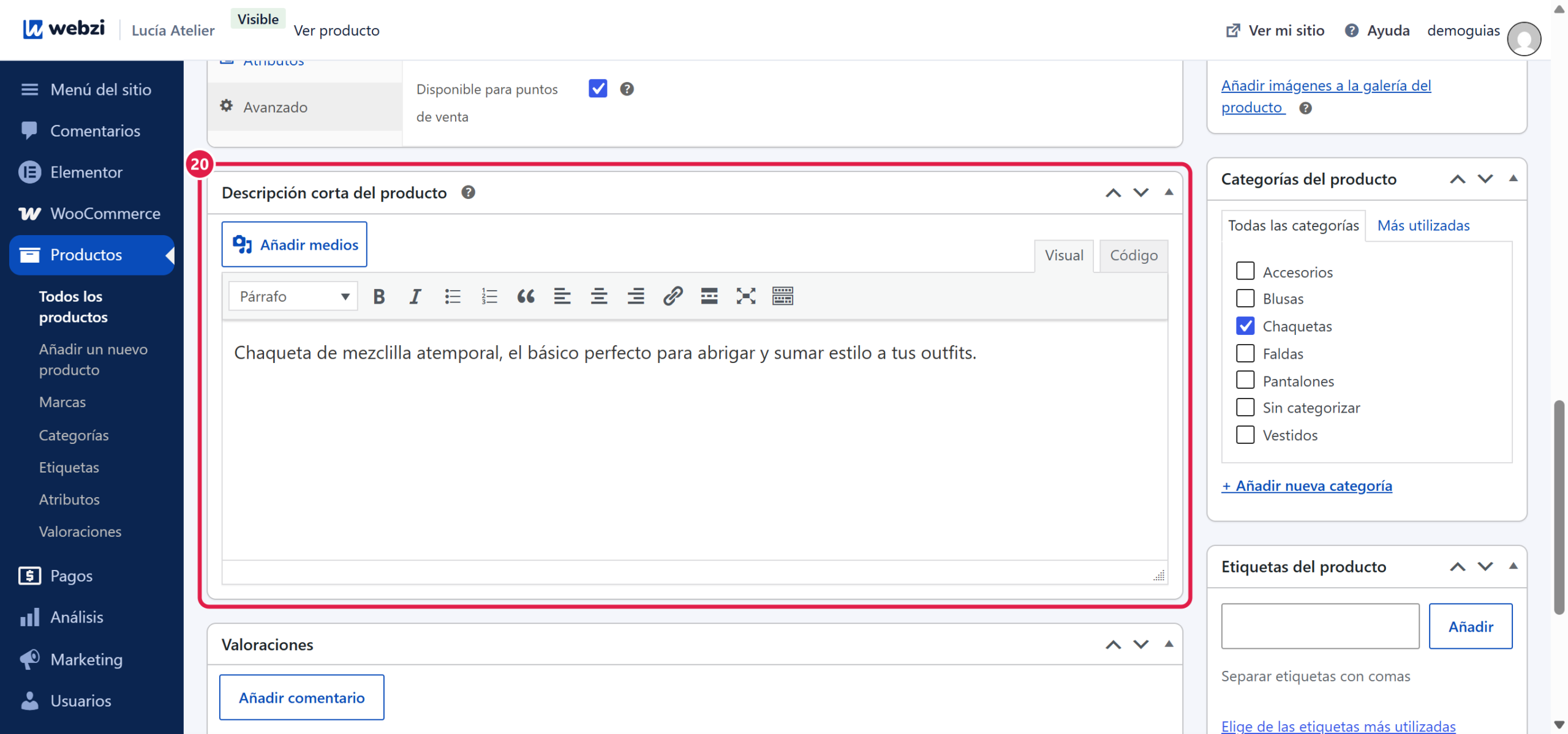
Baja hasta Descripción corta del producto. Escribe una o dos frases que vendan el producto: aparecen arriba, junto al precio y al botón de compra. La descripción larga va más abajo.
8. Las fotos
-
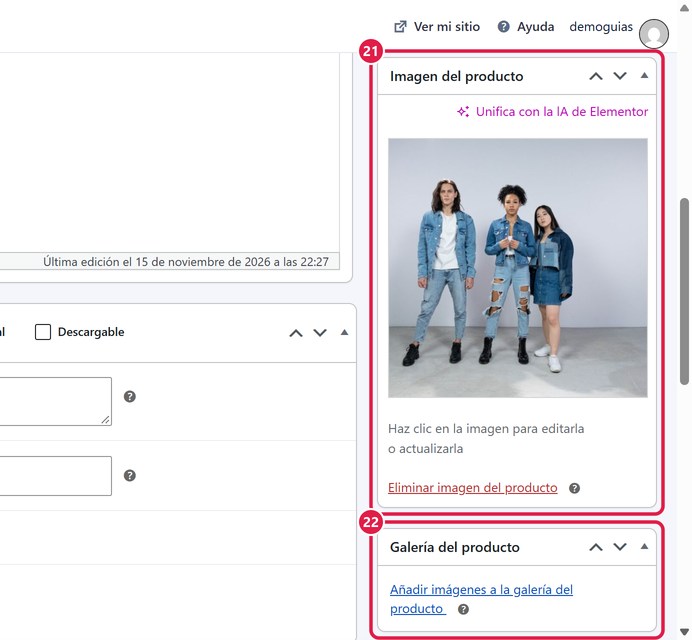
A la derecha, en Imagen del producto, haz clic en Establecer imagen del producto. Sube la foto principal desde tu computador (o elige una de tu biblioteca) y haz clic en Establecer imagen del producto, abajo a la derecha. Es la foto que sale en la tienda y en el carrito.
-
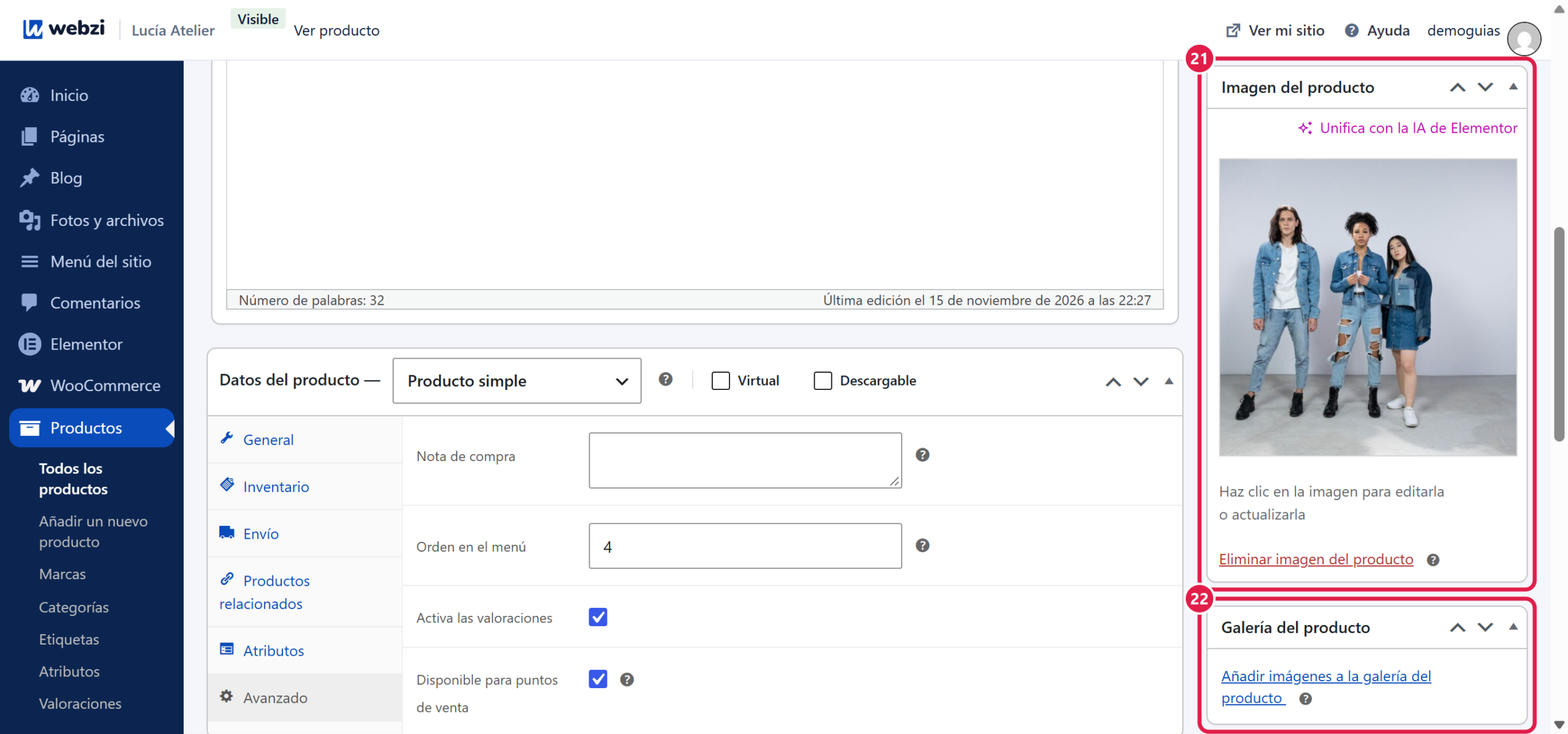
Para sumar más fotos (otros ángulos, detalles, el producto en uso), haz clic en Añadir imágenes a la galería del producto. Puedes elegir varias a la vez manteniendo apretada la tecla Ctrl (Cmd en Mac). Después las ordenas arrastrándolas.
Usa fotos cuadradas, de al menos 1000 × 1000 píxeles, con buena luz y fondo limpio. Si todas tienen el mismo tamaño, tu tienda se ve ordenada.
9. Categoría y etiquetas
-
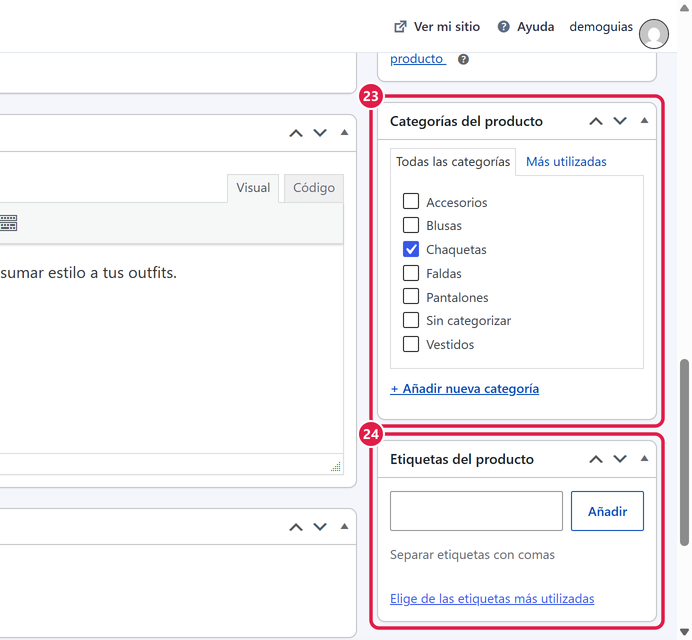
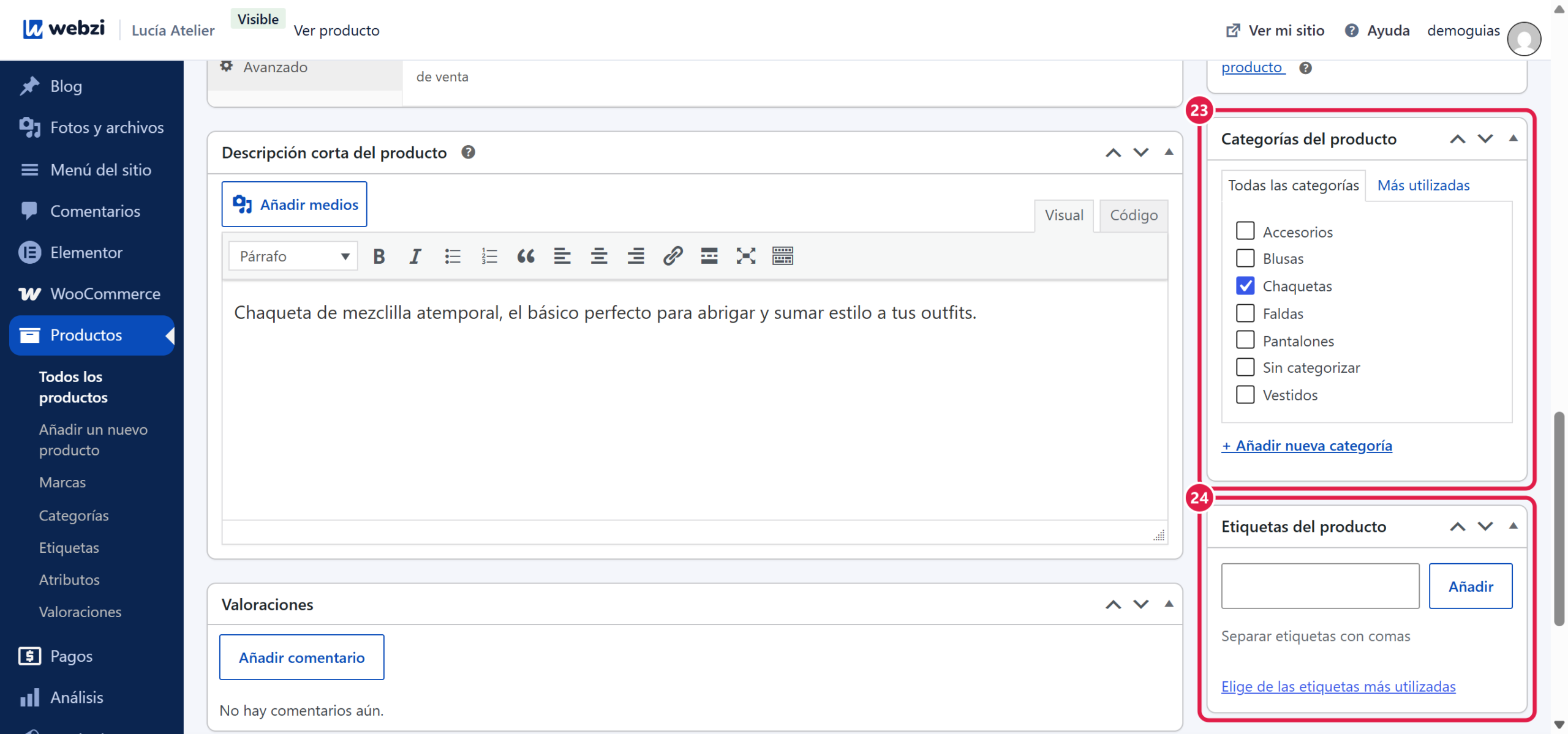
En Categorías del producto, marca la categoría donde va (puede ser más de una). Si no existe, créala con + Añadir nueva categoría, al pie del cuadro.
-
En Etiquetas del producto, escribe palabras que ayuden a encontrarlo («mezclilla», «unisex») y haz clic en Añadir. Más detalles en Cómo organizar tus productos en categorías y etiquetas.
10. Publícalo
-
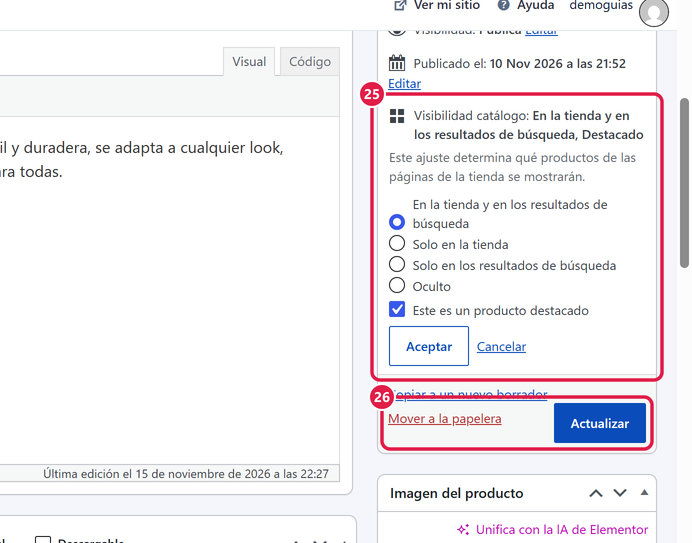
Arriba a la derecha, en el cuadro Publicar, junto a Visibilidad catálogo, haz clic en Editar si quieres cambiar dónde se muestra:
- En la tienda y en los resultados de búsqueda: lo normal.
- Solo en la tienda o Solo en los resultados de búsqueda.
- Oculto: no aparece en la tienda, pero se puede comprar con el enlace directo. Sirve para ventas privadas.
Ahí mismo, marca Este es un producto destacado para que salga en las secciones de destacados de tu tienda. Haz clic en Aceptar.
-
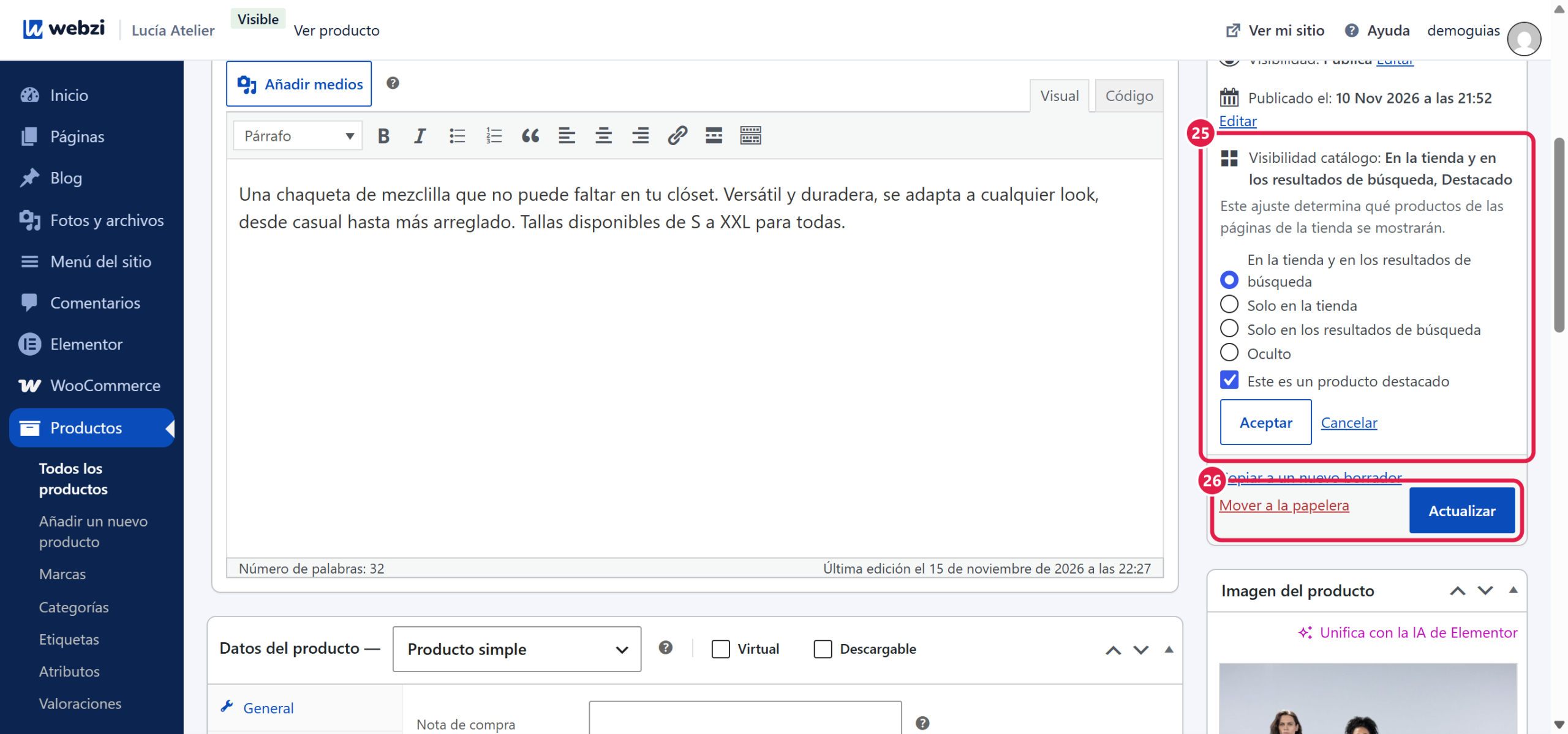
Haz clic en Publicar (en un producto que ya existe, el botón dice Actualizar). Si todavía no está listo, usa Guardar: queda como borrador, sin verse en la tienda. Con Previsualizar lo miras antes de publicarlo.
Para comprobarlo
Después de publicar, haz clic en Ver producto, en la barra de arriba: se abre su página en tu tienda, con las fotos, el precio y la descripción.
¿Vas a crear varios productos parecidos? Abre uno que ya tengas y haz clic en Copiar a un nuevo borrador, en el cuadro Publicar. Se crea una copia en borrador: cámbiale el nombre, el precio y las fotos, y publícala.
¿Cuántos productos puedes tener? Depende de tu plan de tienda: hasta 50 en el Esencial, hasta 500 en el Profesional e ilimitados en el Premium.