
Cómo controlar el stock de tus productos
Si activas el inventario, tu tienda lleva la cuenta por ti: descuenta cada unidad vendida, marca Sin existencias lo que se agota para que nadie compre algo que no tienes y te manda un correo cuando queda poco. Puedes activarlo producto por producto, solo en los que te importa contar.
Antes de empezar: abre la Edición avanzada desde tu área de cliente: entras a tu WordPress sin contraseña (mira Cómo abrir la Edición avanzada).
Activa el inventario en un producto
-
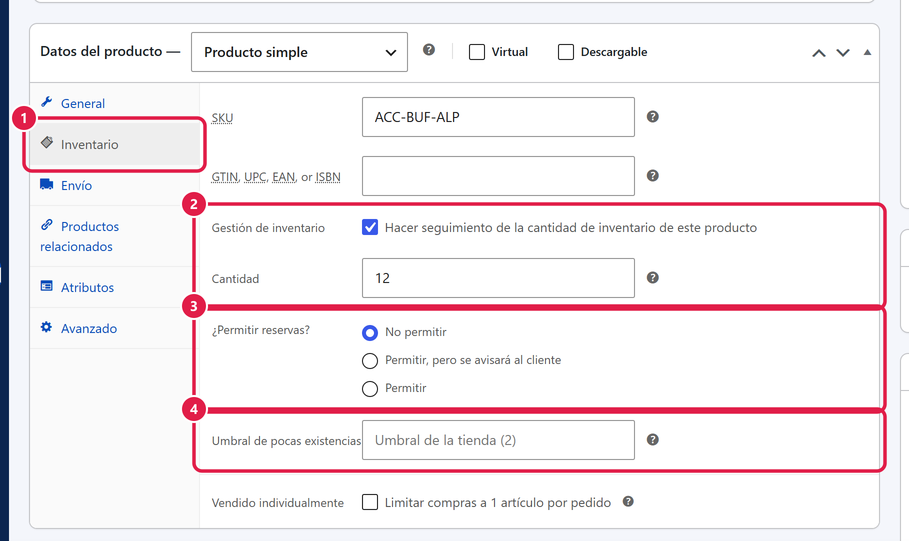
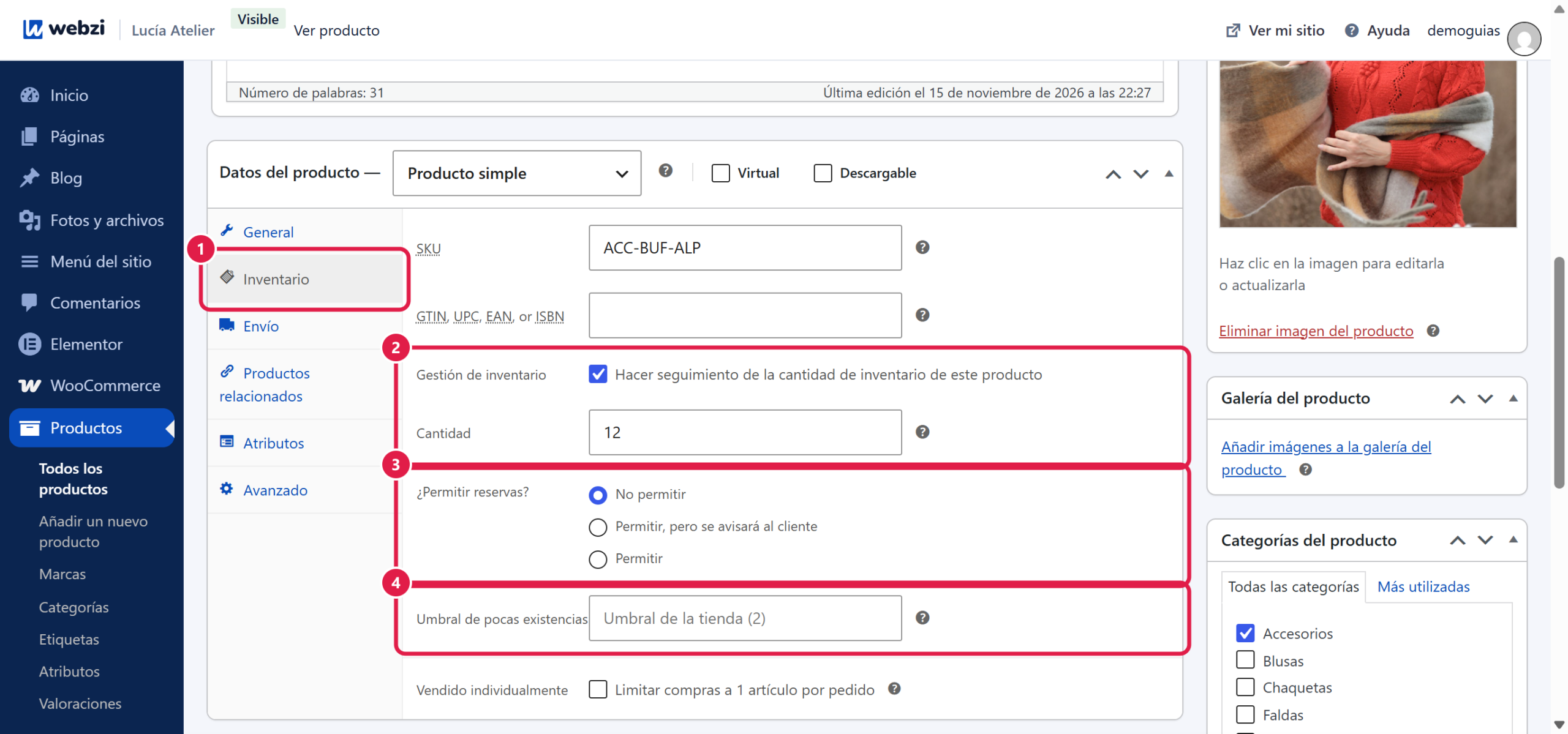
Entra a Productos, abre el producto (haz clic en su nombre) y baja hasta Datos del producto. Haz clic en la pestaña Inventario.
-
Marca Gestión de inventario («Hacer seguimiento de la cantidad de inventario de este producto») y escribe en Cantidad las unidades que tienes hoy. Por ejemplo, 12.
-
En ¿Permitir reservas? eliges qué pasa al llegar a 0:
- No permitir: queda «Sin existencias» y no se puede comprar.
- Permitir, pero se avisará al cliente: se puede comprar igual, con un aviso de que se despacha cuando lo repongas. Sirve para productos a pedido.
- Permitir: se puede comprar igual, sin aviso.
-
En Umbral de pocas existencias pon desde cuántas unidades quieres el aviso de que queda poco, por ejemplo 3. Si lo dejas vacío, se usa el de la tienda (lo ves más abajo, en «Los avisos por correo»). Al terminar, haz clic en Actualizar, arriba a la derecha.
Sin contar unidades
-
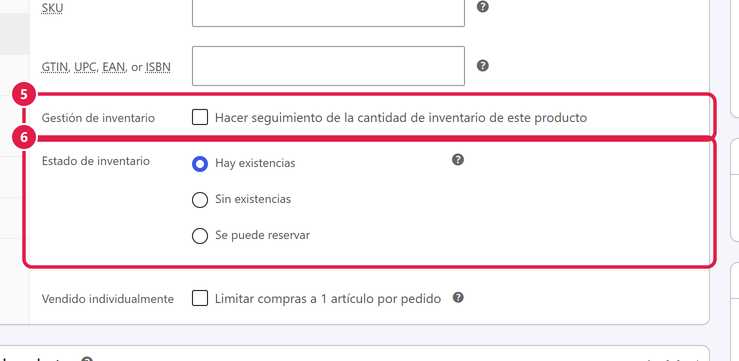
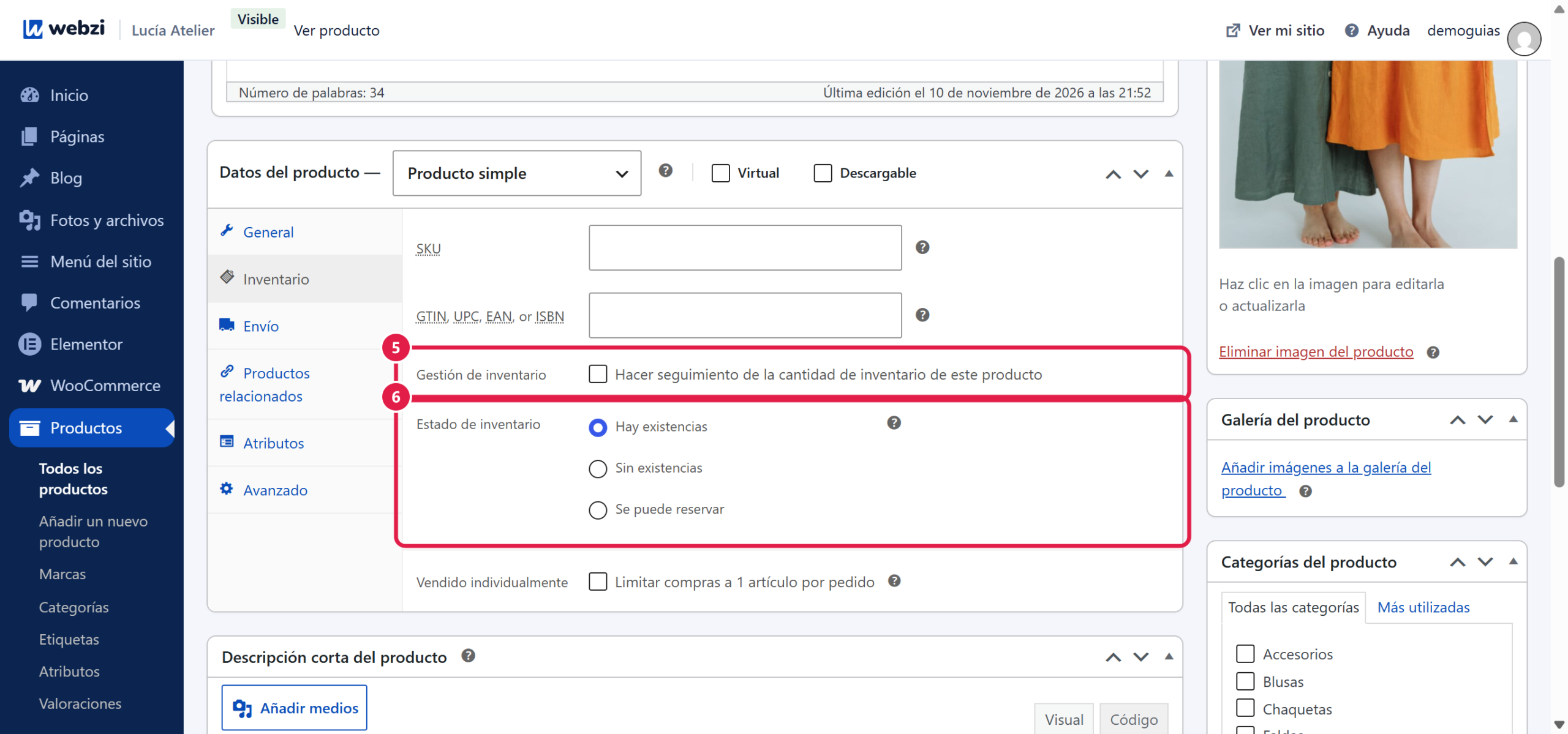
Si prefieres no llevar la cuenta (por ejemplo, en productos que haces a pedido), deja sin marcar Gestión de inventario.
-
En su lugar aparece Estado del inventario, que cambias a mano: Hay existencias, Sin existencias o Se puede reservar. Si se te acabó, elige «Sin existencias» y haz clic en Actualizar.
Productos con tallas o colores: cada variante lleva su propio stock (la M blanca, la L negra…). Se pone en la pestaña Variaciones, en cada una, con ¿Gestionar inventario? y su Cantidad del inventario (mira Cómo crear un producto con tallas, colores u otras variantes).
Cómo se descuenta solo
- Cuando entra un pedido pagado, las unidades se descuentan solas.
- Si el cliente todavía no paga (por ejemplo, eligió transferencia), las unidades quedan reservadas por un tiempo (60 minutos, si no lo cambias). Si no paga a tiempo, el pedido se cancela y las unidades vuelven al stock.
- Si cancelas o reembolsas un pedido, revisa en el producto que las unidades hayan vuelto. Si no, súmalas a mano en Cantidad.
Revisa el stock de todos tus productos
-
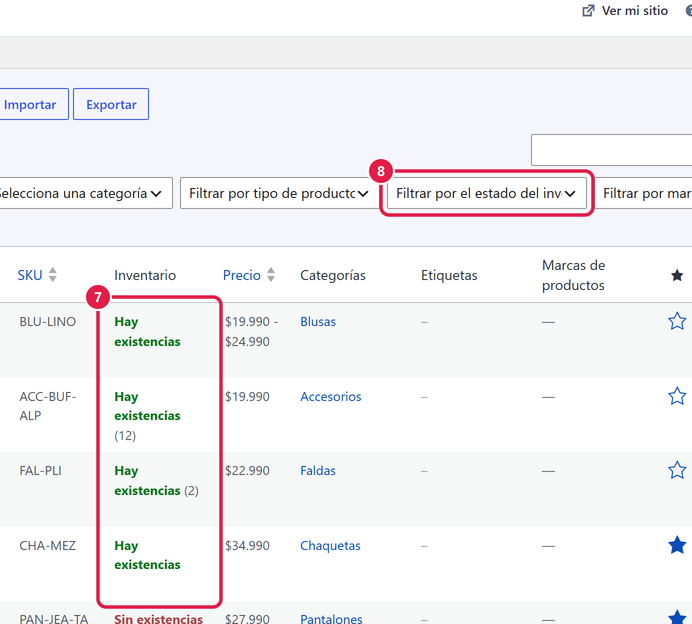
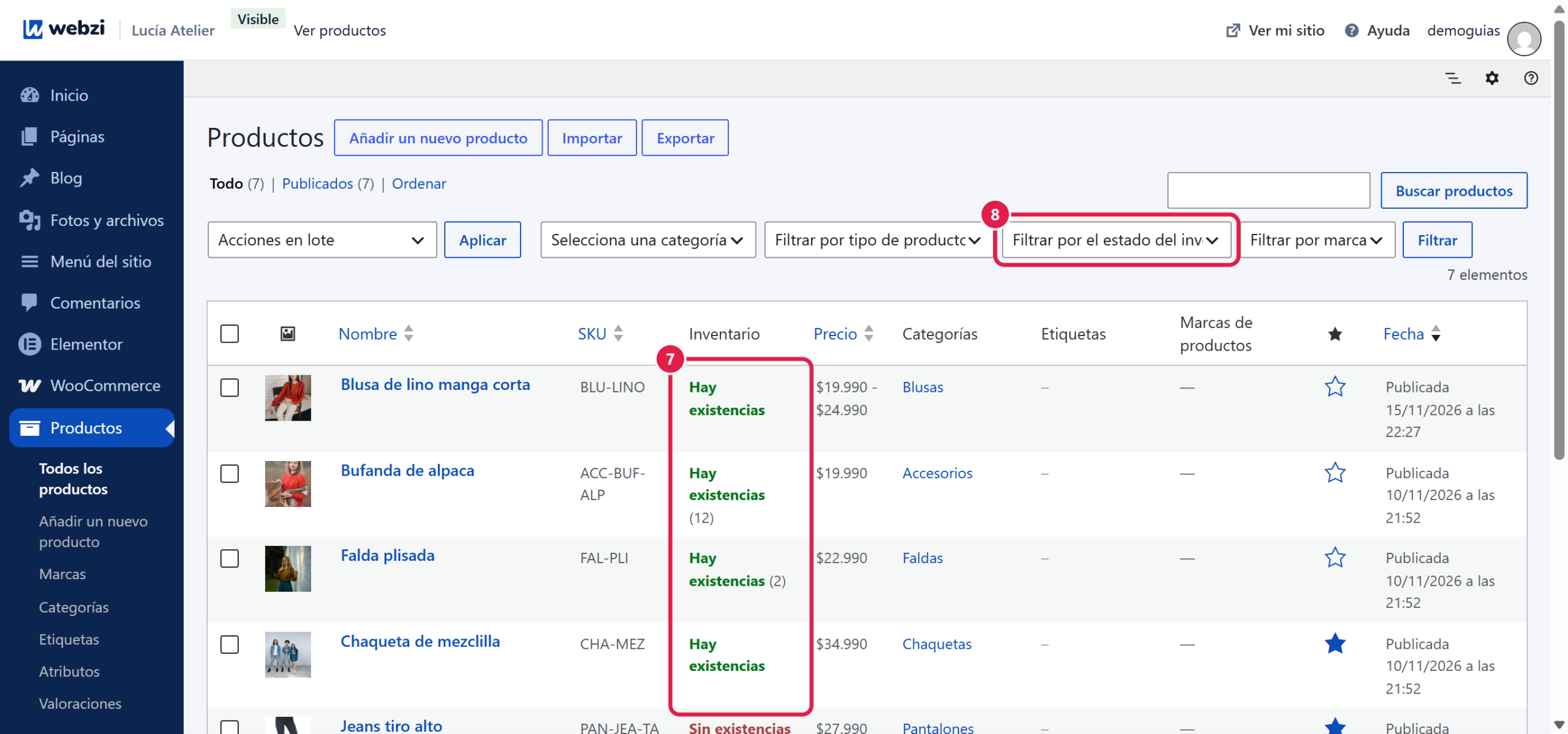
En Productos → Todos los productos, la columna Inventario dice el estado de cada uno: «Hay existencias (12)» con la cantidad entre paréntesis, o «Sin existencias» en rojo.
-
Para ver solo los agotados, abre Filtrar por el estado del inventario, elige Sin existencias y haz clic en Filtrar.
Para cambiar el stock de uno sin abrirlo, usa Edición rápida (mira Cómo cambiar precios y datos de varios productos a la vez).
Los avisos por correo y otros ajustes
-
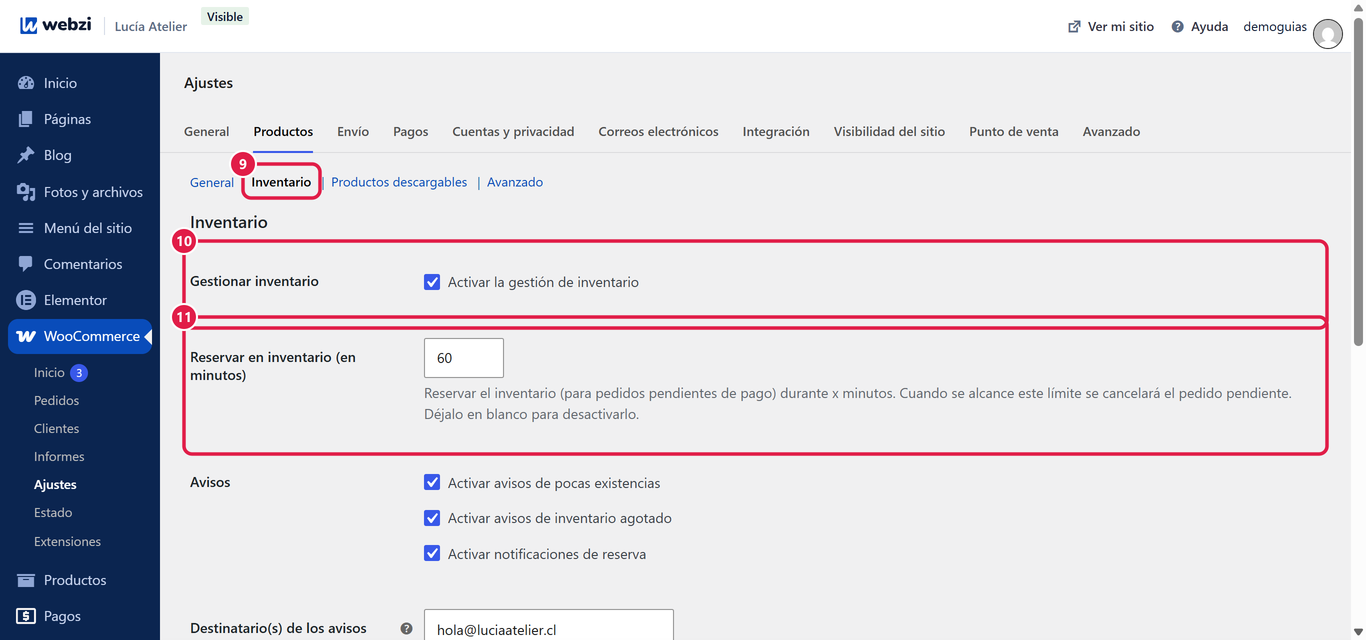
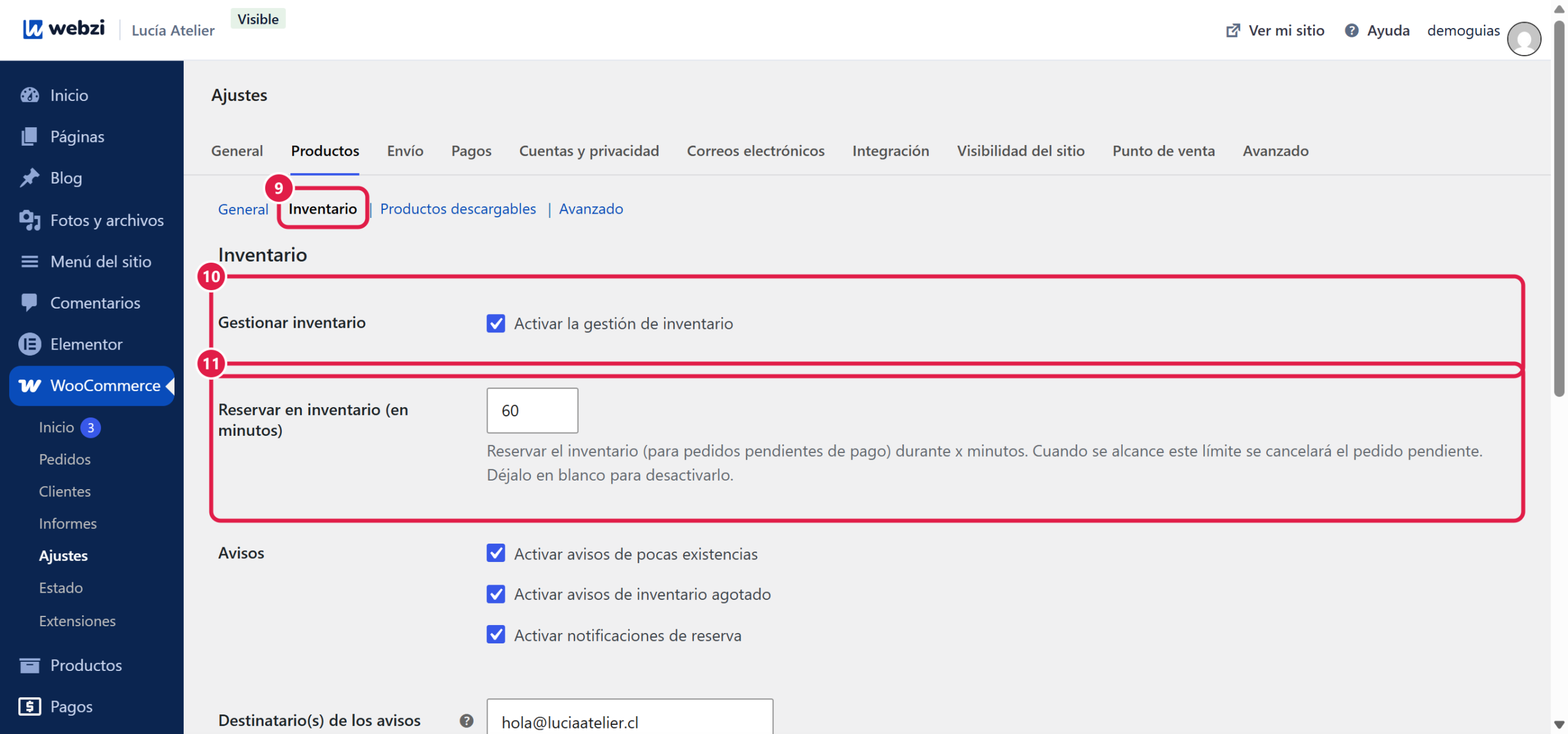
Entra a WooCommerce → Ajustes, haz clic en la pestaña Productos y, debajo, en Inventario.
-
Gestionar inventario tiene que estar marcado: es el interruptor general. Si lo desmarcas, ningún producto lleva stock.
-
En Reservar en inventario (en minutos) eliges cuánto tiempo se guardan las unidades de un pedido sin pagar antes de cancelarlo. Si recibes transferencias, ponle más tiempo (por ejemplo, 1440 = un día) o déjalo vacío para que no se cancele solo.
-
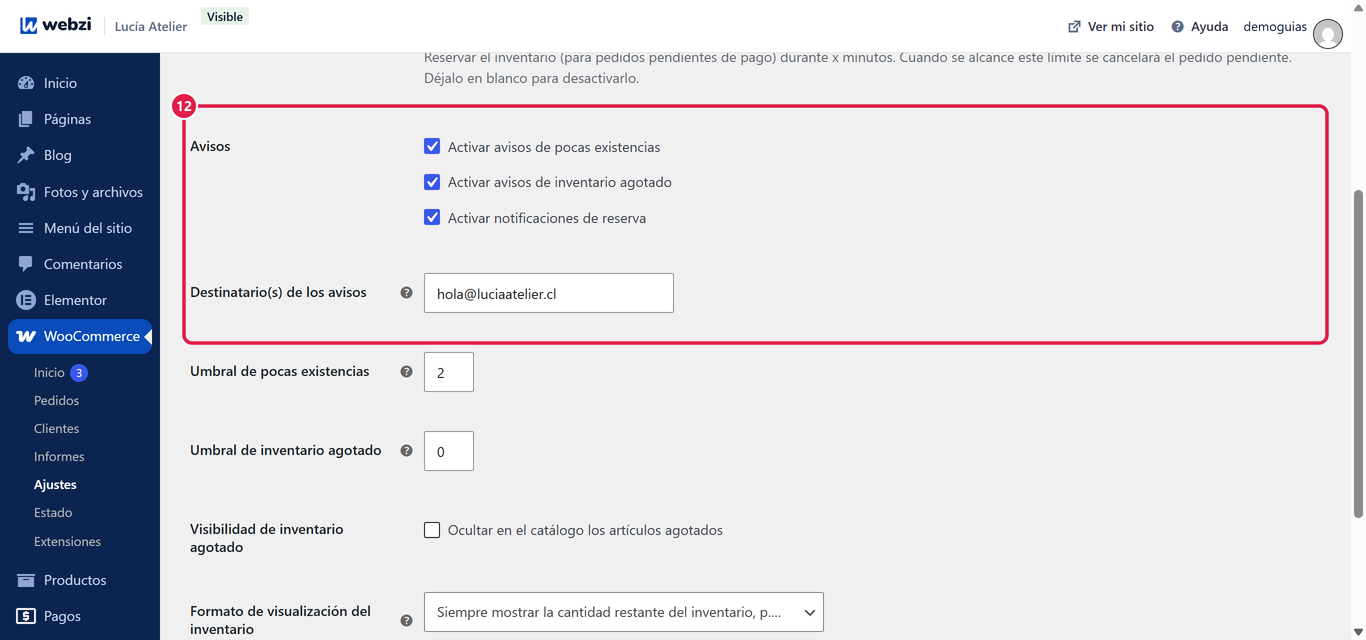
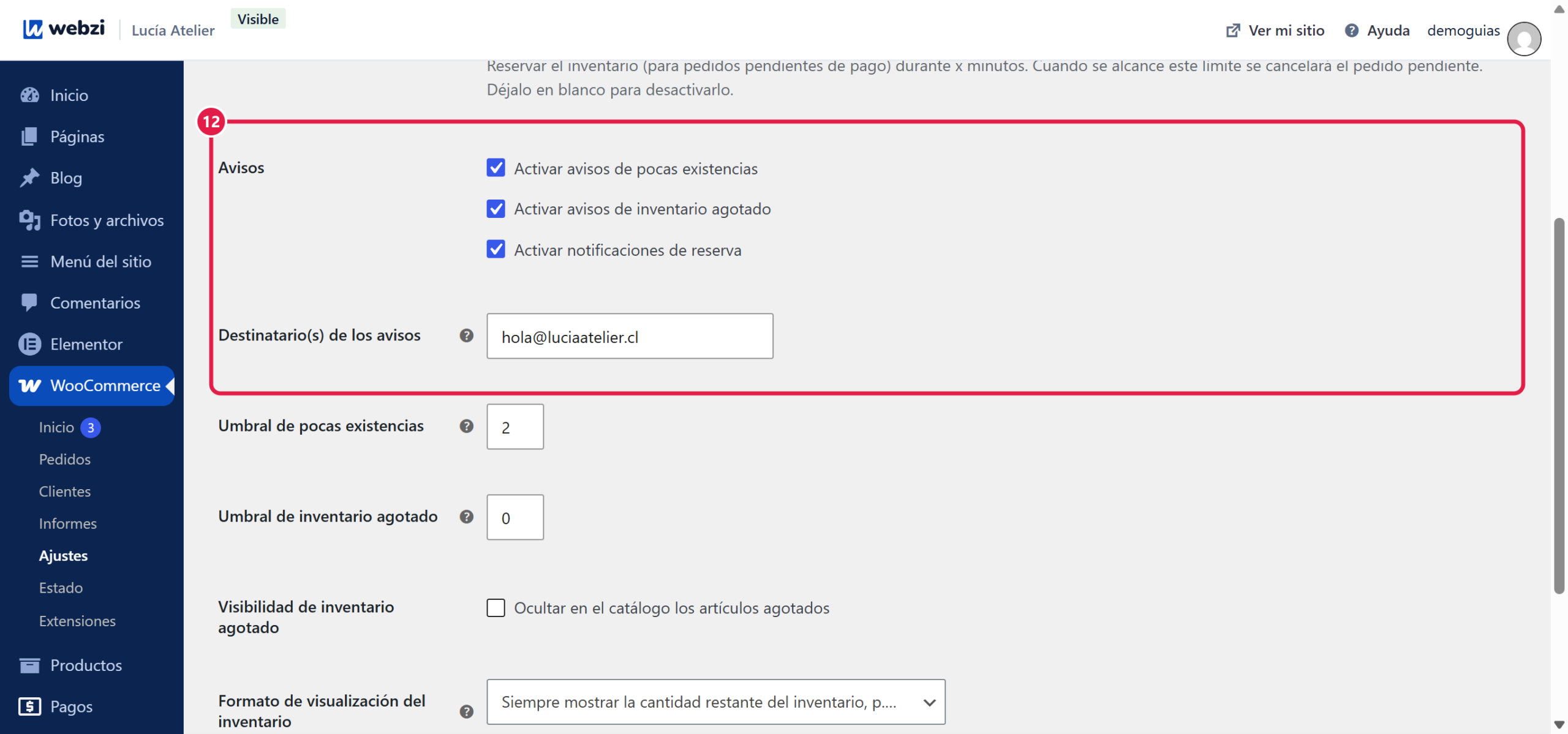
En Avisos marca Activar avisos de pocas existencias y Activar avisos de inventario agotado. En Destinatario(s) de los avisos, escribe tu correo: es donde llegan. Revísalo, porque puede venir con otro.
-
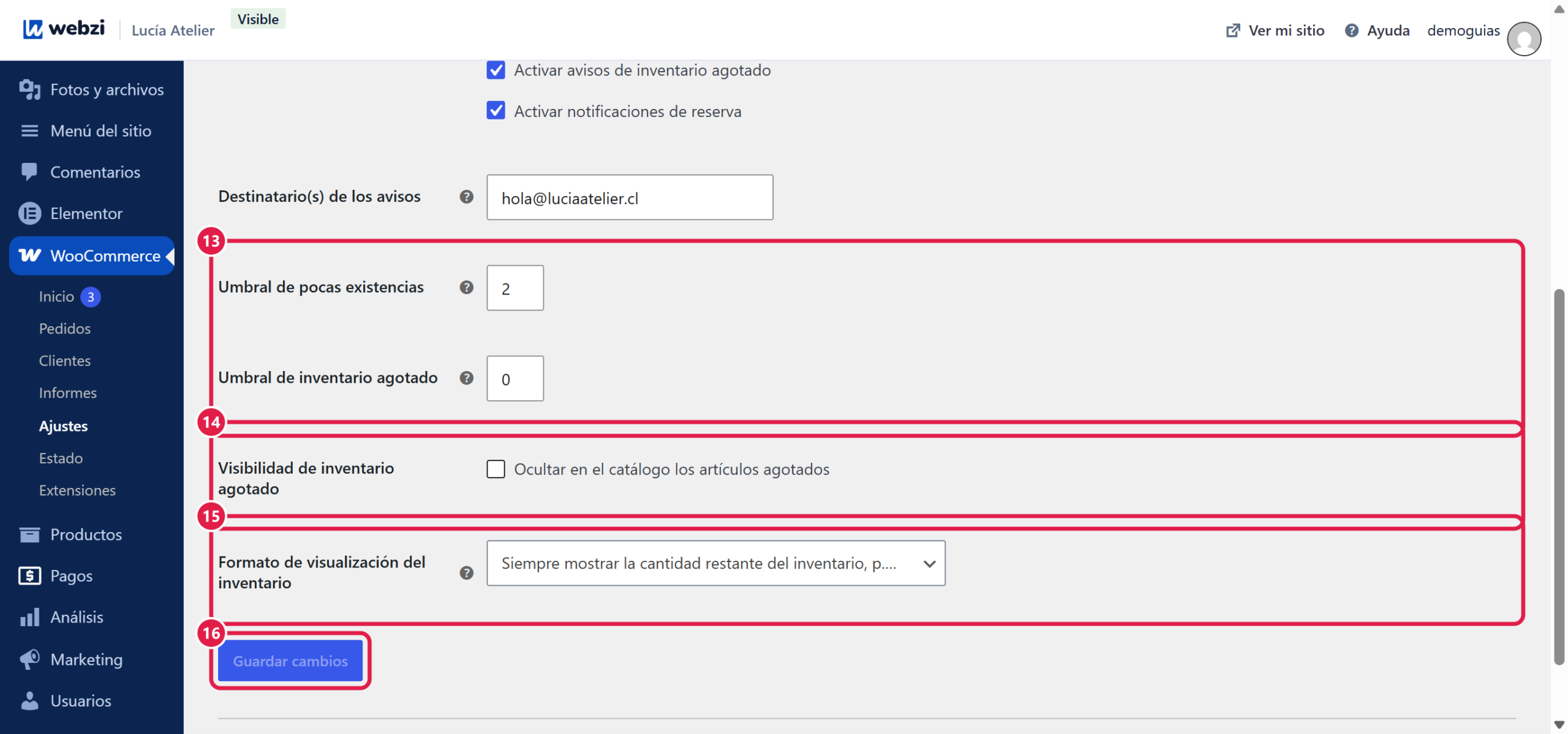
En Umbral de pocas existencias pon desde cuántas unidades te avisa (vale para todos los productos que no tengan uno propio). Umbral de inventario agotado es cuándo se da por agotado: normalmente 0.

-
Marca Ocultar en el catálogo los artículos agotados si prefieres que lo agotado no aparezca en la tienda. Si no lo marcas, se muestra con el aviso «Sin existencias».
-
En Formato de visualización del inventario eliges qué ve el cliente en la página del producto: siempre la cantidad («12 existencias»), solo cuando queda poco («Solo quedan 2 existencias») o nunca.
-
Haz clic en Guardar cambios.
El informe de inventario
-
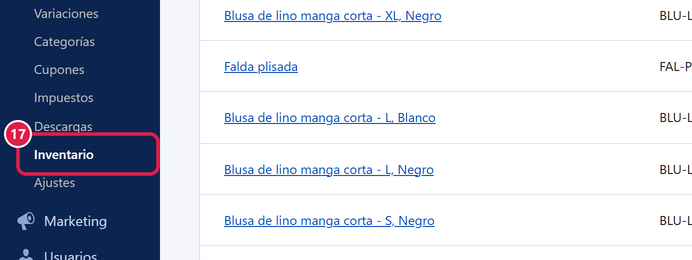
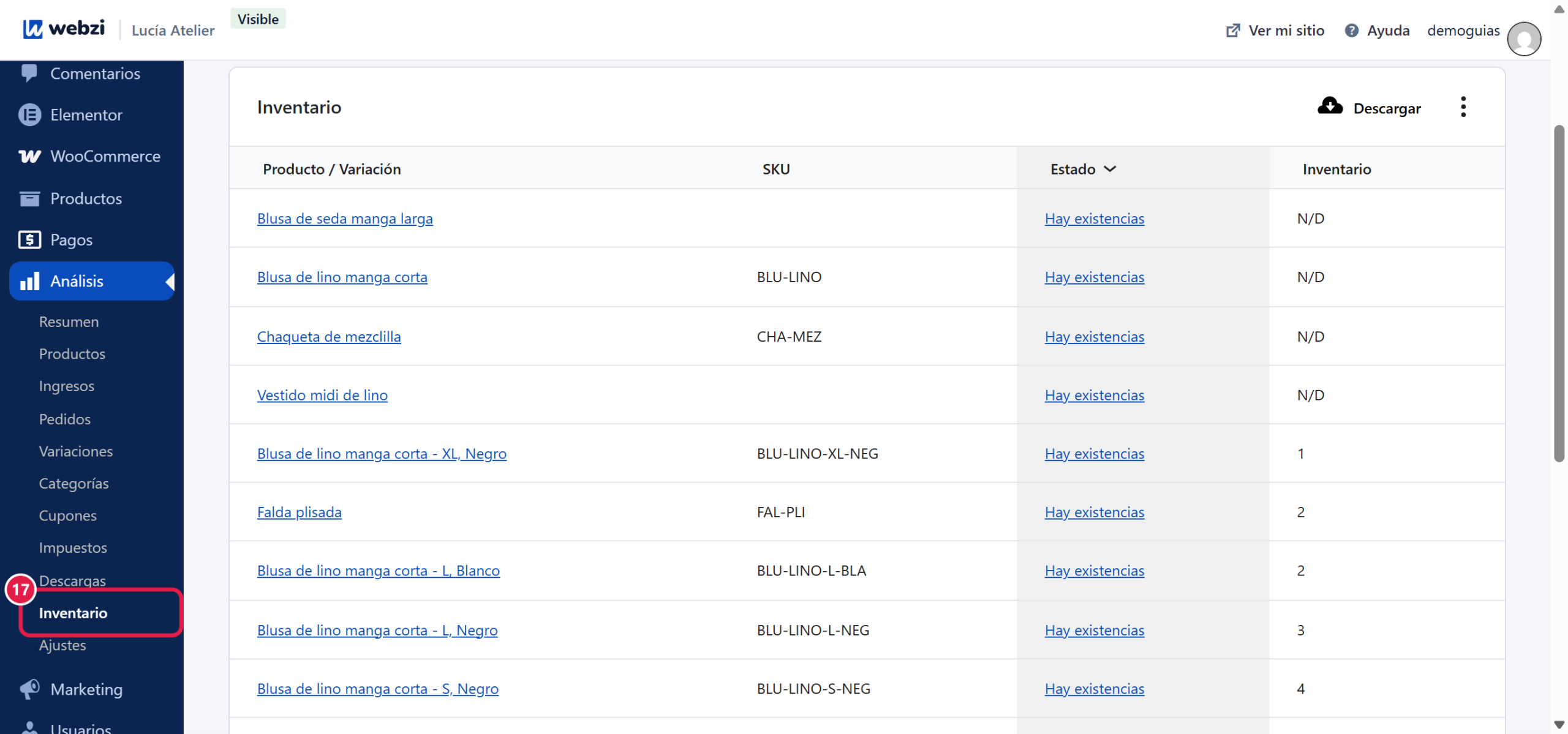
En Análisis → Inventario ves todos tus productos y variantes con su estado y su cantidad, de menor a mayor.
-
En Mostrar eliges ver solo los de Pocas existencias, los Sin existencias u otros. Con Descargar te llevas la lista en una planilla.

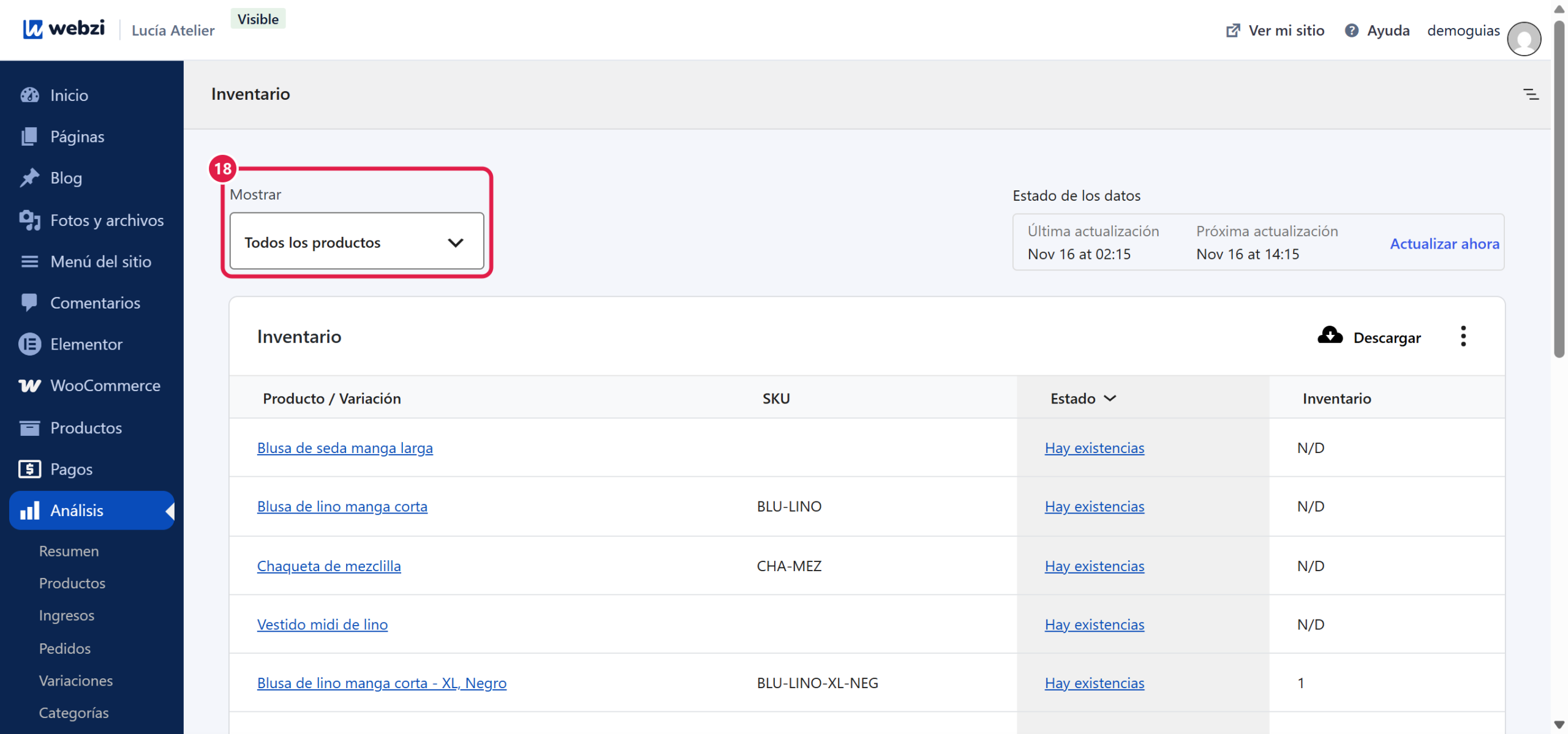
El informe se actualiza solo cada cierto tiempo («Próxima actualización»). Si acabas de cambiar algo, haz clic en Actualizar ahora.