
Cómo cambiar precios y datos de varios productos a la vez
En la lista de productos no hace falta abrirlos uno por uno. Ahí cambias el precio o el stock de uno en segundos con la edición rápida, subes o bajas en un porcentaje los precios de muchos a la vez con la edición en lote, y duplicas, ordenas o mandas a la papelera.
Antes de empezar: abre la Edición avanzada desde tu área de cliente: entras a tu WordPress sin contraseña (mira Cómo abrir la Edición avanzada). Entra a Productos → Todos los productos. Esto se hace aquí, no en Catálogo de tu área de cliente: en Catálogo los productos se cambian de a uno.
Encuentra los productos
-
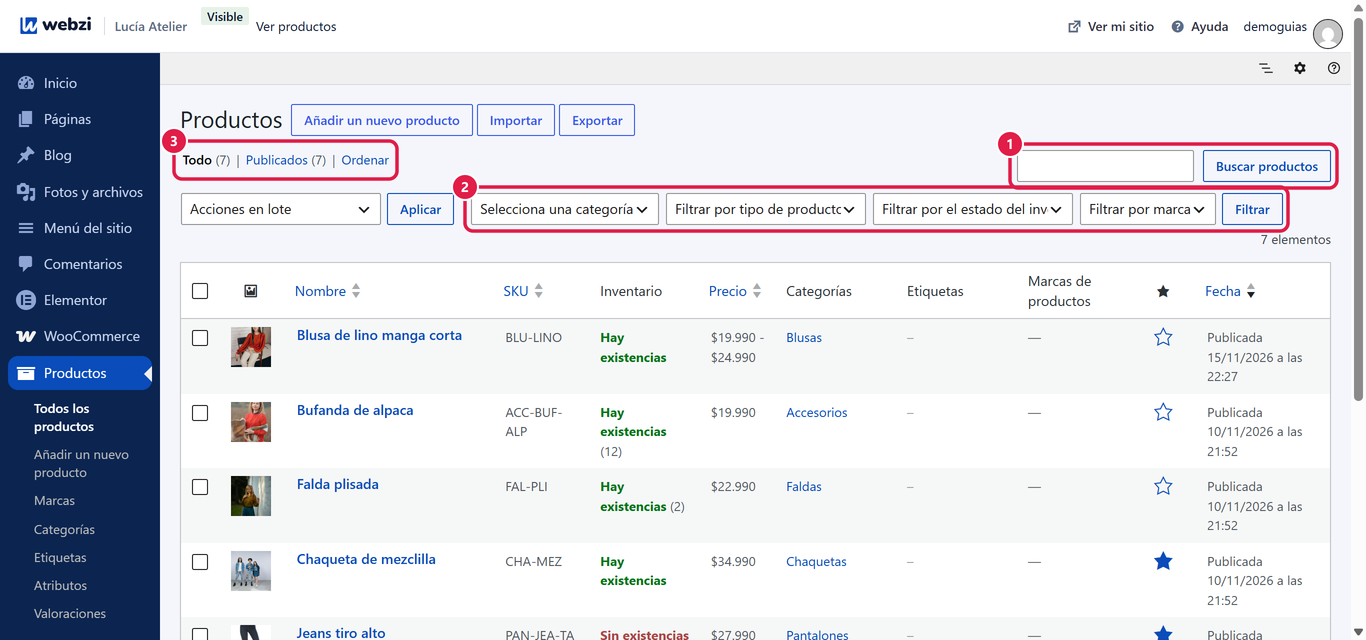
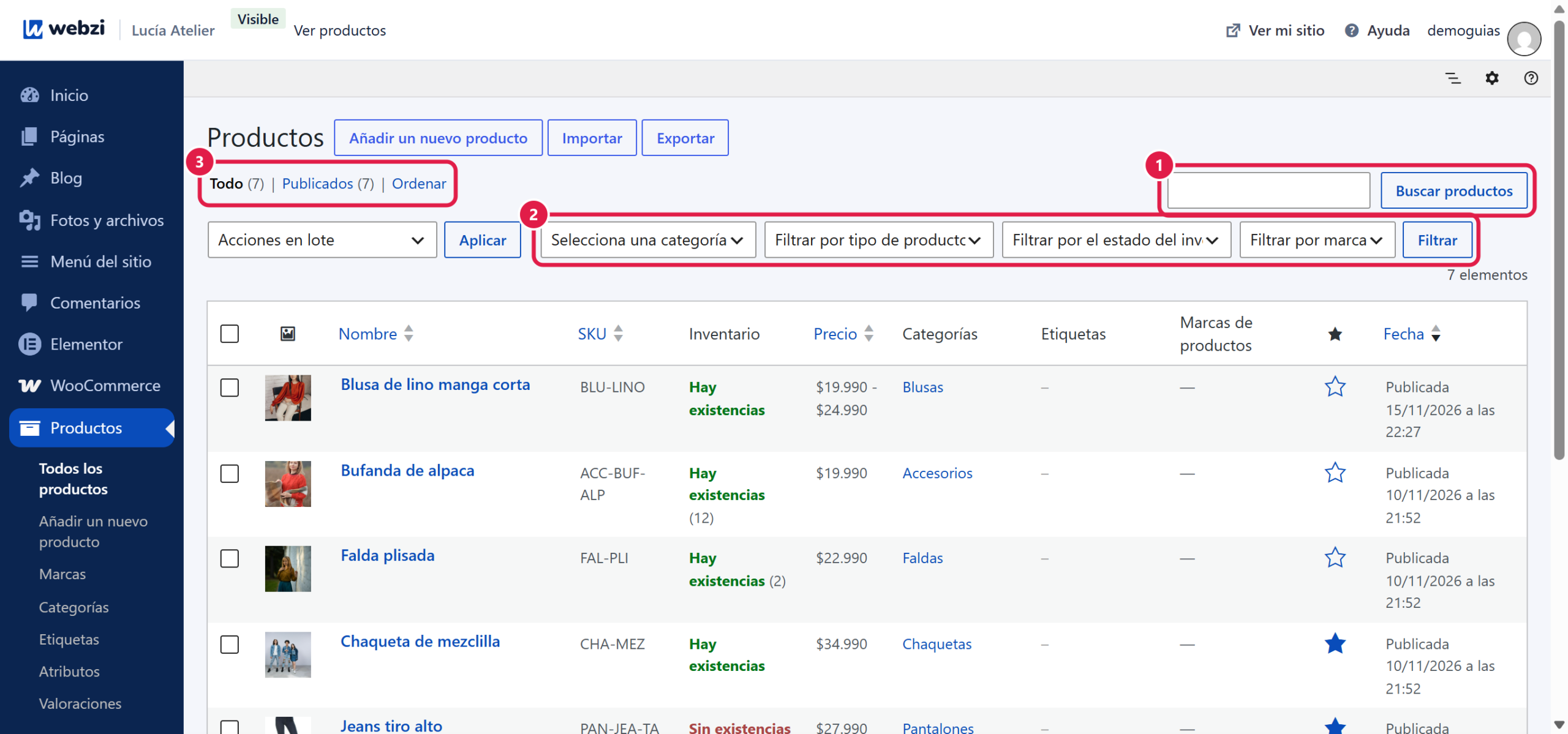
Arriba a la derecha, escribe una parte del nombre (o el SKU) en el buscador y haz clic en Buscar productos.
-
Para ver solo una parte, usa los filtros: Selecciona una categoría, Filtrar por tipo de producto o Filtrar por el estado del inventario. Haz clic en Filtrar.
-
Arriba están las vistas: Todo, Publicados, Borradores o Papelera (si los hay) y Ordenar. En Ordenar arrastras los productos para elegir en qué orden salen en tu tienda.
Cambia un producto sin abrirlo
-
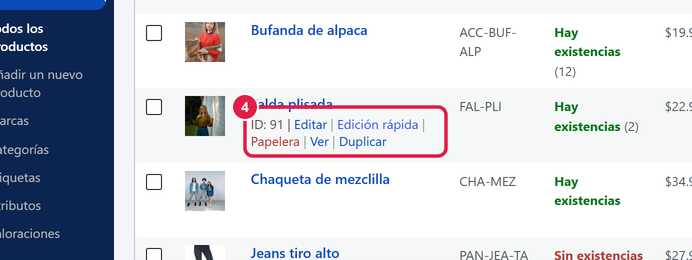
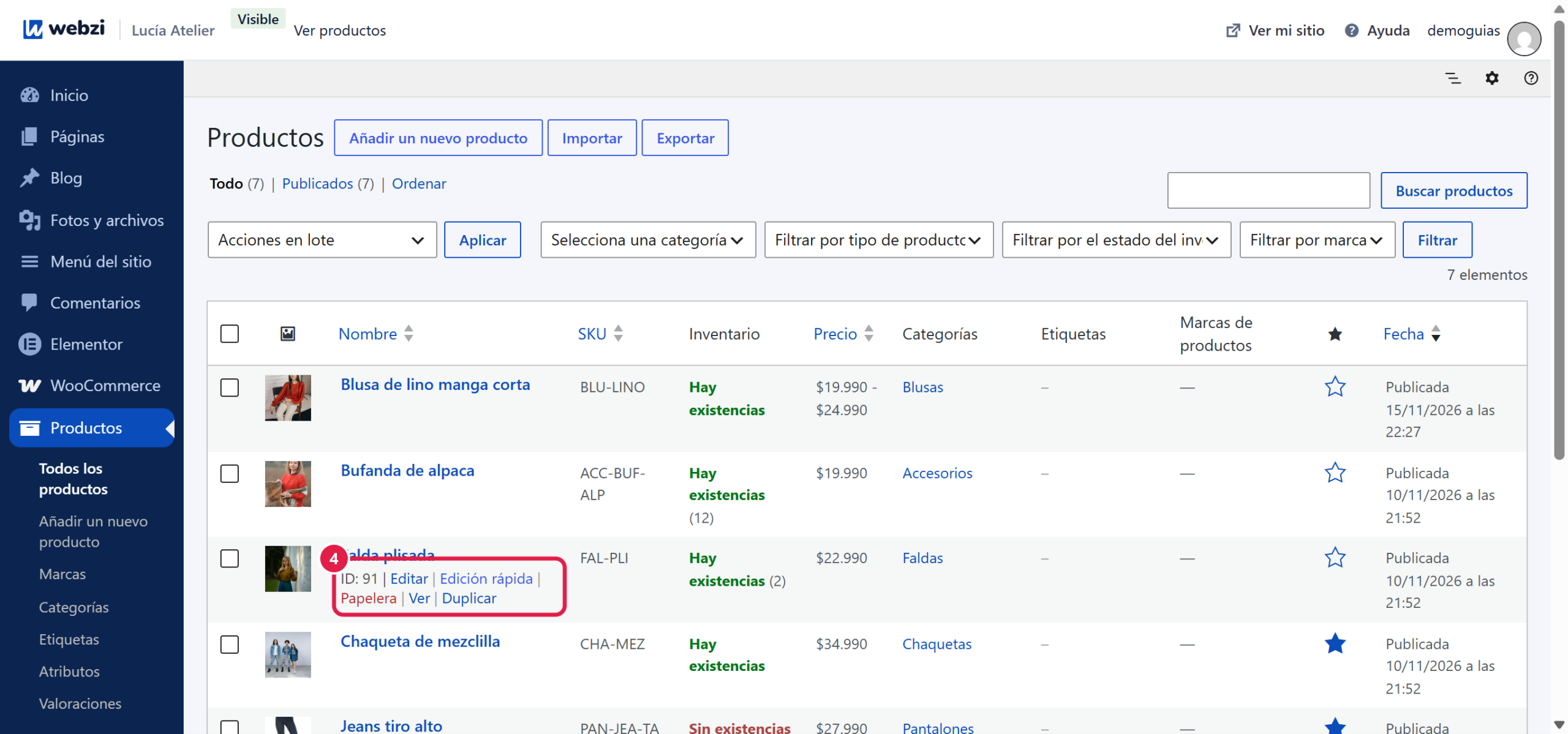
Pasa el mouse sobre el nombre del producto. Aparecen sus opciones: Editar, Edición rápida, Papelera, Ver y Duplicar.
-
Duplicar crea una copia en borrador, con el nombre «(Copia)» al final. Ábrela, cámbiale lo que haga falta y publícala. Es la forma más rápida de crear productos parecidos.
-
Papelera lo saca de la tienda. Si te equivocaste, en la vista Papelera haz clic en Restaurar. Los productos de la papelera se borran del todo a los 30 días.
-
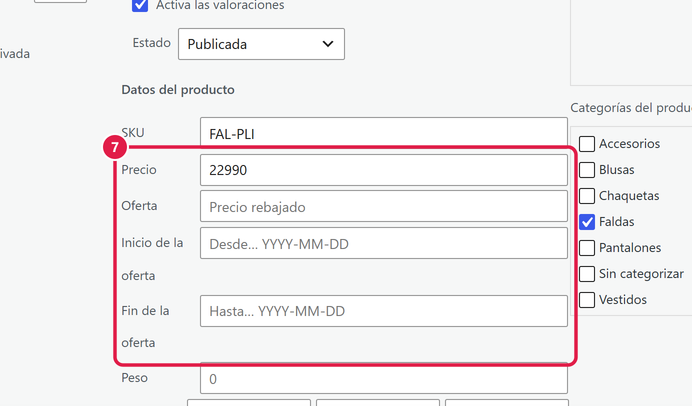
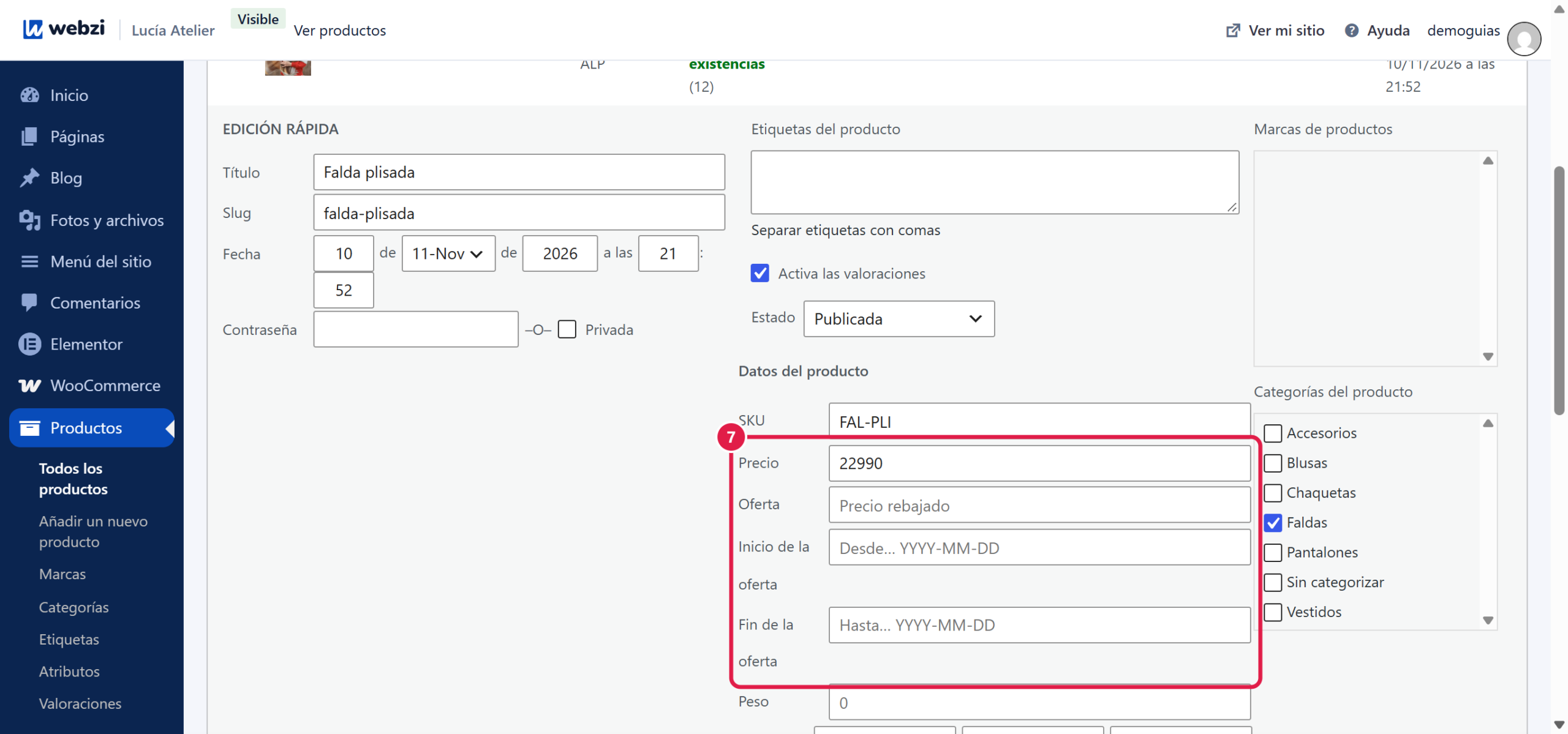
Haz clic en Edición rápida. Se abre un formulario en la misma fila. Cambia el Precio o la Oferta (el precio rebajado), solo números.
-
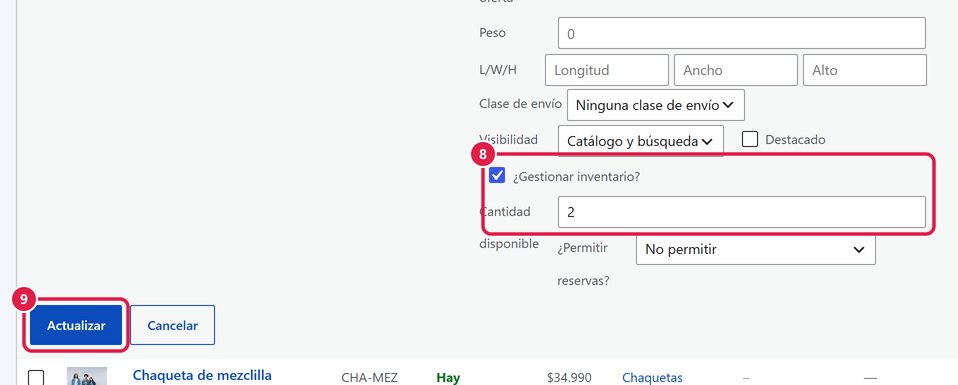
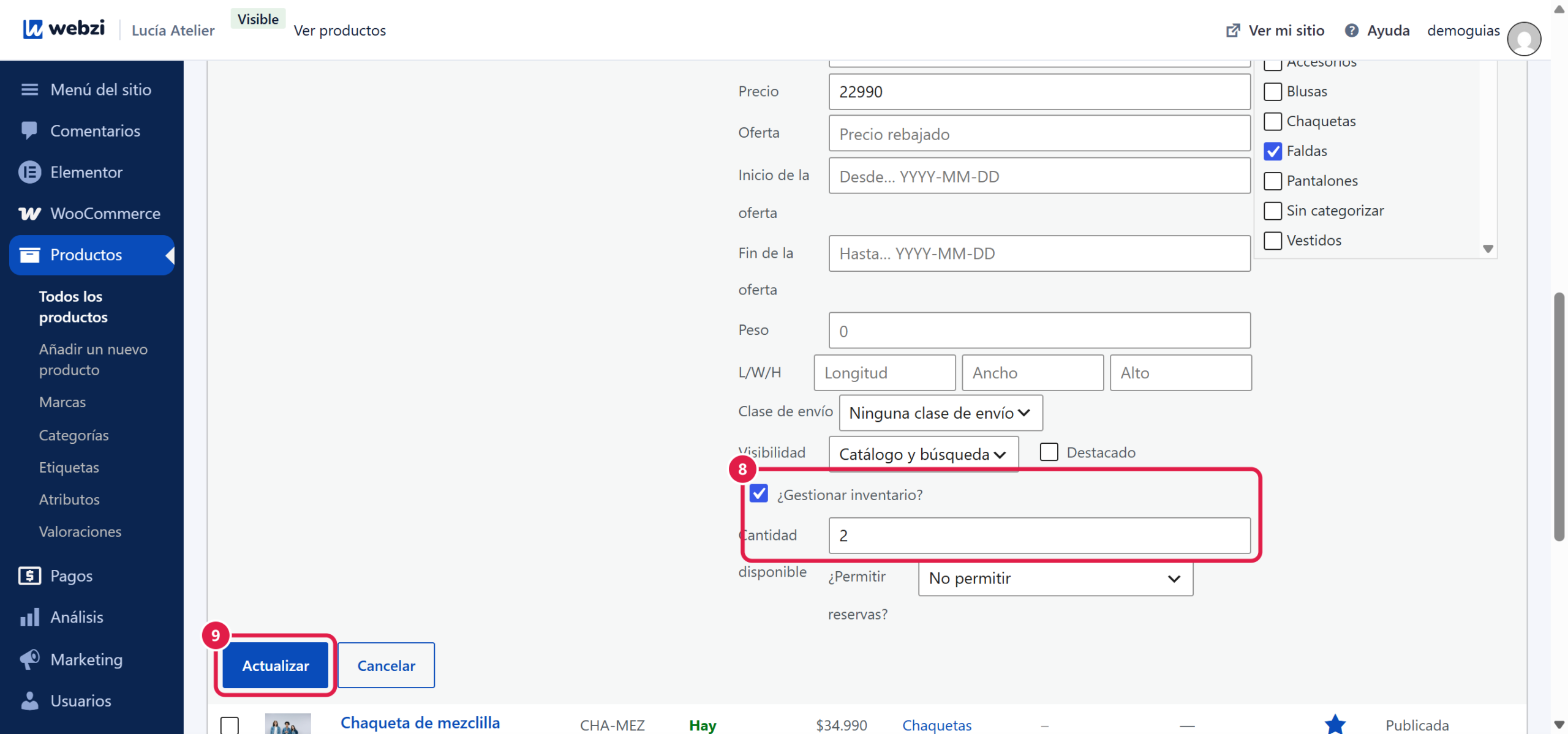
Más abajo, en ¿Gestionar inventario? y Cantidad disponible, cambias el stock. También están el Estado (publicado o borrador), las Categorías del producto, el Peso y Destacado.
-
Haz clic en Actualizar. Con Cancelar sales sin cambiar nada.
En un producto con tallas o colores, la edición rápida no muestra el precio: cada variante tiene el suyo. Cámbialos dentro del producto, en Variaciones (mira Cómo crear un producto con tallas, colores u otras variantes).
Cambia muchos productos a la vez
-
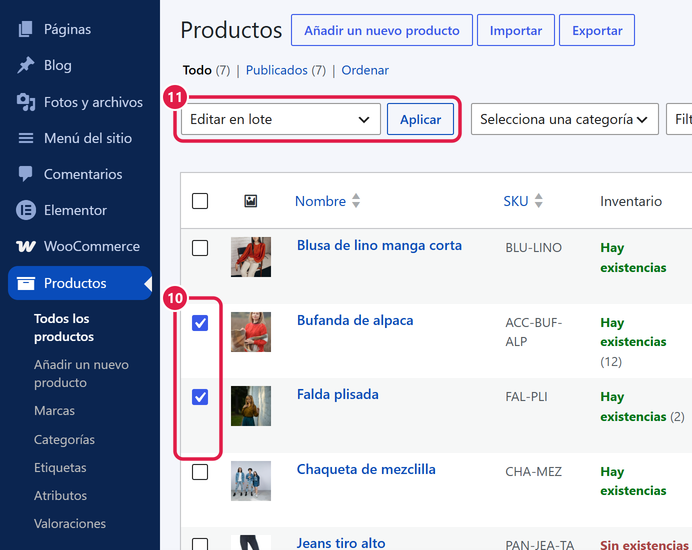
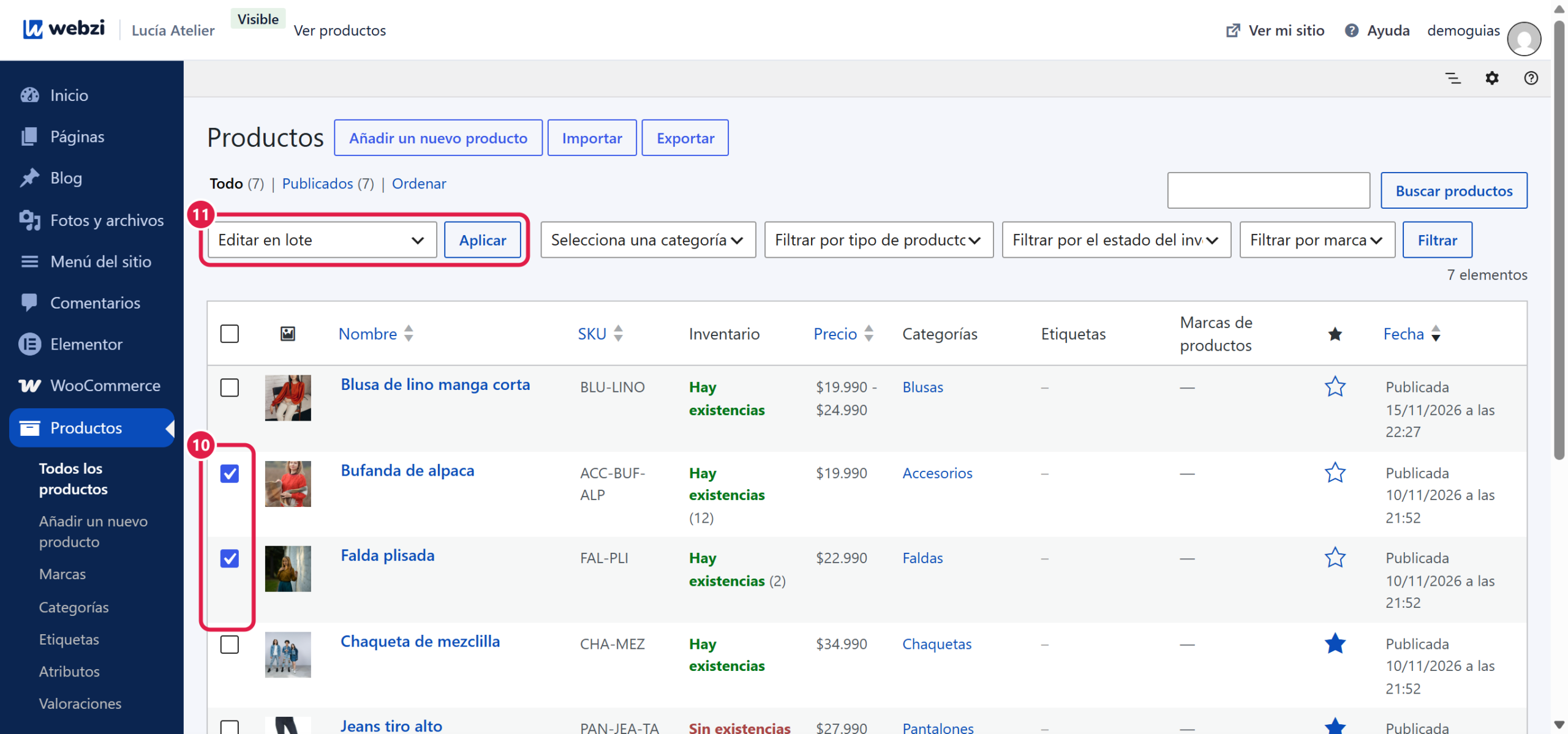
Marca la casilla de cada producto que quieres cambiar. Para marcarlos todos, usa la casilla de arriba de la lista (la de la fila de títulos).
-
En Acciones en lote elige Editar en lote y haz clic en Aplicar.
-
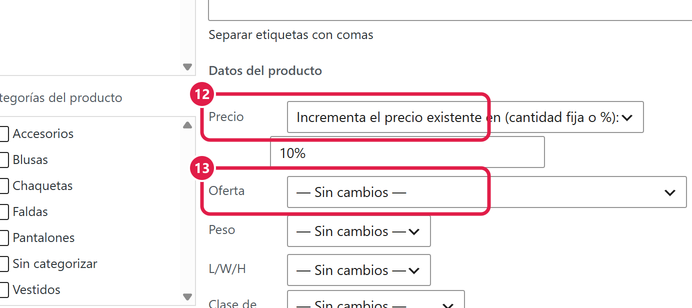
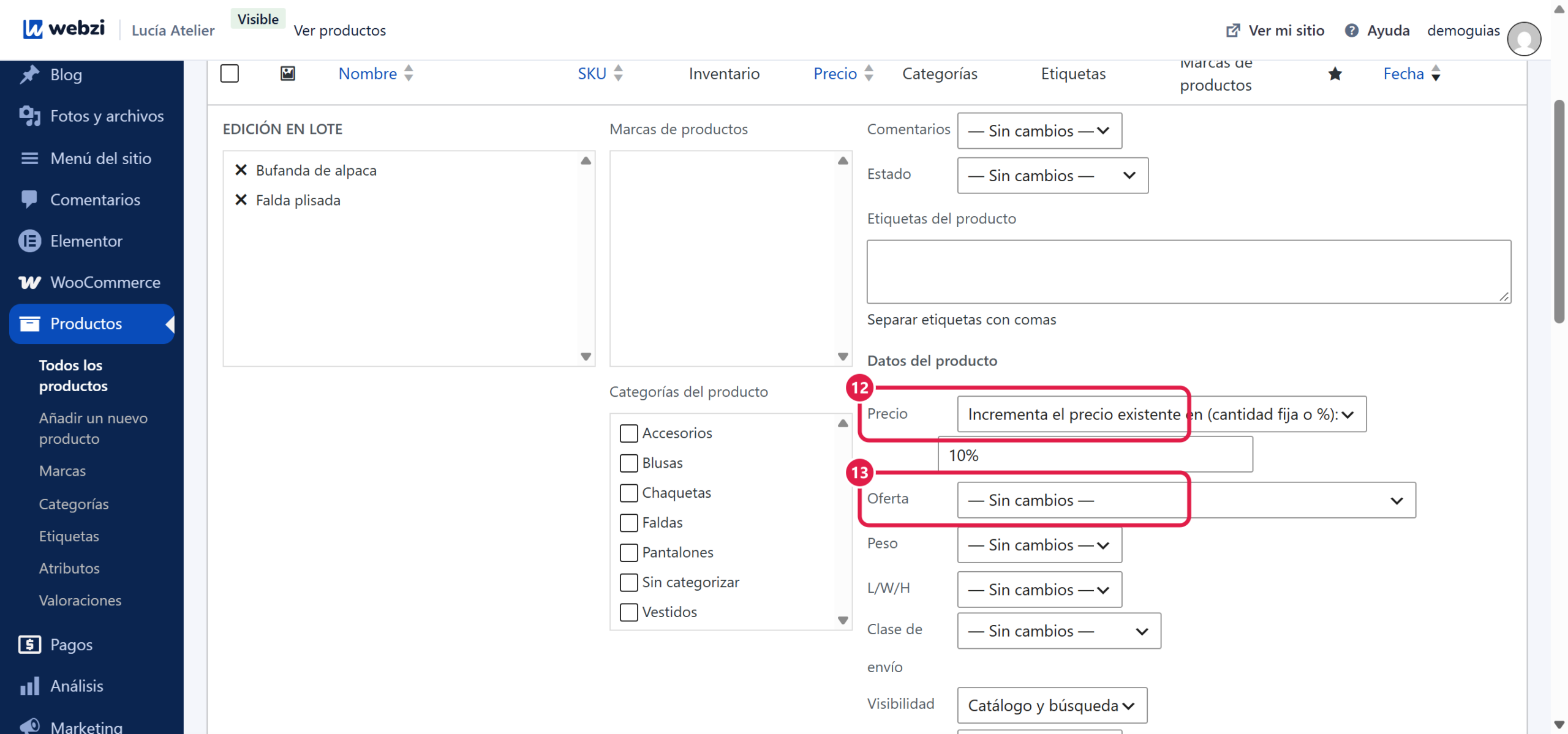
Se abre la Edición en lote. Todo empieza en «— Sin cambios —»: solo cambia lo que tocas. En Precio elige qué hacer:
- Cambiar a: el mismo precio para todos.
- Incrementa el precio existente en (cantidad fija o %): súbelos. Escribe 10% para subir un 10 %, o 1000 para subir $1.000 a cada uno.
- Disminuir el precio existente en (cantidad fija o %): bájalos de la misma forma.
-
En Oferta puedes poner a todos en oferta de una vez con Establecer a un precio normal disminuido en (cantidad fija o %):. Por ejemplo, 20% pone cada producto a un 20 % menos de su precio normal. Para quitar la oferta, elige Cambiar a: y deja el campo vacío.
-
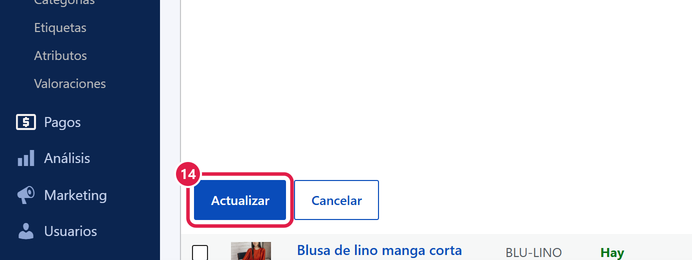
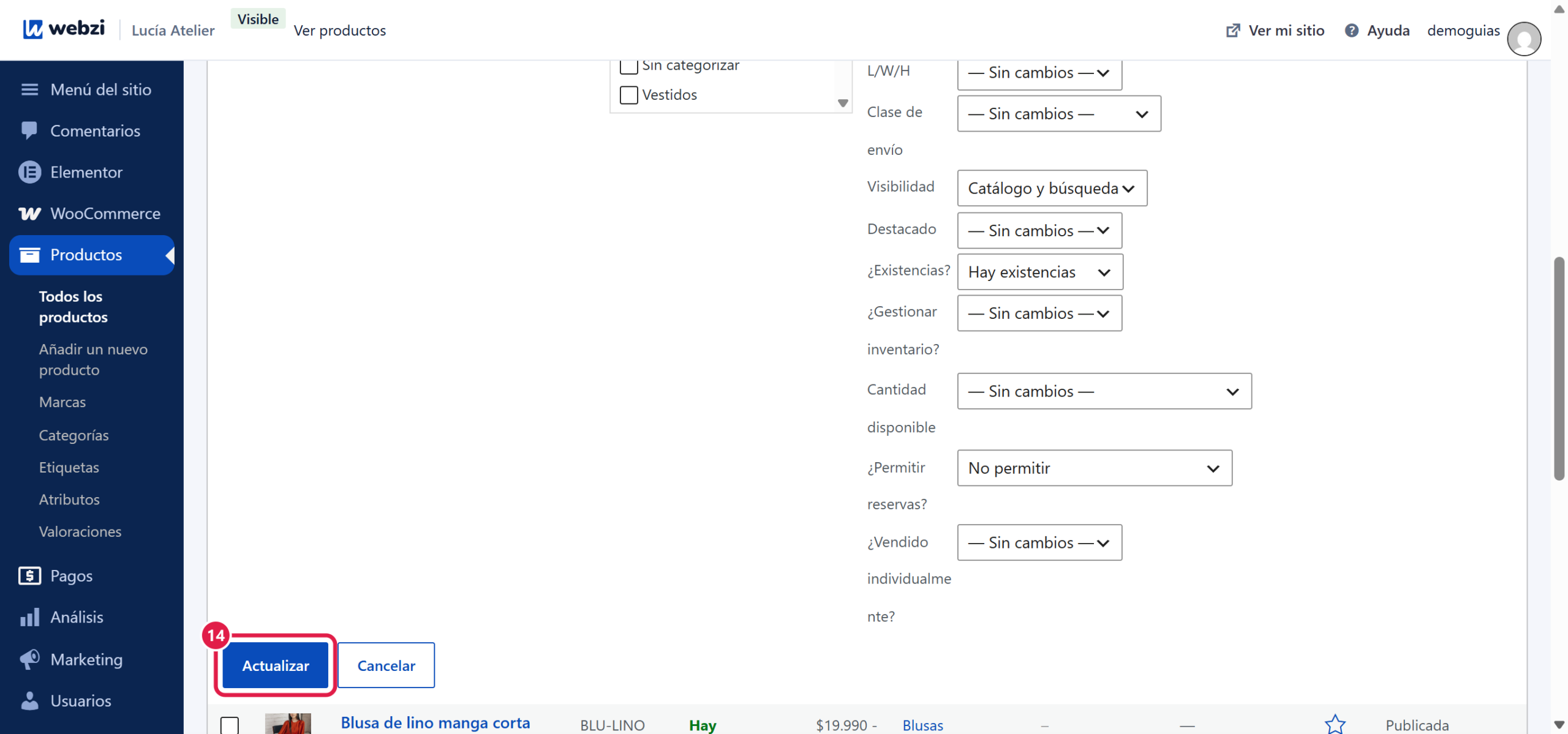
En la misma pantalla cambias también las categorías (marcando una, se suma a todos), el estado, la clase de envío, el stock y si son destacados. Revisa y haz clic en Actualizar.
Antes de un cambio grande, prueba con dos productos y revisa en tu tienda que el precio quedó como esperabas. Un cambio en lote no se deshace con un clic: habría que volver a corregirlos. Para cambios masivos con una planilla, mira Cómo importar y exportar productos con una planilla.