
Cómo configurar los despachos de tu tienda
Los despachos se arman con zonas de envío. Cada zona es un lugar (una región, varias o todo Chile) con sus métodos de envío: cuánto cobras, desde qué monto es gratis o si se puede retirar en tu local. Al comprar, tu cliente escribe su dirección y ve solo los métodos de su zona, con su precio.
Antes de empezar: abre la Edición avanzada desde tu área de cliente: entras a tu WordPress sin contraseña (mira Cómo abrir la Edición avanzada).
Un ejemplo que sirve a la mayoría de las tiendas, y el que verás en las capturas:
- Región Metropolitana: despacho a domicilio por $3.990, gratis en compras desde $50.000, y retiro en tienda sin costo.
- Resto de Chile: envío por courier por $6.990, gratis desde $80.000.
Crea una zona de envío
-
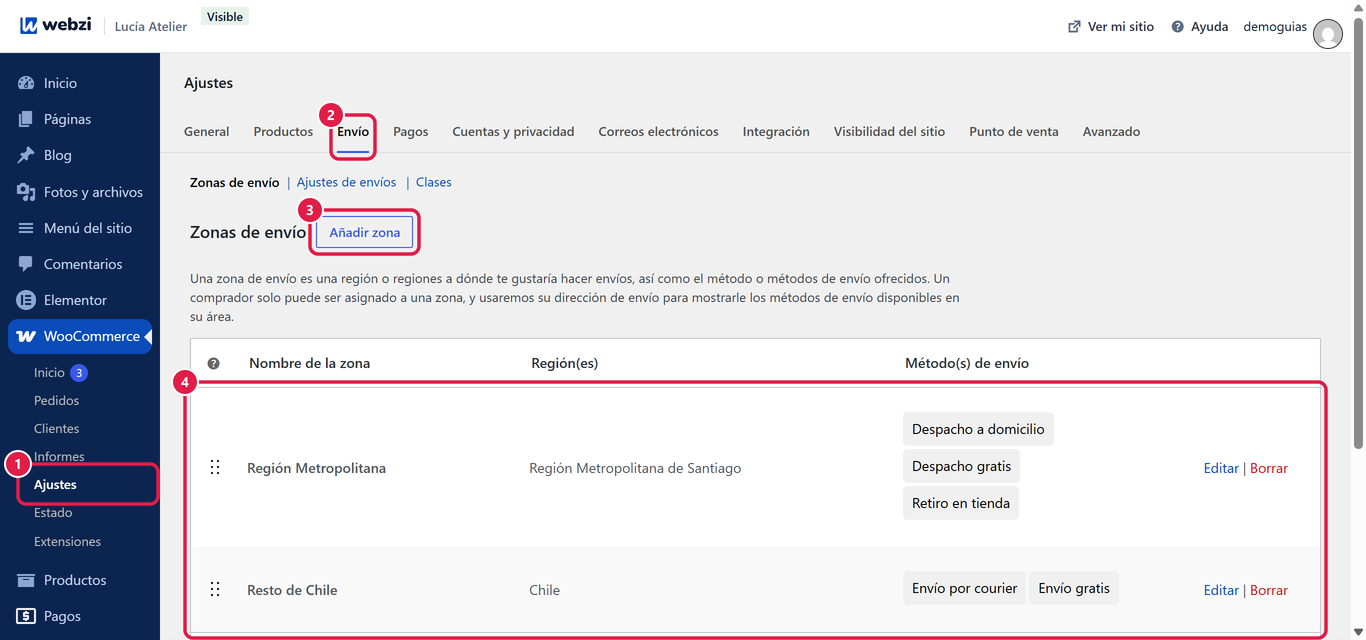
En el menú de la izquierda, entra a WooCommerce → Ajustes.
-
Haz clic en la pestaña Envío. Debajo, en Zonas de envío, está la lista de tus zonas.
-
Haz clic en Añadir zona.
-
Así se ven las zonas ya creadas, con sus regiones y sus métodos. El orden importa: a cada cliente le toca la primera zona de arriba hacia abajo que coincide con su dirección. Por eso la zona más chica (Región Metropolitana) va arriba y la más grande (Resto de Chile) abajo. Para cambiar el orden, arrastra las zonas por los puntitos de la izquierda.
-
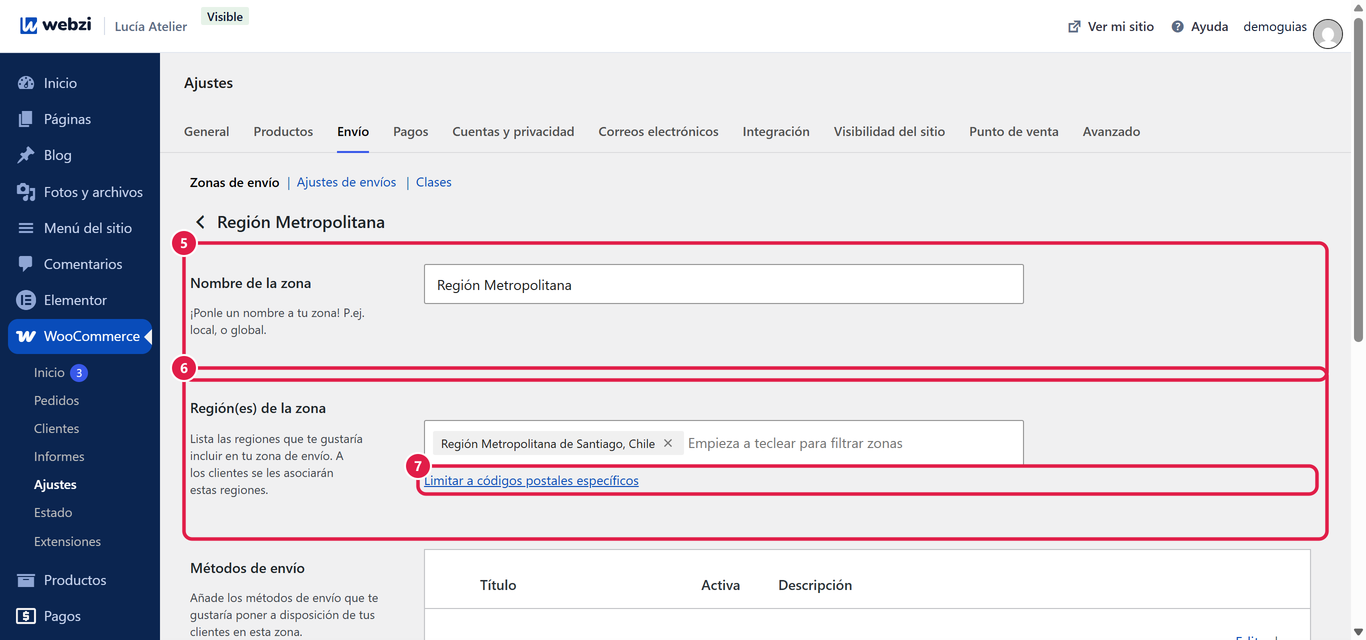
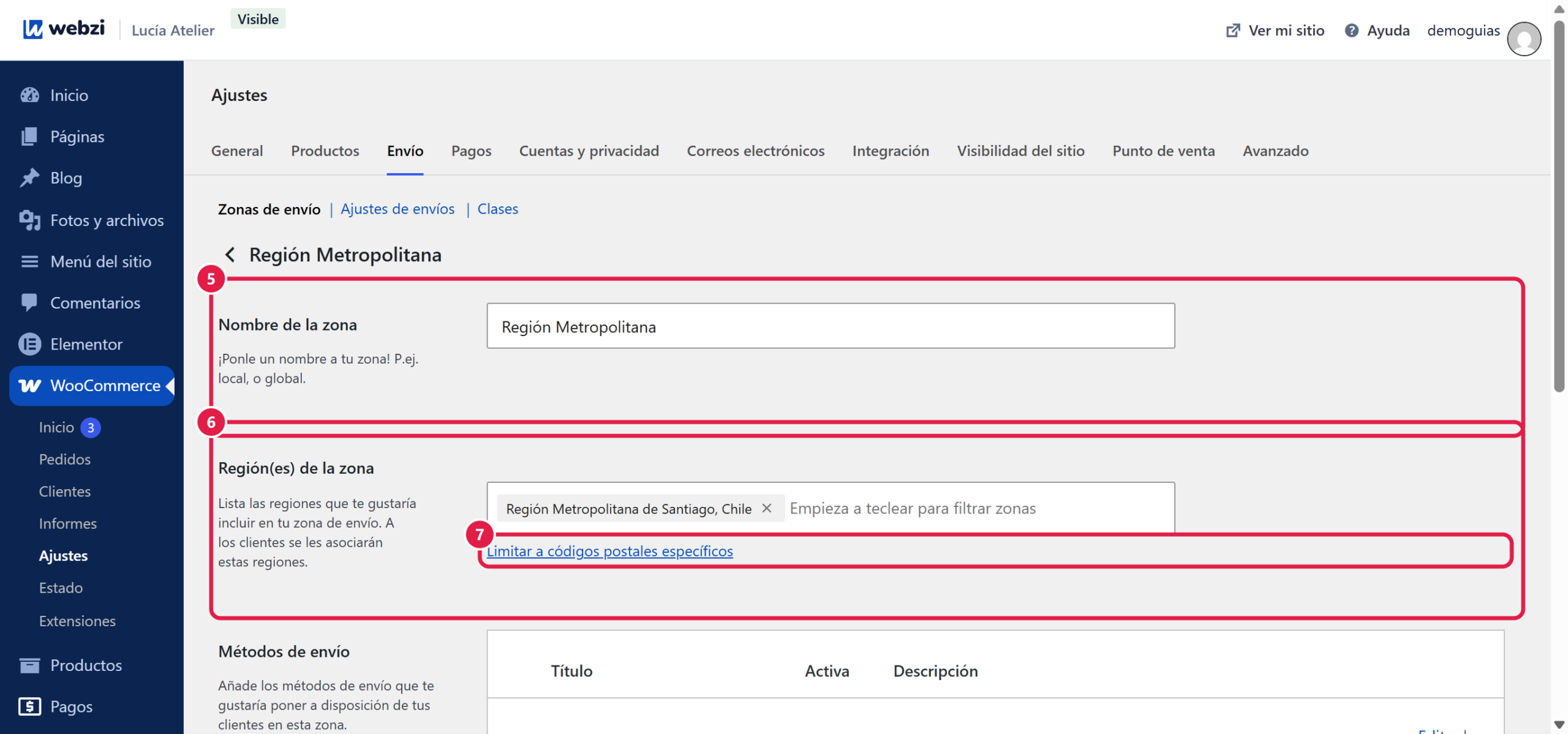
En Nombre de la zona escribe un nombre que te sirva a ti, por ejemplo «Región Metropolitana». El cliente no lo ve.
-
En Región(es) de la zona, haz clic en el campo y escribe el nombre de la región, por ejemplo «Metropolitana». Elige Región Metropolitana de Santiago, Chile. Puedes sumar varias regiones a la misma zona. Para todo el país, escribe y elige Chile.
-
Limitar a códigos postales específicos sirve para cobrar distinto por comuna, pero en Chile casi nadie escribe su código postal al comprar. Te recomendamos trabajar con regiones.

Agrega los métodos de envío
-
Más abajo, en Métodos de envío, aparecen los de la zona con su título, si están activos y una descripción. Cada uno se cambia con Editar o se quita con Borrar.

-
Haz clic en Añadir método de envío.
-
Al terminar con la zona, haz clic en Guardar cambios.
-
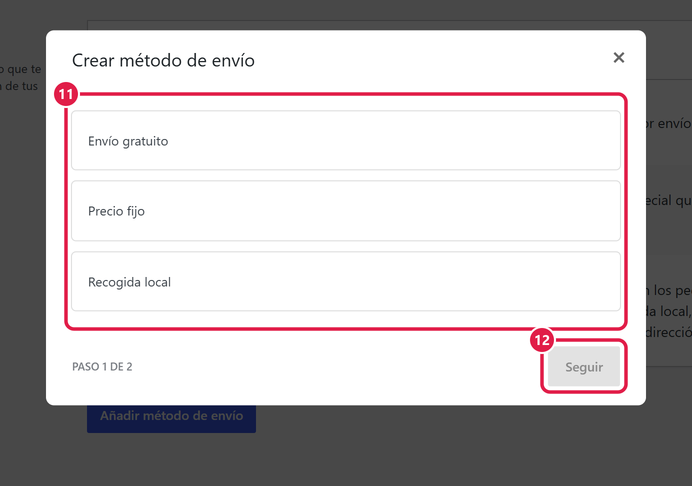
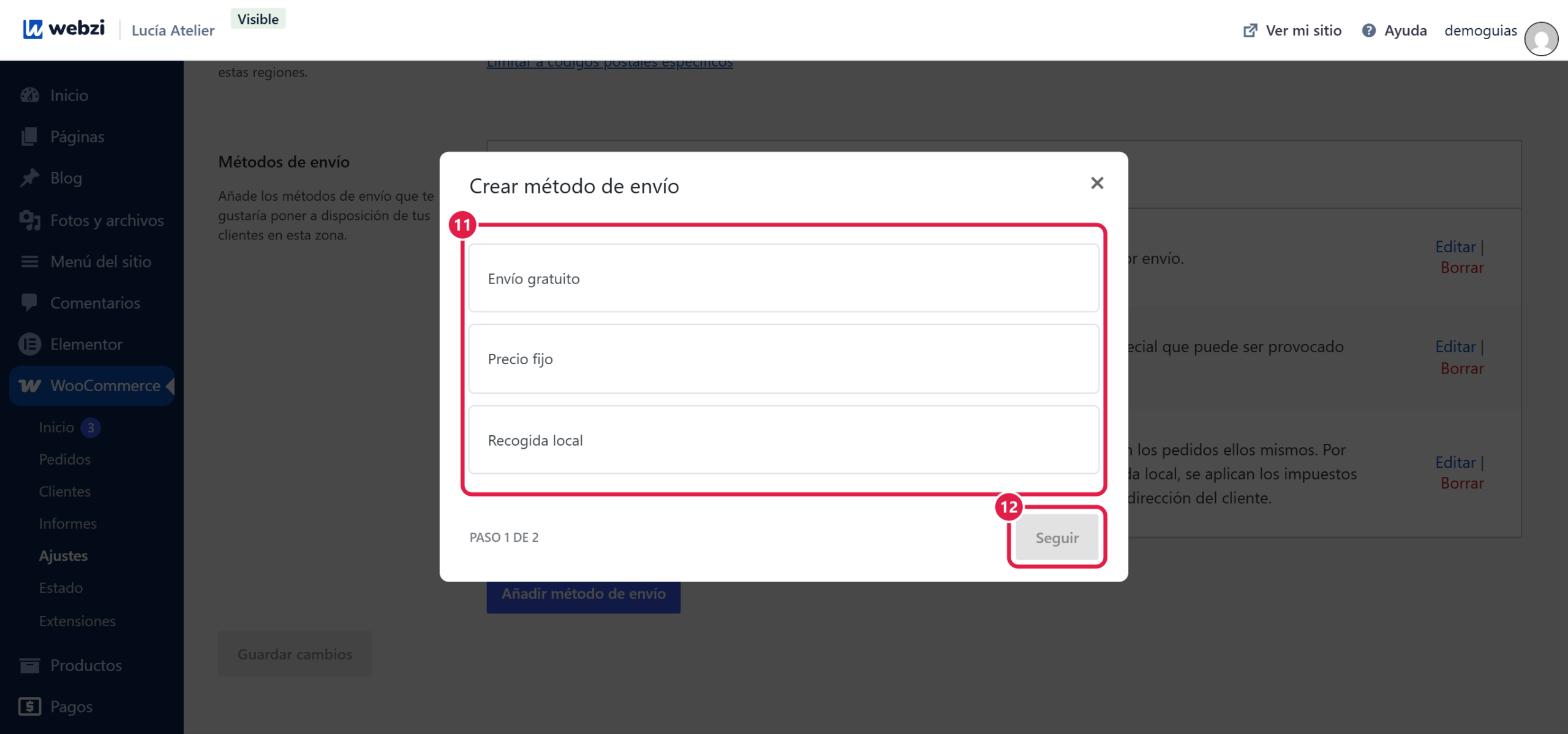
En la ventana Crear método de envío, elige uno:
- Precio fijo: cobras un monto por despacho.
- Envío gratuito: sin costo, normalmente desde cierto monto de compra.
- Recogida local: el cliente lo retira en tu local.
-
Haz clic en Seguir y completa los datos del método, como se explica a continuación.

Precio fijo (despacho con costo)
-
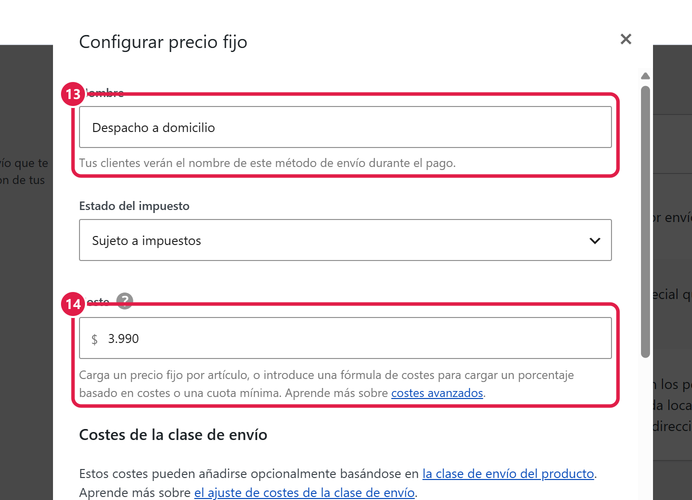
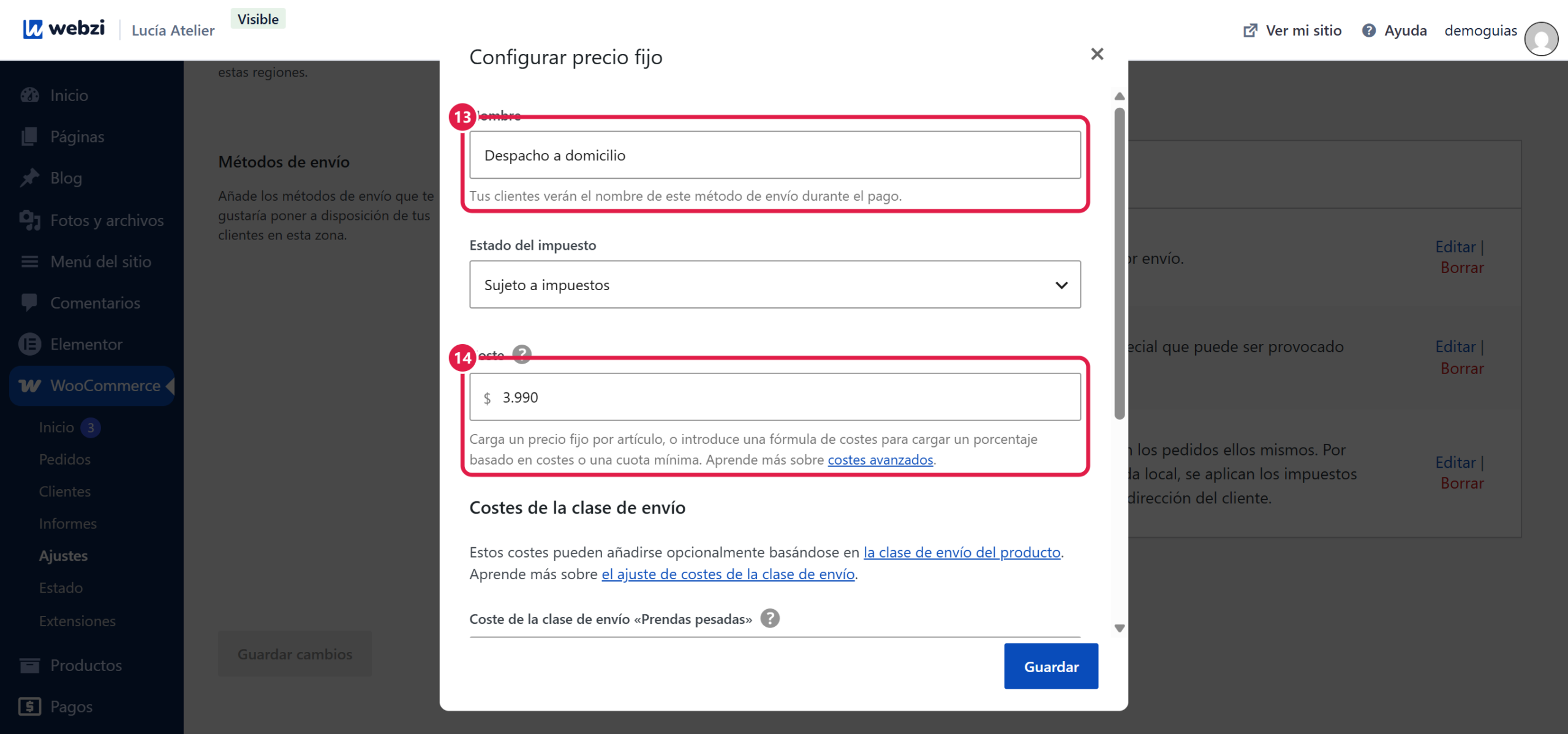
En Nombre escribe lo que verá tu cliente al pagar: «Despacho a domicilio» o «Envío por courier». Si quieres, suma el plazo: «Despacho a domicilio (2 a 3 días hábiles)».
-
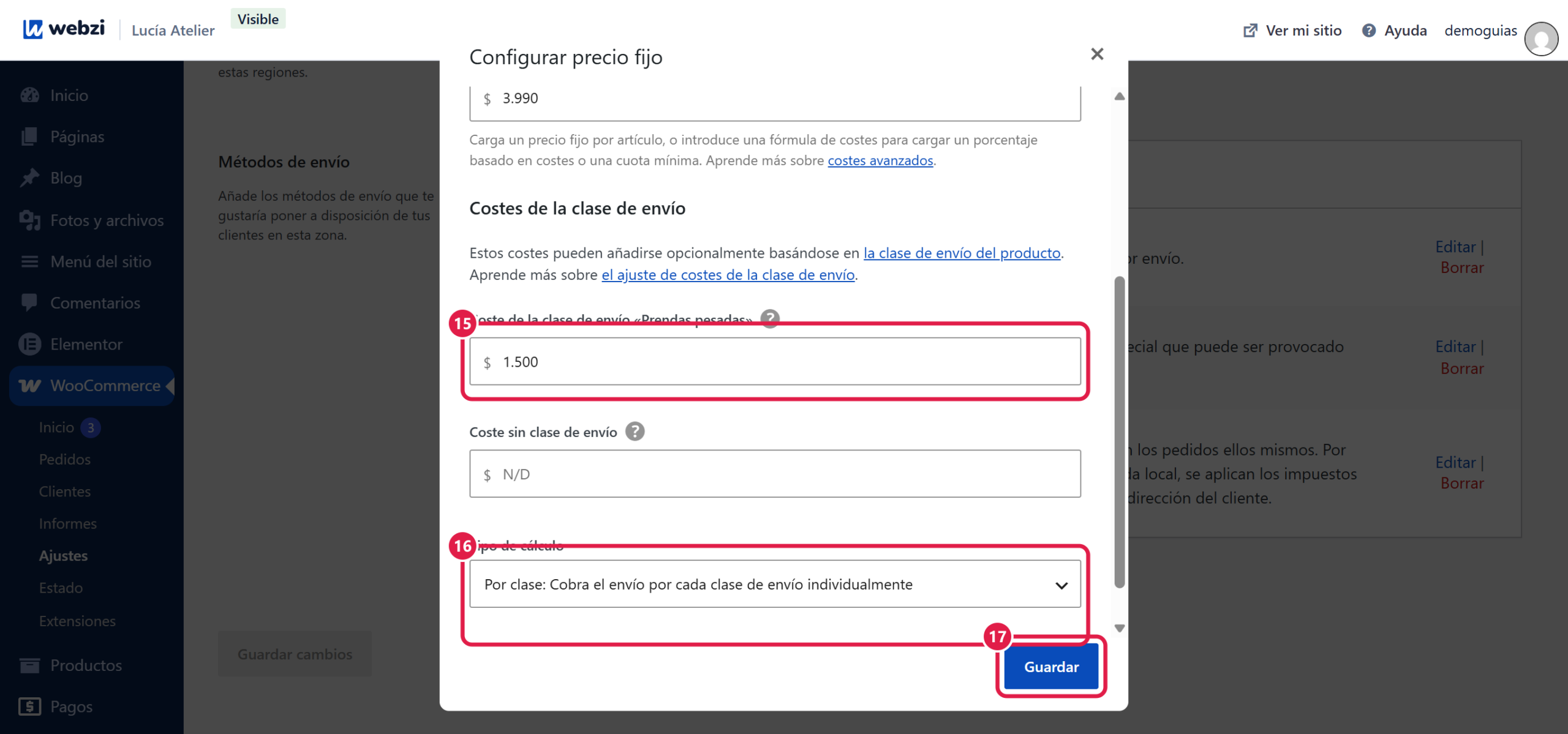
En Coste escribe el valor del despacho, solo números: 3990.
Para cobrar por unidad, escribe [qty] * 1500 ($1.500 por cada producto). Para una base más un monto por producto, escribe 2990 + [qty] * 500.
-
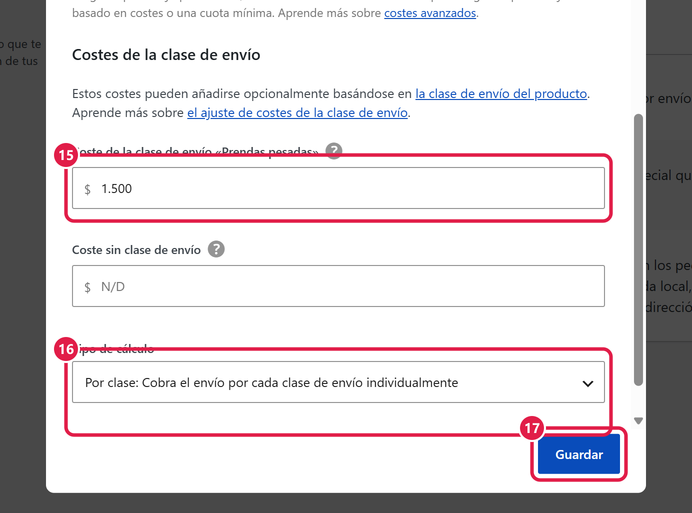
Si usas clases de envío (más abajo te explicamos cómo crearlas), aparece un costo por cada clase, por ejemplo Coste de la clase de envío «Prendas pesadas». Ese monto se suma al costo base cuando el carrito trae un producto de esa clase. Déjalo vacío si no cobras extra.
-
En Tipo de cálculo, «Por clase» suma el extra de cada clase distinta del carrito; «Por pedido» cobra solo el extra más alto. Si no usas clases, déjalo como está.
-
Haz clic en Guardar (o Crear y guardar en uno nuevo).
Envío gratuito
-
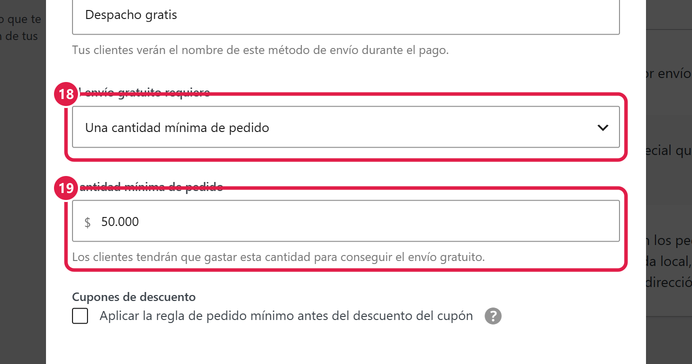
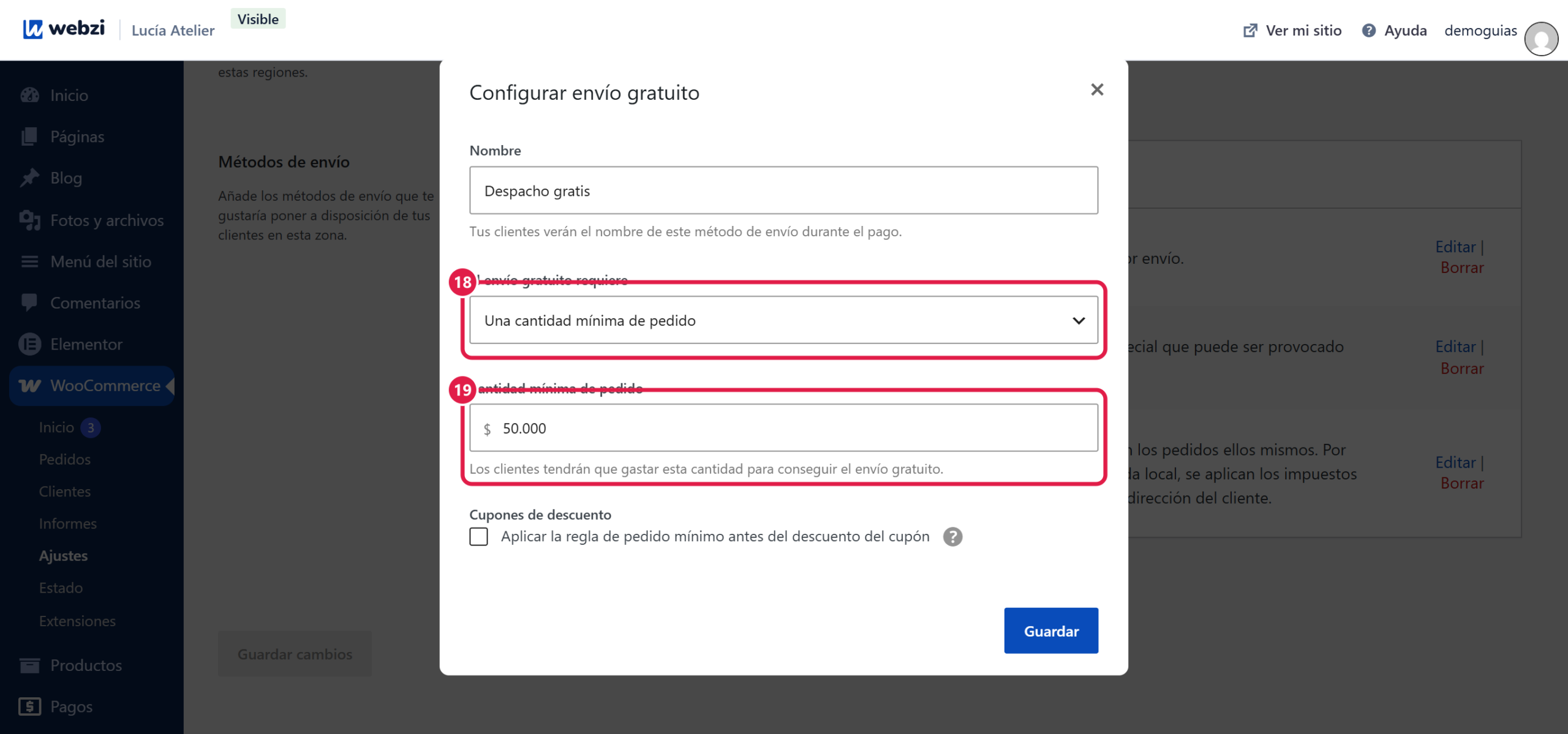
En El envío gratuito requiere elige Una cantidad mínima de pedido. Las otras opciones lo dejan gratis siempre («Ningún requisito») o solo con un cupón de envío gratis.
-
En Cantidad mínima de pedido escribe el monto desde el que es gratis: 50000. Si además marcas Aplicar la regla de pedido mínimo antes del descuento del cupón, el mínimo se cuenta antes de restar los cupones. Haz clic en Guardar.
Si un pedido supera el mínimo, al cliente le aparecen el despacho gratis y el pagado, y elige. Para que solo vea el gratis, mira «Ajustes de envíos», al final de esta guía.
Retiro en tienda
-
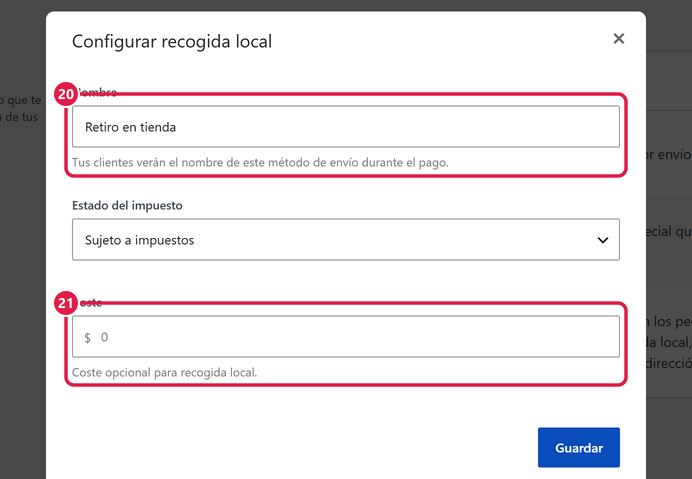
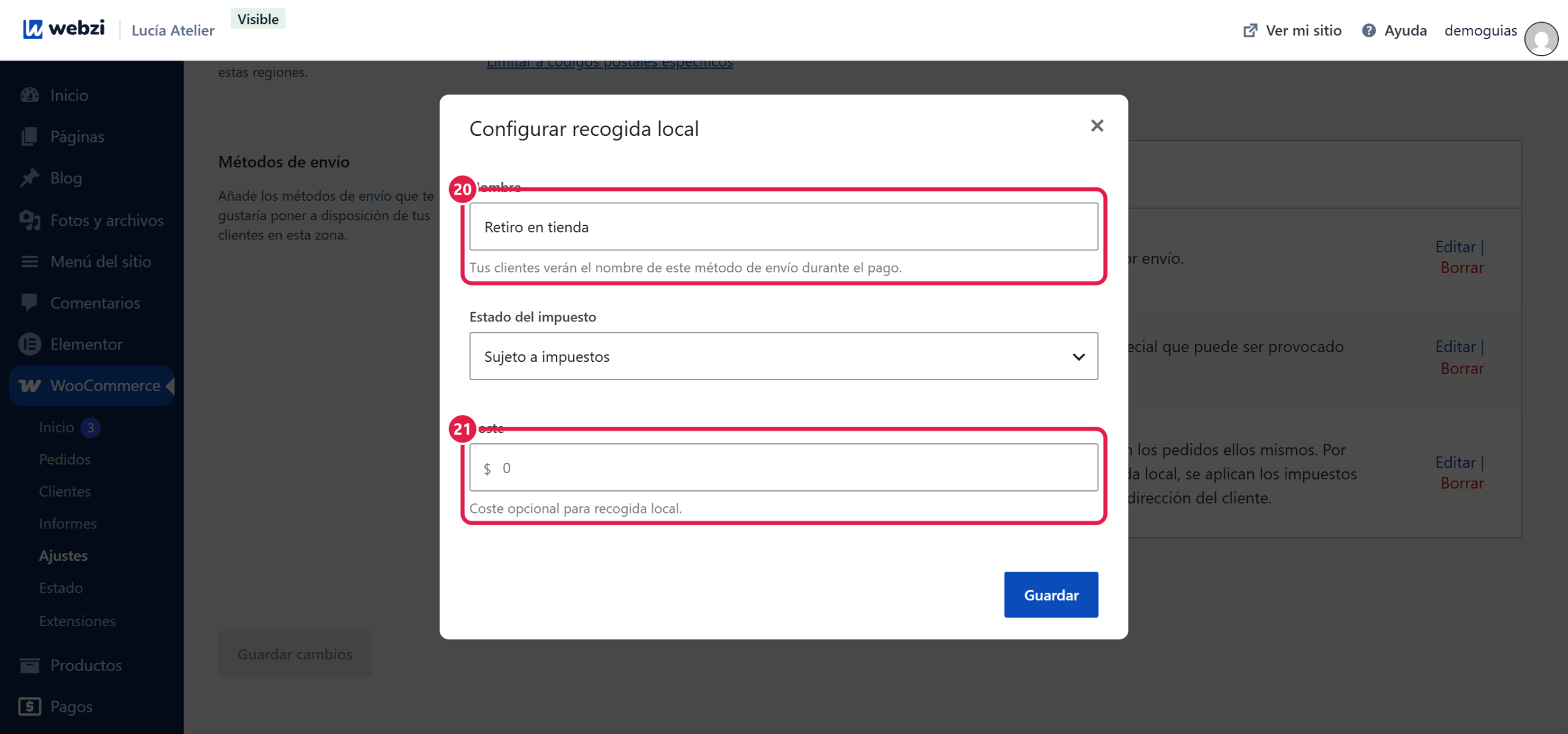
Elige Recogida local. En Nombre escribe «Retiro en tienda» y, si te sirve, la dirección y el horario: «Retiro en tienda (Av. Italia 1234, lunes a sábado de 10 a 19 h)».
-
Deja vacío el Coste para que sea gratis. Haz clic en Guardar. Agrégalo solo en la zona donde está tu local.
Repite todo con cada zona: crea «Resto de Chile» con la región «Chile», sus métodos y sus precios, y déjala abajo de la Región Metropolitana. Si una dirección no cae en ninguna zona, el cliente ve que no hay despacho disponible para ella. La zona Resto del mundo, al final, es para clientes de otros países: déjala sin métodos si no despachas fuera de Chile.
Clases de envío (opcional)
Sirven para cobrar distinto por productos grandes o pesados, como un abrigo o un mueble.
-
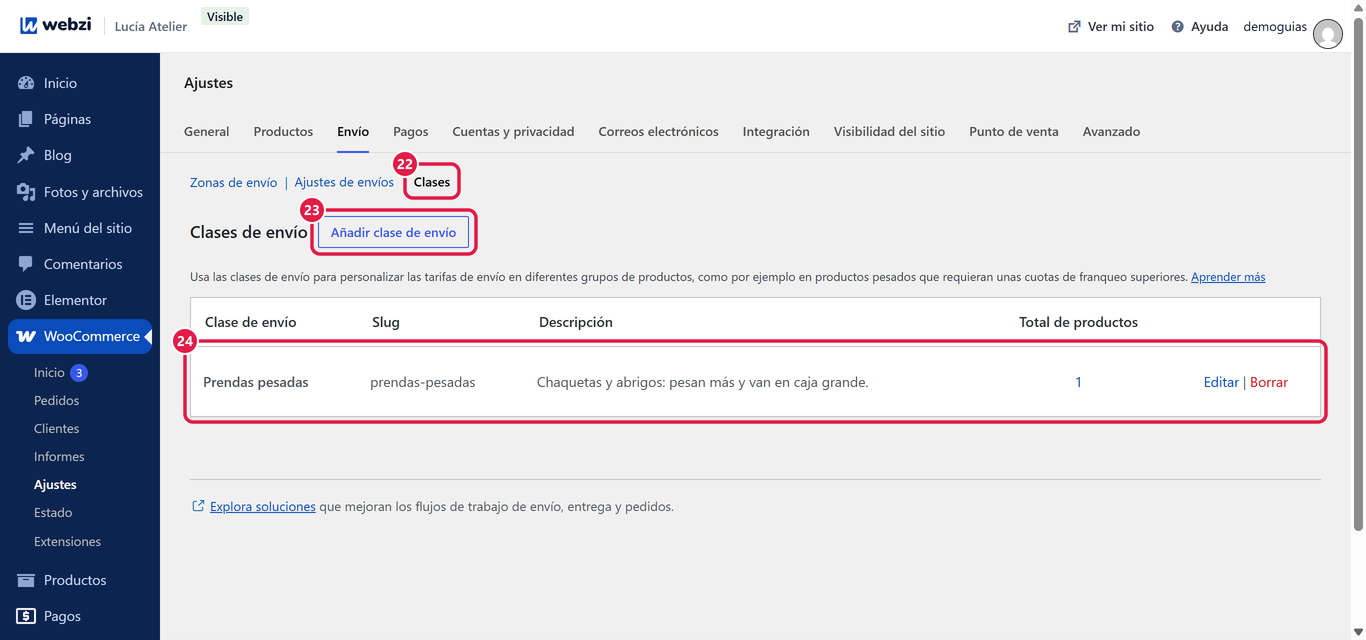
En WooCommerce → Ajustes → Envío, haz clic en Clases.
-
Haz clic en Añadir clase de envío. Escribe el nombre (por ejemplo, «Prendas pesadas») y una descripción para ti, y guárdala.
-
La clase aparece en la lista, con cuántos productos la usan. Asígnala en cada producto, en la pestaña Envío (mira Cómo crear un producto completo en la Edición avanzada), o a varios de una vez con la edición en lote. Después, ponle su costo en cada método «Precio fijo» (paso 15).

Ajustes de envíos
-
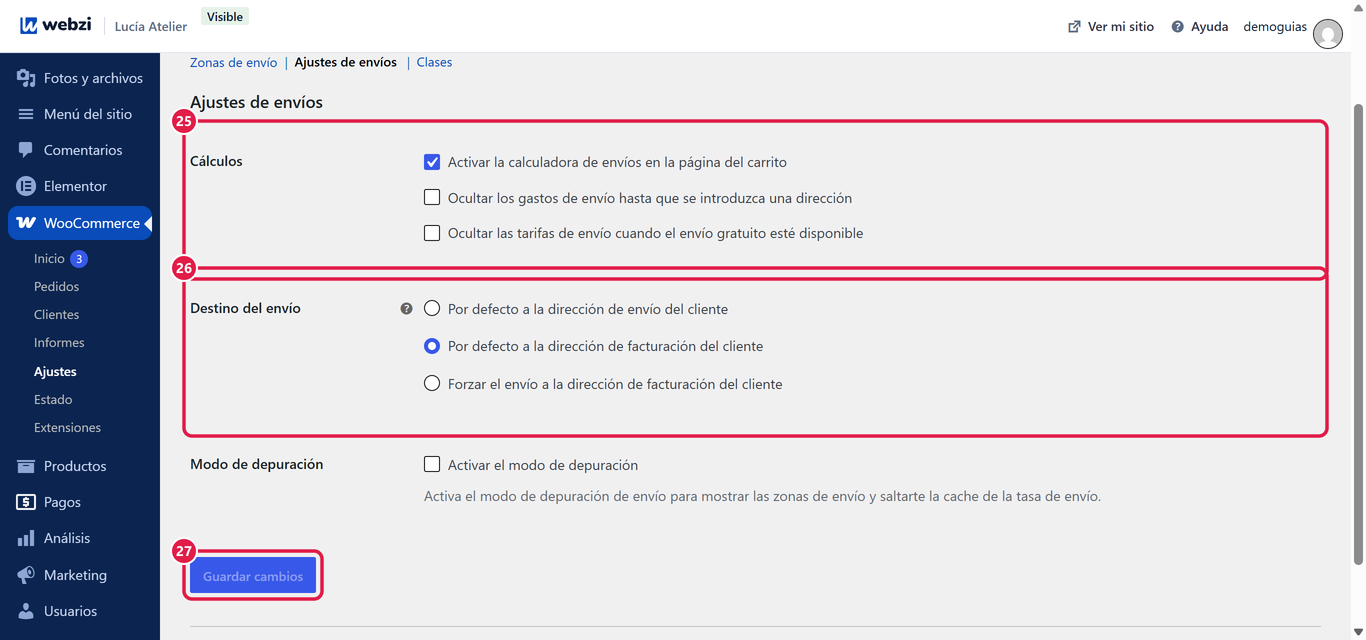
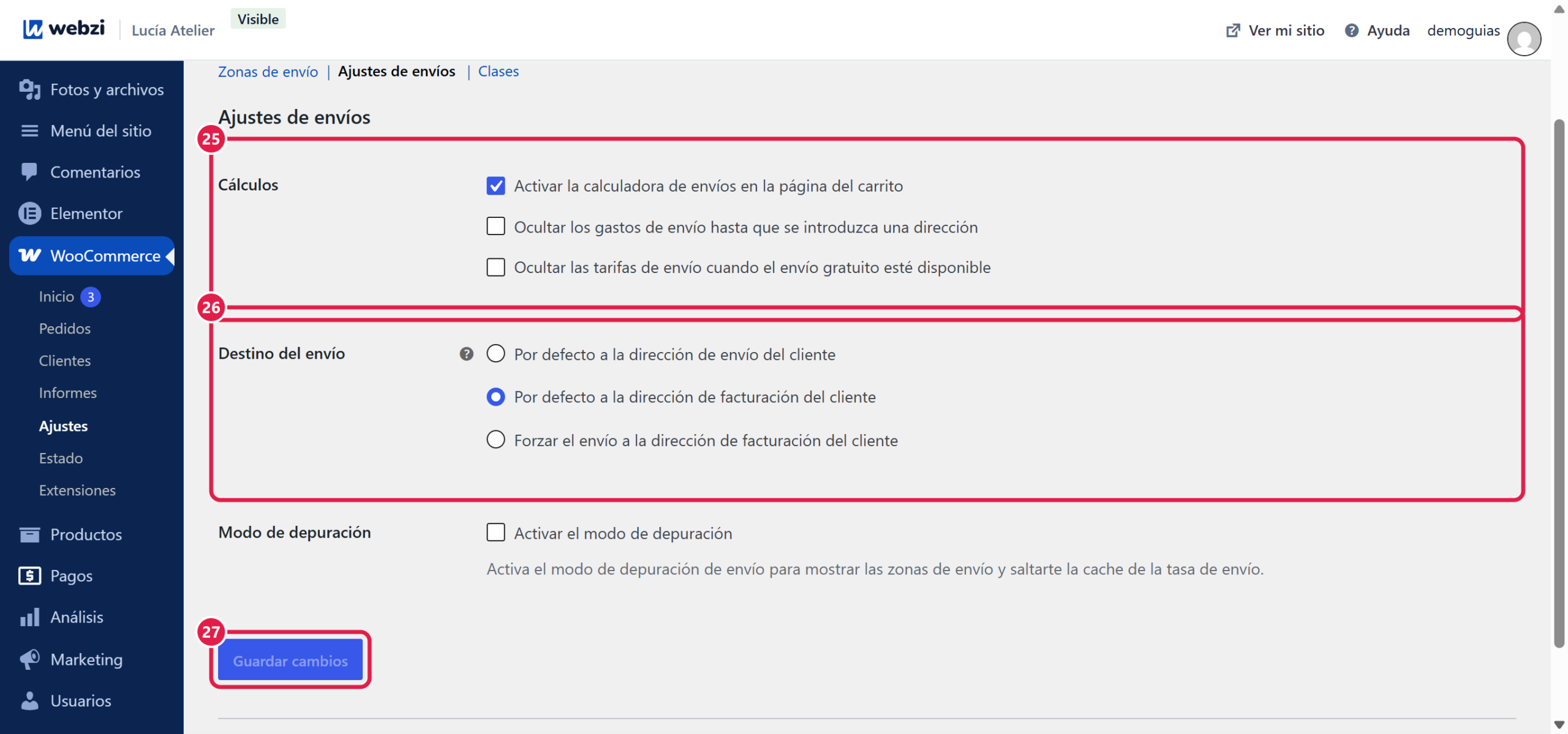
En WooCommerce → Ajustes → Envío → Ajustes de envíos, en Cálculos:
- Activar la calculadora de envíos en la página del carrito: el cliente ve cuánto le sale el despacho antes de pagar. Te recomendamos dejarla marcada.
- Ocultar los gastos de envío hasta que se introduzca una dirección: no muestra precios hasta saber a dónde va.
- Ocultar las tarifas de envío cuando el envío gratuito esté disponible: si el pedido llega al mínimo, muestra solo el despacho gratis.
-
En Destino del envío deja Por defecto a la dirección de envío del cliente.
-
Haz clic en Guardar cambios.
Para comprobarlo
Abre tu tienda en una ventana de incógnito, agrega un producto al carrito y ve a pagar. Escribe una dirección de la Región Metropolitana y después una de otra región: tienen que aparecer los métodos y precios de cada zona. Prueba también con un carrito sobre el monto del despacho gratis. Si algo no cuadra, pregúntale a Soporte Webzi (el botón ? de tu área de cliente).