
Cómo importar y exportar productos con una planilla
Si tienes muchos productos, una planilla ahorra horas. Exportar descarga todos tus productos en un archivo CSV (una planilla que abres con Google Sheets o Excel). Importar sube un archivo así para crear productos nuevos o actualizar los que ya tienes: por ejemplo, cambiar el precio y el stock de 80 productos de una vez.
Antes de empezar: abre la Edición avanzada desde tu área de cliente: entras a tu WordPress sin contraseña (mira Cómo abrir la Edición avanzada). Entra a Productos → Todos los productos.
El camino más seguro: primero exporta lo que tienes. Así recibes una planilla con las columnas exactas que entiende tu tienda. Llénala o corrígela y vuelve a subirla. Inventar las columnas desde cero es la causa más común de errores.
Exporta tus productos
-
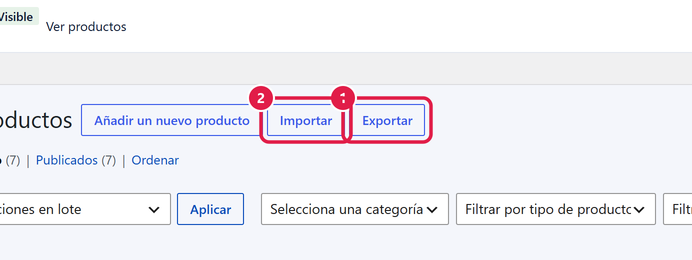
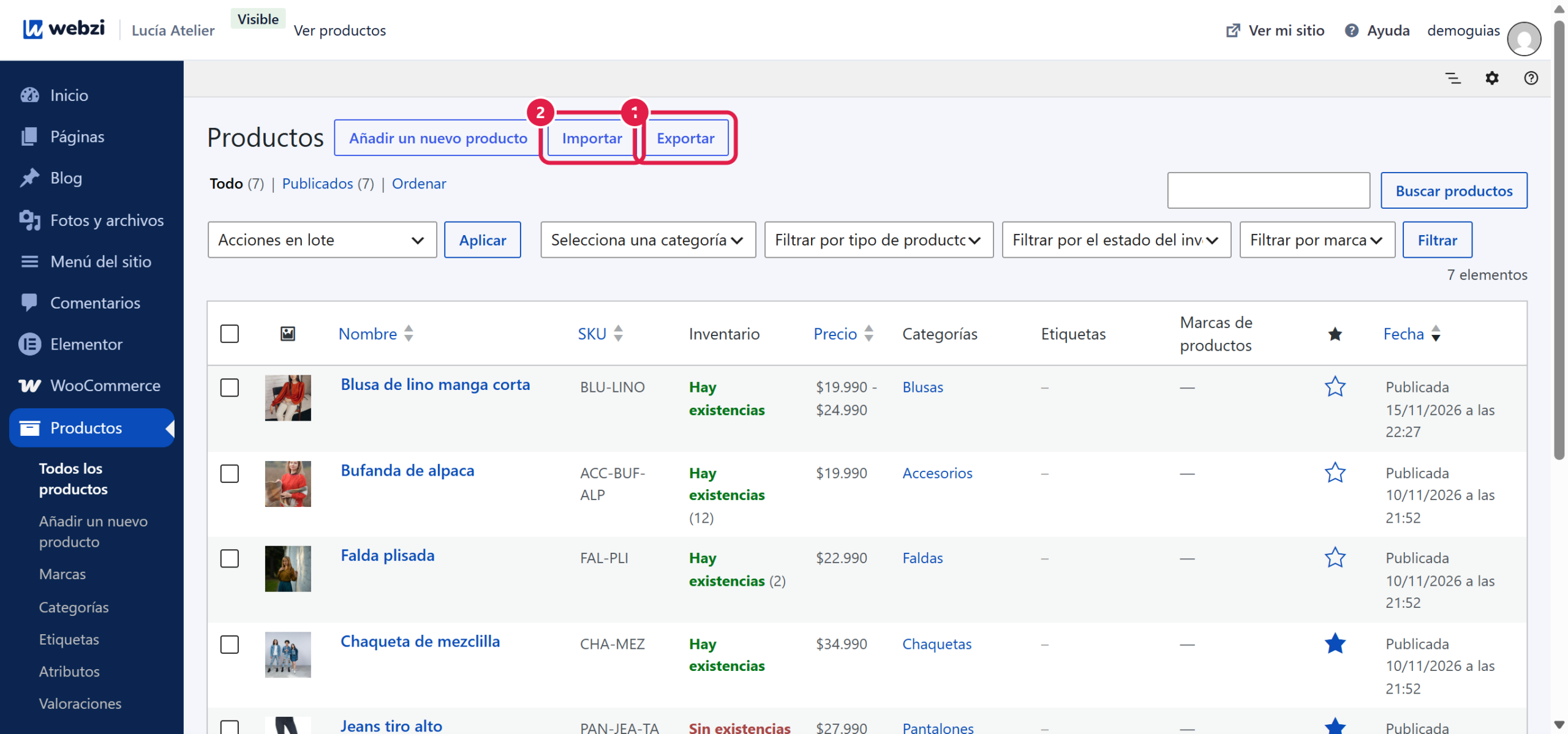
Arriba, junto al título Productos, haz clic en Exportar.
-
(El botón Importar, al lado, lo usarás después para subir la planilla.)
-
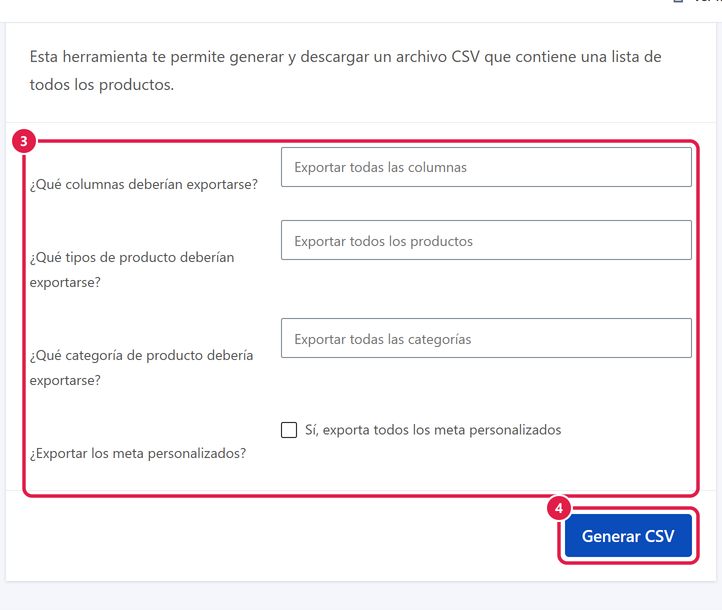
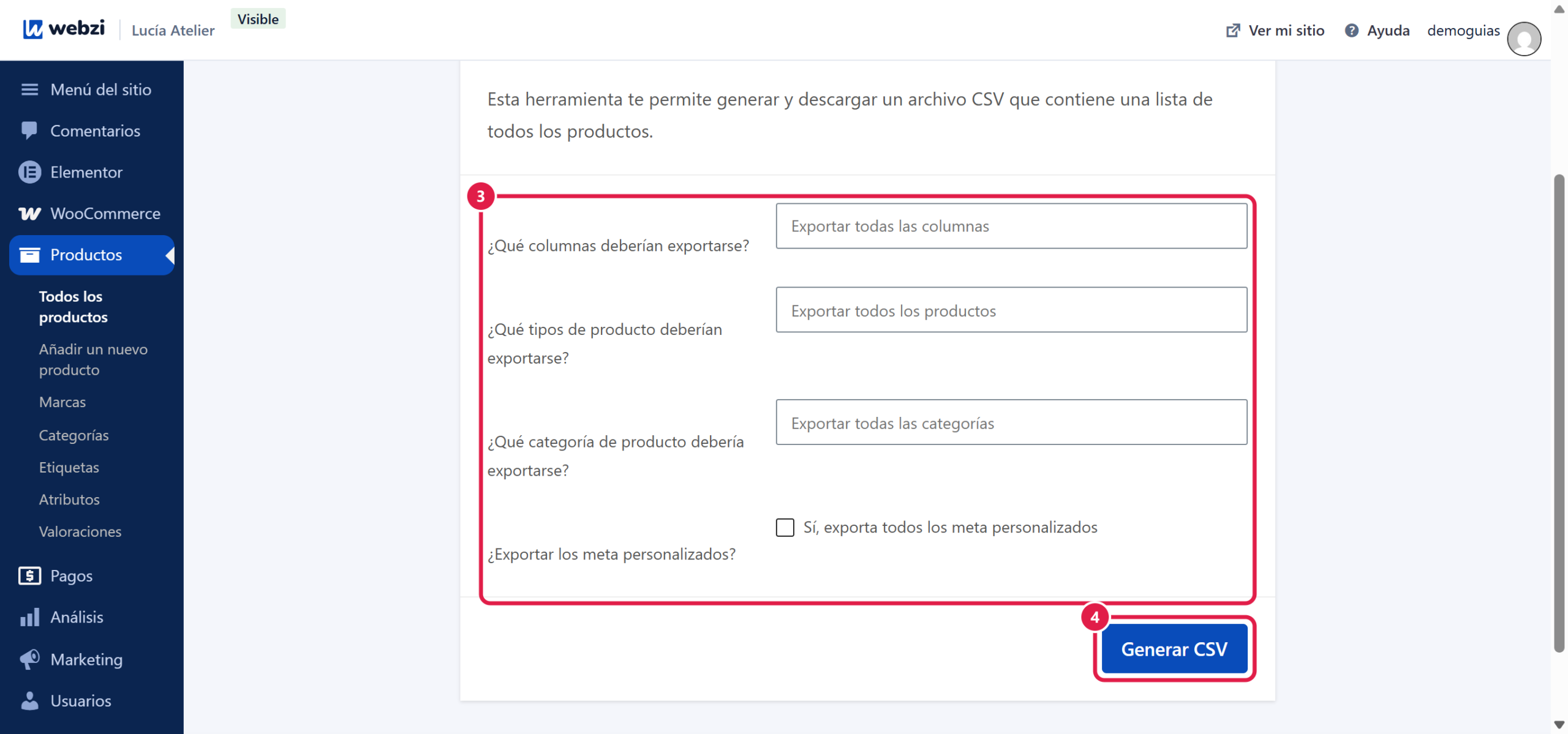
Deja las opciones como vienen para exportar todo: todas las columnas, todos los tipos de producto y todas las categorías. Si solo quieres una parte, elige en ¿Qué categoría de producto debería exportarse?.
-
Haz clic en Generar CSV. Se descarga un archivo con todos tus productos, una fila por producto (y una por cada variante, si tienes productos con tallas o colores).
Edita la planilla
Te recomendamos Google Sheets: Archivo → Importar → Subir, elige el archivo y, al terminar, Archivo → Descargar → Valores separados por comas (.csv). Si usas Excel, guárdalo como CSV UTF-8 para que no se pierdan las tildes ni las ñ.
Las columnas que más se usan:
- ID y SKU: identifican el producto. No los cambies en los que ya existen; déjalos vacíos en los nuevos (o pon un SKU nuevo).
- Tipo: «simple» para un producto común.
- Nombre, Descripción corta y Descripción.
- Precio normal y Precio rebajado: solo números, sin puntos ni signo (24990).
- ¿Existencias? (1 = hay, 0 = no hay) e Inventario (la cantidad).
- Categorías: el nombre exacto. Para una subcategoría, escribe «Chaquetas > Abrigos»; para varias, sepáralas con coma.
- Imágenes: la dirección web (URL) de cada foto, separadas por coma. La primera es la principal. Tienen que estar en internet, por ejemplo en tu biblioteca de Fotos y archivos.
- Publicado: 1 para publicado, 0 para borrador.
Puedes borrar las columnas que no vas a cambiar: lo que no venga en la planilla queda igual. Para cambiar solo precios, basta con ID, SKU, Precio normal y Precio rebajado.
Importa la planilla
-
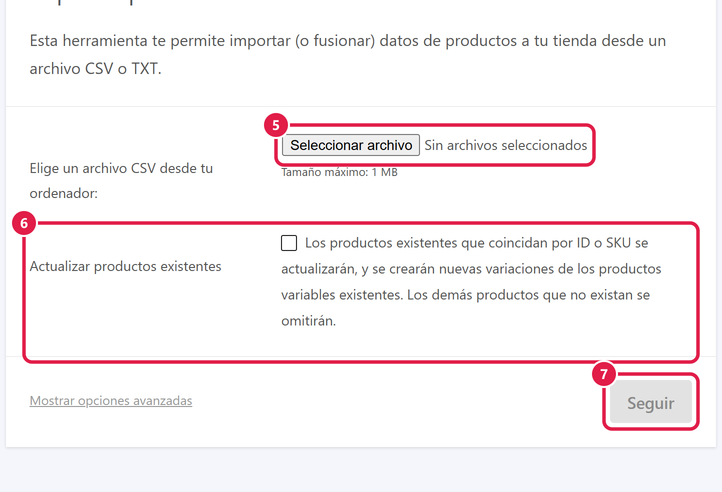
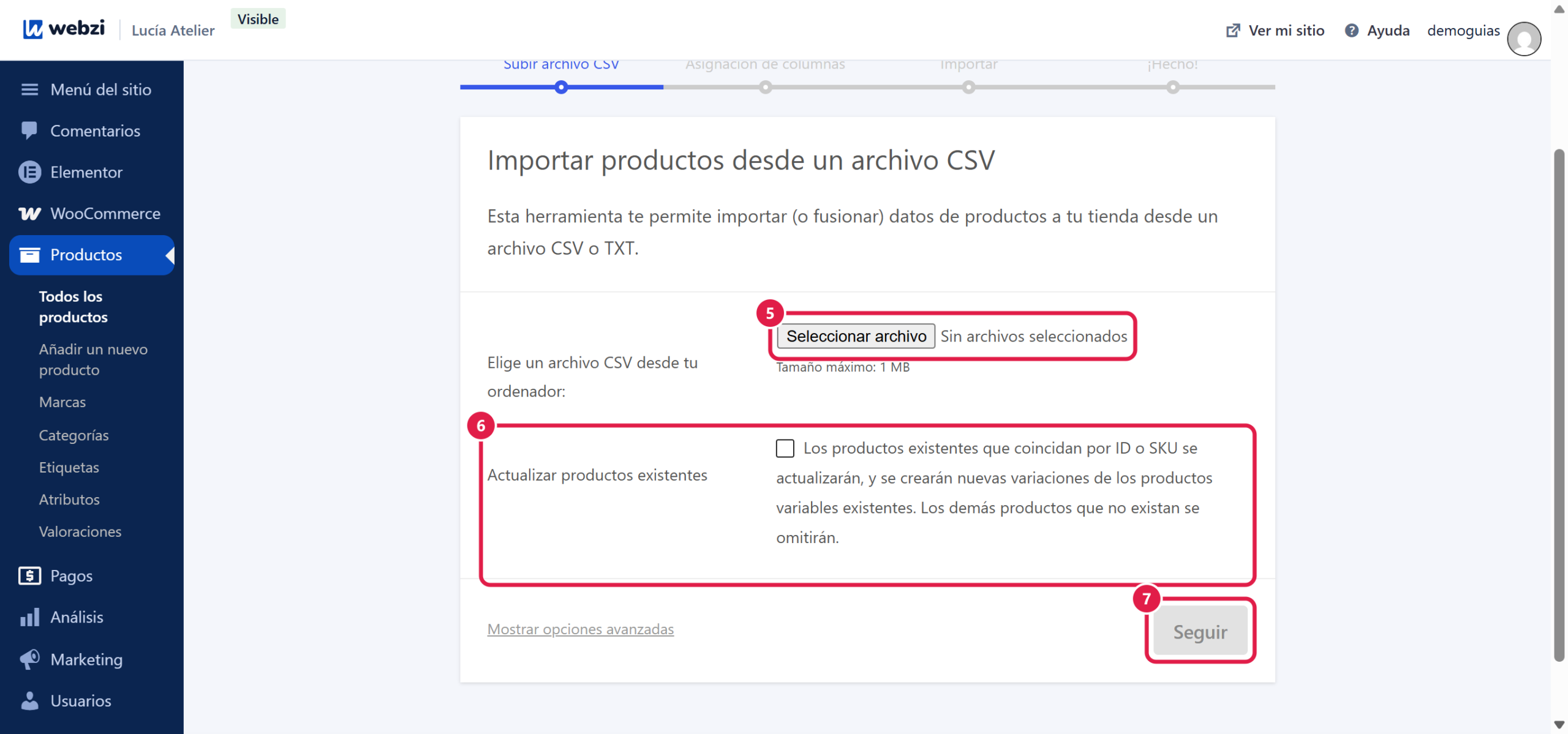
En Productos, haz clic en Importar. En Elige un archivo CSV desde tu ordenador, haz clic en Seleccionar archivo y elige tu planilla. El archivo puede pesar hasta 1 MB, unos miles de productos.
-
Si vas a cambiar productos que ya tienes (precios, stock), marca Actualizar productos existentes: los que coincidan por ID o SKU se actualizan. Si solo agregas productos nuevos, déjala sin marcar.
-
Haz clic en Seguir.
Si la guardaste con Excel y el siguiente paso muestra todo en una sola columna, vuelve atrás, abre Mostrar opciones avanzadas y en Delimitador CSV escribe un punto y coma (;).
-
En Asignación de columnas ves cada columna de tu planilla y el campo de la tienda donde va. Si exportaste primero, ya vienen bien. Las que digan No importar se saltan.
-
Haz clic en Ejecutar el importador y espera sin cerrar la página. Al terminar, aparece ¡Hecho! con cuántos productos se importaron, cuántos se actualizaron y cuántos se saltaron. Si hubo errores, el informe dice en qué fila y por qué.
Prueba primero con una planilla de 2 o 3 productos y revísalos en tu tienda. Si quedaron bien, sube el resto. Un precio escrito con punto (24.990) se lee como si fueran 24 pesos: revisa que los precios vayan sin puntos antes de subir.
Los productos con tallas o colores son más fáciles de crear dentro de la tienda (mira Cómo crear un producto con tallas, colores u otras variantes). Con la planilla sí puedes actualizar el precio y el stock de sus variantes: vienen como filas propias en la exportación. Si te trabas con una importación, pregúntale a Soporte Webzi (el botón ? de tu área de cliente).