
Cómo recibir los pedidos de tu tienda por WhatsApp
Tu tienda puede recibir los pedidos por WhatsApp, con pago en línea o con las dos opciones. Se elige en Ajustes de la tienda.
Tu tienda puede terminar las compras de tres formas: por WhatsApp (el pedido te llega armado y coordinas el pago), con pago en línea (Webpay, Mercado Pago o Flow) o con las dos, y el cliente elige en la caja. Se cambia cuando quieras, en Ajustes de la tienda.
Antes de empezar: esta opción aparece si tu sitio es una tienda online. Mientras tu sitio está en prueba, el pago en línea está apagado: los pedidos te llegan por WhatsApp desde el primer día.
-
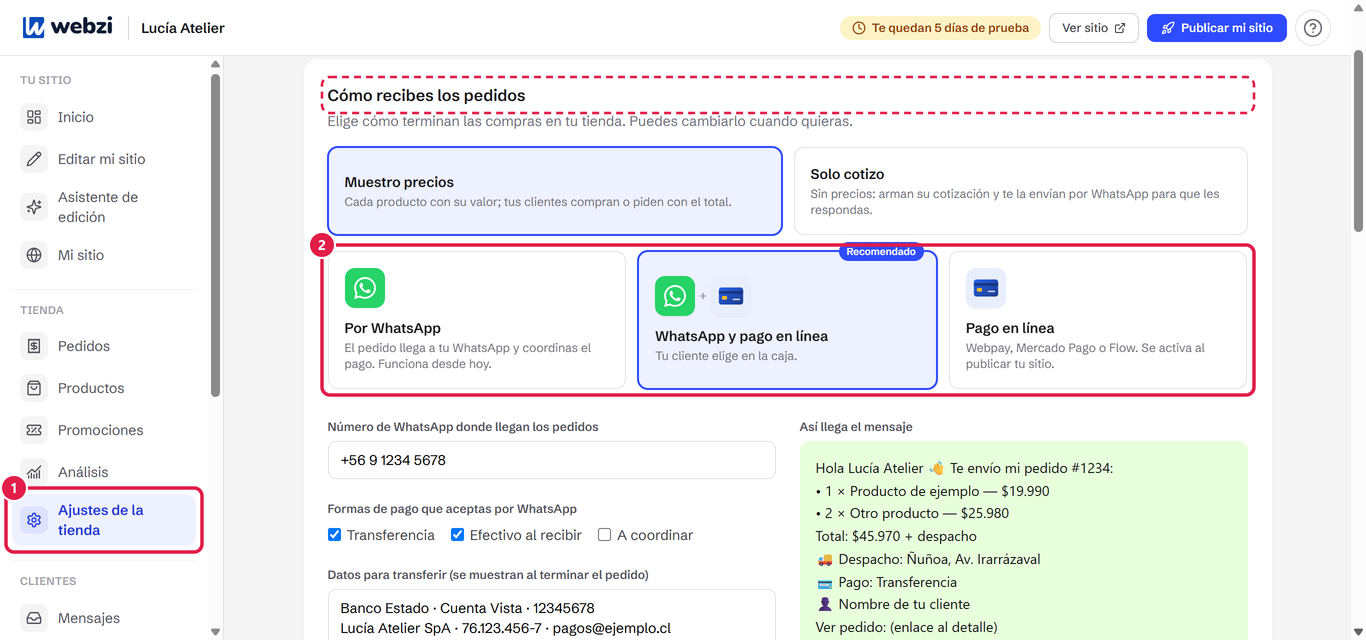
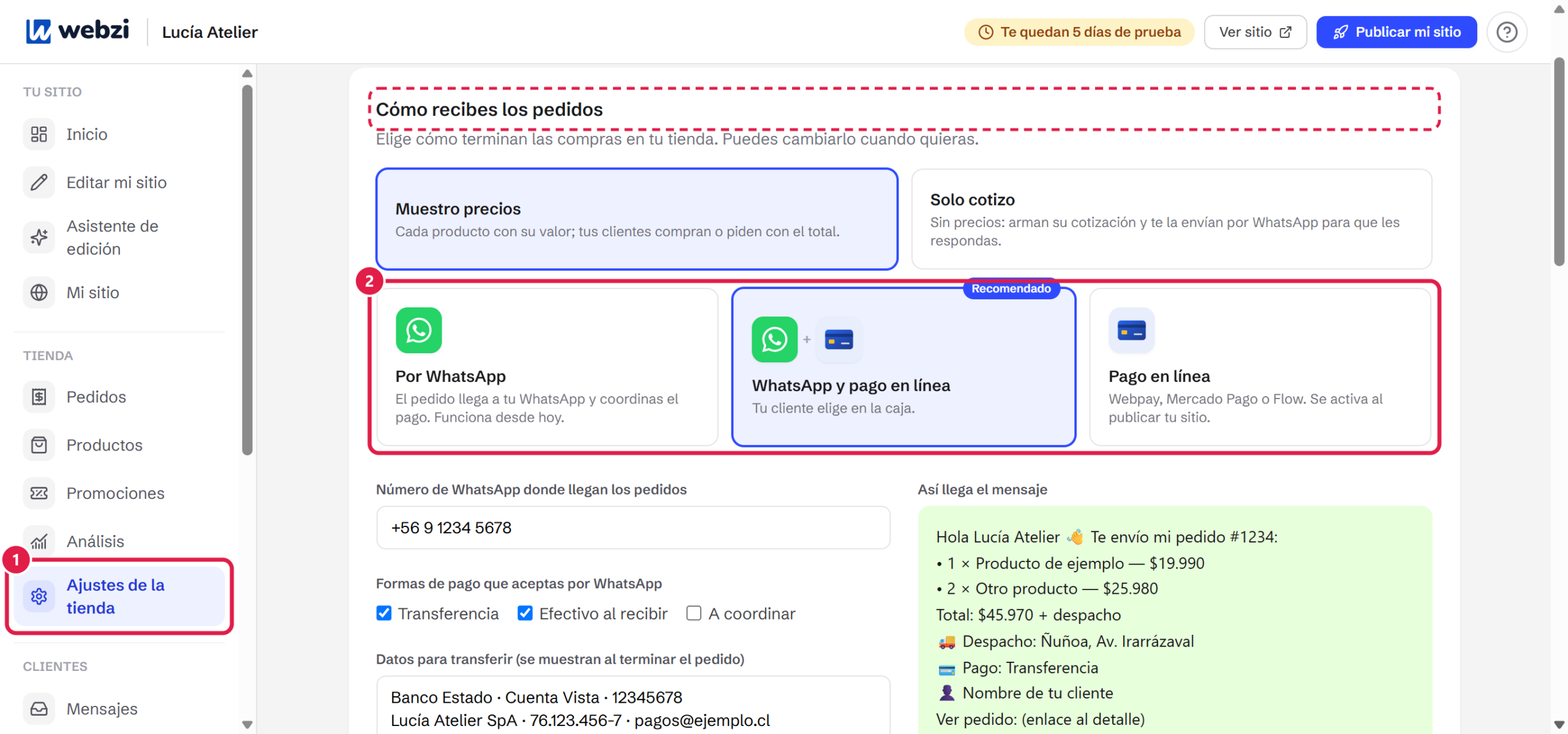
En tu área de cliente, haz clic en Ajustes de la tienda, en el menú de la izquierda.
-
En Cómo recibes los pedidos, elige una opción:
- Por WhatsApp: el pedido llega a tu WhatsApp y coordinas el pago con tu cliente.
- WhatsApp y pago en línea (recomendado): tu cliente elige en la caja si paga en línea o te escribe.
- Pago en línea: solo Webpay, Mercado Pago o Flow. Se activa al publicar tu sitio.
-
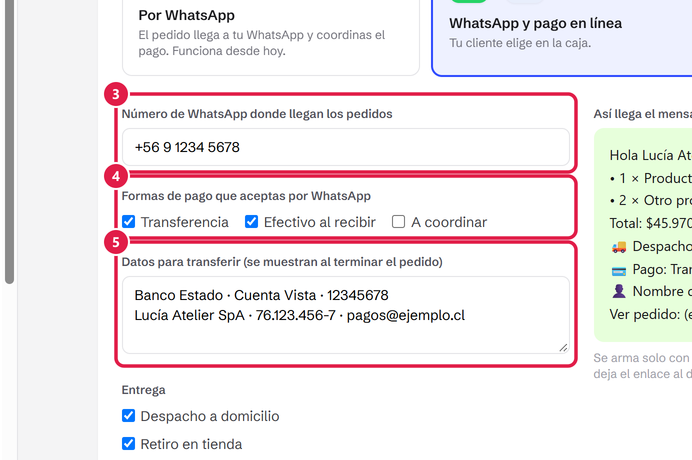
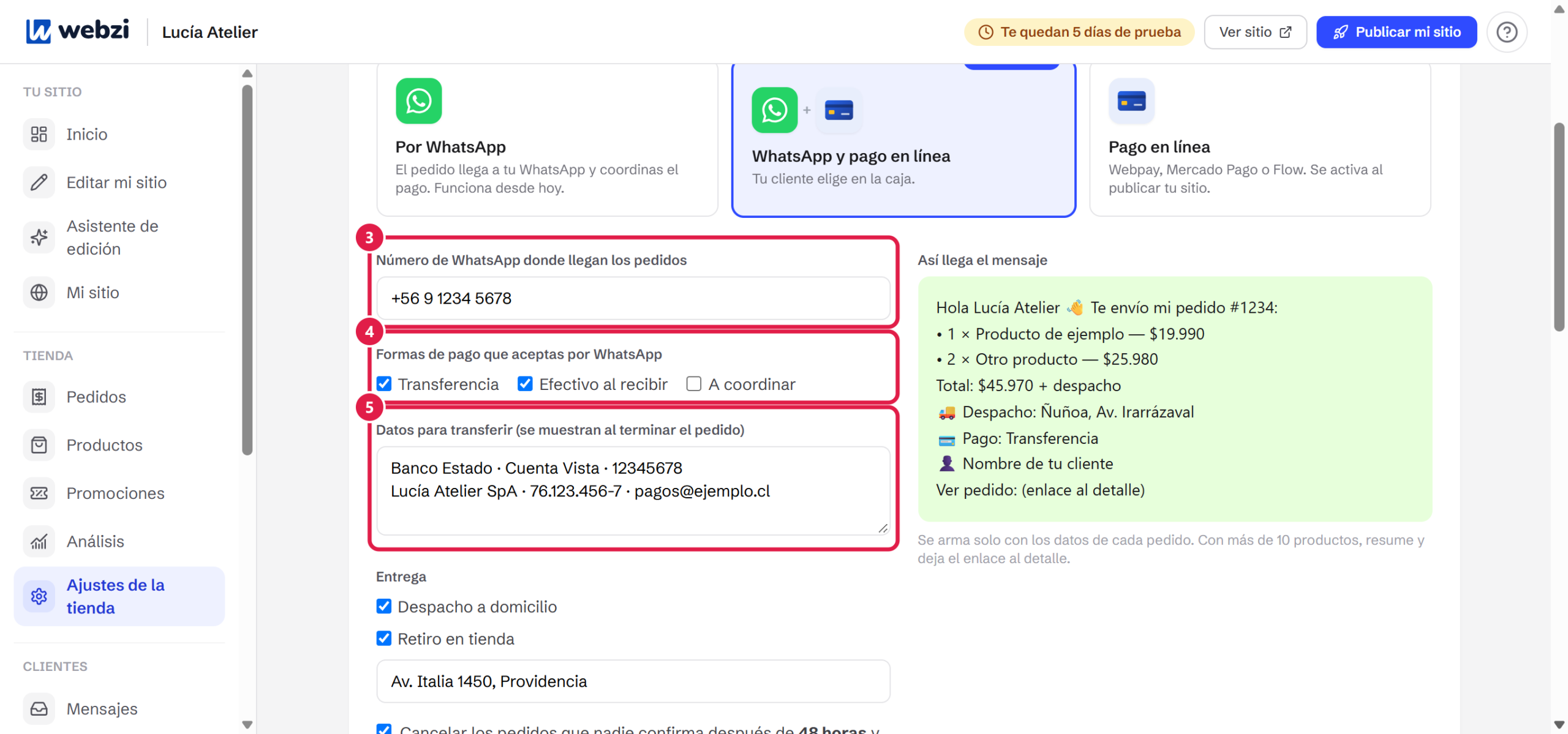
Revisa el número de WhatsApp donde llegan los pedidos. Parte con el teléfono de tu negocio.
-
Marca las formas de pago que aceptas por WhatsApp: transferencia, efectivo al recibir o a coordinar. Tu cliente elige una al hacer el pedido.
-
Si aceptas transferencias, escribe los datos para transferir (banco, tipo y número de cuenta, nombre, RUT y correo). Se le muestran a tu cliente al terminar el pedido.
-
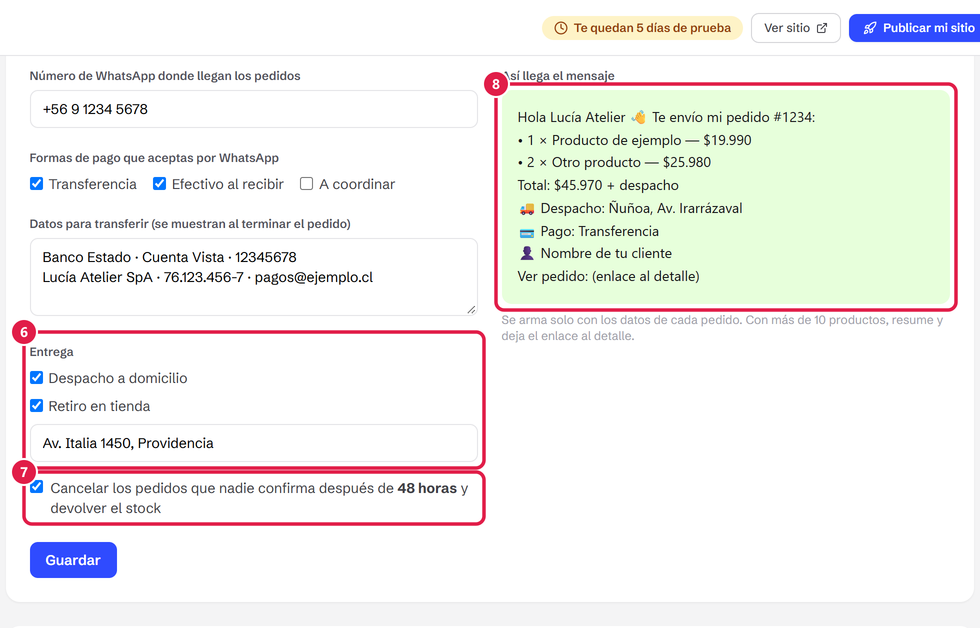
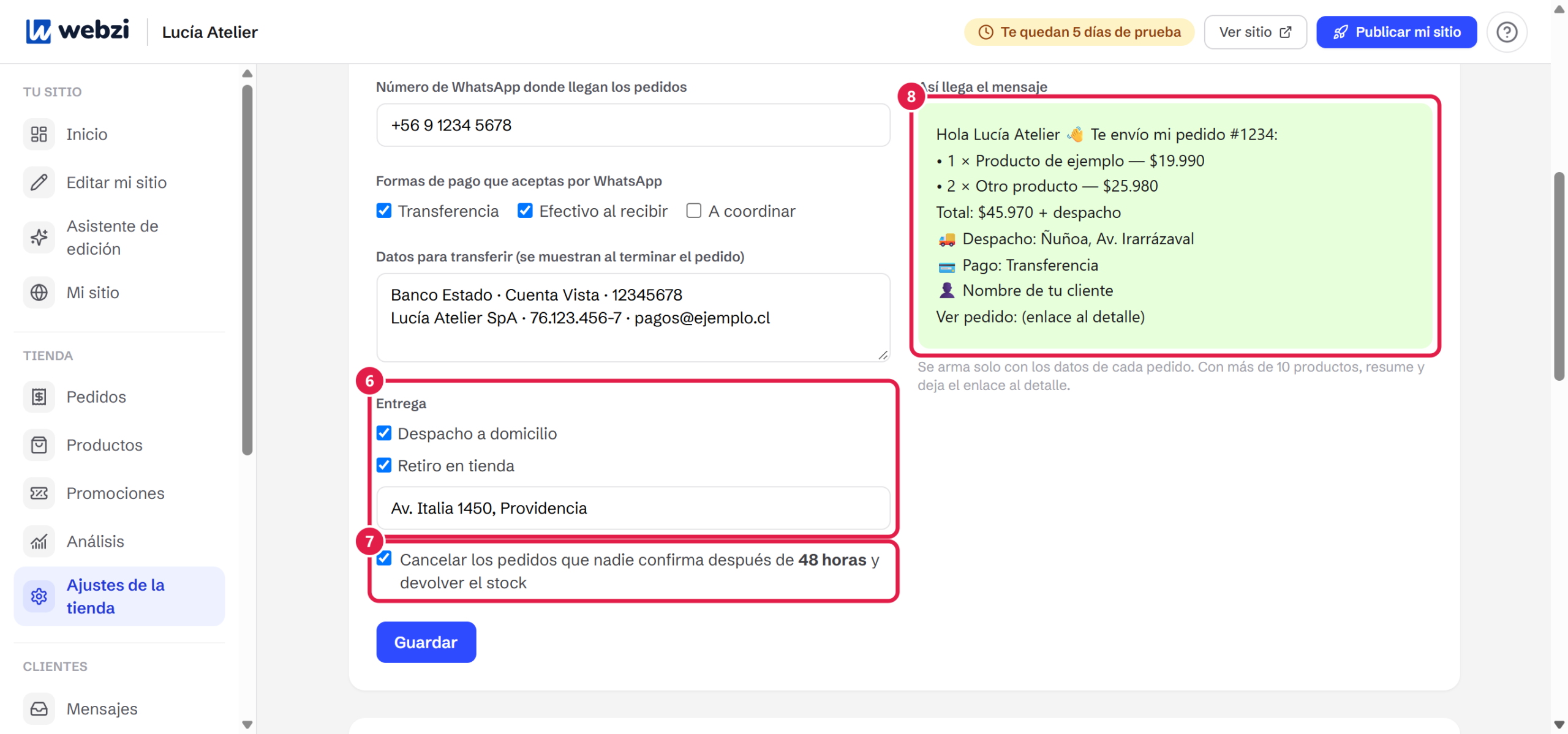
En Entrega, marca si haces despacho a domicilio, retiro en tienda o los dos. Con retiro, escribe la dirección donde retiran.
-
Deja marcado Cancelar los pedidos que nadie confirma después de 48 horas si quieres que un pedido que nunca se concretó se cancele solo y los productos vuelvan al stock.
-
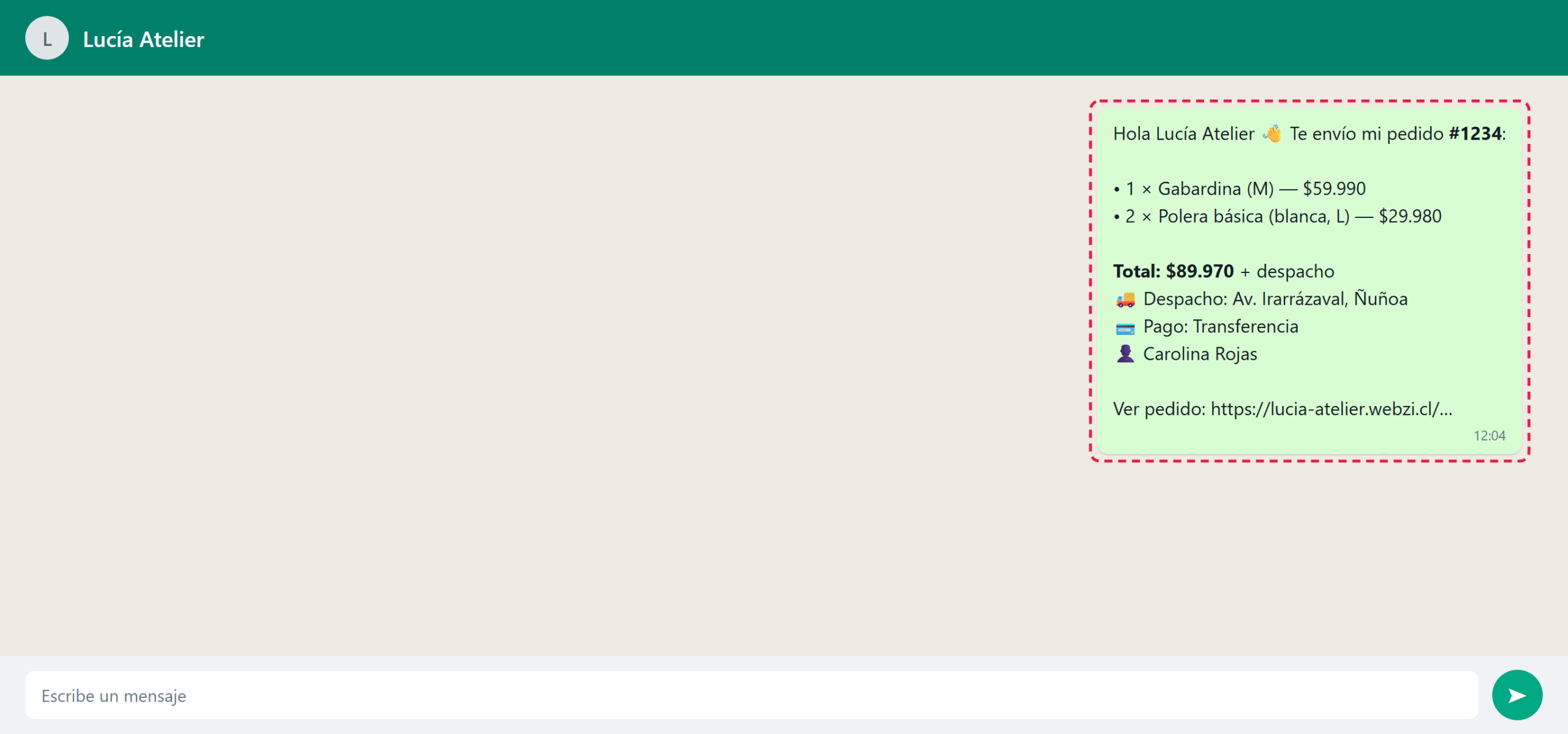
A la derecha, en Así llega el mensaje, ves un ejemplo de lo que te va a llegar con cada pedido.
-
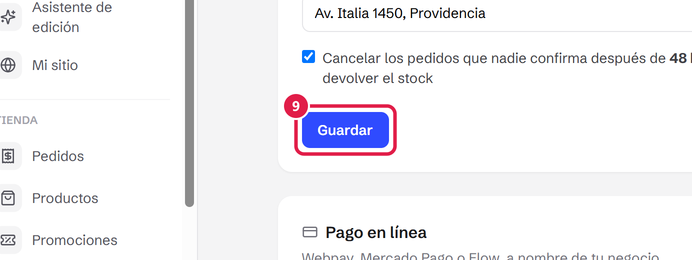
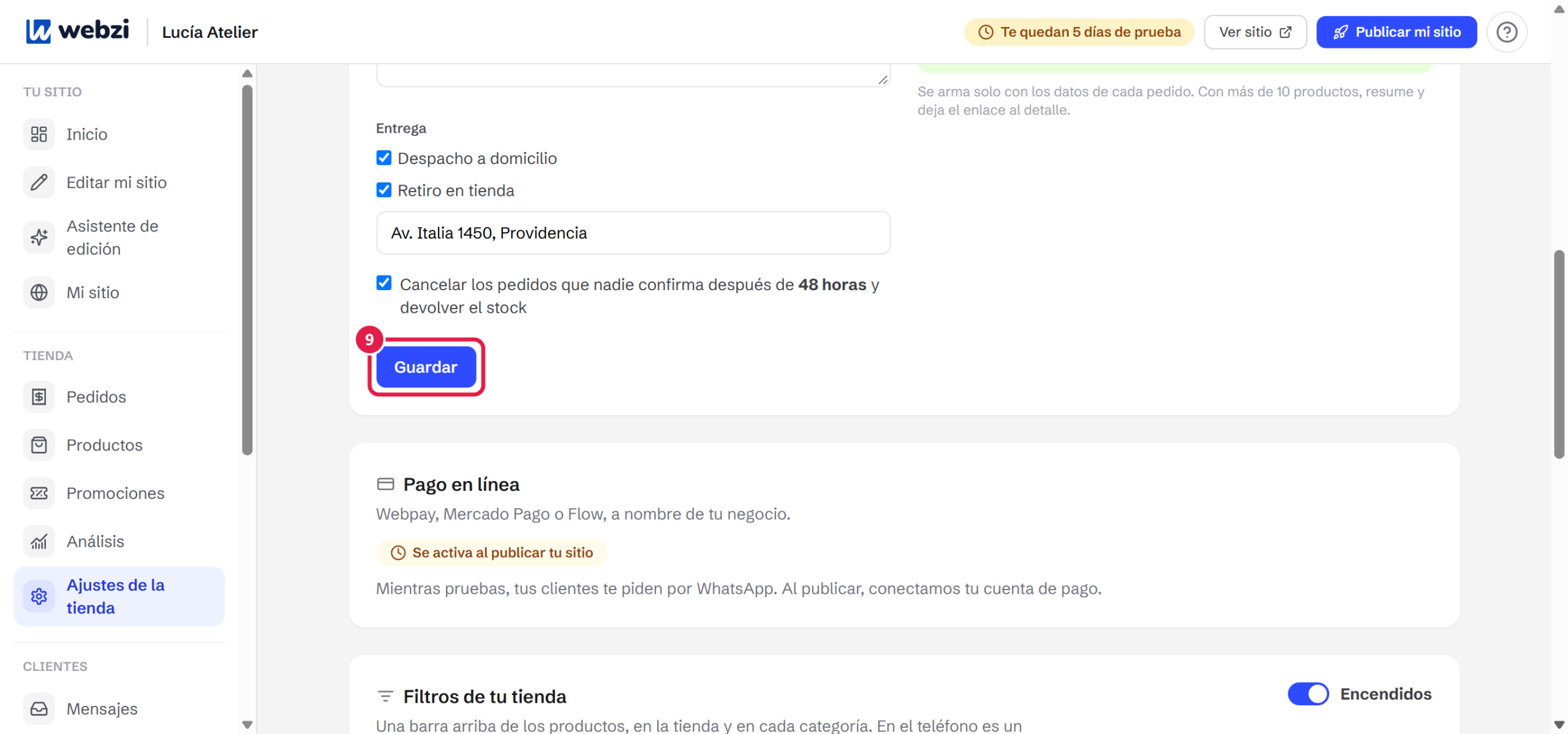
Haz clic en Guardar. El cambio se ve al tiro en tu tienda.
Lo que ve tu cliente
Cada producto tiene el botón Pedir por WhatsApp. Tu cliente elige la cantidad y lo toca, o suma varios productos al carrito y pide todo junto. En la caja escribe su nombre, su teléfono y la dirección, elige cómo paga y toca Enviar pedido por WhatsApp.
Se abre WhatsApp con el pedido ya escrito y él solo tiene que enviarlo. Te llega así, con el número del pedido, los productos, el total, la entrega, cómo paga y un enlace para ver el detalle:
El pedido también queda guardado en Pedidos, en tu área de cliente, como «Por confirmar». Ahí lo marcas pagado y entregado: mira Cómo ver y gestionar los pedidos de tu tienda.
¿No publicas precios? Tu tienda también puede funcionar solo con cotizaciones: mira Cómo funcionar solo con cotizaciones, sin mostrar precios.