
Cómo pedirle cambios al asistente
El asistente hace cambios en tu sitio a partir de lo que le pidas por escrito, y ves el resultado en vivo al lado.
El asistente hace cambios en tu sitio a partir de lo que le pidas por escrito, por ejemplo: «cambia el botón del inicio a Reserva tu hora» o «agrega mi horario en el pie». Ves el resultado en vivo al lado del chat.
-
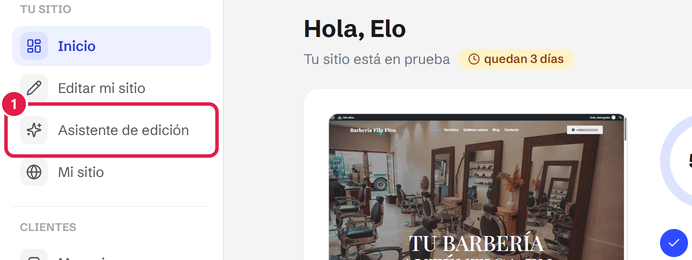
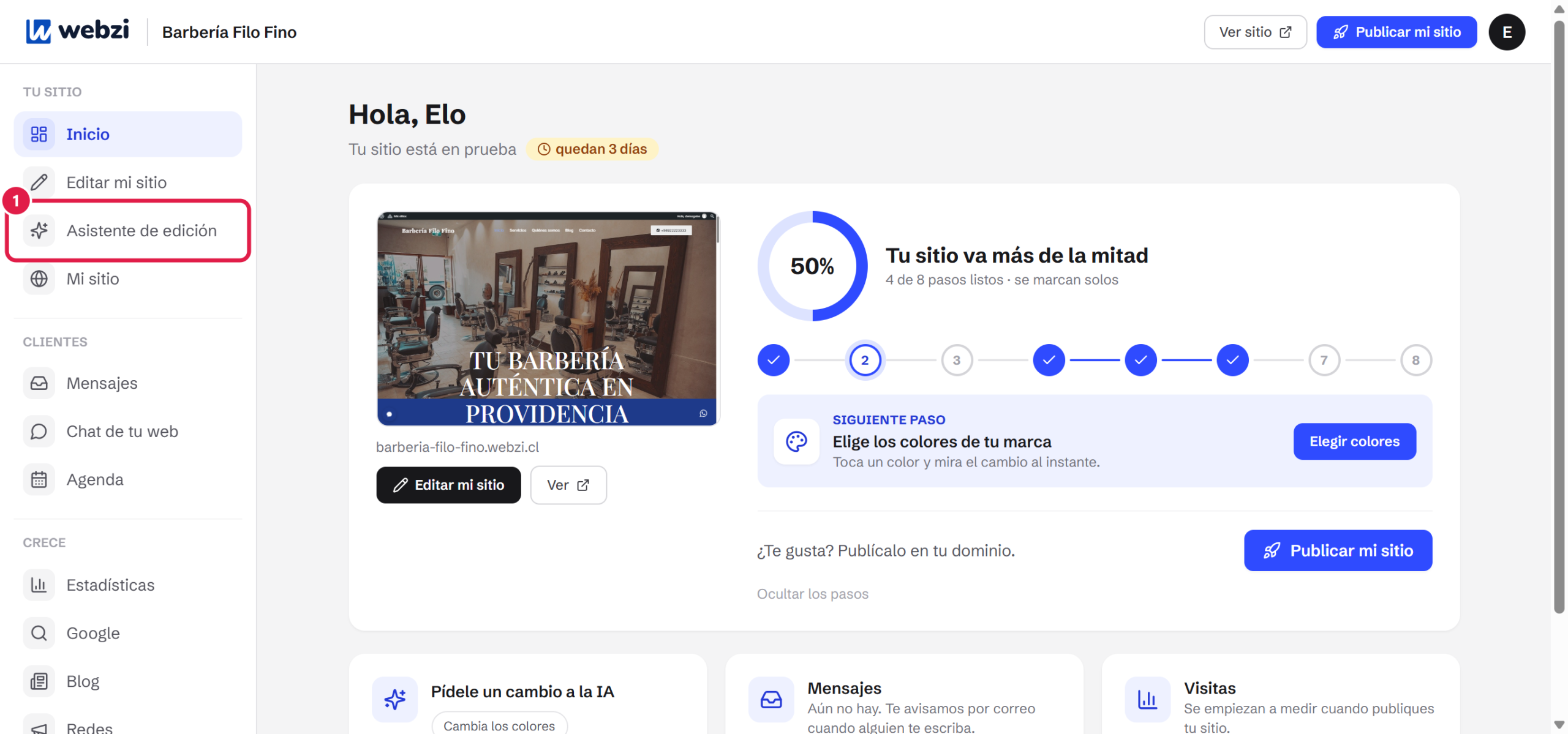
En tu área de cliente, haz clic en Asistente de edición, en el menú de la izquierda. A la izquierda se abre el chat y a la derecha, tu sitio.
-
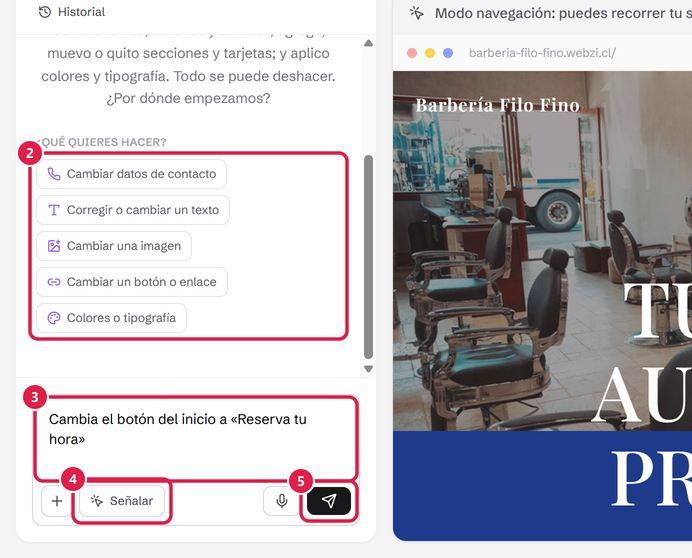
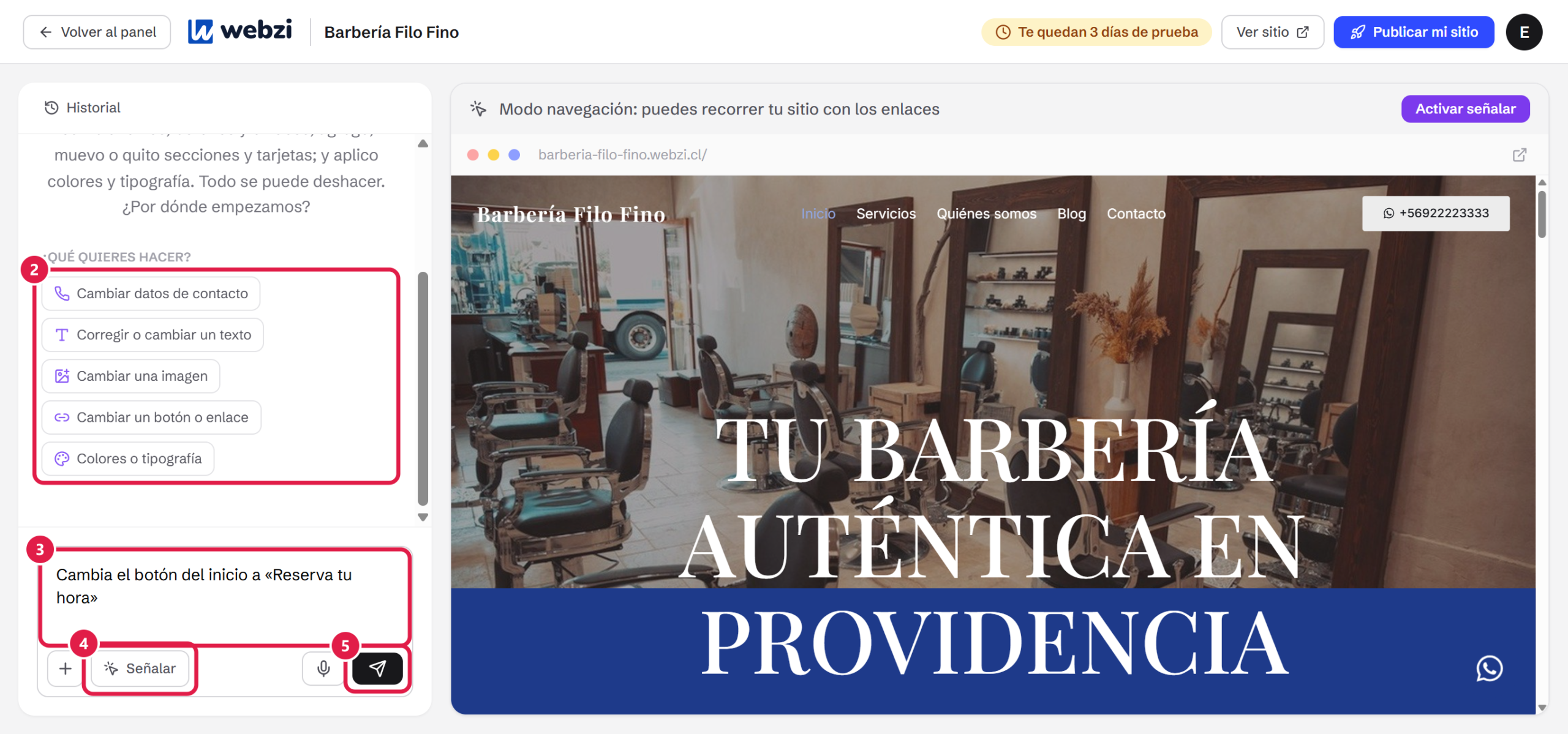
Si no sabes por dónde empezar, toca una de las ideas de ¿Qué quieres hacer?: cambiar tus datos de contacto, un texto, una imagen, un botón o los colores.
-
Escribe lo que quieres cambiar en la caja de abajo, con tus palabras. Mientras más claro, mejor: di qué cosa y cómo la quieres. También puedes dictarlo con el micrófono.
-
Si es más fácil mostrarlo que explicarlo, toca Señalar y haz clic sobre esa parte de tu sitio, a la derecha: el asistente sabrá de qué hablas. Con el + le adjuntas una foto o una referencia.
-
Envía tu pedido con la flecha. En unos segundos el asistente hace el cambio y te cuenta qué hizo; tu sitio se actualiza a la derecha.
Si algo no quedó como querías
Después de cada cambio aparece Deshacer el último cambio: lo deja como estaba. También puedes pedirle otro ajuste por escrito («más chico», «vuelve al color anterior»). En Historial, arriba del chat, están los cambios que se le hicieron a tu sitio: con Volver aquí lo dejas como estaba en ese momento.
Cada plan trae una cantidad de mensajes al asistente por mes, que se renueva sola al empezar el mes. Cuando te queden pocos, te avisamos arriba de la caja.
¿Prefieres hacerlo tú? Los textos, fotos, logo y colores también se cambian a mano en Editar mi sitio (mira Cómo cambiar un texto de tu sitio). Si te equivocaste ahí, mira Cómo deshacer un cambio en tu sitio.