
Cómo cambiar un texto de tu sitio
Cualquier título o texto de tu sitio se cambia haciendo clic sobre él en la vista previa.
Cualquier título o texto de tu sitio se cambia haciendo clic sobre él en la vista previa, sin tocar el diseño.
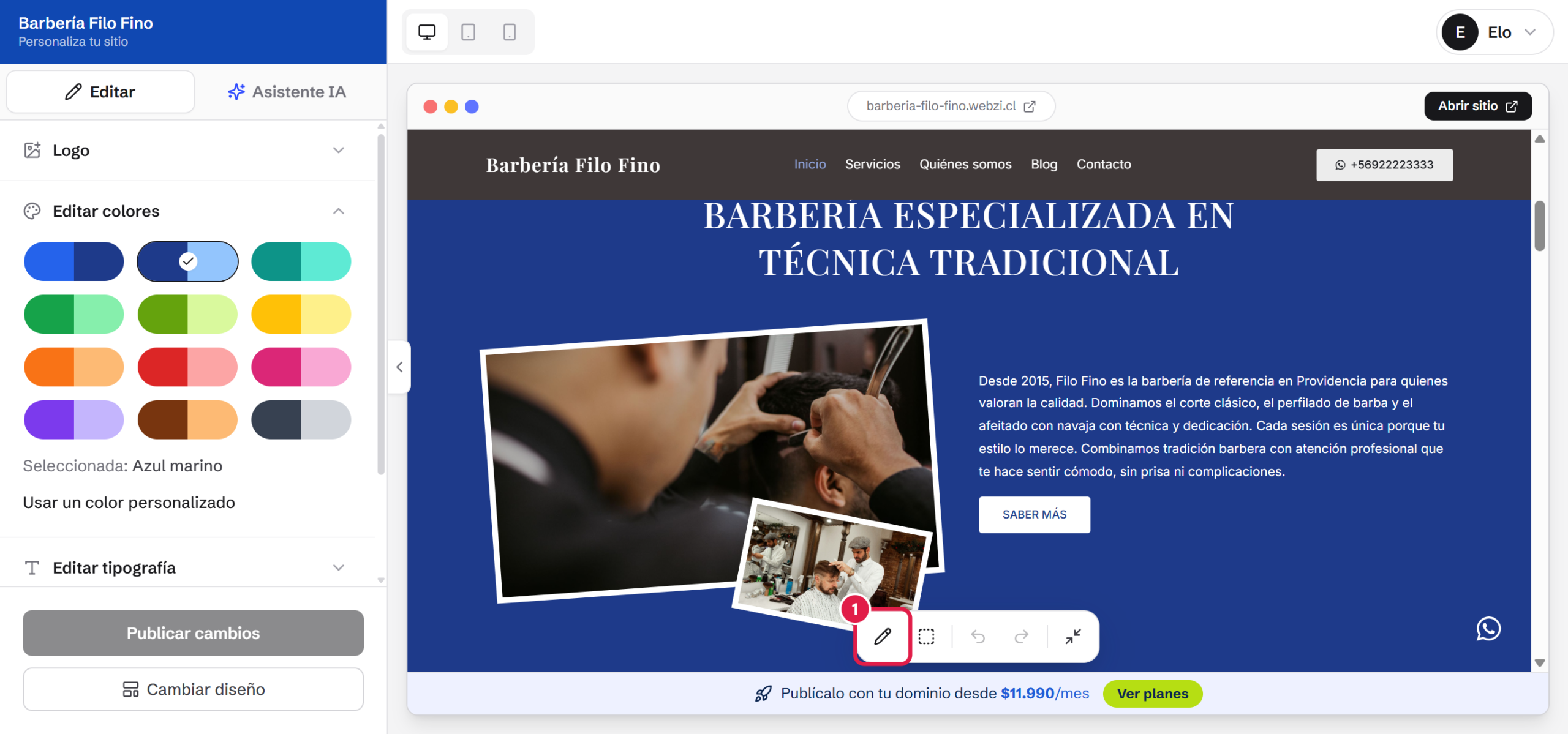
Antes de empezar: entra a tu área de cliente y haz clic en Editar mi sitio, en el menú de la izquierda.
-
En la barra de abajo de la vista previa, haz clic en el lápiz Editar. También puedes encender Editar textos e imágenes en el panel de la izquierda.

-
Haz clic sobre el texto que quieres cambiar.
-
Escribe el nuevo en el recuadro que se abre (o directo sobre el sitio). El cambio se ve al tiro en la vista previa.

Con Ayuda con IA la IA te propone otra versión: más corta, más larga, más cercana o sin errores.
-
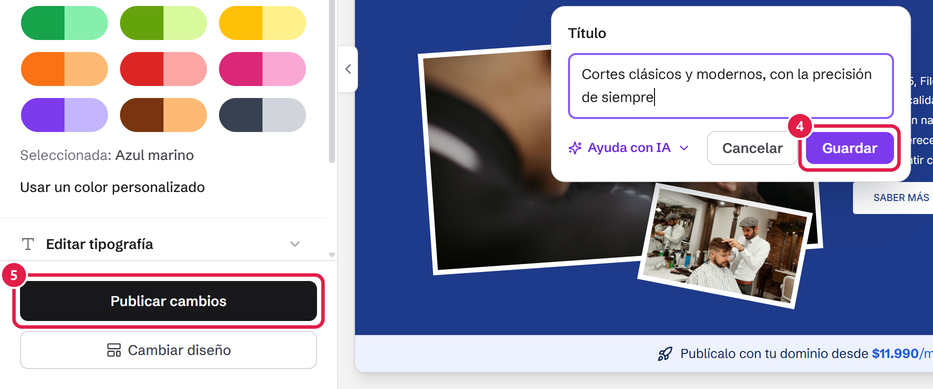
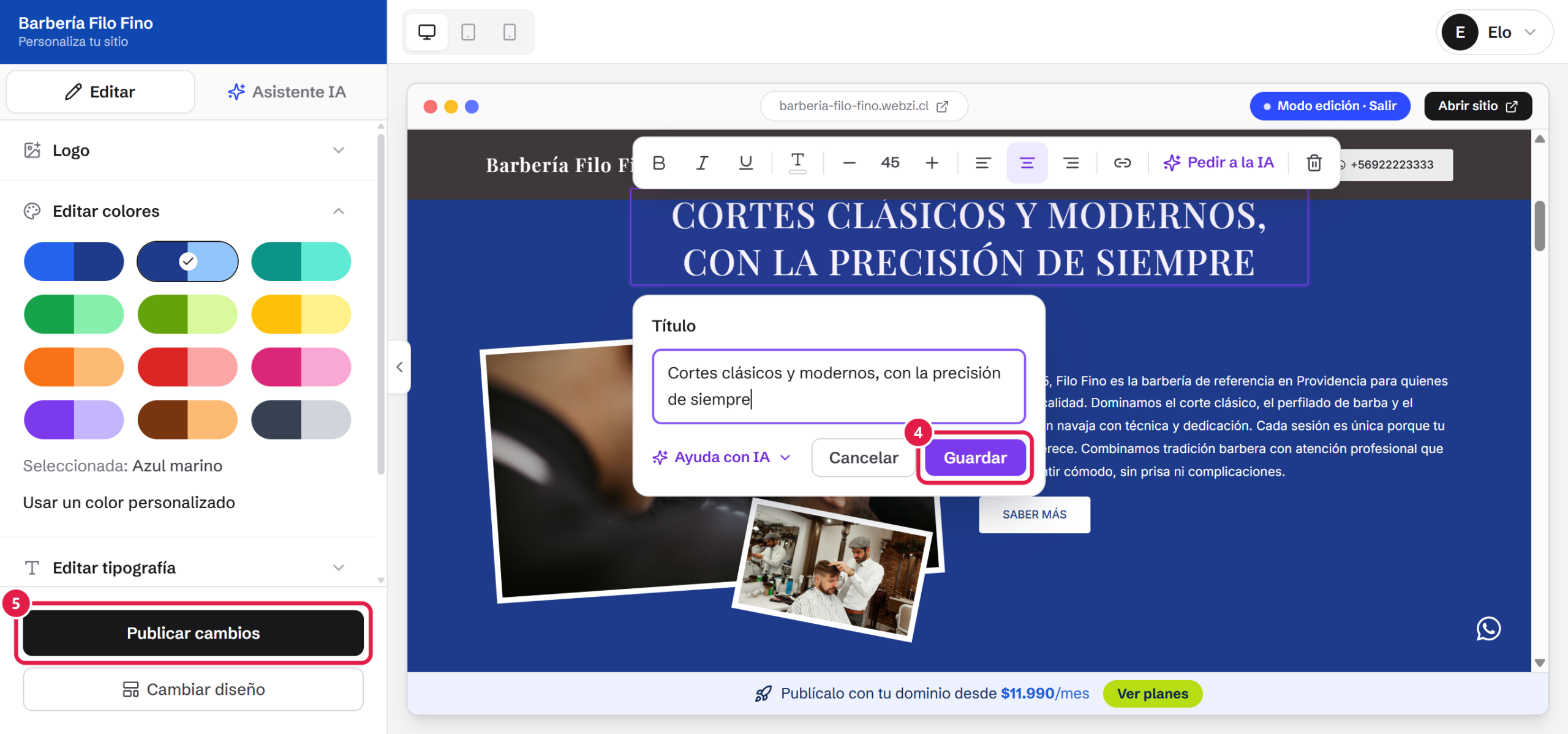
Haz clic en Guardar para guardar ese texto en tu sitio, o sigue cambiando otras cosas y al final haz clic en Publicar cambios, que guarda todo junto.
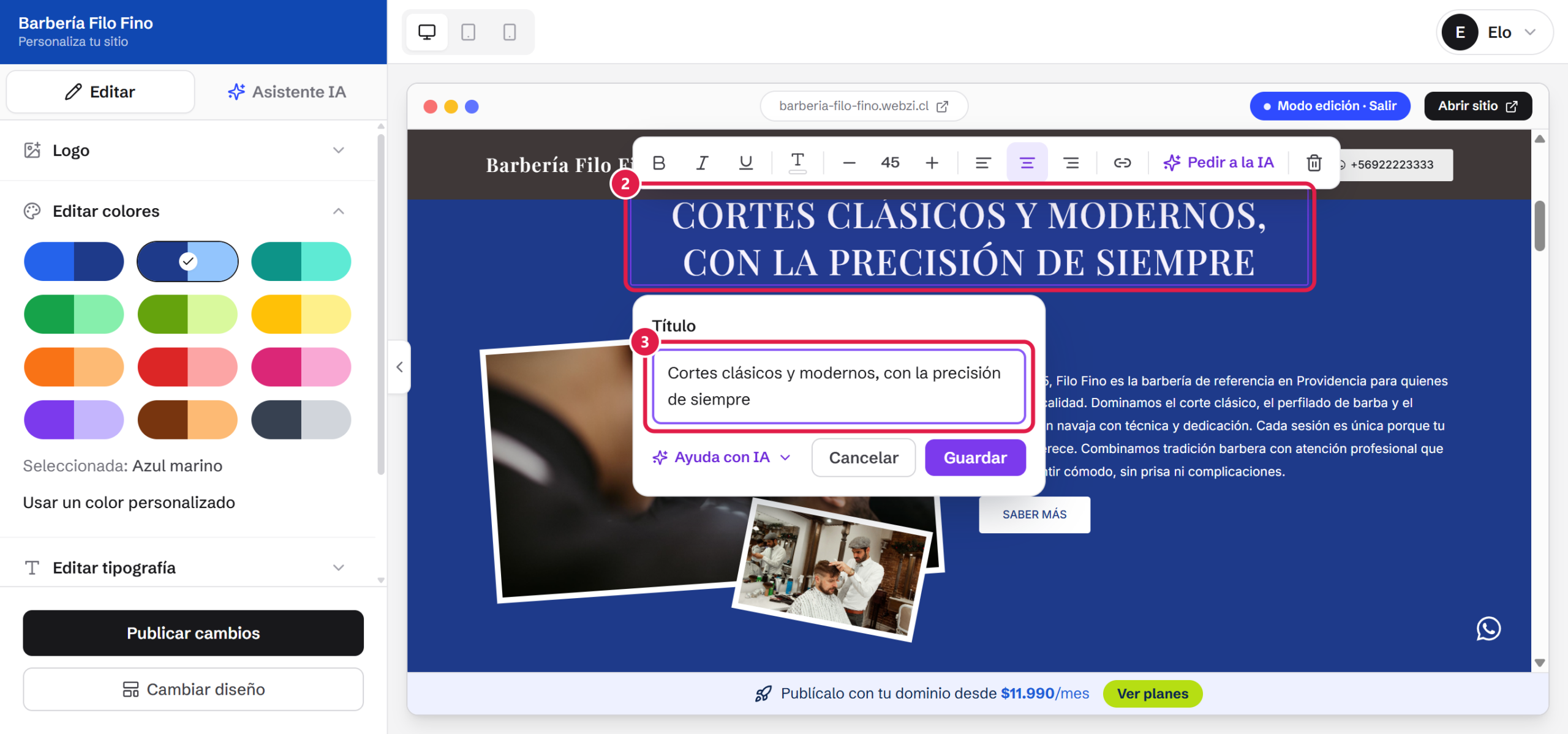
Más opciones: sobre el texto aparece una barra para ponerle negrita, cambiar su tamaño, su color, su alineación o agregarle un enlace. Si te equivocaste, mira Cómo deshacer un cambio en tu sitio.