
Cómo subir tu logo
Tu logo se sube desde el editor y se ajusta solo para que calce en la cabecera de tu sitio. Si no tienes logo, tu sitio muestra el nombre de tu negocio.
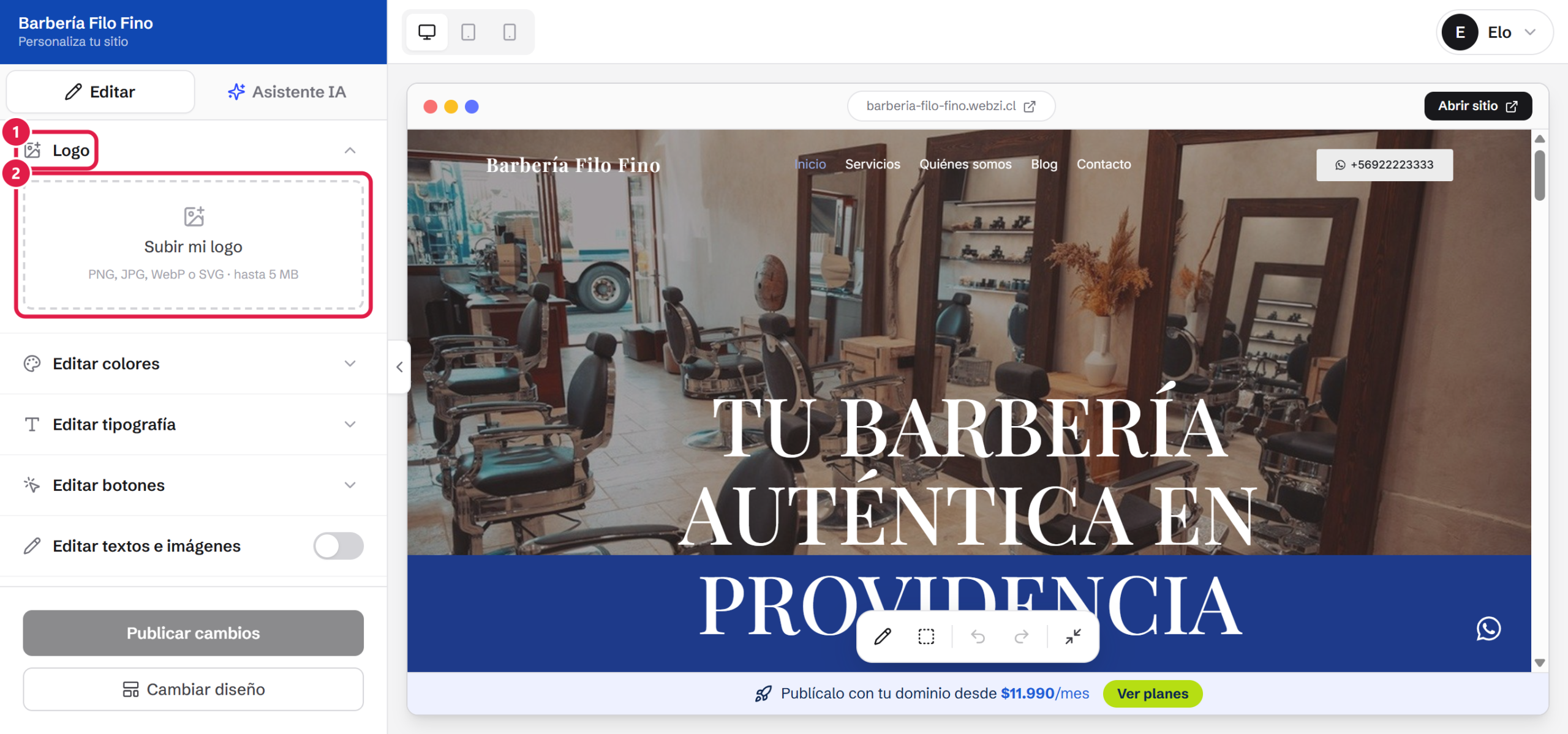
Antes de empezar: entra a tu área de cliente y haz clic en Editar mi sitio, en el menú de la izquierda.
-
En el panel de la izquierda, abre la sección Logo.
-
Haz clic en Subir mi logo y elige el archivo en tu computador (PNG, JPG, WebP o SVG).
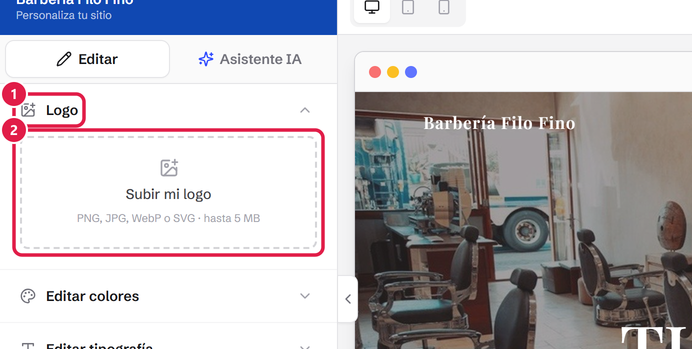
Lo ideal es un PNG con fondo transparente. Si tu logo trae fondo blanco, aparece la opción Quitar el fondo blanco: márcala para que no se vea un recuadro sobre tu cabecera.
-
Elige su Tamaño: pequeño, mediano o grande.
-
Si quieres, marca Mostrar el nombre del negocio al lado. Y si tu logo es oscuro y tu cabecera también, marca Usarlo en blanco para que se vea.

-
Haz clic en Publicar cambios para que el logo quede en tu sitio.
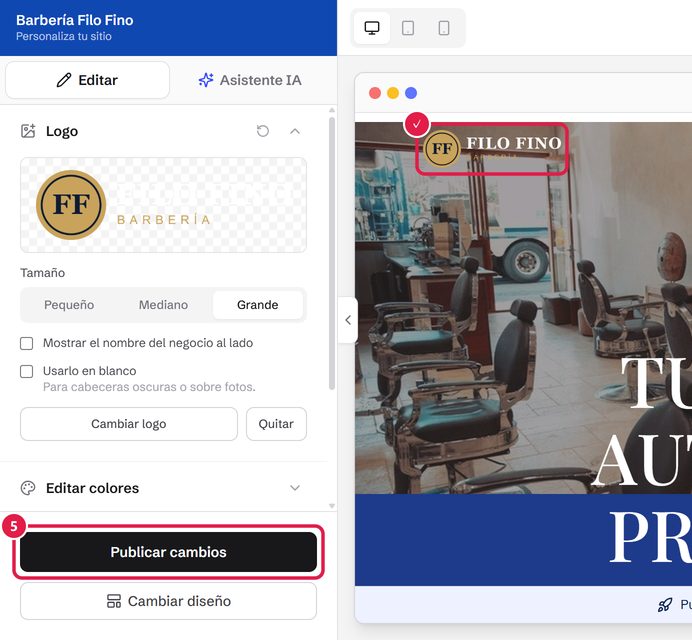


¿Quieres cambiarlo después? En la misma sección, haz clic en Cambiar logo, o en Quitar para volver al nombre de tu negocio.