
Cómo publicar tus cambios
Lo que cambias en el editor es una vista previa: llega a tu sitio cuando haces clic en Publicar cambios.
Lo que cambias en el editor (textos, fotos, logo, colores, letras) es una vista previa: puedes probar todo lo que quieras. Llega a tu sitio cuando haces clic en Publicar cambios.
Antes de empezar: entra a tu área de cliente y haz clic en Editar mi sitio, en el menú de la izquierda.
-
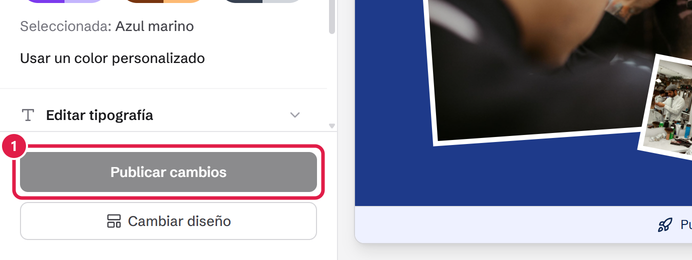
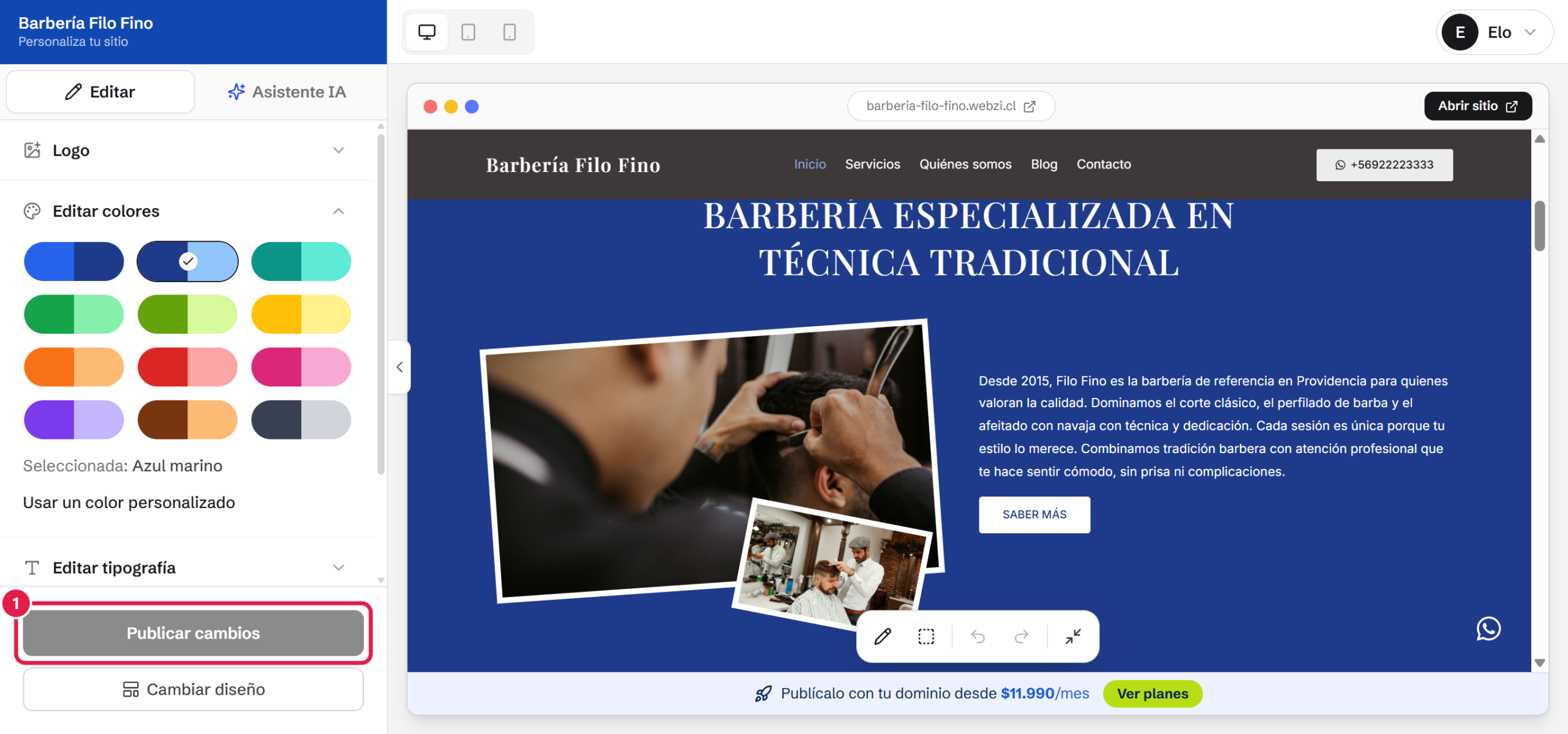
Mientras no cambies nada, el botón Publicar cambios está gris.
-
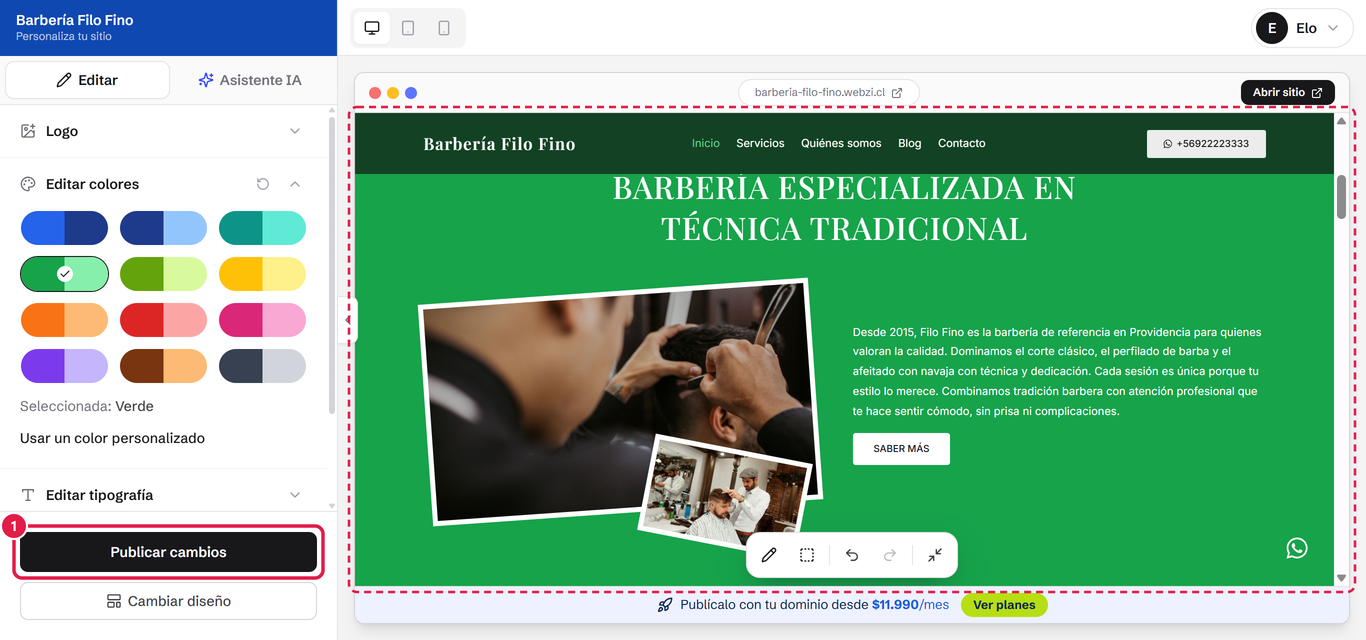
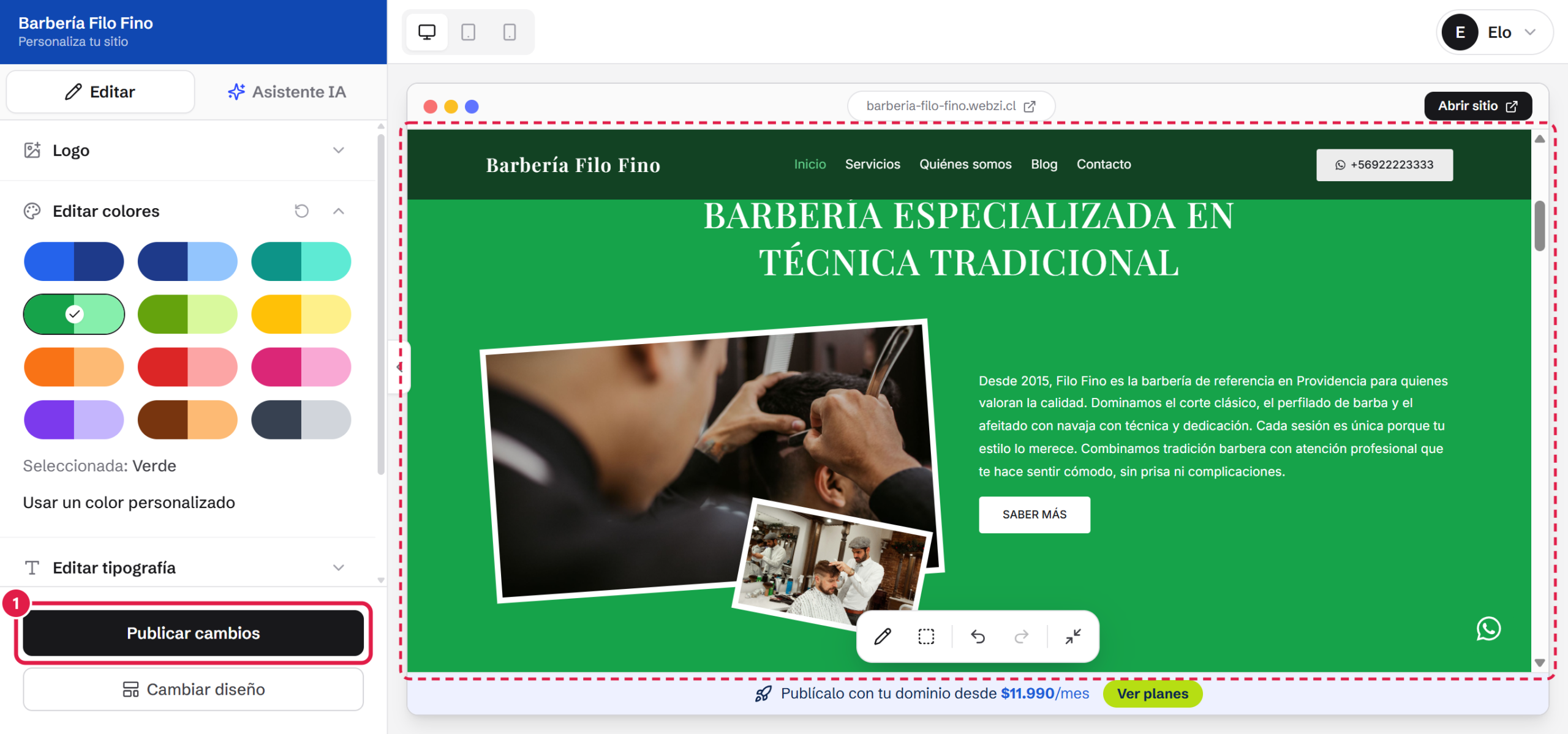
Cuando cambias algo, el botón se pone negro. Haz clic en él para guardar todo junto en tu sitio. Tarda unos segundos y aparece el aviso Cambios publicados en tu sitio.
Para comprobarlo
Haz clic en Abrir sitio, arriba de la vista previa, y recarga la página. Si no ves el cambio, espera unos segundos y vuelve a recargar.
Ojo: el botón Guardar del recuadro de un texto o una foto guarda ese cambio en tu sitio al tiro, sin esperar a Publicar cambios. Si te equivocaste, mira Cómo deshacer un cambio en tu sitio.