
Cómo cambiar los colores de tu sitio
Los colores de todo tu sitio se cambian con un clic, y los textos se ajustan solos para que se lean bien.
Los colores de todo tu sitio se cambian con un clic. Los textos se ajustan solos para que siempre se lean bien sobre el color que elijas.
Antes de empezar: entra a tu área de cliente y haz clic en Editar mi sitio, en el menú de la izquierda.
-
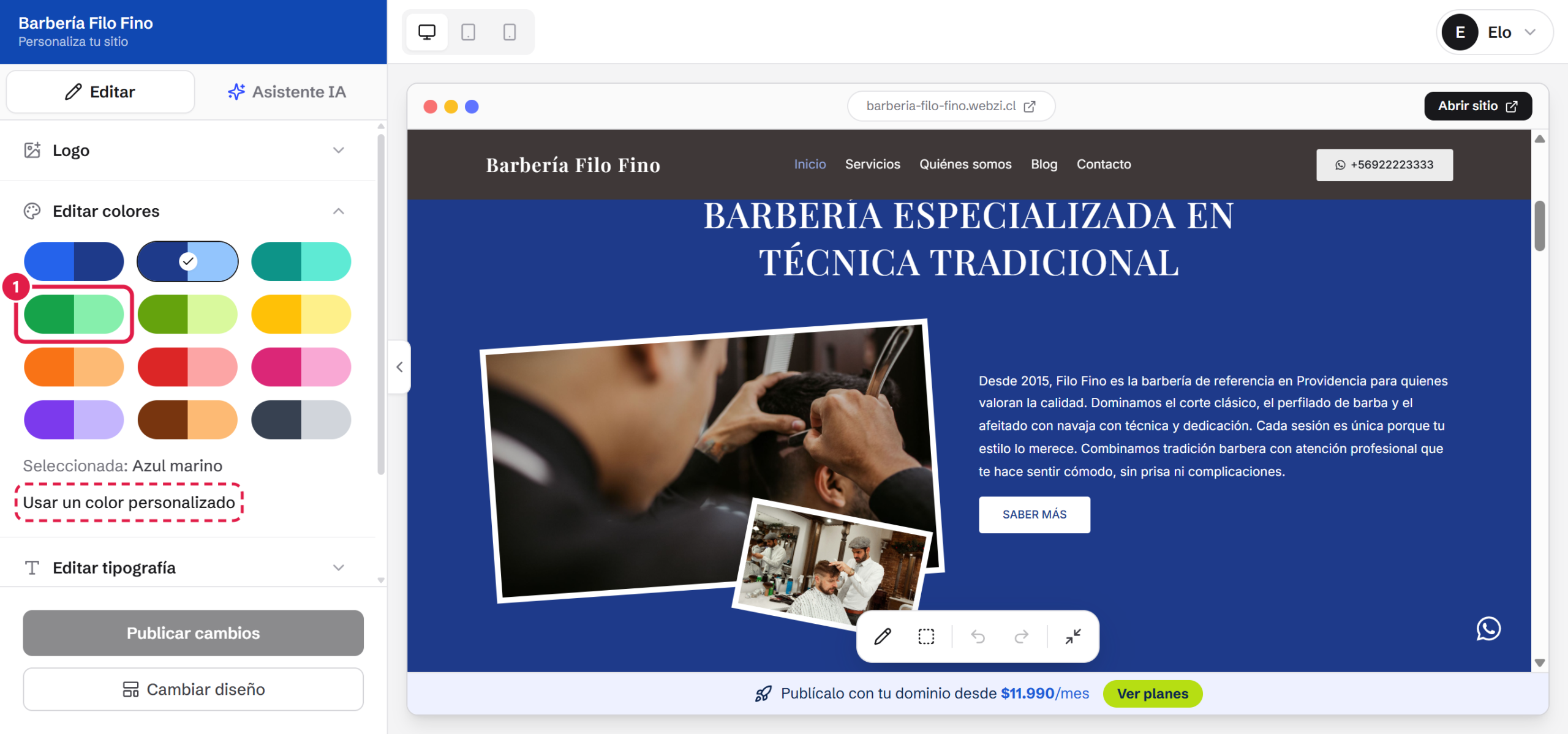
En el panel de la izquierda, abre Editar colores y haz clic en una combinación. El cambio se ve al tiro en la vista previa: prueba todas las que quieras.
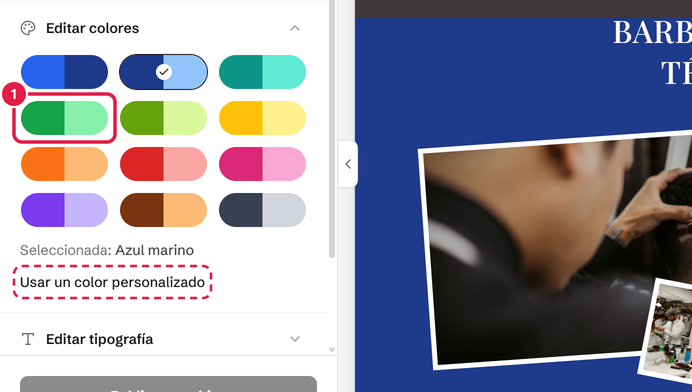
¿Tienes un color de marca? Haz clic en Usar un color personalizado y escribe su código (por ejemplo, #1F7A4D).
-
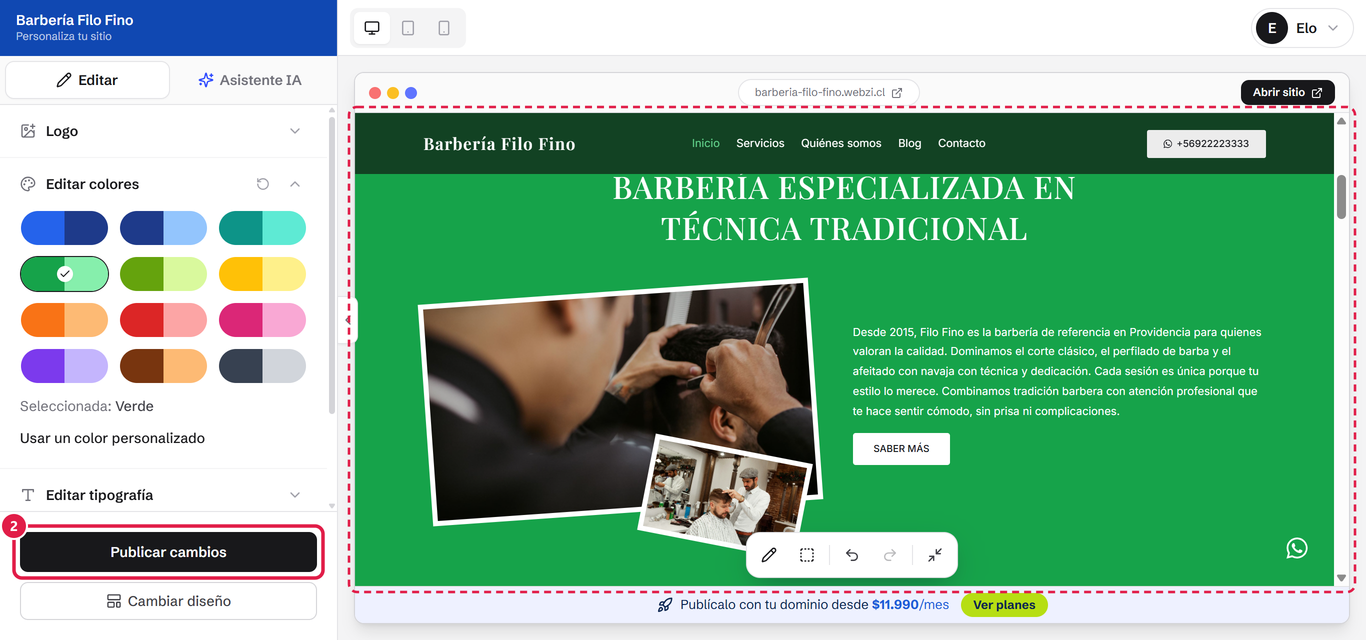
Cuando te guste, haz clic en Publicar cambios.
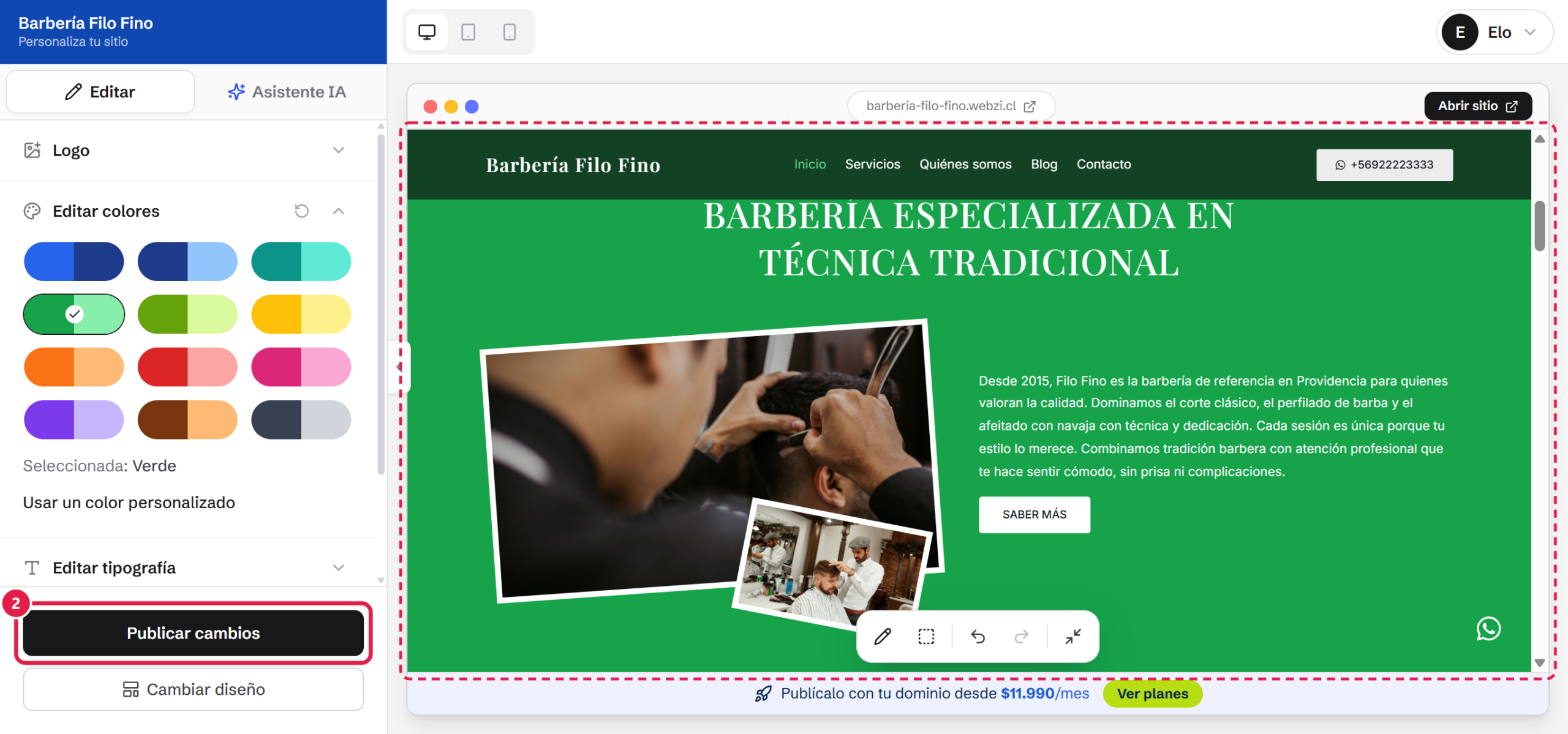
¿Prefieres los de antes? Mientras no publiques, el ícono de la flecha circular, al lado de Editar colores, vuelve a los colores que tenías.