
Cómo deshacer un cambio en tu sitio
Si te equivocaste, puedes deshacer el último cambio o volver a lo que tenías publicado.
Si te equivocaste, tienes tres formas de volver atrás, según lo que hiciste.
Antes de empezar: entra a tu área de cliente y haz clic en Editar mi sitio, en el menú de la izquierda.
Deshacer el último cambio
-
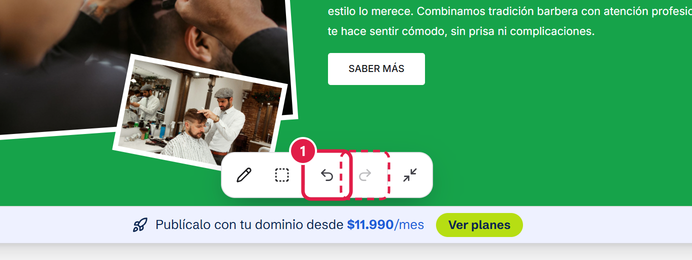
En la barra de abajo de la vista previa, haz clic en la flecha Deshacer: cada clic quita un cambio, del más nuevo al más viejo. La flecha de al lado, Rehacer, lo vuelve a poner.

Volver a lo que tenías publicado
-
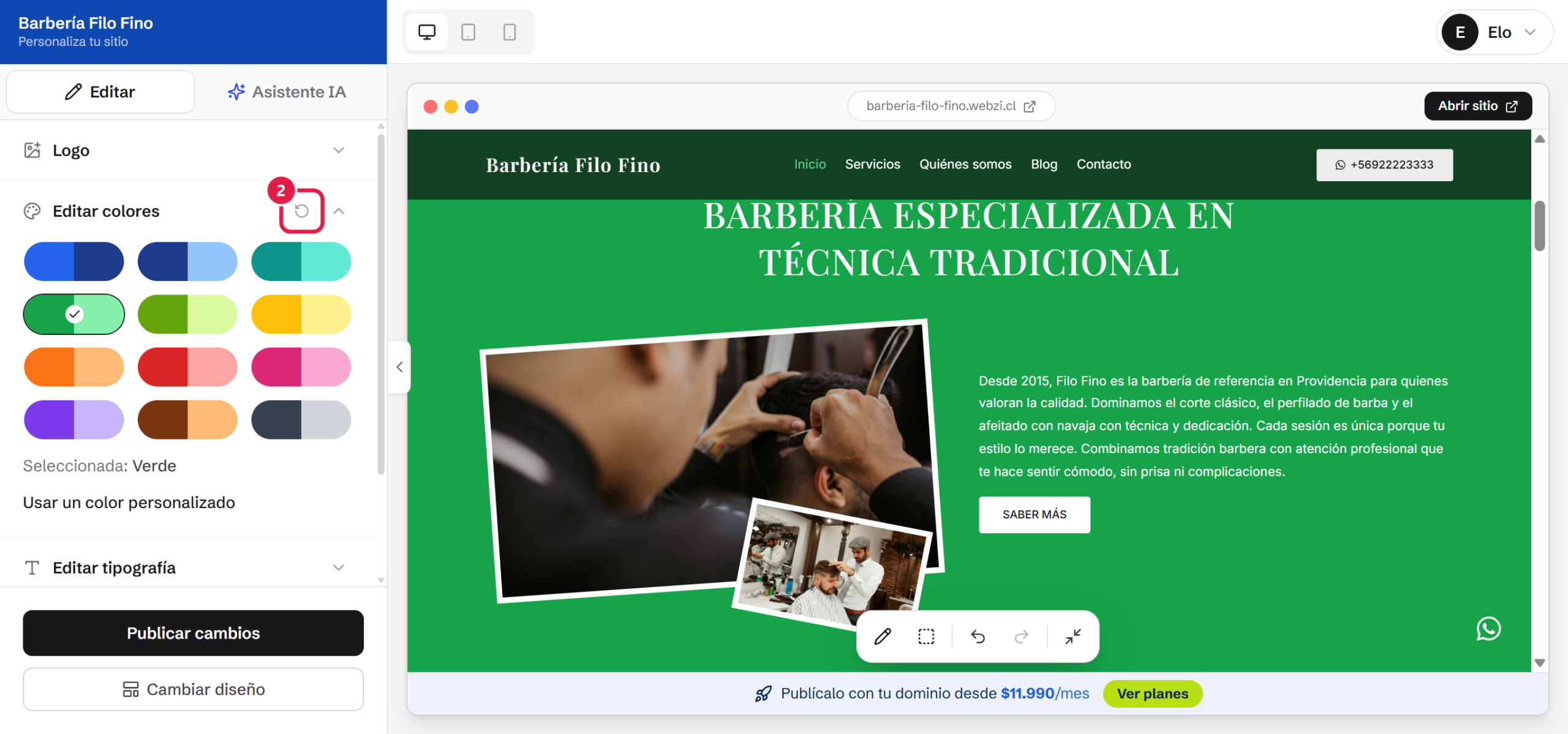
Si cambiaste el logo, los colores, las letras o los botones, aparece una flecha circular al lado de esa sección del panel. Haz clic en ella y vuelve a lo que tienes publicado.

Deshacer lo que ya guardaste
Lo que guardaste o publicaste ya no se deshace con las flechas. Para eso, abre la pestaña Asistente IA, arriba del panel, y entra a Historial: ahí eliges el punto al que quieres volver y haces clic en Volver aquí. Las secciones o elementos que eliminaste también se recuperan desde ahí.
Consejo: mientras no hagas clic en Publicar cambios (o en Guardar), nada de lo que pruebas llega a tu sitio. Si quieres empezar de cero, sal del editor sin publicar.