
Cómo cambiar el espacio de una sección (margen y relleno)
Si una sección se ve muy apretada o muy suelta, cambia su relleno y su margen en la pestaña Avanzado.
Si una sección se ve muy apretada o muy suelta, cambia su espacio en la pestaña Avanzado. Hay dos espacios distintos:
- Relleno: el espacio por dentro de la sección, entre su borde y lo que tiene adentro. Con fondo de color, la sección se ve más alta.
- Margen: el espacio por fuera, que la separa de las secciones de al lado.
Antes de empezar: abre la página con Elementor. Desde tu área de cliente entra a la Edición avanzada, ve a Páginas y elige Editar con Elementor (mira Cómo editar o eliminar una página).
-
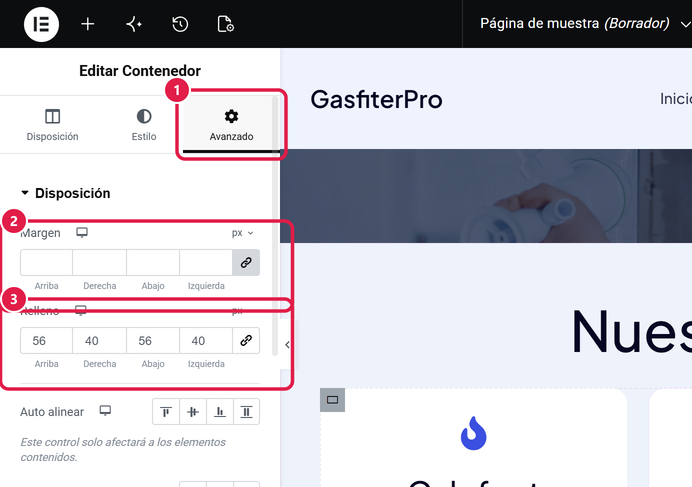
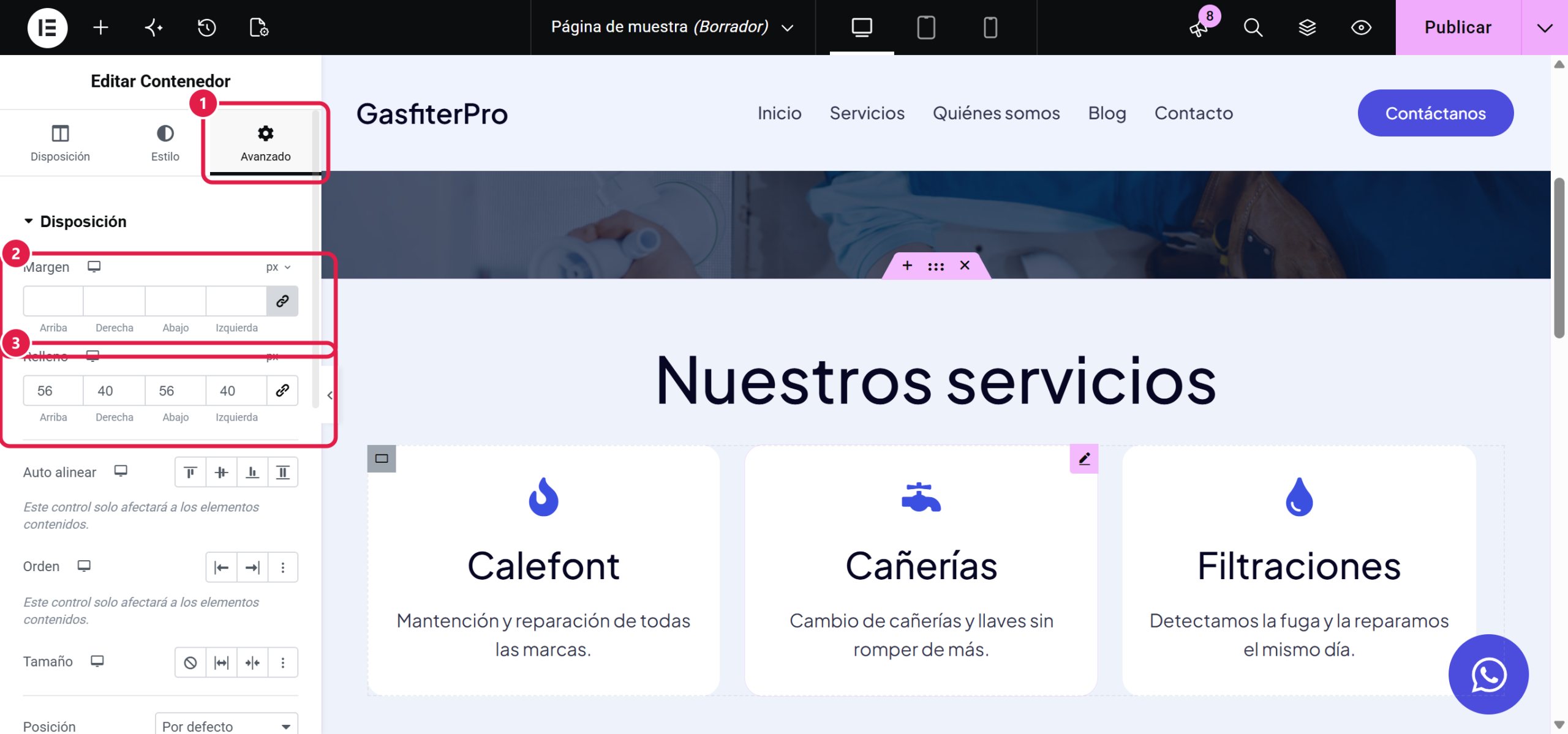
Haz clic en la sección (en el ícono de puntos de arriba) y abre la pestaña Avanzado del panel.
-
Ahí están Margen y Relleno, cada uno con cuatro casillas: arriba, derecha, abajo e izquierda.
-
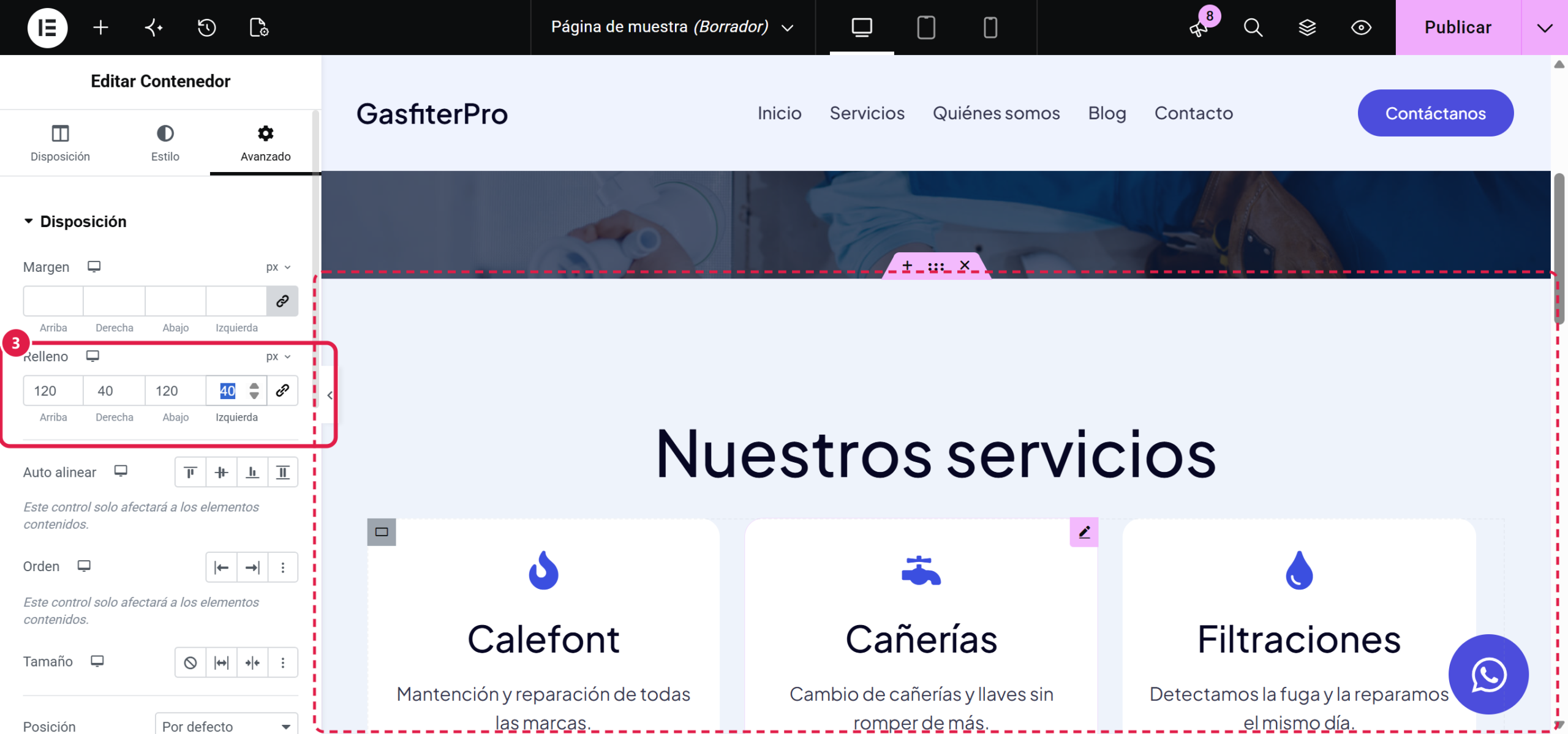
Escribe los números que quieras, en píxeles. Por ejemplo, 120 arriba y abajo en el relleno para darle más aire.
Si el ícono de la cadena está activo, las cuatro casillas cambian juntas. Haz clic en la cadena para cambiar cada una por separado.
-
Haz clic en Publicar, arriba a la derecha.
Para comprobarlo
La sección se ve con más (o menos) espacio al tiro.
¿En el celular se ve muy separado? Haz clic en el ícono de pantalla al lado de Relleno y elige el celular: el número que pongas ahí vale solo para el celular.