
Cómo cambiar una lista con íconos
Las listas con íconos (ventajas, beneficios, horarios) se cambian línea por línea en el panel. En Elementor se llaman Listado de iconos.
Antes de empezar: abre la página con Elementor. Desde tu área de cliente entra a la Edición avanzada, ve a Páginas y elige Editar con Elementor (mira Cómo editar o eliminar una página).
-
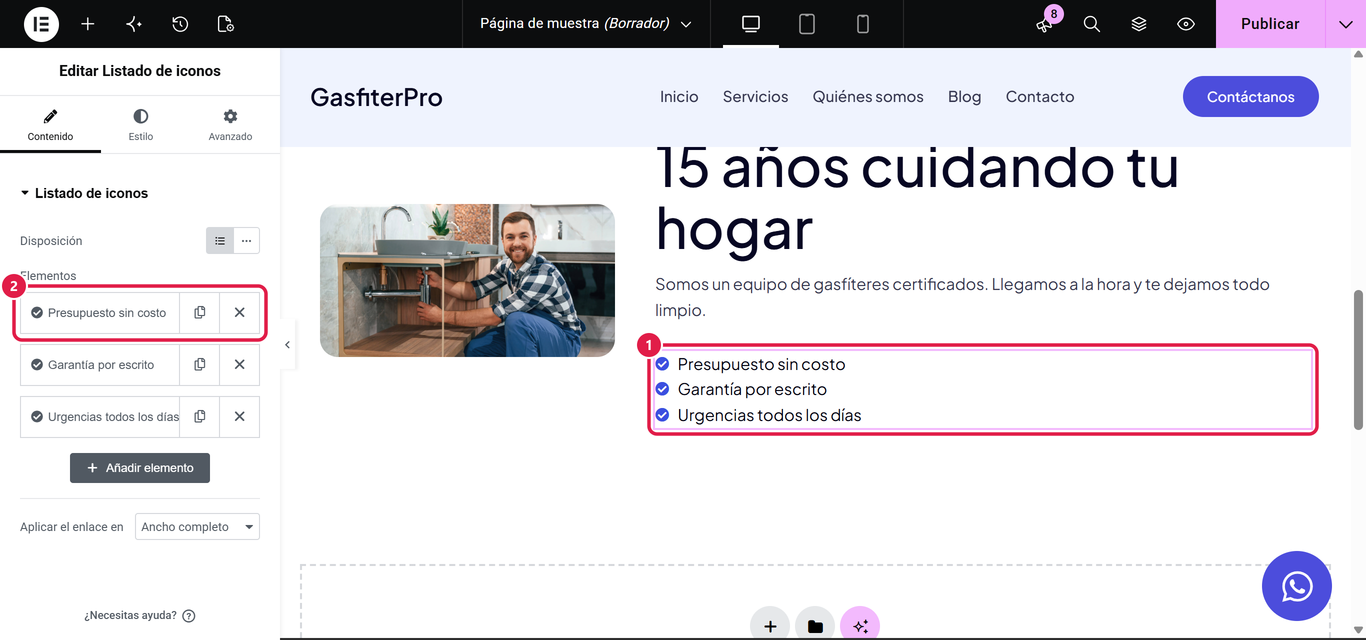
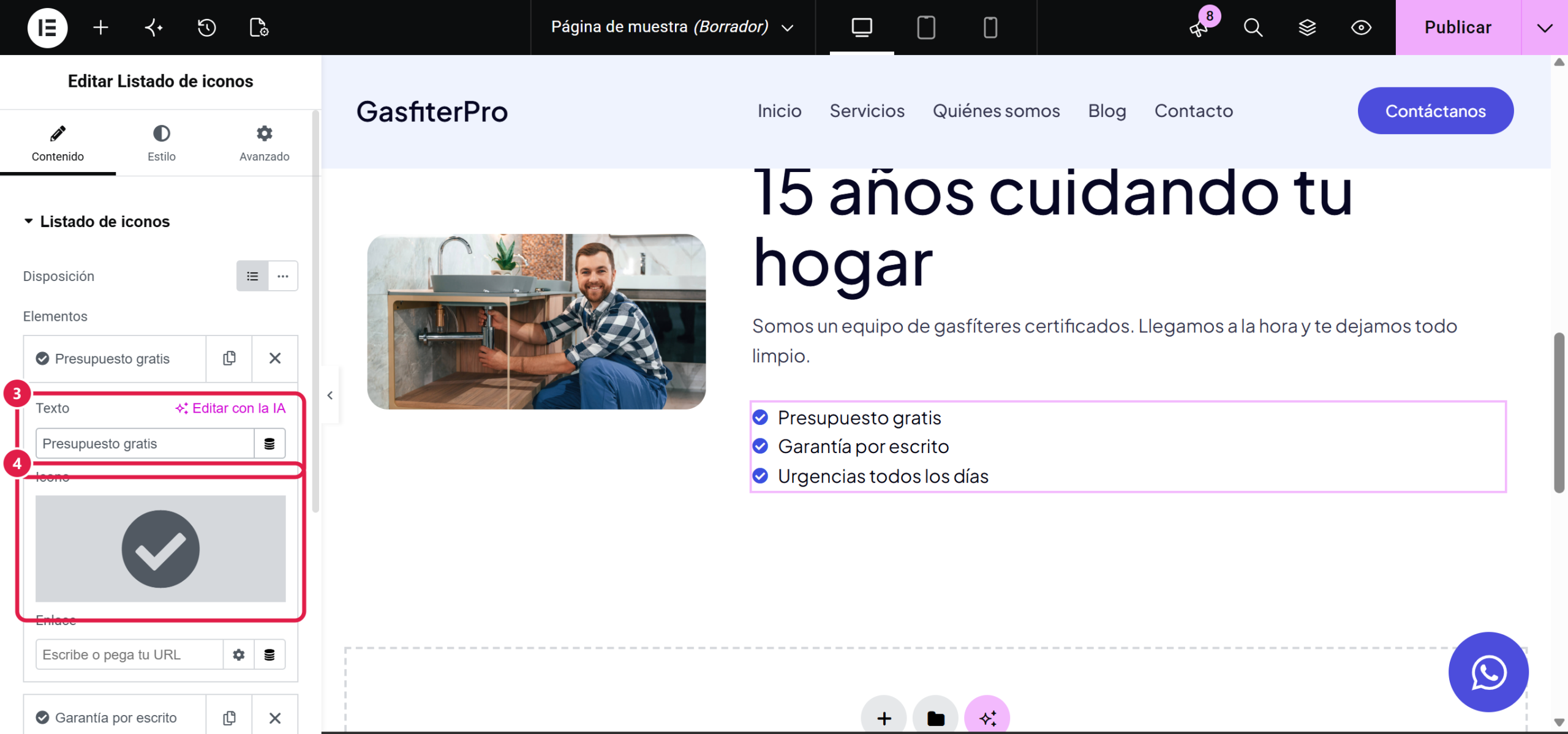
Haz clic sobre la lista en la página.
-
En el panel aparece cada línea de la lista. Haz clic en la que quieres cambiar para abrirla.
-
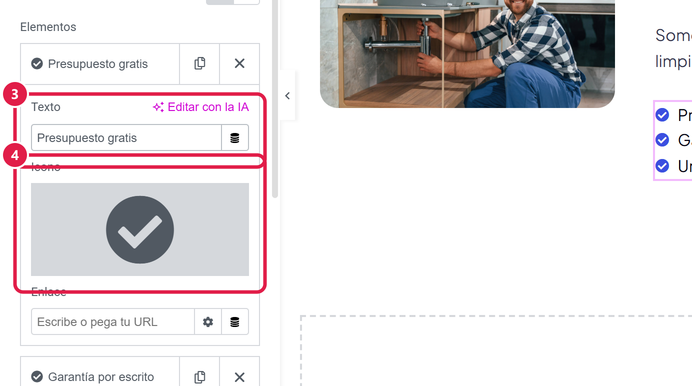
En Texto, escribe el nuevo.
-
Para cambiar el ícono, haz clic en Biblioteca de iconos, debajo del ícono actual.
-
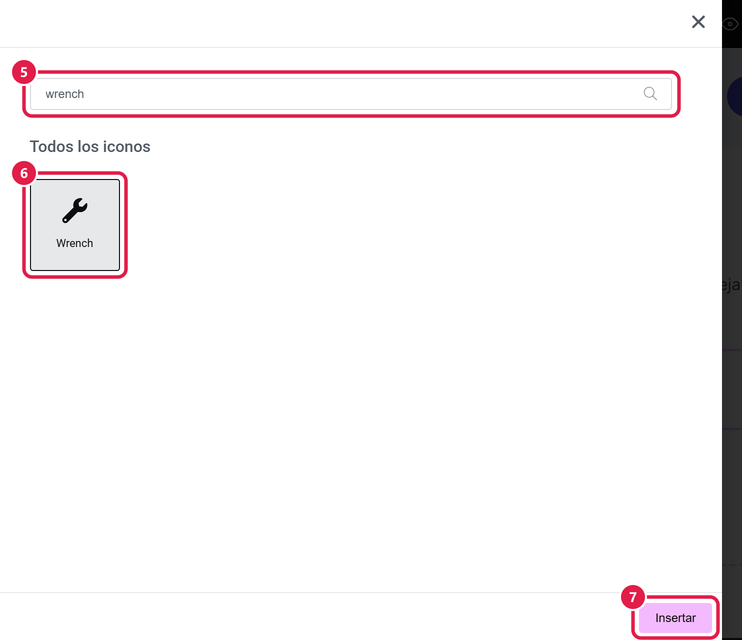
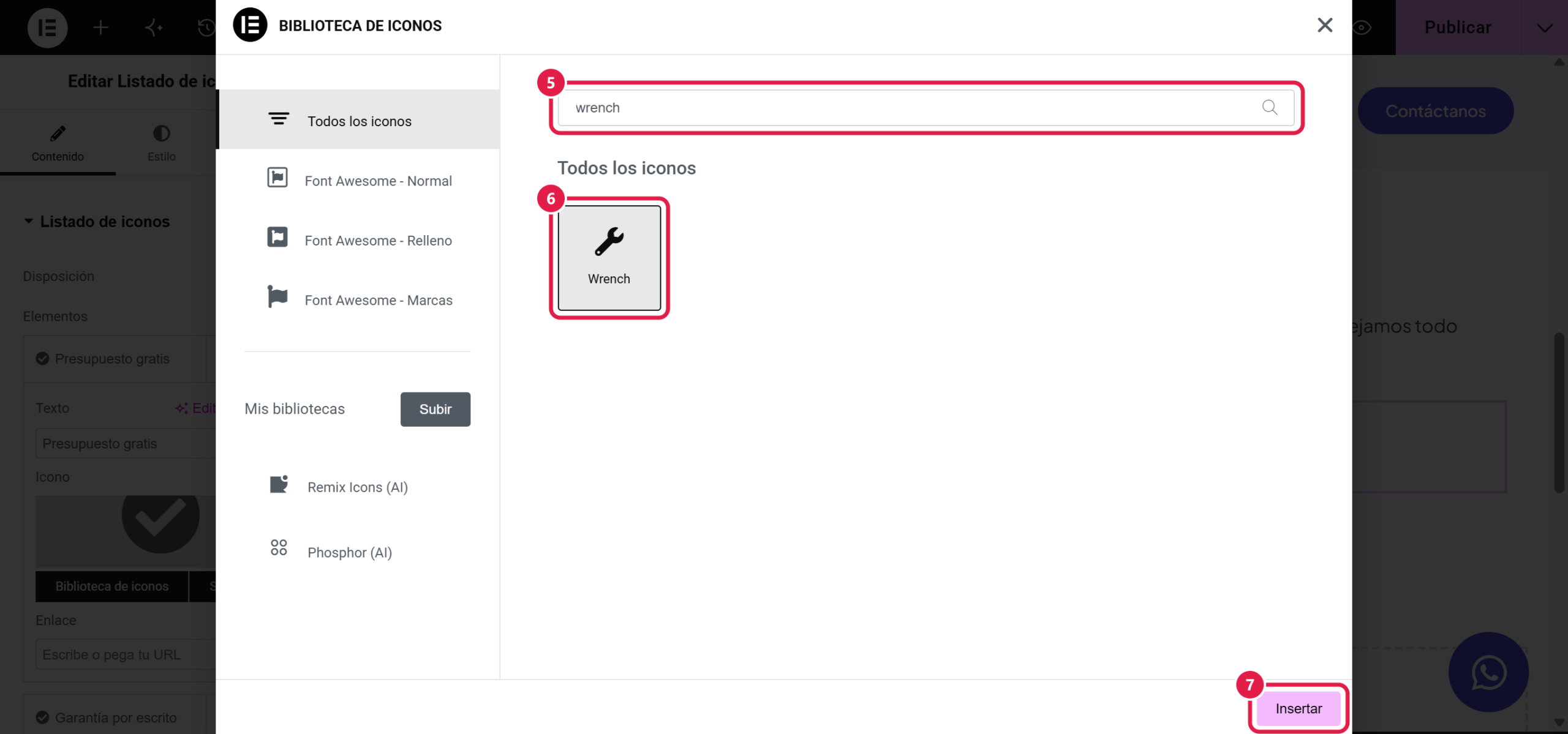
Busca el ícono en inglés (por ejemplo wrench para una llave, star para una estrella, check para un visto bueno).
-
Haz clic en el ícono que te guste.
-
Haz clic en Insertar.
-
Haz clic en Publicar, arriba a la derecha.
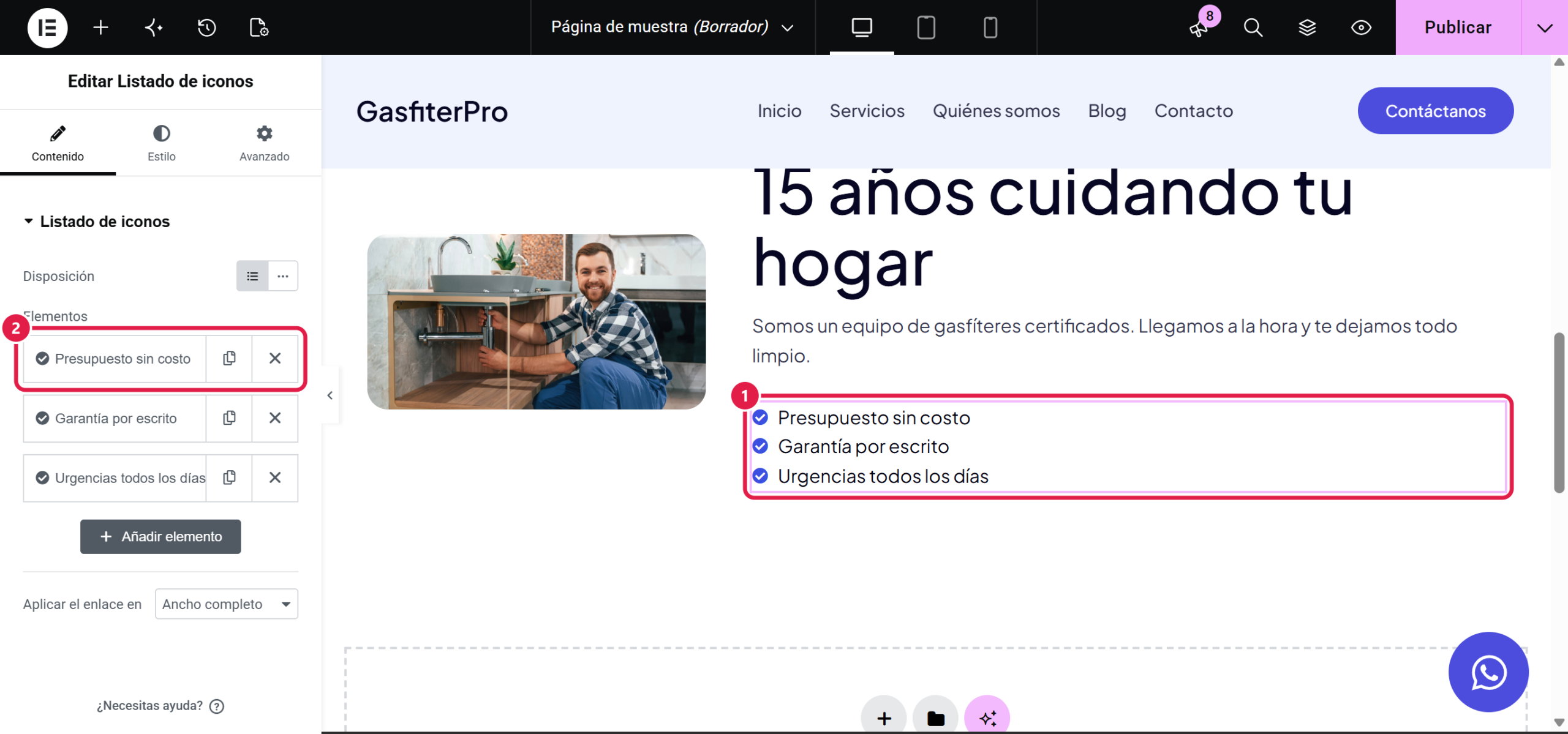
Para comprobarlo
La línea muestra su nuevo texto y su nuevo ícono.
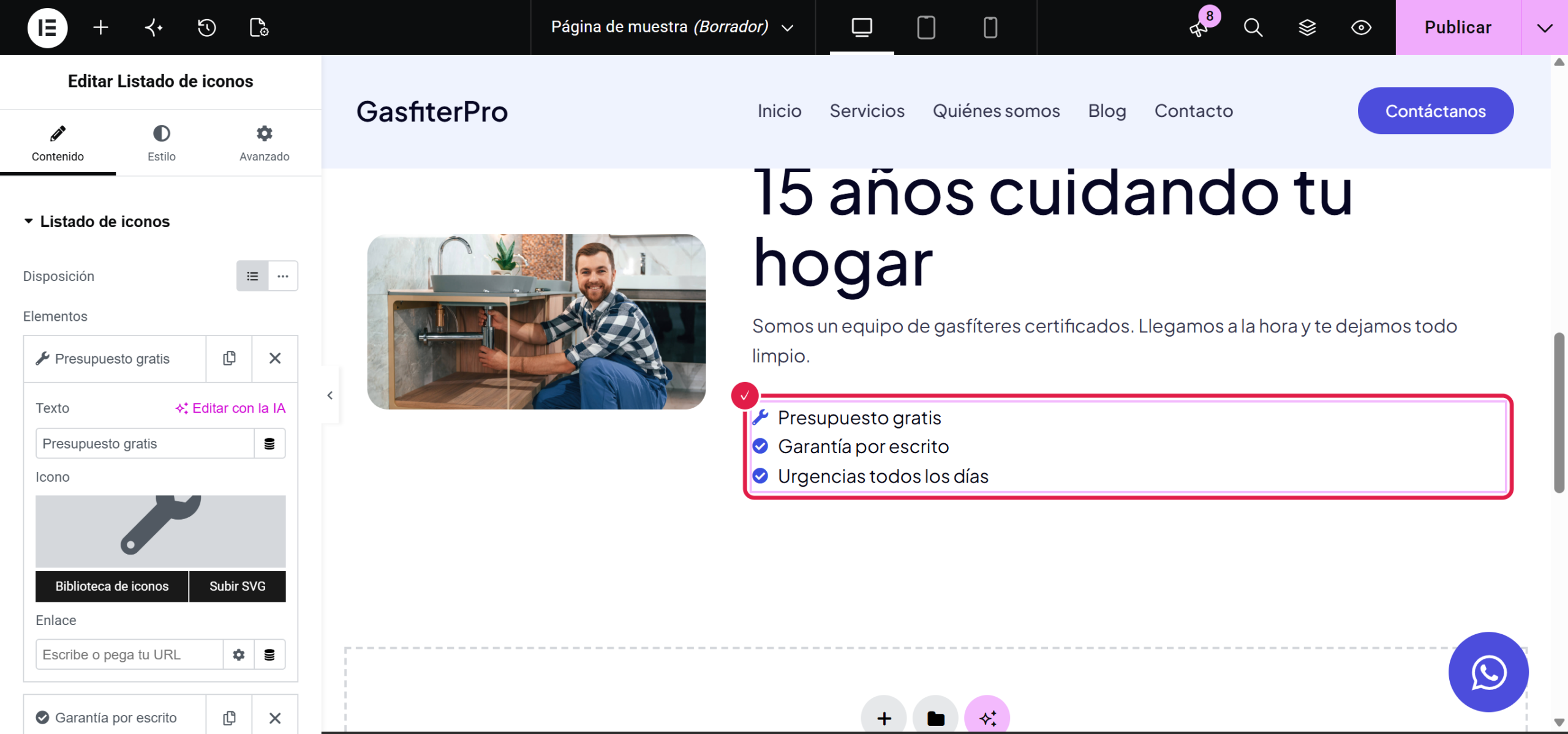
¿Quieres otra línea? Haz clic en Añadir elemento, debajo de las líneas del panel, o en el ícono de copiar de una línea para duplicarla. La X la borra. El color y el tamaño de los íconos están en la pestaña Estilo.