
Cómo es el editor de Elementor
Elementor es el editor con que se diseñan las páginas de tu sitio: lo que cambias se ve al instante.
Elementor es el editor con que se diseñan las páginas de tu sitio: lo que cambias se ve al instante, tal como quedará. Aquí conocerás sus partes.
Antes de empezar: abre la página con Elementor. Desde tu área de cliente entra a la Edición avanzada, ve a Páginas y elige Editar con Elementor (mira Cómo editar o eliminar una página).
Las dos partes principales
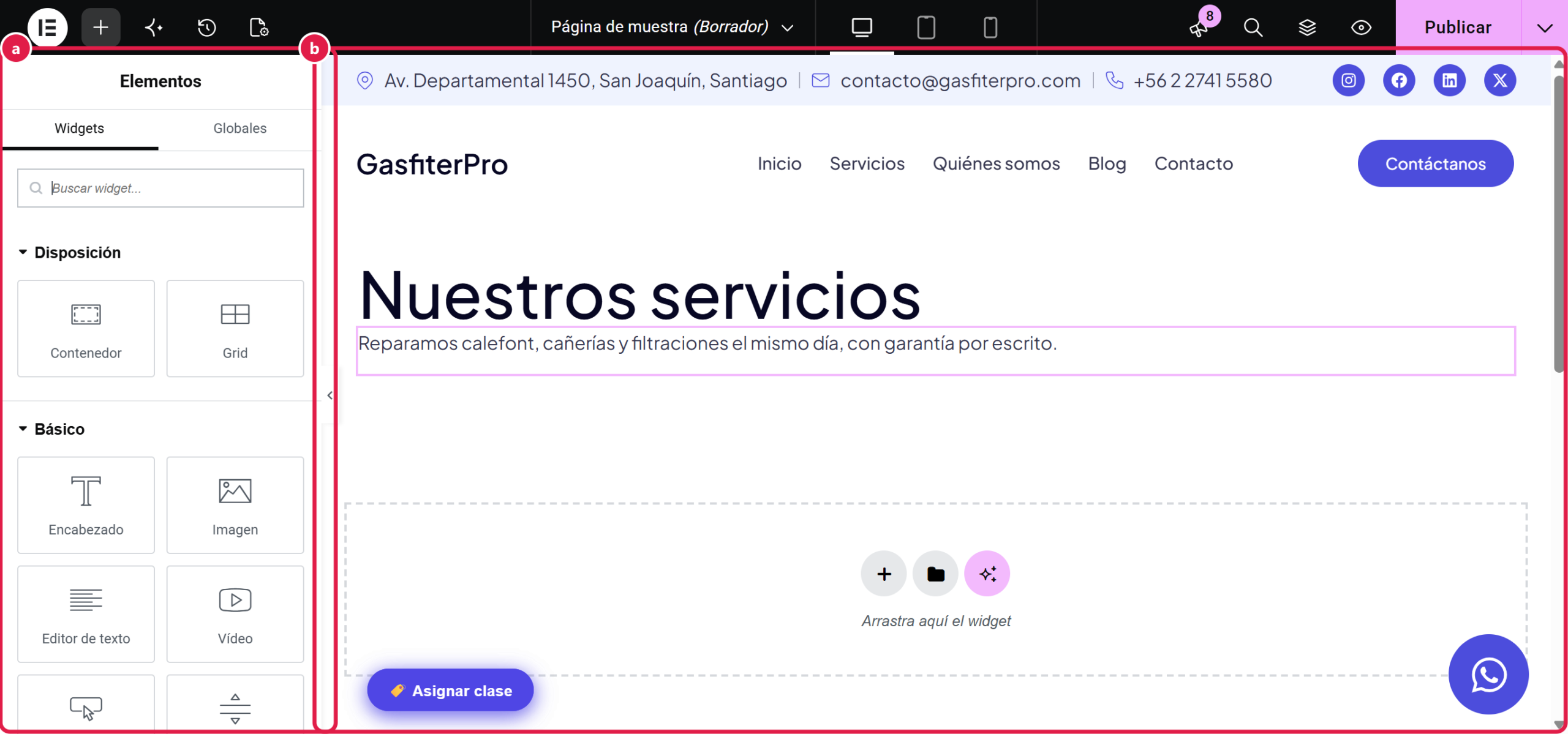
a · El panel, a la izquierda. Muestra los elementos que puedes agregar (títulos, textos, imágenes, botones…) y, cuando eliges algo de la página, sus opciones.
b · La página, tal como se verá. Haz clic en cualquier parte para editarla.
La barra de arriba
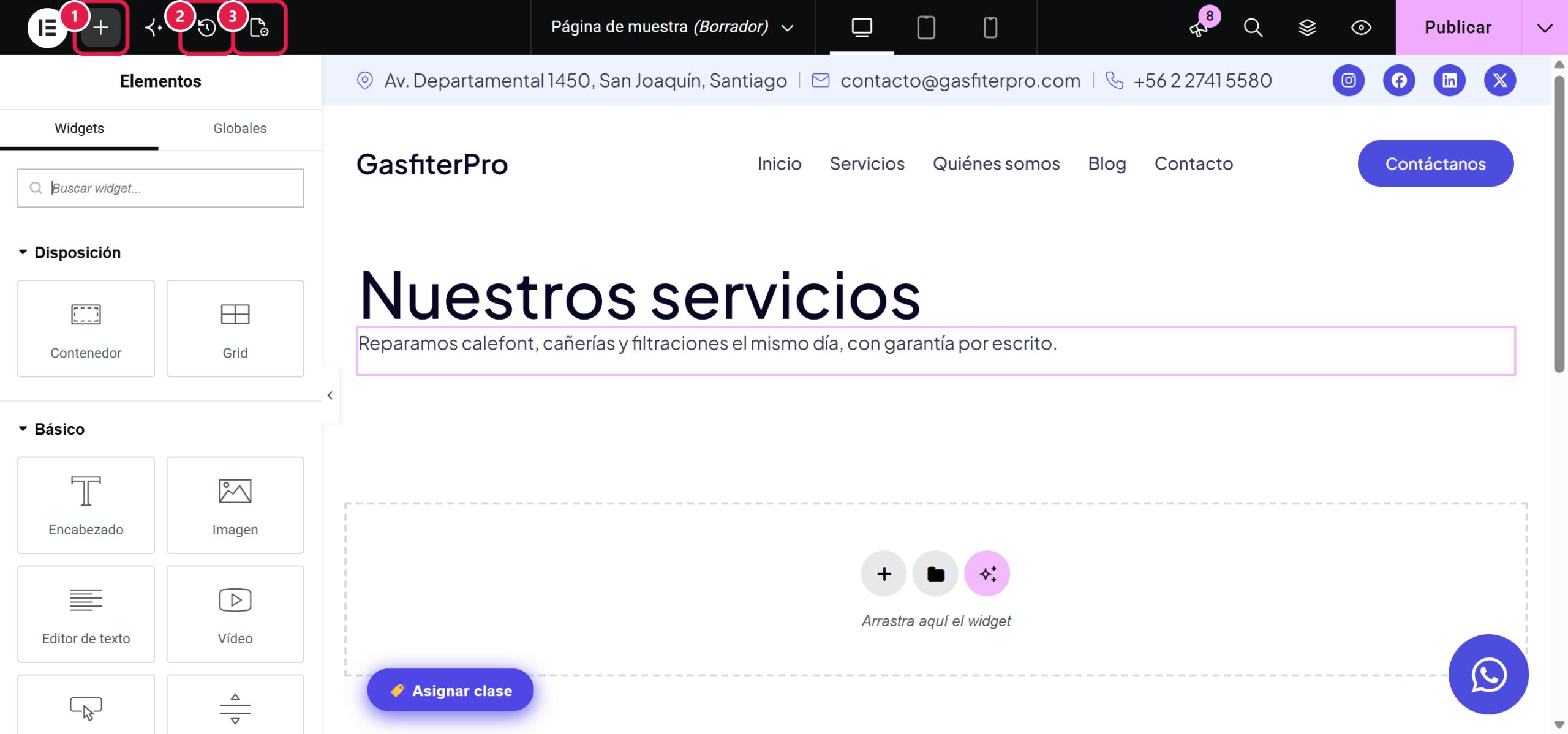
1 · Añadir un elemento: vuelve a la lista de elementos del panel.
2 · Historial: deshace cambios y recupera versiones anteriores (mira Cómo deshacer un cambio).
3 · Ajustes de página: el título de la página y otras opciones generales.
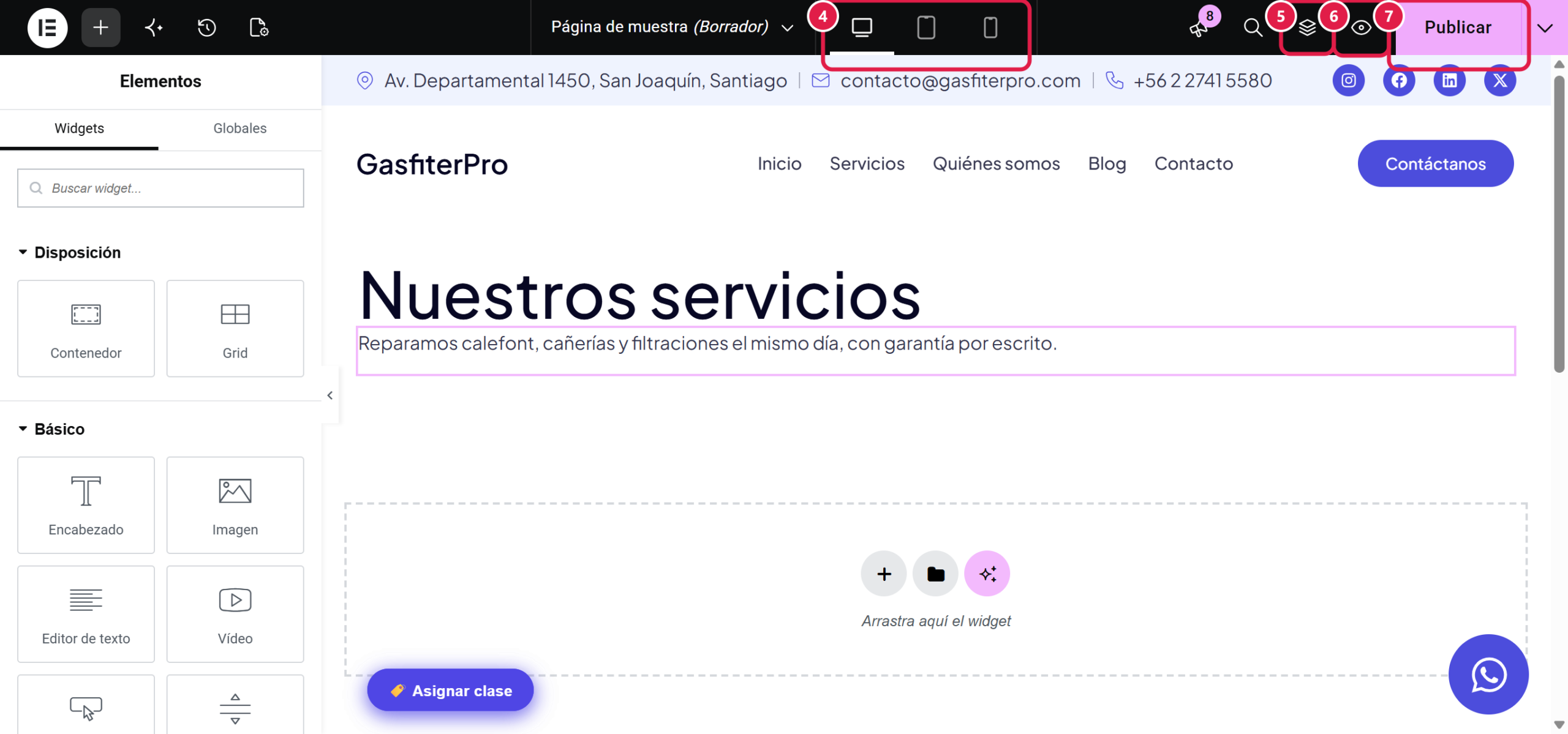
4 · Vistas: cómo se ve la página en computador, tableta y celular.
5 · Estructura: la lista de todo lo que tiene la página, para encontrar y ordenar cada parte.
6 · Vista previa: la página sin el editor, como la verán tus visitas.
7 · Publicar: guarda tus cambios y los muestra en tu sitio (mira Cómo guardar y publicar tus cambios).
Para empezar: lo más usado es cambiar un título, un texto o una imagen, y agregar un botón.