
Cómo agregar una imagen
Las fotos de tus páginas se agregan con el elemento Imagen, desde tu biblioteca o tu computador.
Antes de empezar: abre la página con Elementor. Desde tu área de cliente entra a la Edición avanzada, ve a Páginas y elige Editar con Elementor (mira Cómo editar o eliminar una página).
-
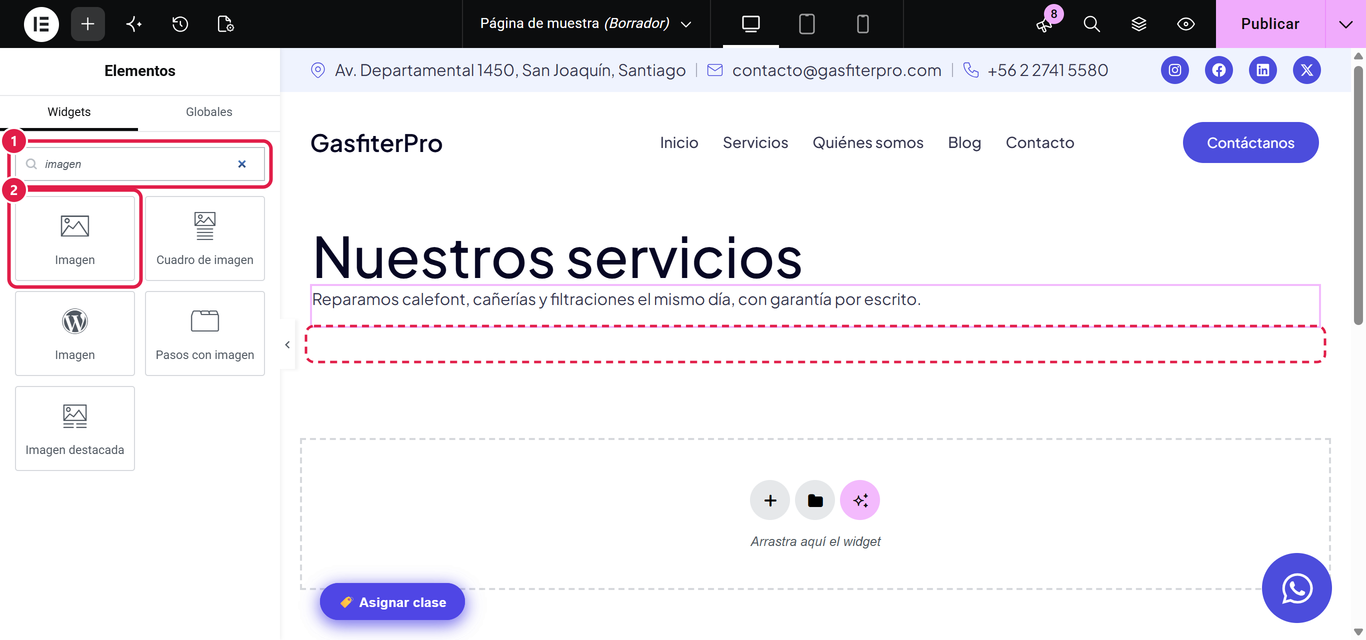
En el panel de la izquierda, escribe imagen en el buscador.
-
Arrastra «Imagen» hasta el lugar de la página donde la quieres.
-
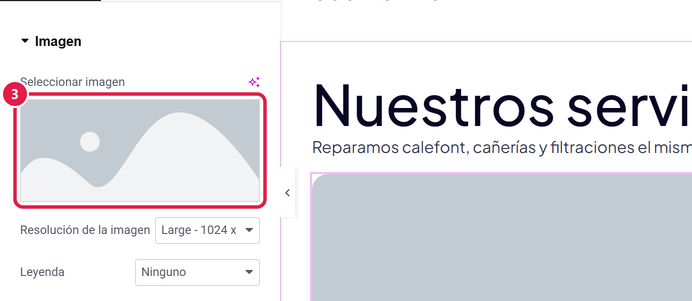
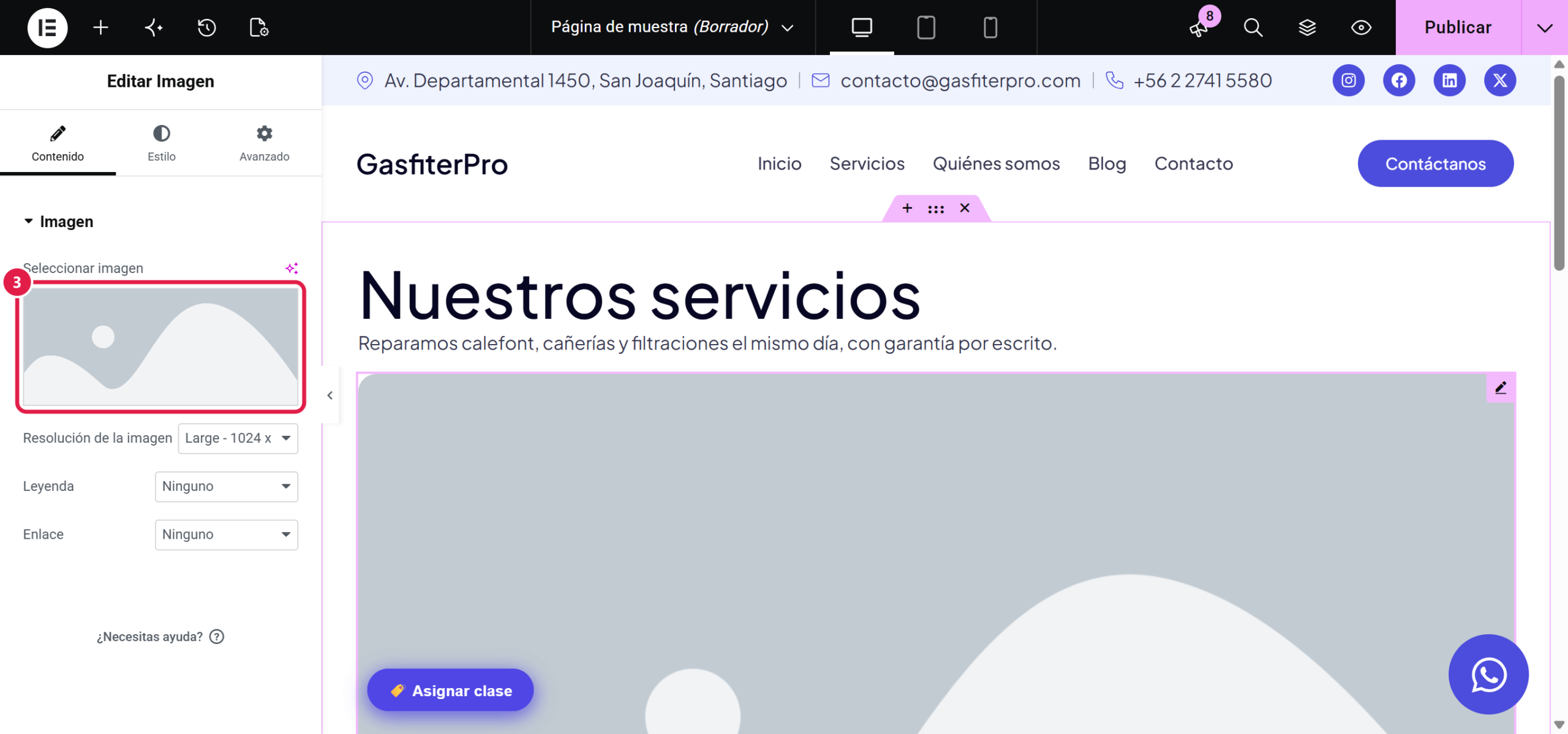
En el panel, haz clic en el recuadro de Seleccionar imagen.
-
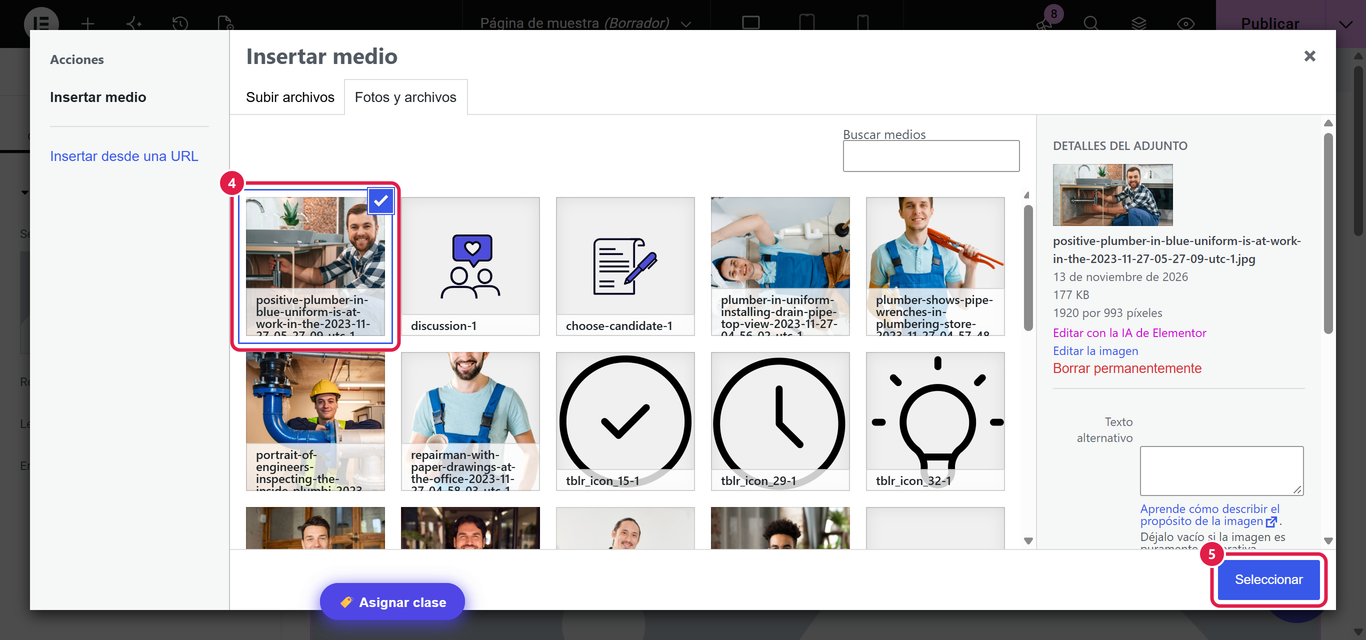
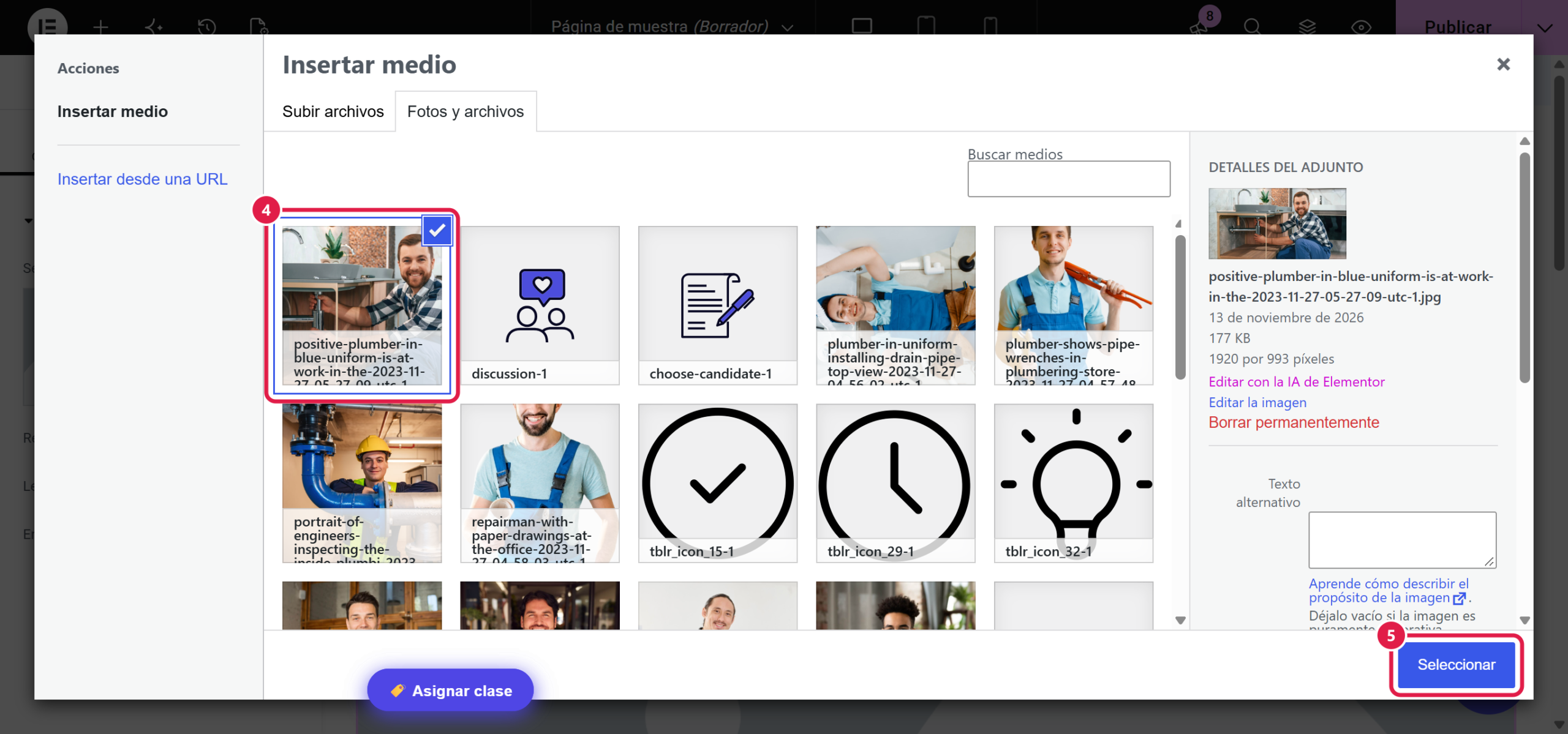
Elige la foto en tu biblioteca, o súbela desde tu computador en la pestaña Subir archivos.
-
Haz clic en Seleccionar.
-
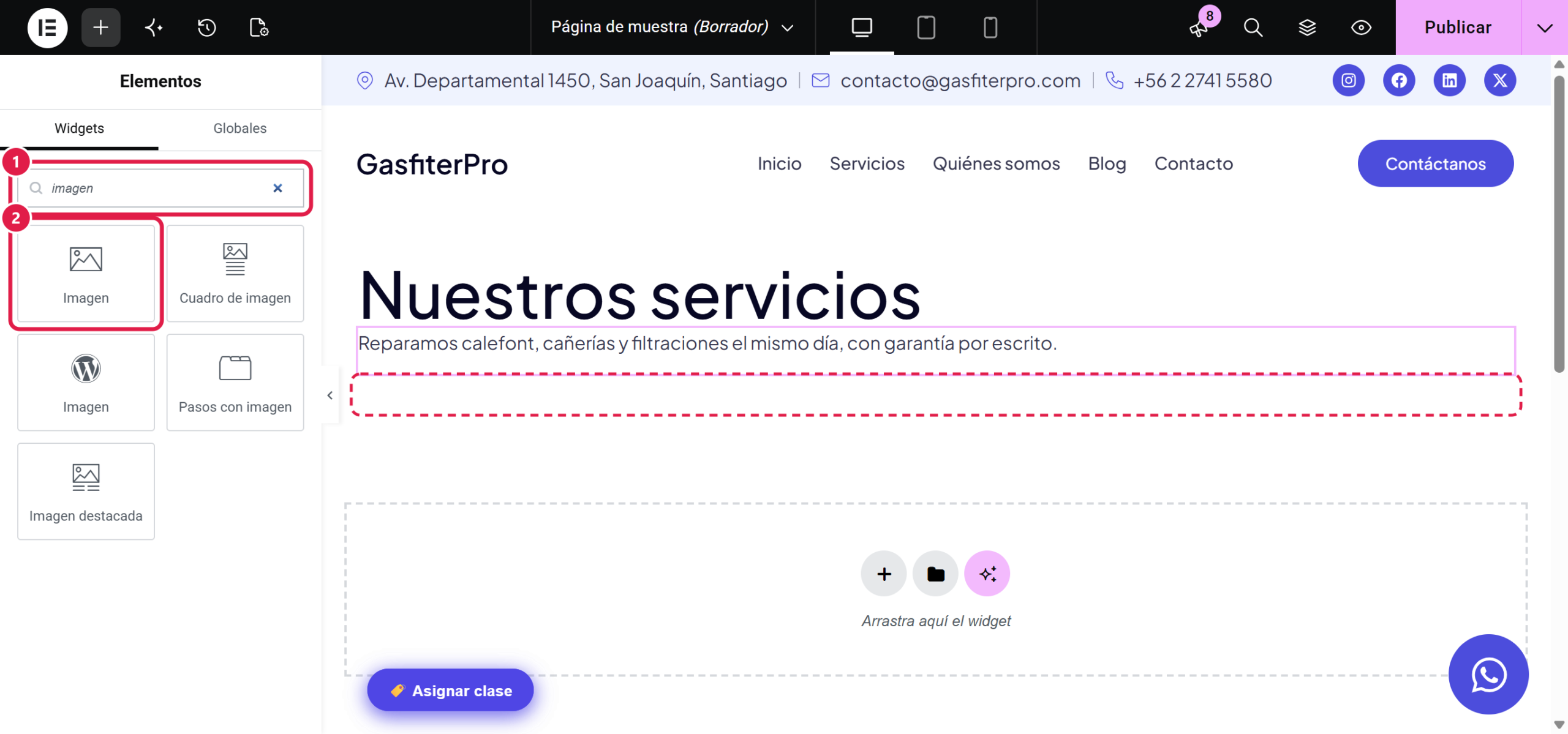
Haz clic en Publicar, arriba a la derecha.
Para comprobarlo
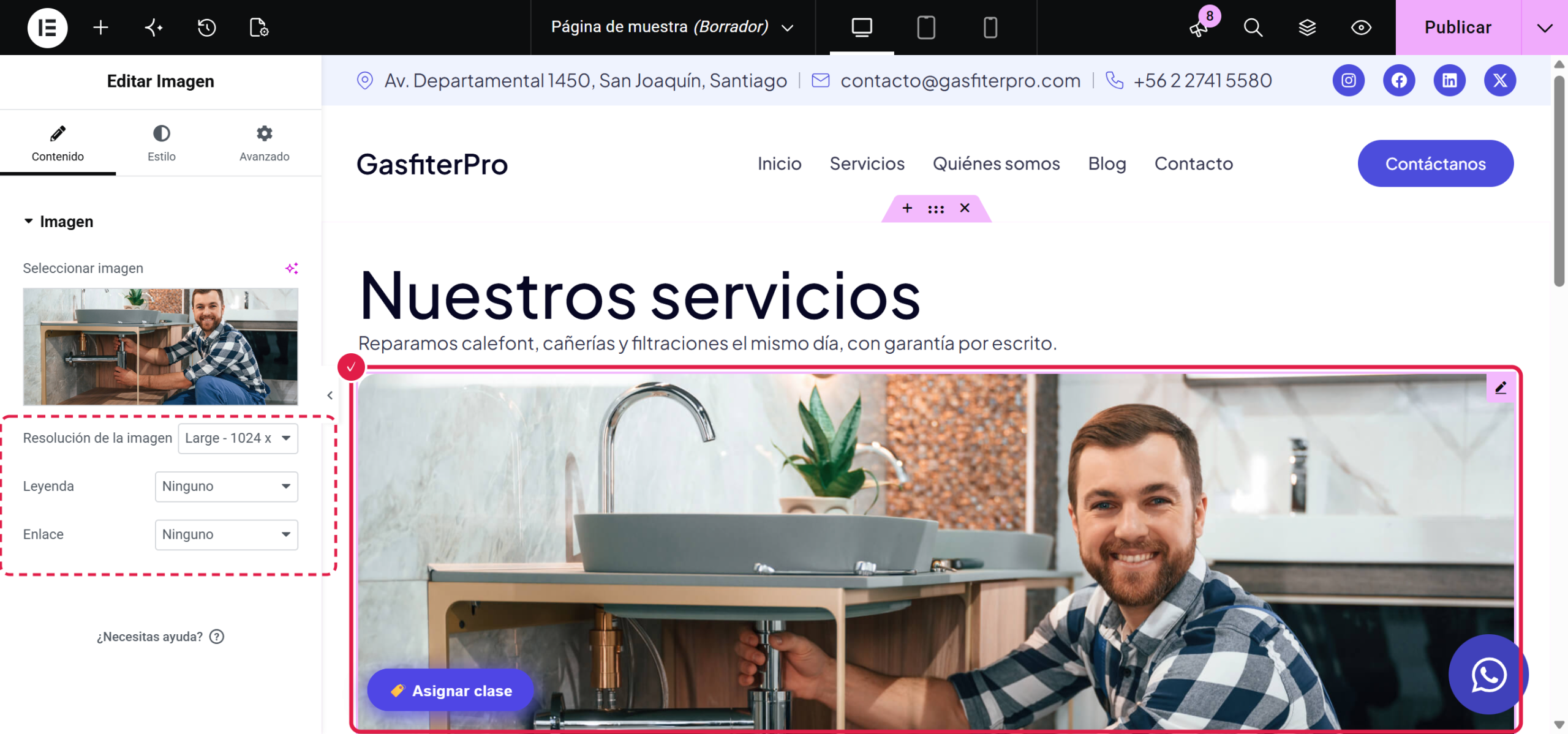
La foto aparece en la página. En el panel puedes cambiar su Resolución (el tamaño del archivo) y su Enlace, si quieres que lleve a alguna parte al hacer clic.
¿Quieres cambiar una foto que ya está? Haz clic sobre ella en la página y luego en Seleccionar imagen, en el panel. Usa fotos de menos de 1 MB para que tu sitio cargue rápido (mira Cómo subir y ordenar tus fotos y archivos).