
Cómo deshacer un cambio y ver el historial
¿Te equivocaste? En Elementor puedes deshacer lo último que hiciste o volver a una versión anterior.
¿Te equivocaste? En Elementor puedes deshacer lo último que hiciste o volver a una versión anterior de la página.
Antes de empezar: abre la página con Elementor. Desde tu área de cliente entra a la Edición avanzada, ve a Páginas y elige Editar con Elementor (mira Cómo editar o eliminar una página).
Deshacer lo último
Aprieta Ctrl + Z (en Mac, Cmd + Z). Cada vez que lo apretas, deshace un paso más. Para rehacer, Ctrl + Shift + Z.
Volver a un momento anterior
-
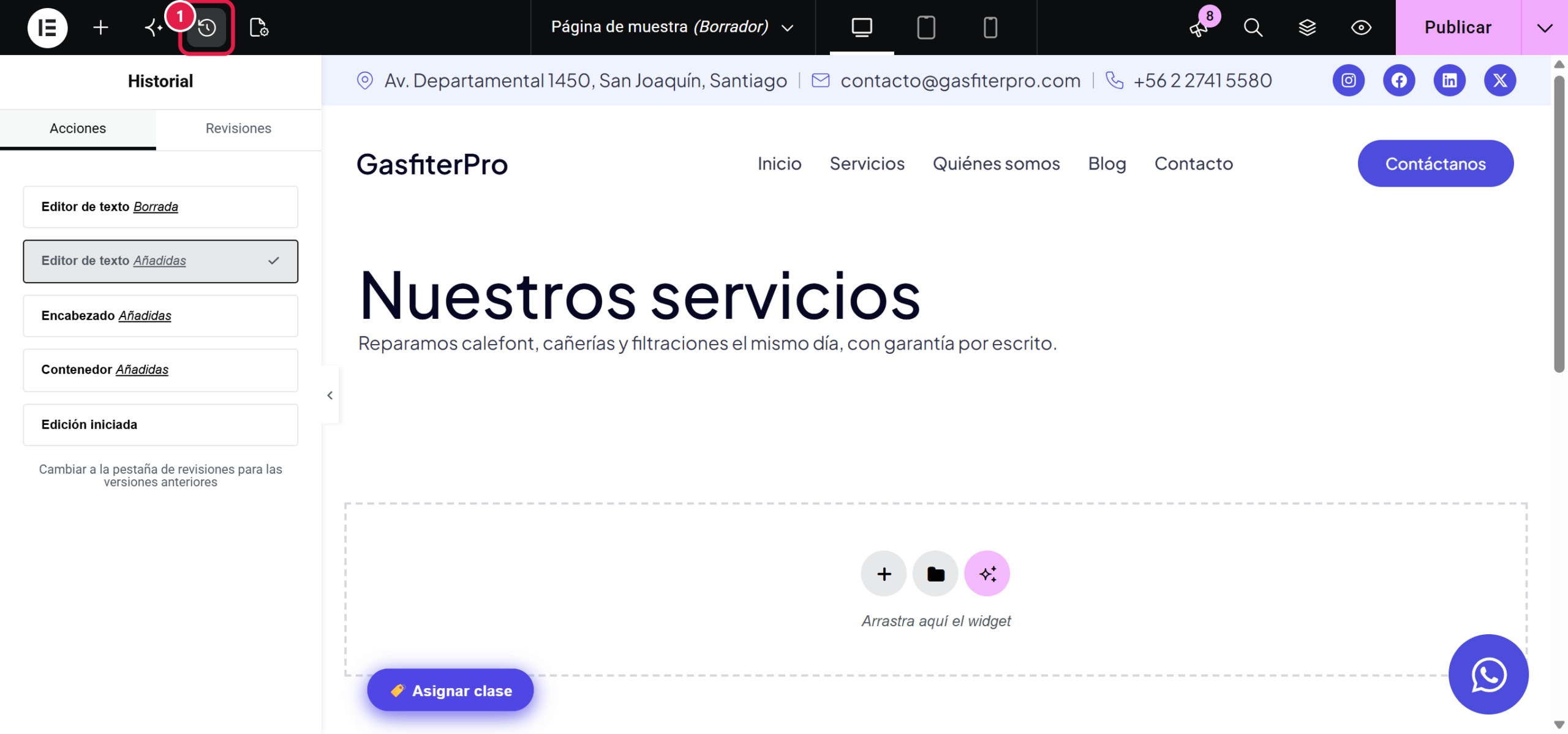
Arriba a la izquierda, haz clic en Historial.
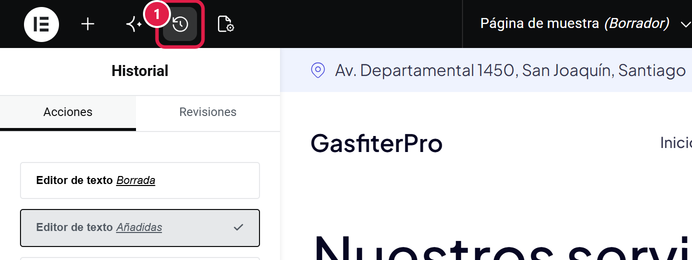
-
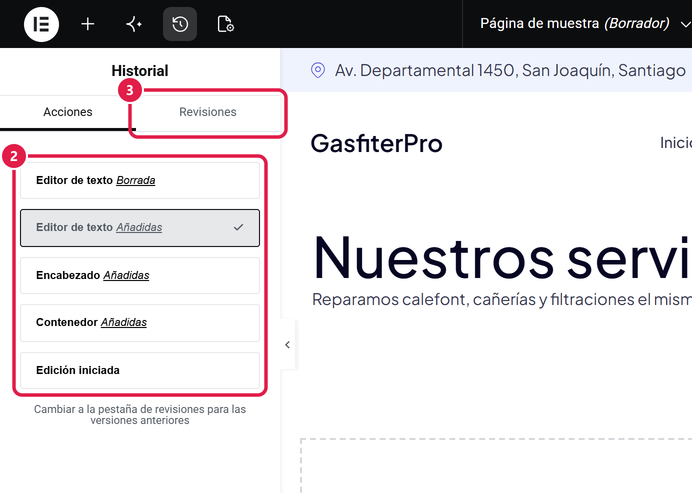
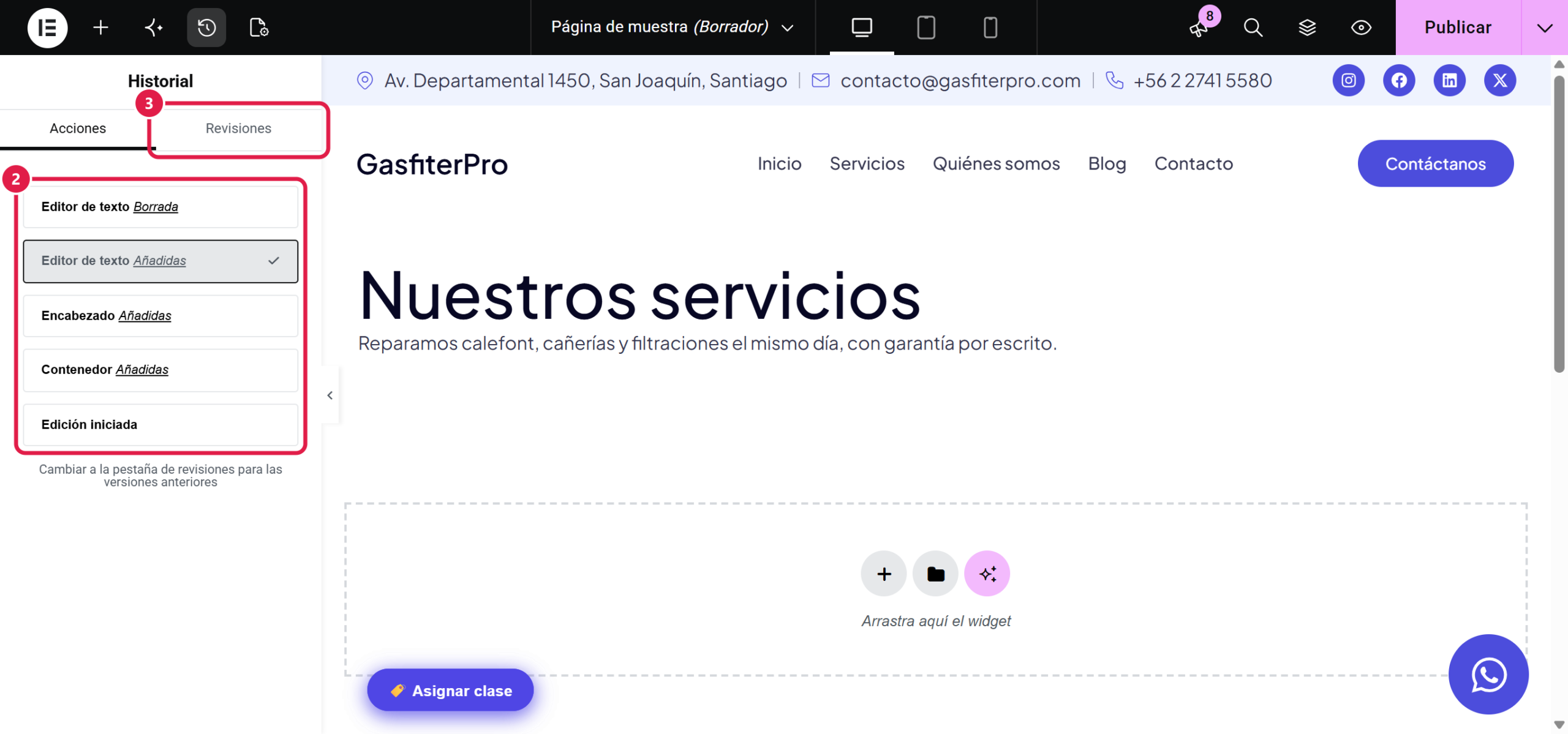
En Acciones está todo lo que hiciste desde que abriste la página. Haz clic en una para volver a ese momento.
-
En Revisiones están las versiones guardadas de días anteriores. Elige una y haz clic en Aplicar para recuperarla.
-
Haz clic en Publicar para que tu sitio quede así.
Bueno saber: las Acciones se borran al cerrar el editor; las Revisiones, no. Si cerraste la página y quieres volver atrás, usa Revisiones.