
Cómo agregar un botón
El botón invita a tus visitas a hacer algo: escribirte, reservar o ver tus servicios. Aquí verás cómo agregarlo a una página y cambiarle el texto y el enlace.
Antes de empezar: abre la página con Elementor. Desde tu área de cliente entra a la Edición avanzada, ve a Páginas y elige Editar con Elementor (mira Cómo editar o eliminar una página).
-
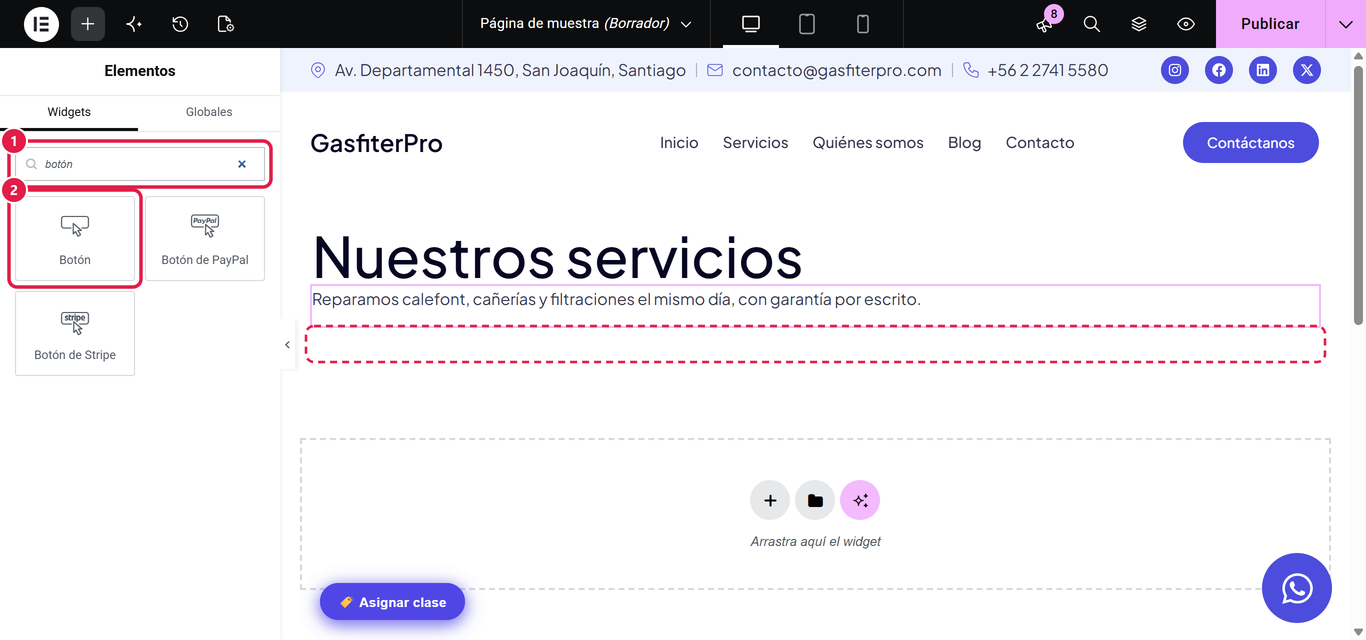
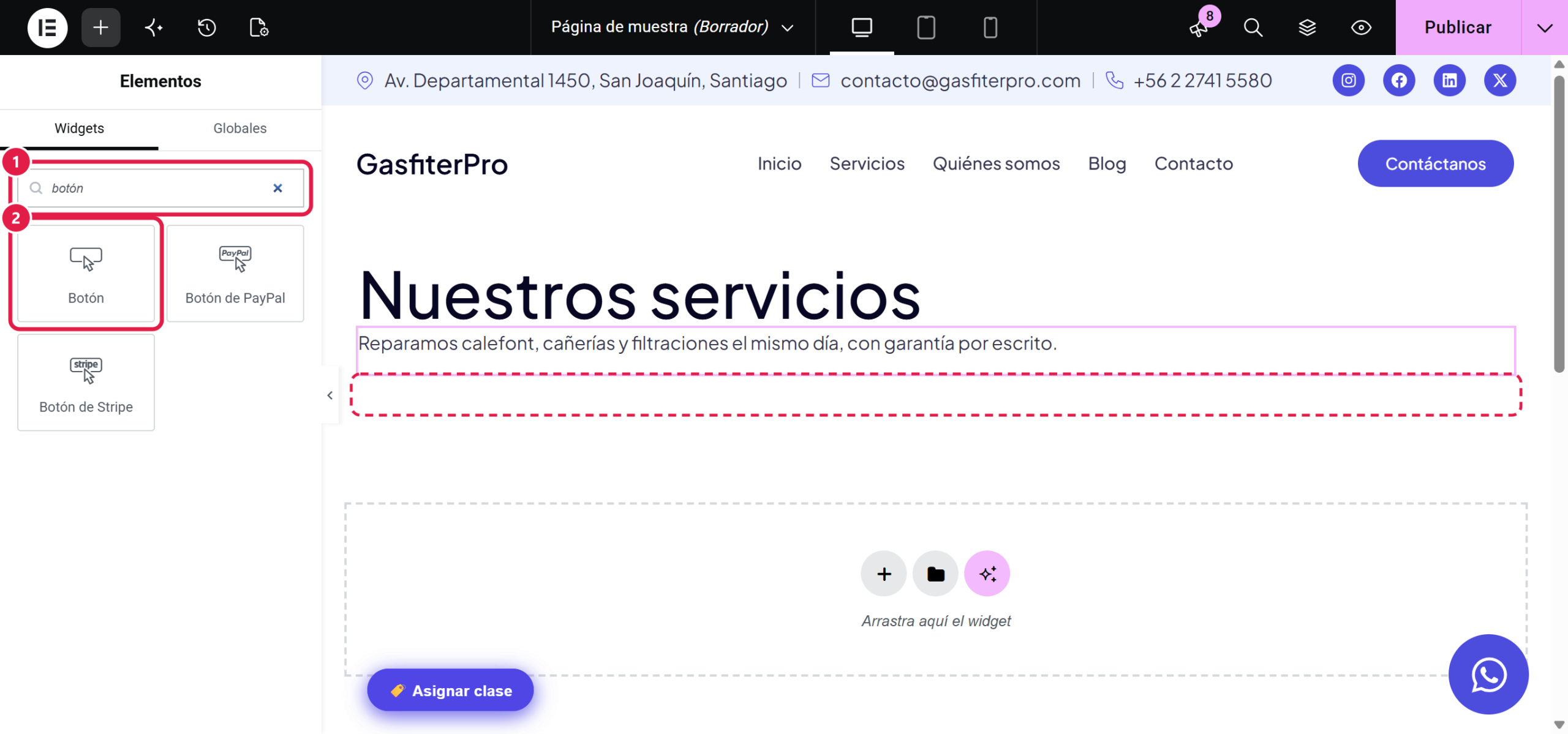
En el panel de la izquierda, escribe botón en el buscador.
¿No ves el buscador? Haz clic en el + de arriba a la izquierda.
-
Arrastra «Botón» hasta el lugar de la página donde lo quieres. Una línea azul te muestra dónde quedará.
-
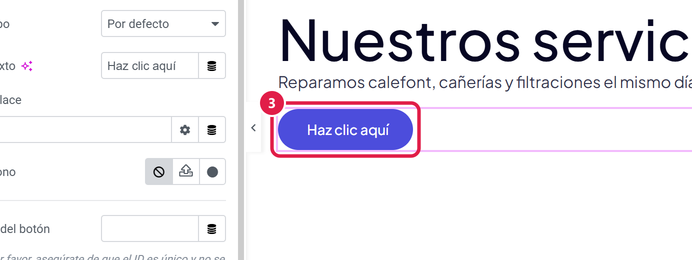
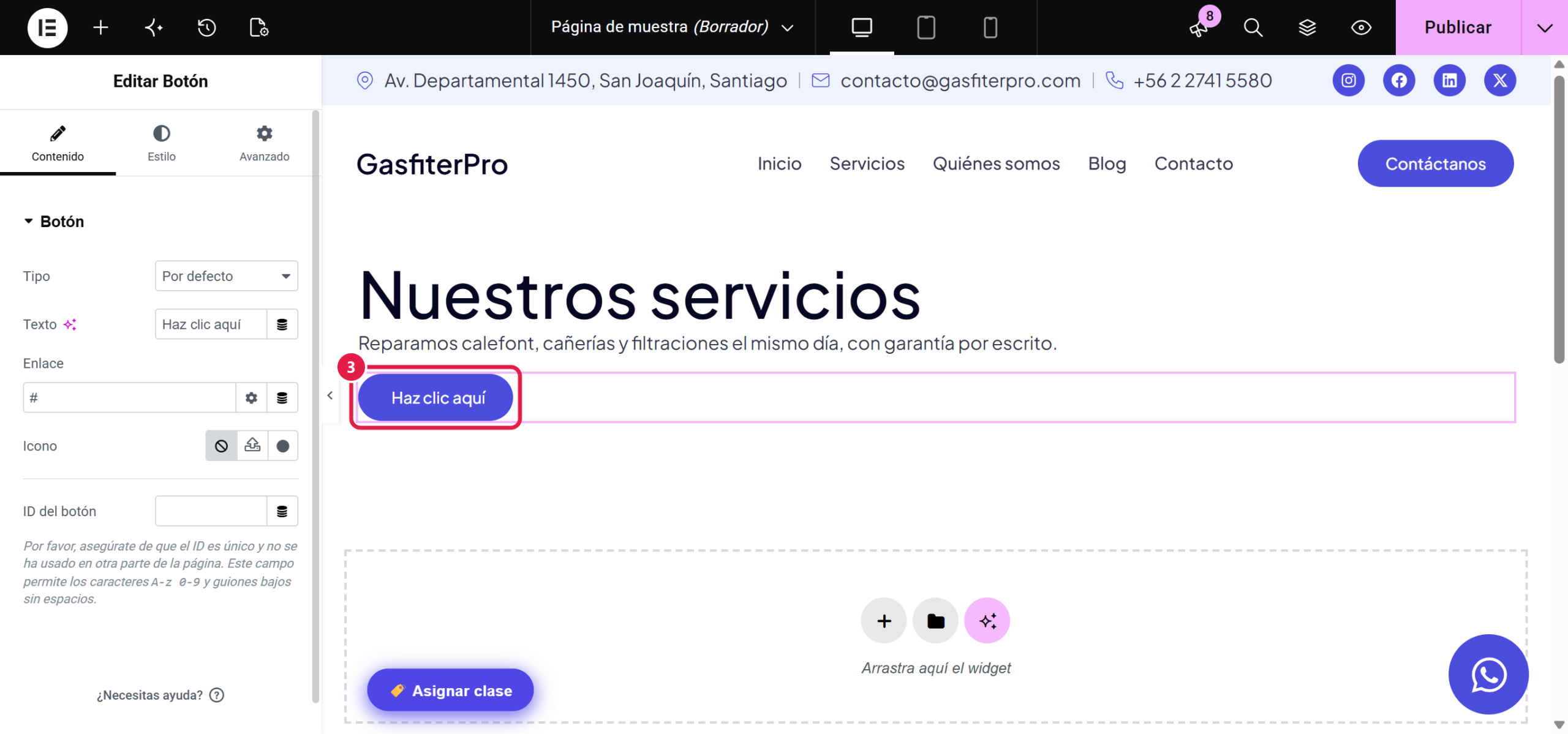
Haz clic en el botón nuevo: sus opciones aparecen en el panel de la izquierda.
-
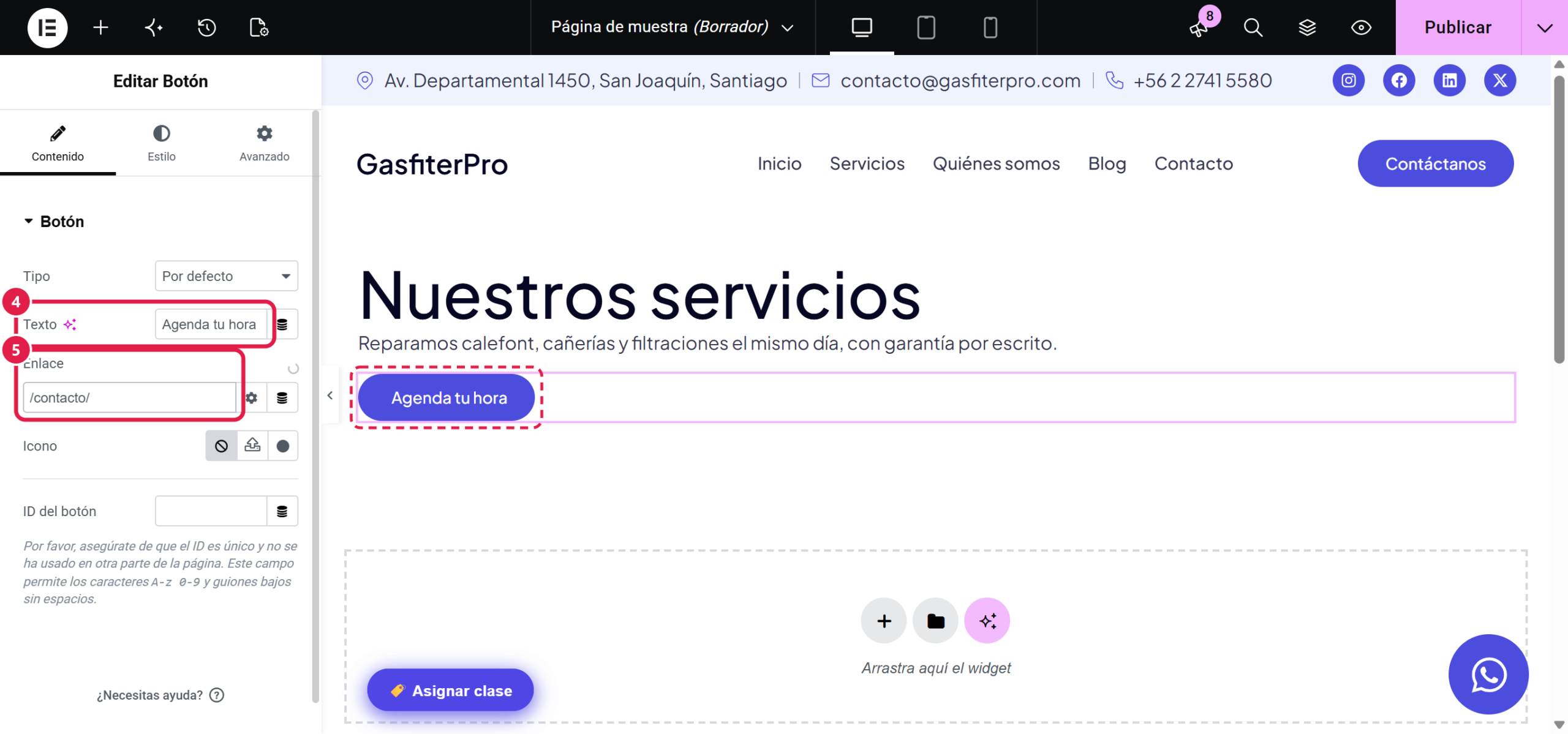
En Texto, escribe lo que dirá el botón. Por ejemplo: Agenda tu hora.
-
En Enlace, escribe a dónde lleva.

Para una página de tu sitio, escribe el final de su dirección, como /contacto/. Para otra web, la dirección completa (https://…). Para WhatsApp: https://wa.me/ seguido de tu número, por ejemplo https://wa.me/56912345678.
-
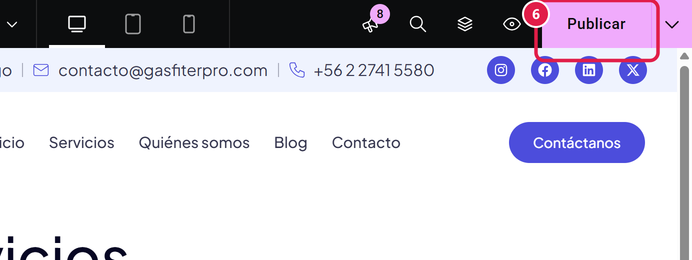
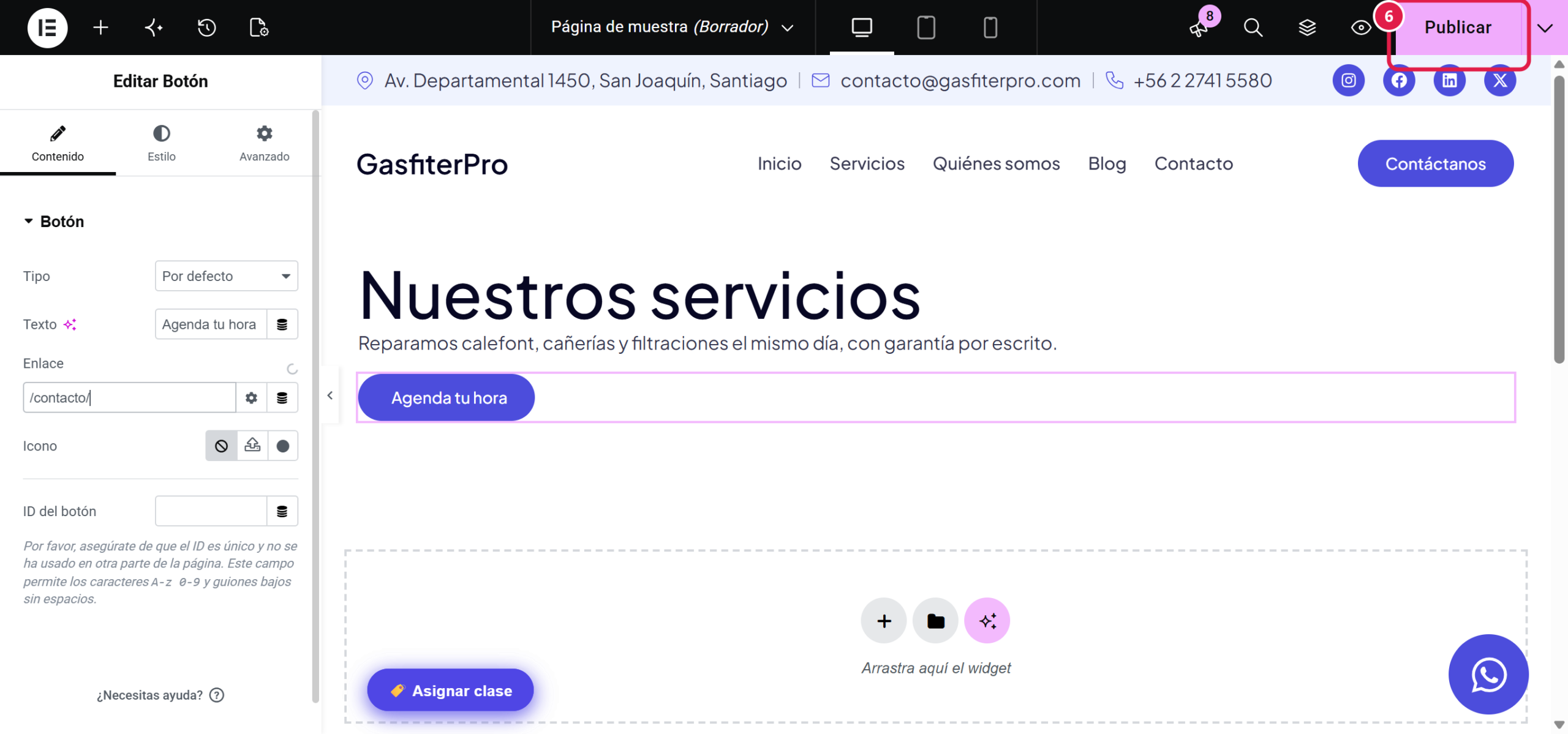
Haz clic en Publicar, arriba a la derecha.
Para comprobarlo
Abre tu sitio y haz clic en el botón: debe llevarte a donde elegiste.
¿El botón no lleva a ninguna parte en el editor? Es normal: dentro de Elementor los enlaces no funcionan, para que puedas hacer clic y editar. Pruébalo en tu sitio publicado.
Cambiar su color o su tamaño
Con el botón seleccionado, abre la pestaña Estilo del panel: ahí están el color del fondo y de la letra, el tamaño y los bordes redondeados.