
Cómo cambiar la cabecera y el pie de página
La cabecera y el pie se repiten en todas tus páginas: se editan una sola vez, desde cualquier página.
La cabecera (arriba: logo, menú, botón) y el pie de página (abajo: contacto, enlaces, redes) se repiten en todas tus páginas. Por eso se editan aparte, una sola vez: lo que cambies ahí se ve en todo tu sitio.
Antes de empezar: abre la página con Elementor. Desde tu área de cliente entra a la Edición avanzada, ve a Páginas y elige Editar con Elementor (mira Cómo editar o eliminar una página). Sirve cualquier página: la cabecera y el pie son los mismos en todas.
-
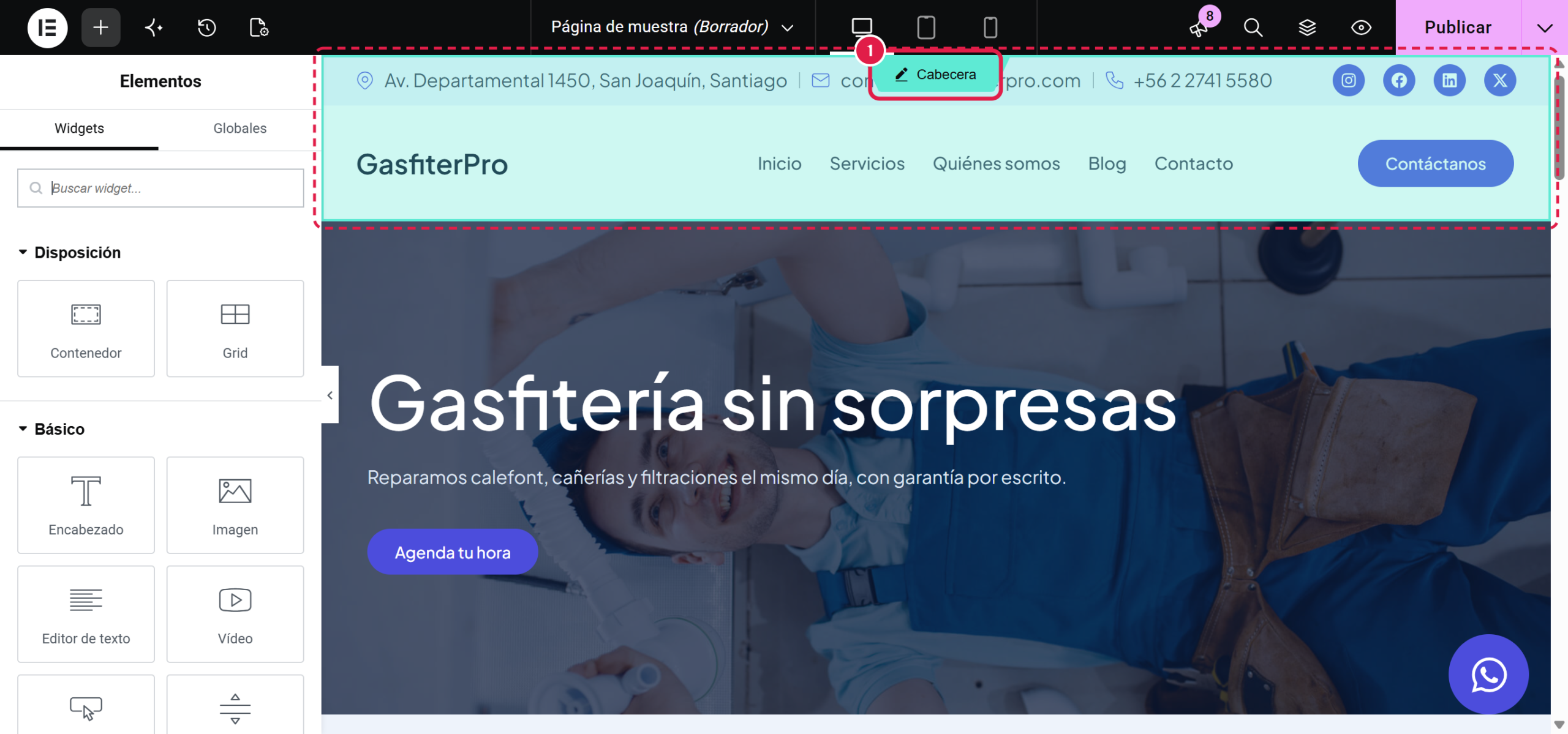
Pasa el mouse sobre la cabecera, en la página. Arriba aparece una etiqueta que dice Cabecera: haz clic en ella.
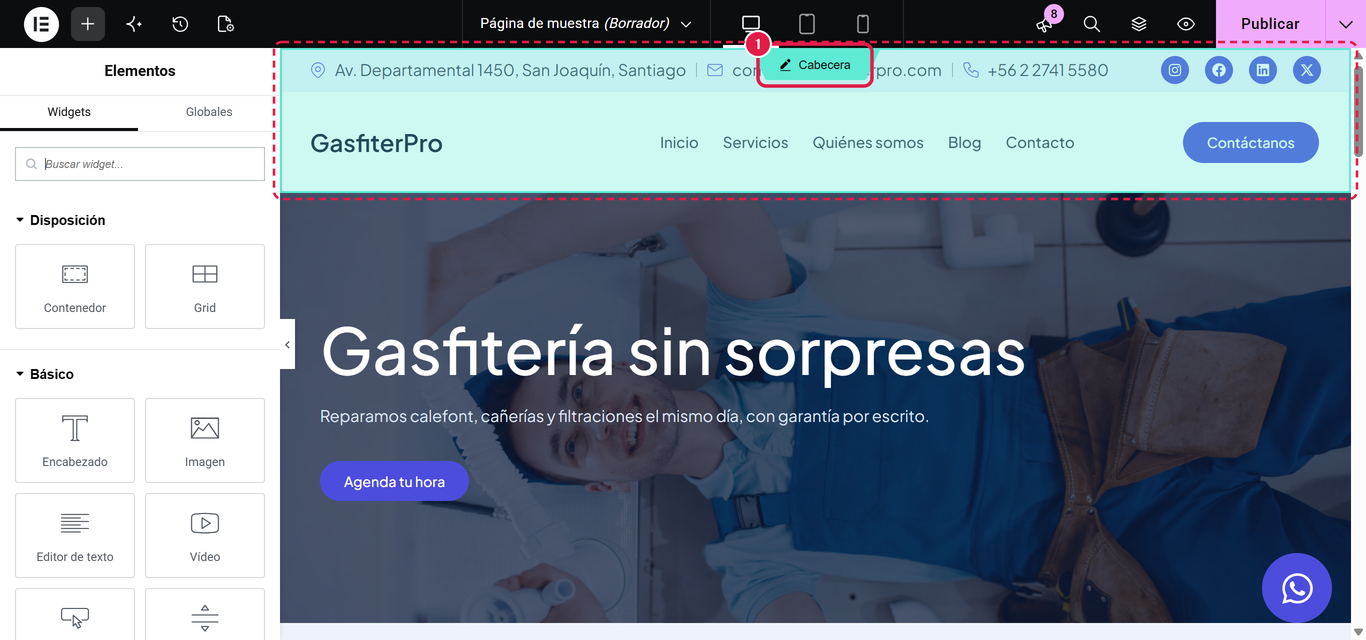
Si tienes cambios sin guardar en la página, Elementor te pide guardarlos antes de pasar a la cabecera: elige Guardar y salir.
-
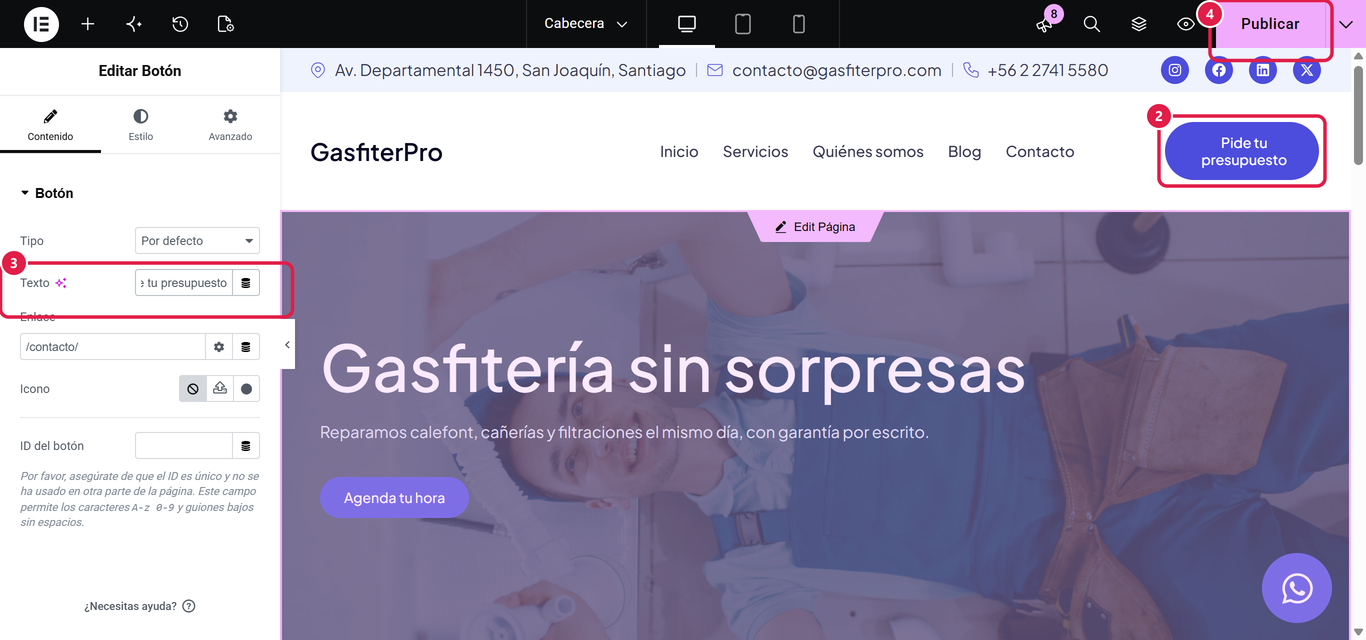
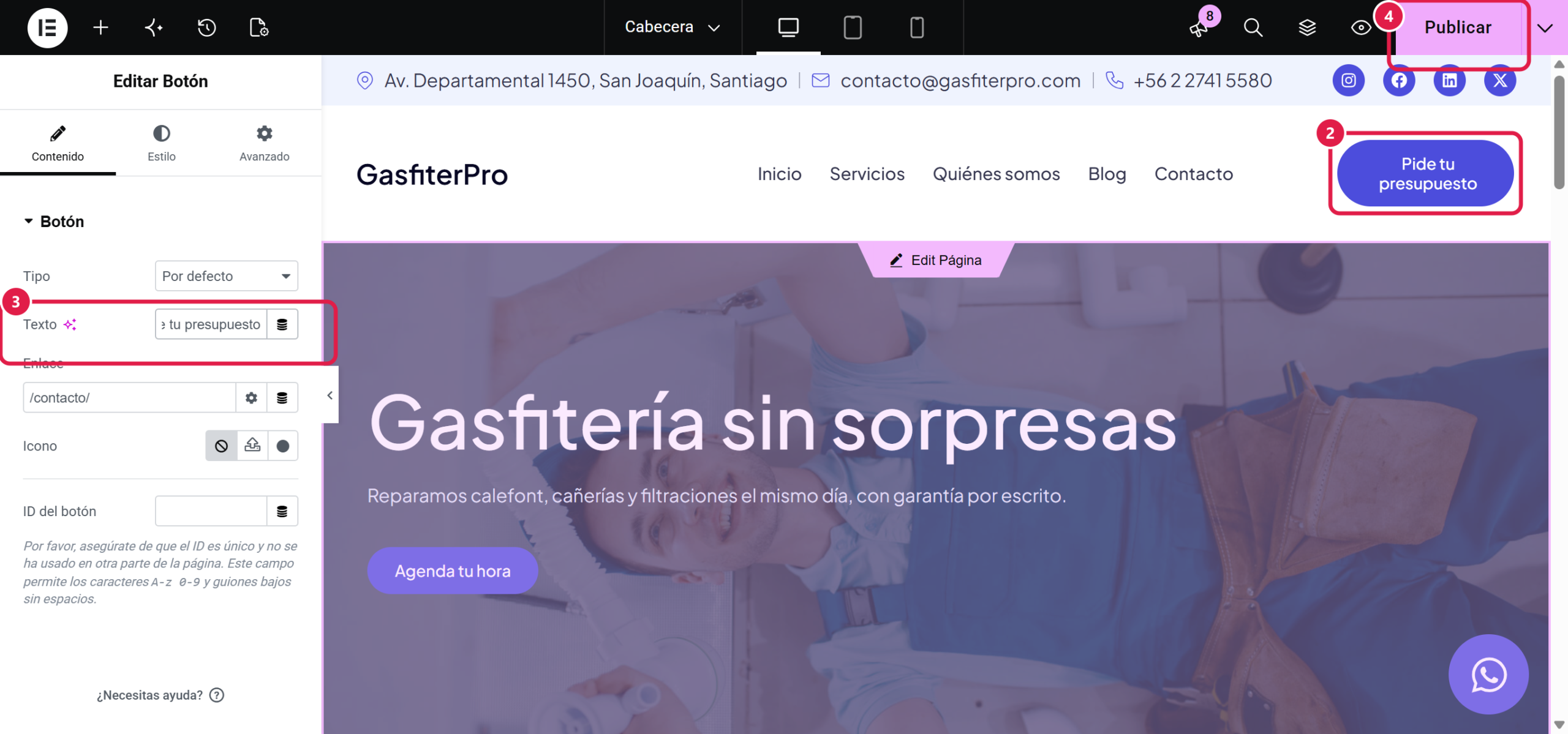
Ahora estás editando la cabecera. Haz clic en lo que quieras cambiar, por ejemplo el botón.
-
Cámbialo en el panel, como cualquier otro elemento (aquí, el Texto del botón).
-
Haz clic en Publicar, arriba a la derecha. El cambio aparece en todas tus páginas.
El pie de página
Es igual: baja hasta el final de la página, pasa el mouse sobre el pie y haz clic en la etiqueta Pie de página. Ahí cambias tu teléfono, tu correo, tu dirección o tus redes.
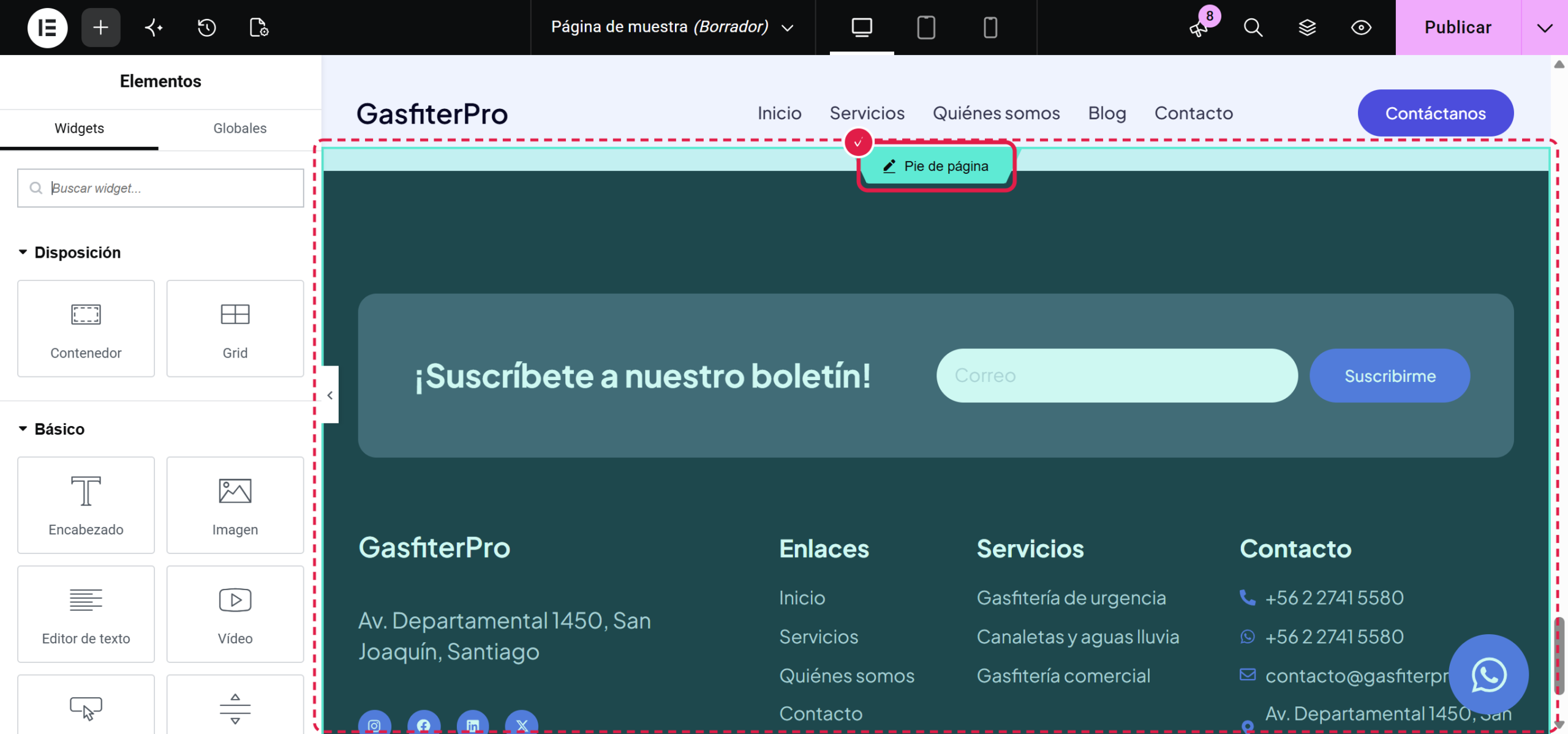
Para volver a la página, pasa el mouse sobre ella y haz clic en la etiqueta Edit Página. Las opciones del menú (Inicio, Servicios, Contacto…) no se cambian aquí sino en el menú de WordPress (mira Cómo editar el menú de tu sitio).