
Cómo cambiar el fondo de una sección
Cada sección puede tener un color, un degradado o una foto de fondo.
Cada sección de tu página puede tener un color, un degradado o una foto de fondo. En Elementor, una sección es un Contenedor.
Antes de empezar: abre la página con Elementor. Desde tu área de cliente entra a la Edición avanzada, ve a Páginas y elige Editar con Elementor (mira Cómo editar o eliminar una página).
-
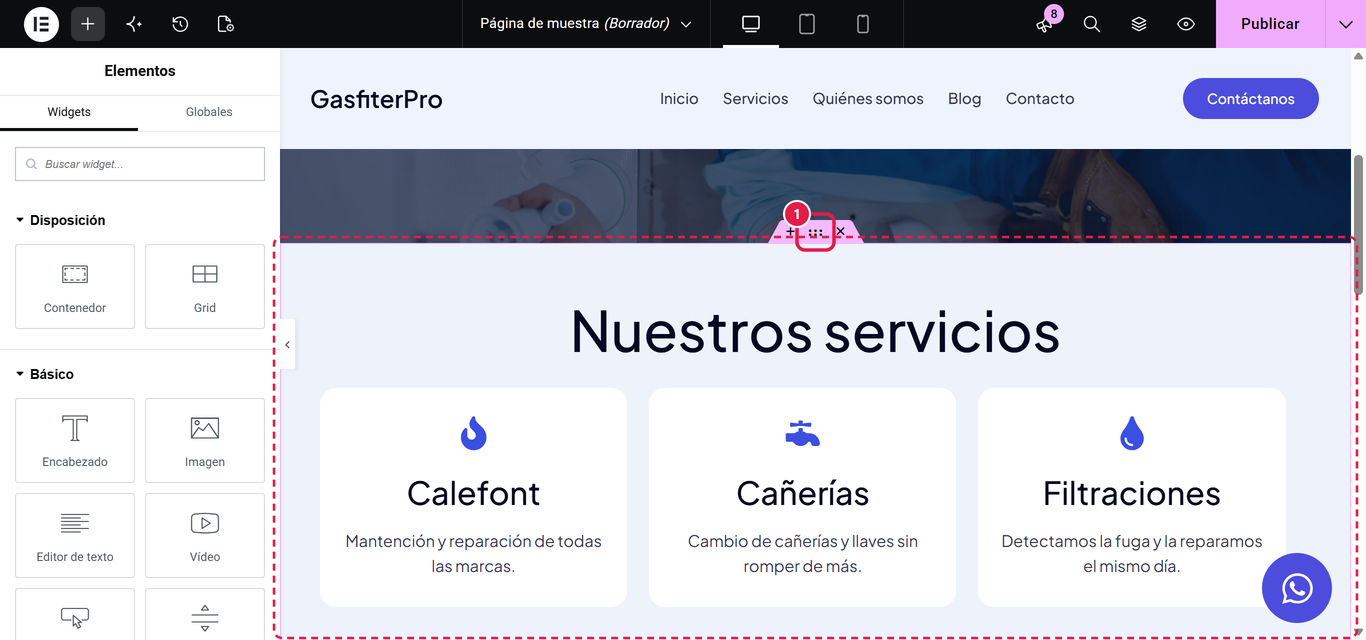
Pasa el mouse sobre la sección y haz clic en el ícono de puntos que aparece arriba, al centro. Así eliges la sección completa y no un elemento de adentro.
-
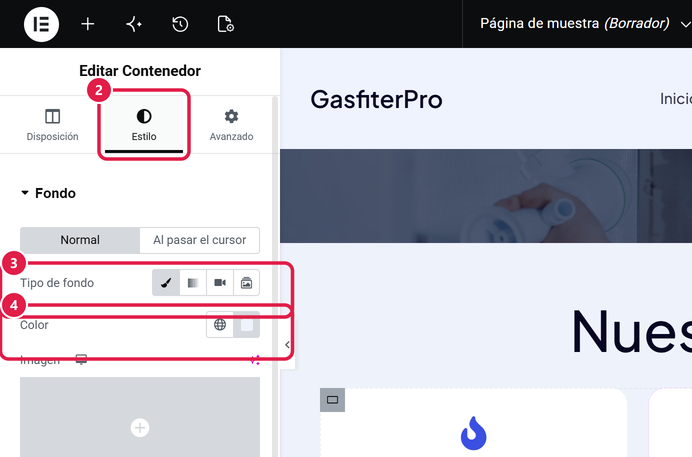
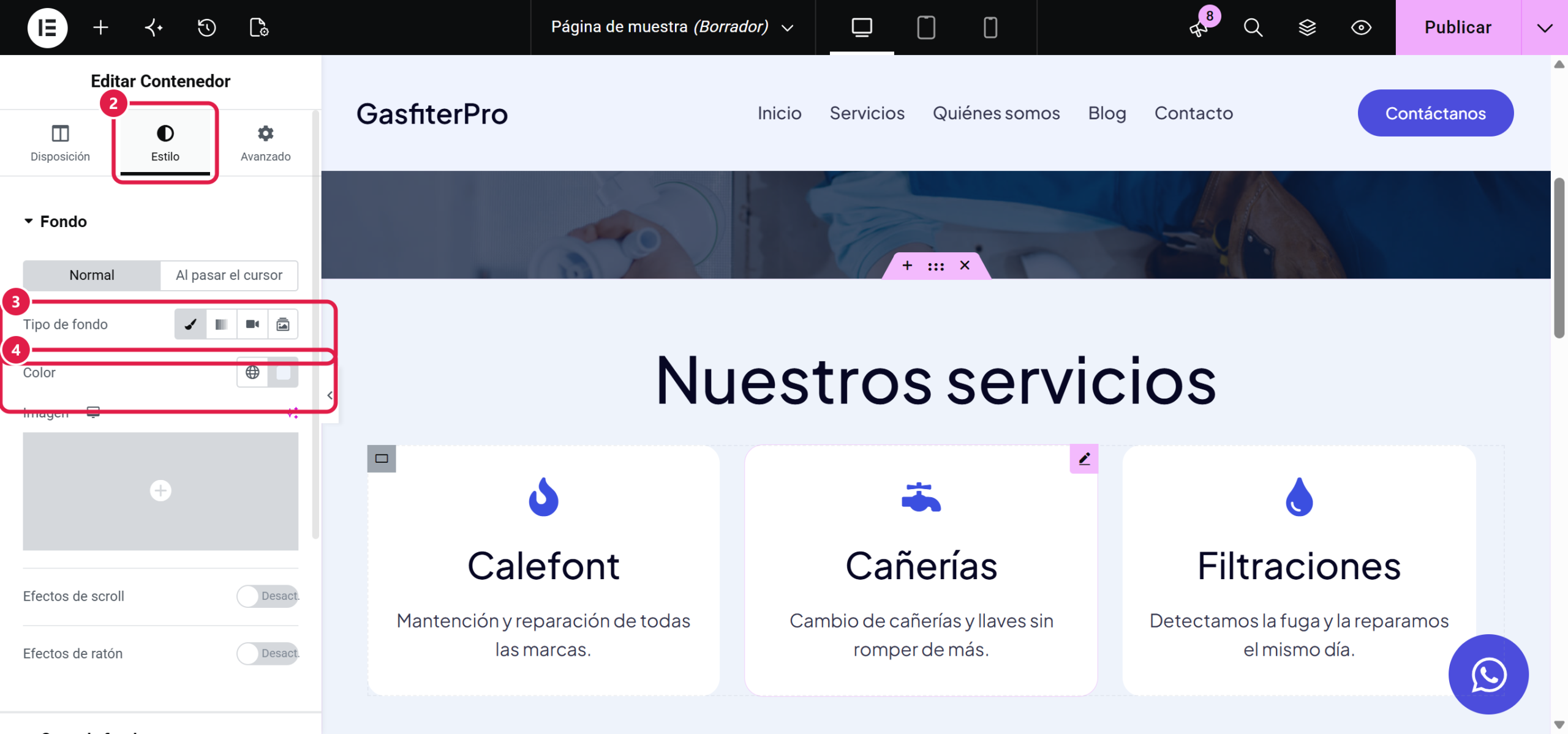
En el panel, abre la pestaña Estilo.
-
En Tipo de fondo, elige el pincel para un color liso (el de al lado es para un degradado).
-
Haz clic en el cuadrito de Color y elige el color o escribe su código.
-
Haz clic en Publicar, arriba a la derecha.

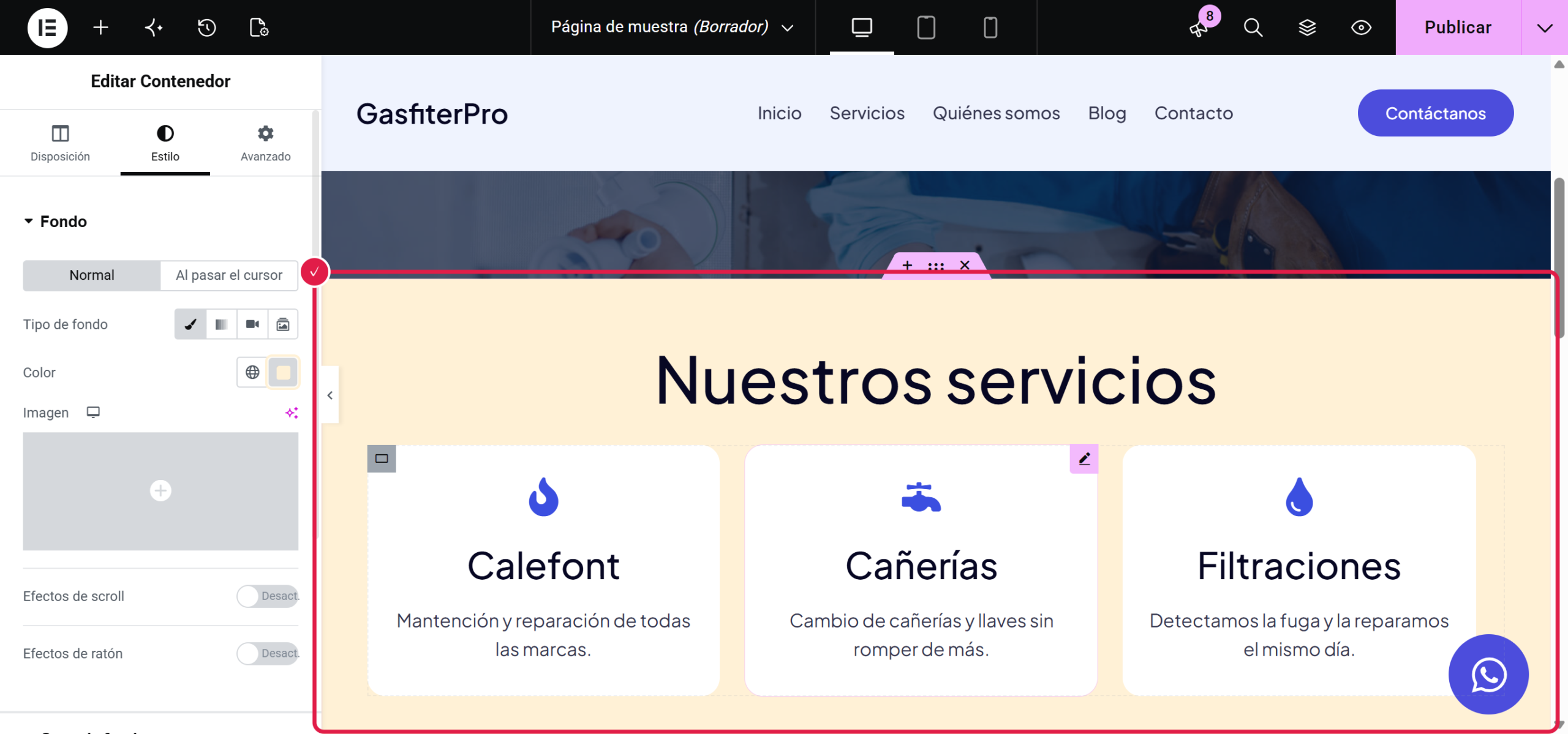
Para comprobarlo
La sección cambia de color al tiro, con todo lo que tiene adentro.
¿Quieres una foto de fondo? En el mismo lugar, debajo del color, haz clic en el recuadro de Imagen y elige la foto. Si el texto se pierde sobre ella, en Superposición de fondo ponle un color oscuro encima para que se lea bien. Para elegir la foto, mira Cómo agregar una imagen.