
Cómo ver y ajustar la versión para celular
Con los íconos de pantalla de arriba ves cómo queda tu página en el celular y la ajustas solo para él.
La mayoría de tus visitas llegan desde el celular. Con los íconos de pantalla de la barra de arriba ves cómo queda tu página en un teléfono y la ajustas solo para él, sin cambiar la versión del computador.
Antes de empezar: abre la página con Elementor. Desde tu área de cliente entra a la Edición avanzada, ve a Páginas y elige Editar con Elementor (mira Cómo editar o eliminar una página).
-
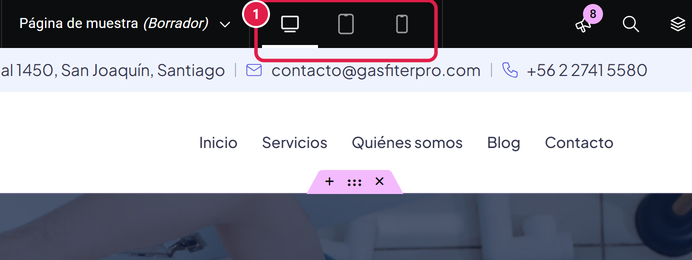
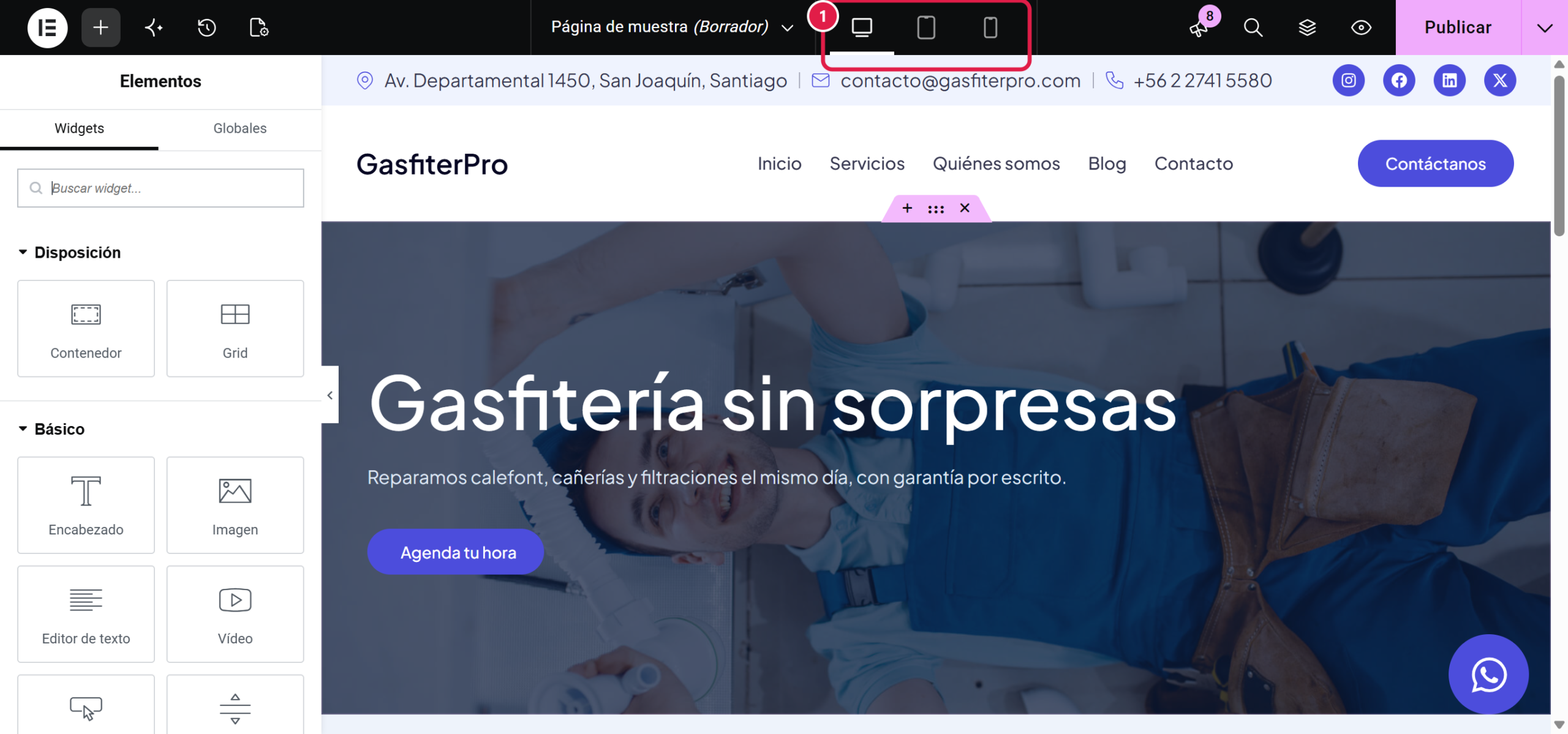
En la barra de arriba, haz clic en el ícono del celular (el de la derecha). El de al lado es la tableta y el primero, el computador.
-
La página se muestra del ancho de un teléfono. Recórrela y haz clic en lo que quieras ajustar.
-
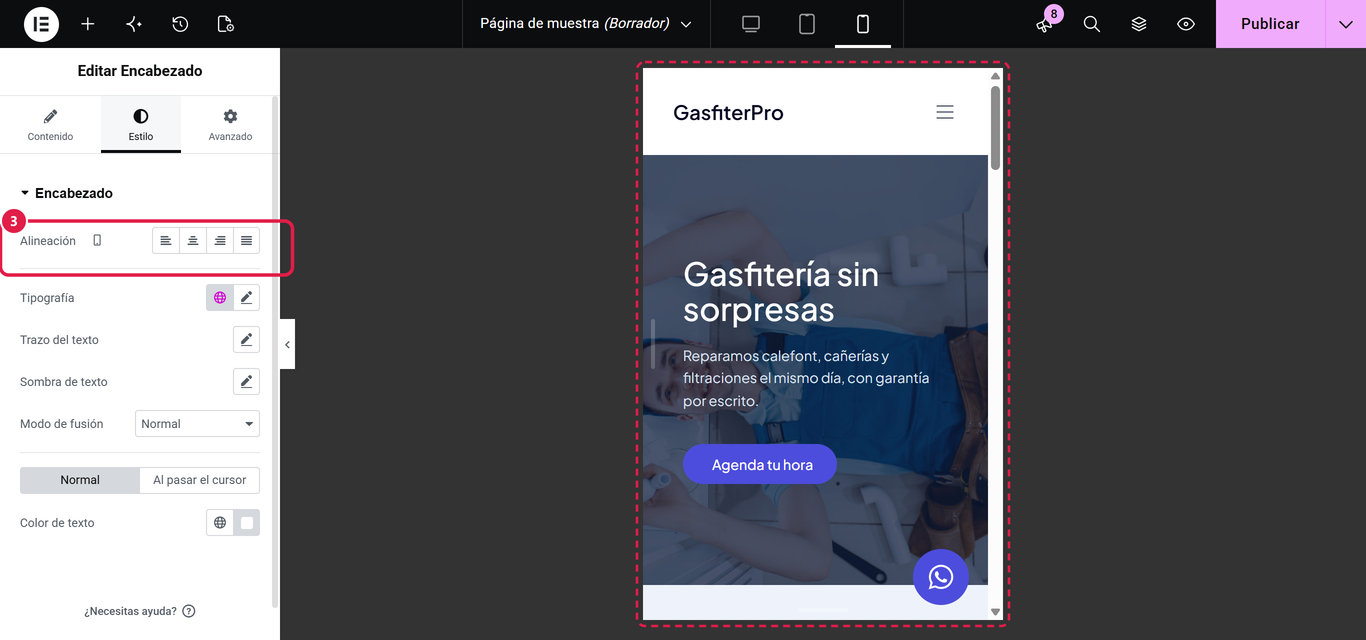
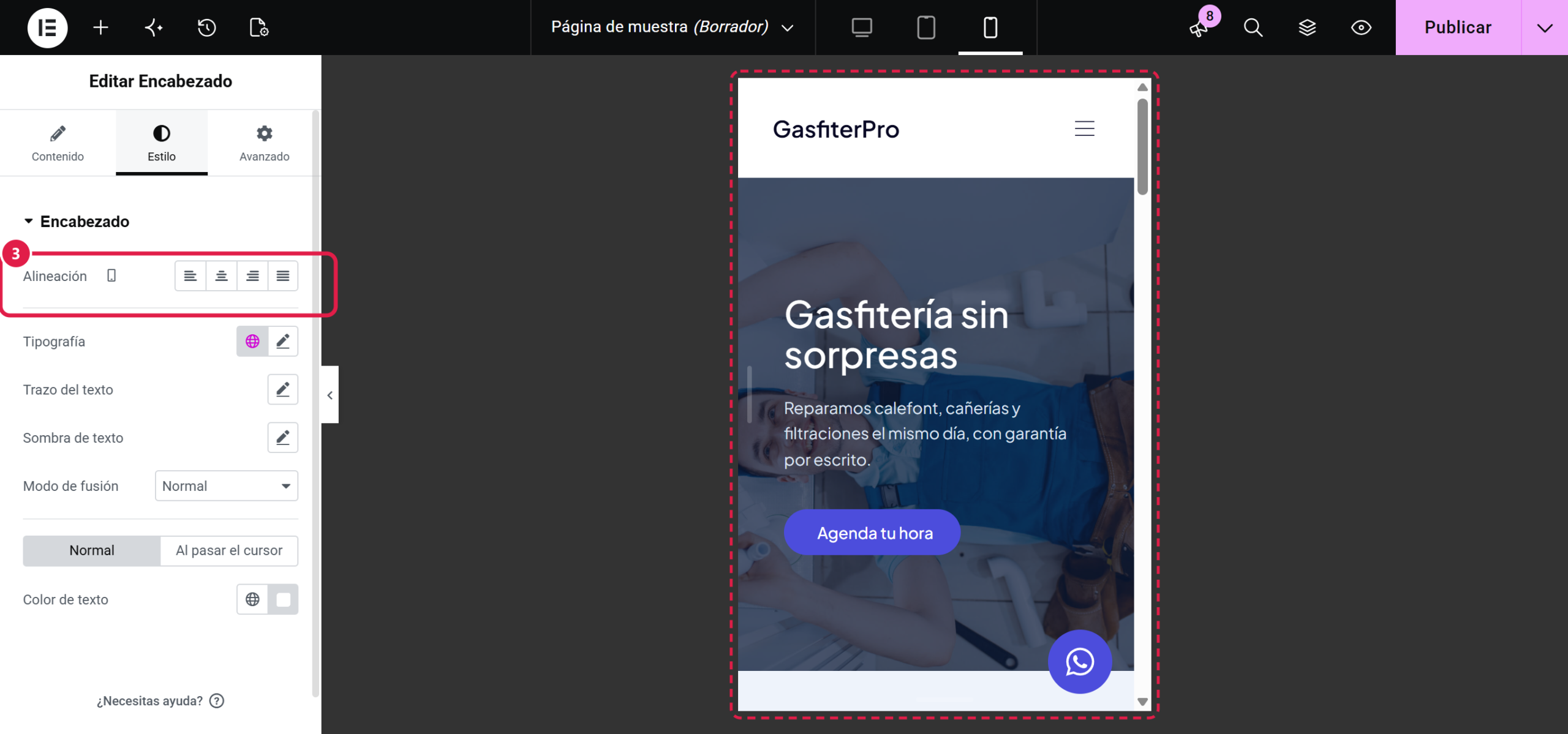
En el panel, los controles con un ícono de celular al lado de su nombre (alineación, tamaño de letra, espacios, anchos) guardan un valor solo para el celular. Cámbialos aquí y el computador queda igual.
-
Vuelve al ícono del computador para seguir editando la versión normal, y haz clic en Publicar.
¿Algo sobra en el celular? Puedes esconderlo solo ahí (mira Cómo esconder un elemento en el celular). Para ver el resultado final, abre tu sitio en tu propio teléfono después de publicar.