Cómo agregar un elemento
Todo lo que se ve en una página es un elemento: un título, un texto, una imagen, un botón.
Todo lo que se ve en una página es un elemento: un título, un texto, una imagen, un botón, un video. Todos se agregan igual: se buscan en el panel y se arrastran a la página.
Antes de empezar: abre la página con Elementor. Desde tu área de cliente entra a la Edición avanzada, ve a Páginas y elige Editar con Elementor (mira Cómo editar o eliminar una página).
-
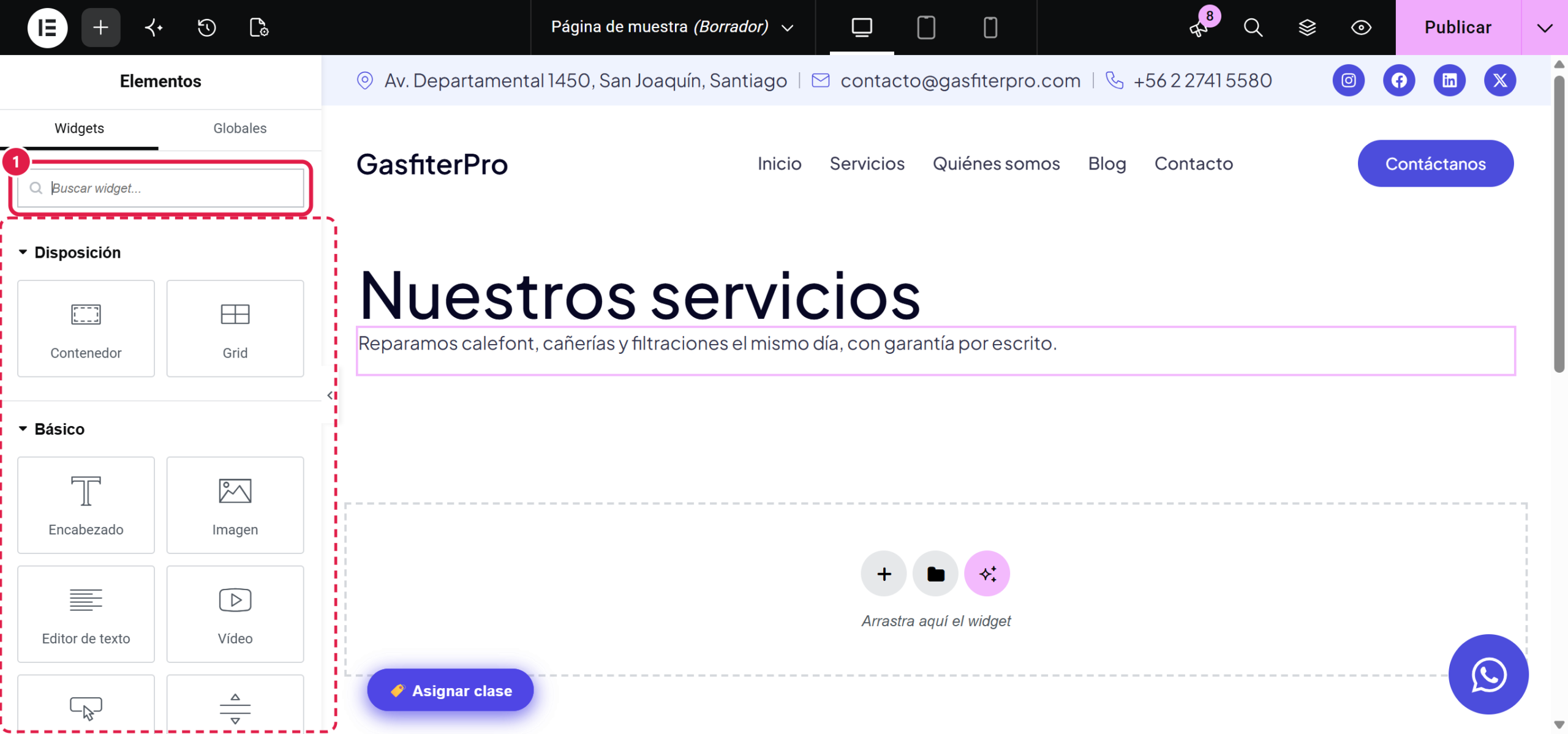
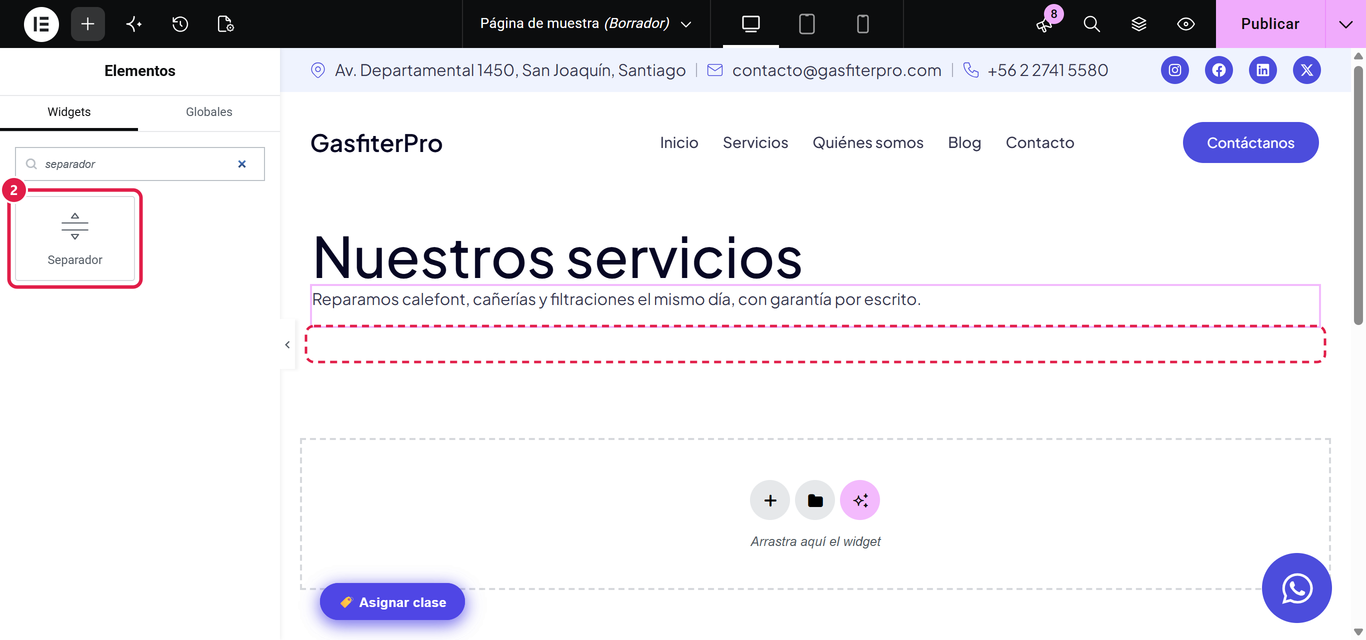
En el panel de la izquierda, escribe el nombre del elemento en el buscador. También puedes buscarlo en sus grupos: Disposición, Básico, y más abajo los demás.
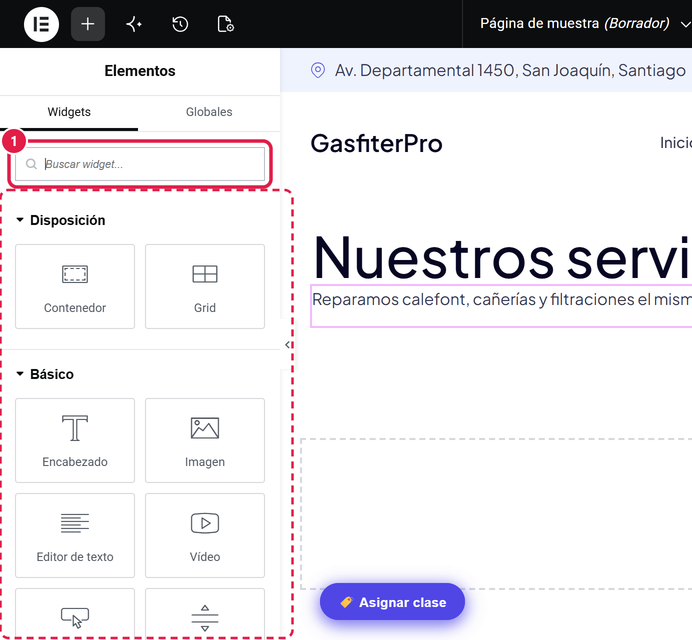
¿No ves el buscador? Haz clic en el + de arriba a la izquierda.
-
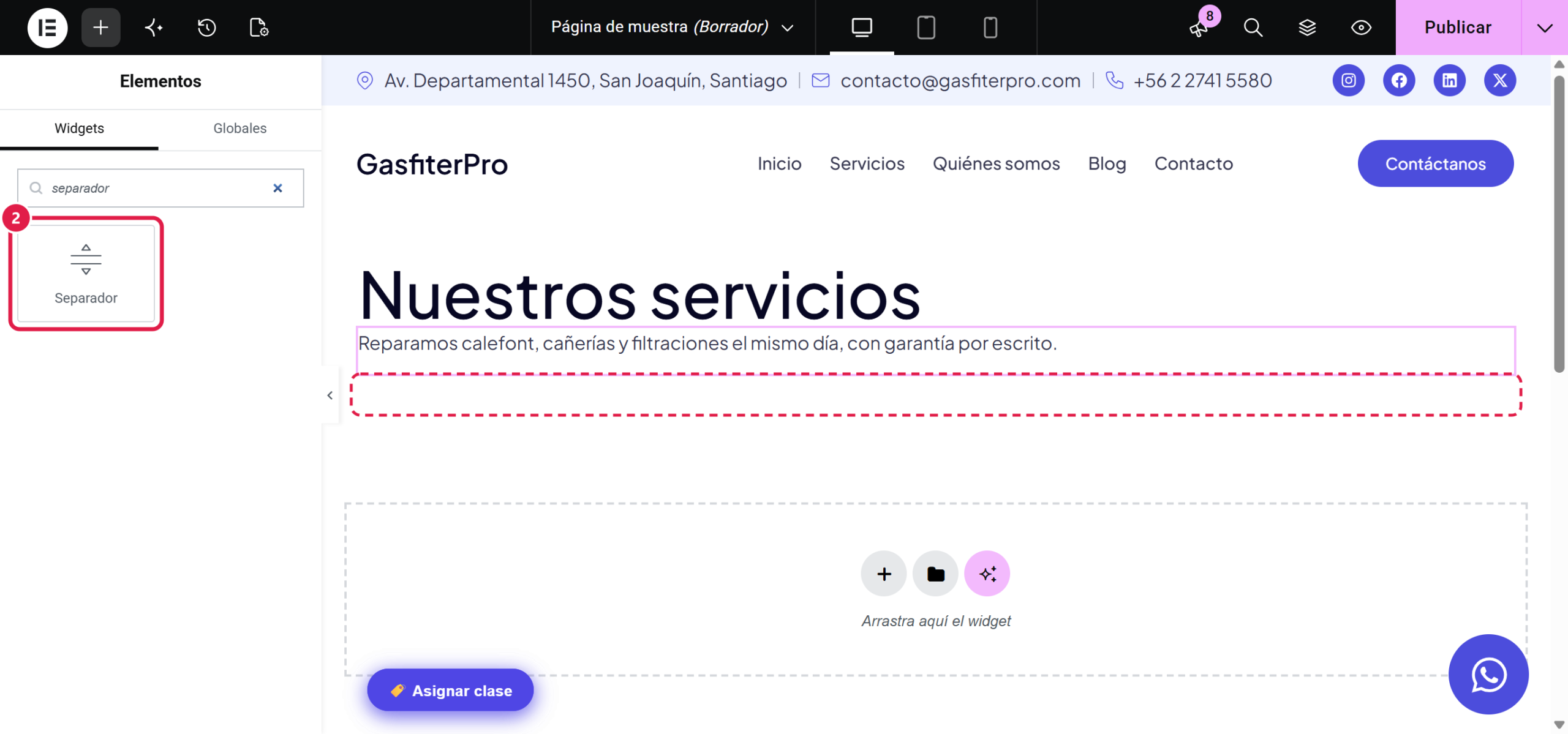
Arrastra el elemento hasta el lugar de la página donde lo quieres. Una línea azul te muestra dónde quedará.
-
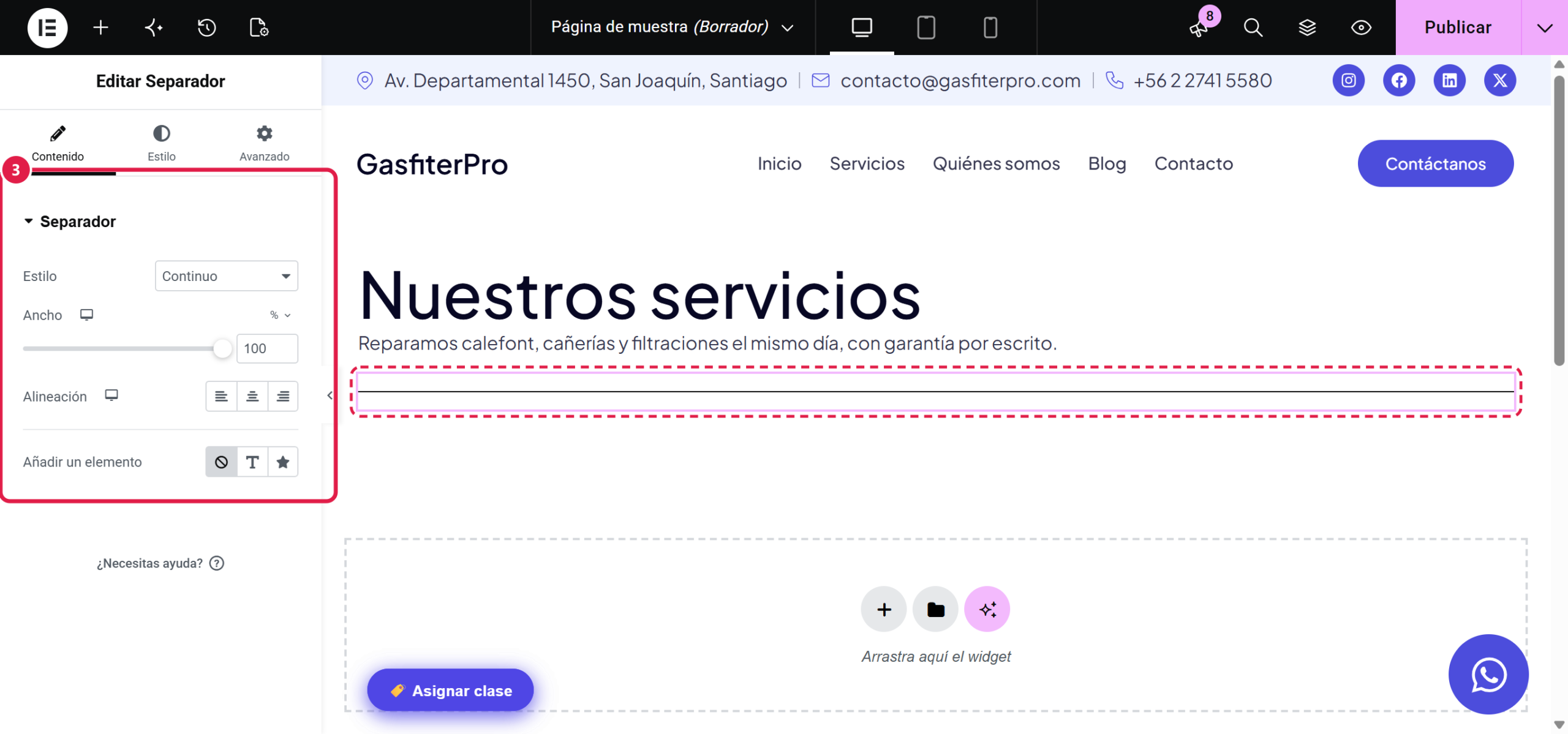
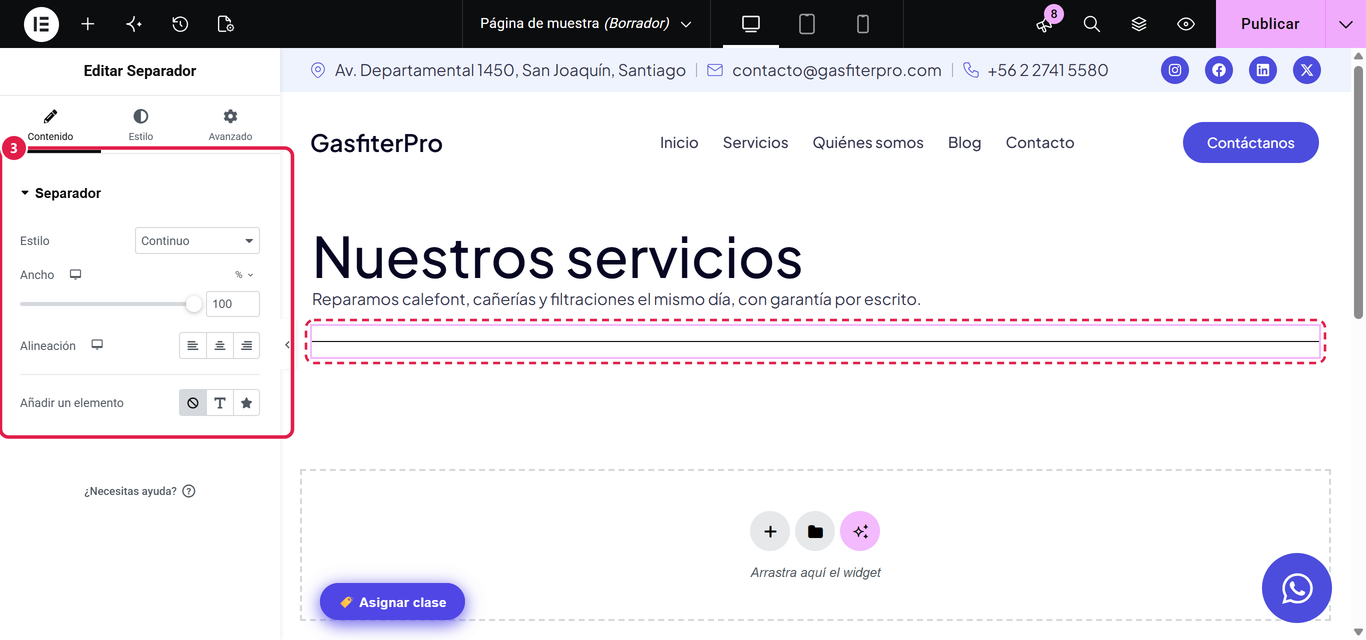
El panel muestra sus opciones: ahí lo ajustas. En la pestaña Estilo están sus colores y tamaños.
-
Haz clic en Publicar, arriba a la derecha.