
Cómo cambiar el color y la letra de un texto
El color, la letra y el tamaño de un título o un texto se cambian en la pestaña Estilo del panel.
Antes de empezar: abre la página con Elementor. Desde tu área de cliente entra a la Edición avanzada, ve a Páginas y elige Editar con Elementor (mira Cómo editar o eliminar una página).
Cambiar el color
-
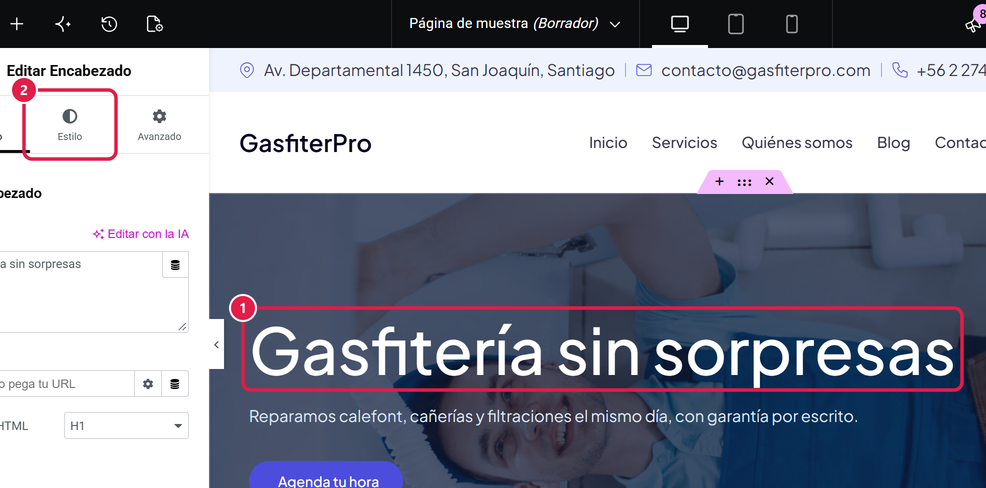
Haz clic sobre el título o el texto en la página.
-
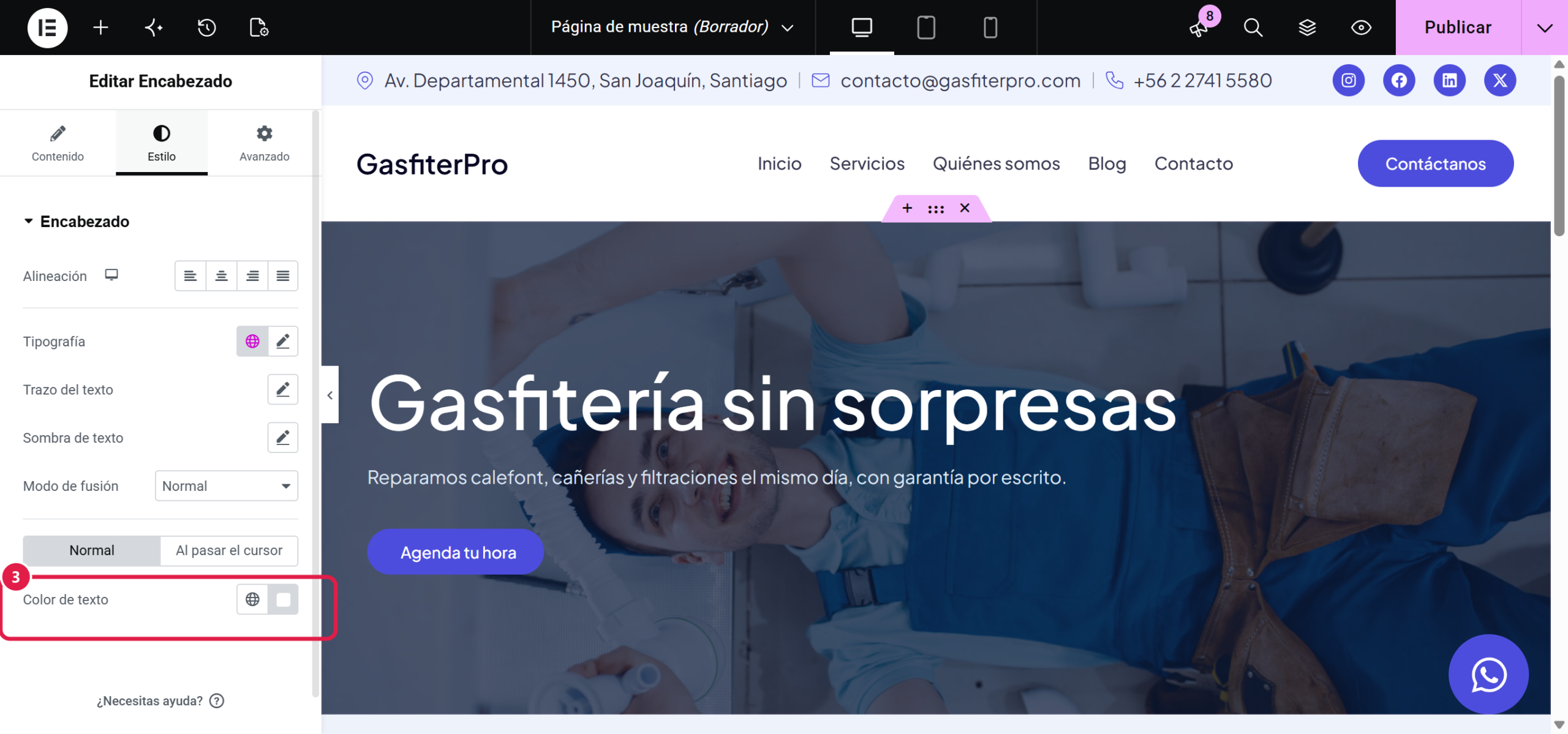
En el panel, abre la pestaña Estilo.
-
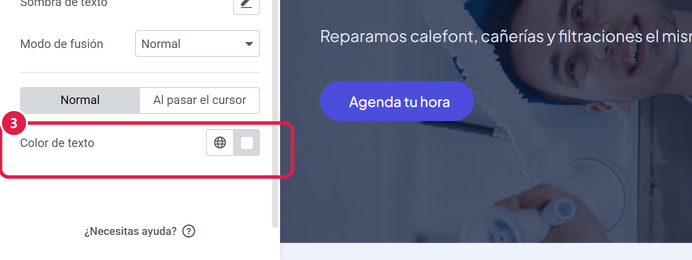
En Color de texto, haz clic en el cuadrito de color.
-
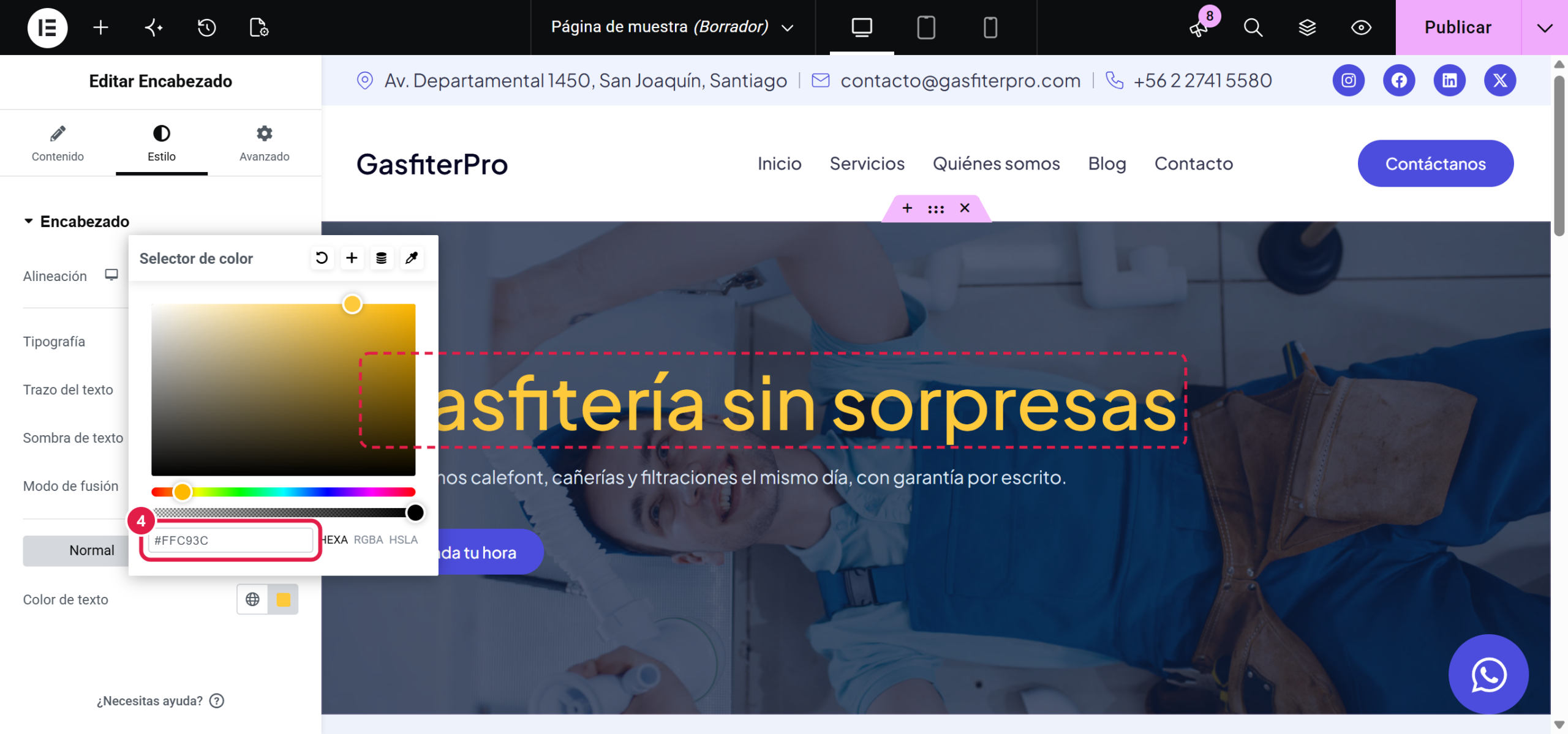
Elige el color en el selector, o escribe su código (por ejemplo #FFC93C) en el recuadro de abajo y aprieta Enter. El cambio se ve al tiro en la página.
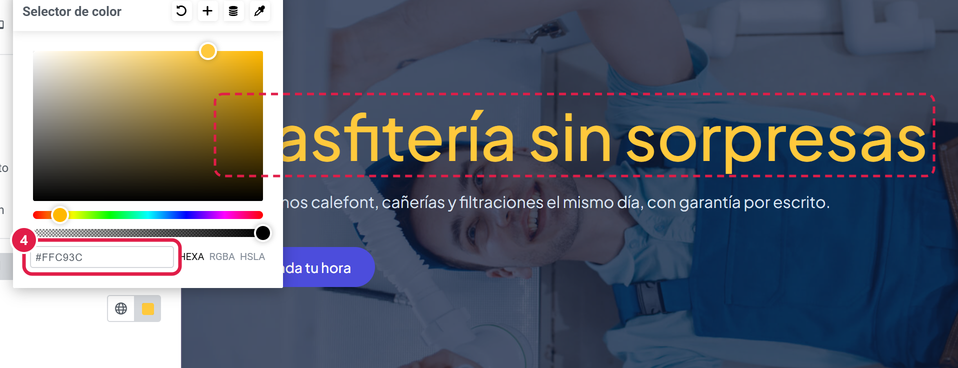
El ícono del mundo, al lado del color, abre los colores globales de tu sitio: si eliges uno de ahí, el texto cambia solo cuando cambies los colores de tu marca.
Cambiar la letra y el tamaño
-
En Tipografía, haz clic en el lápiz.
-
Elige la letra en Familia y ajusta el Tamaño. Ahí mismo están el grosor (Peso), las mayúsculas (Transformación) y el espacio entre líneas.

-
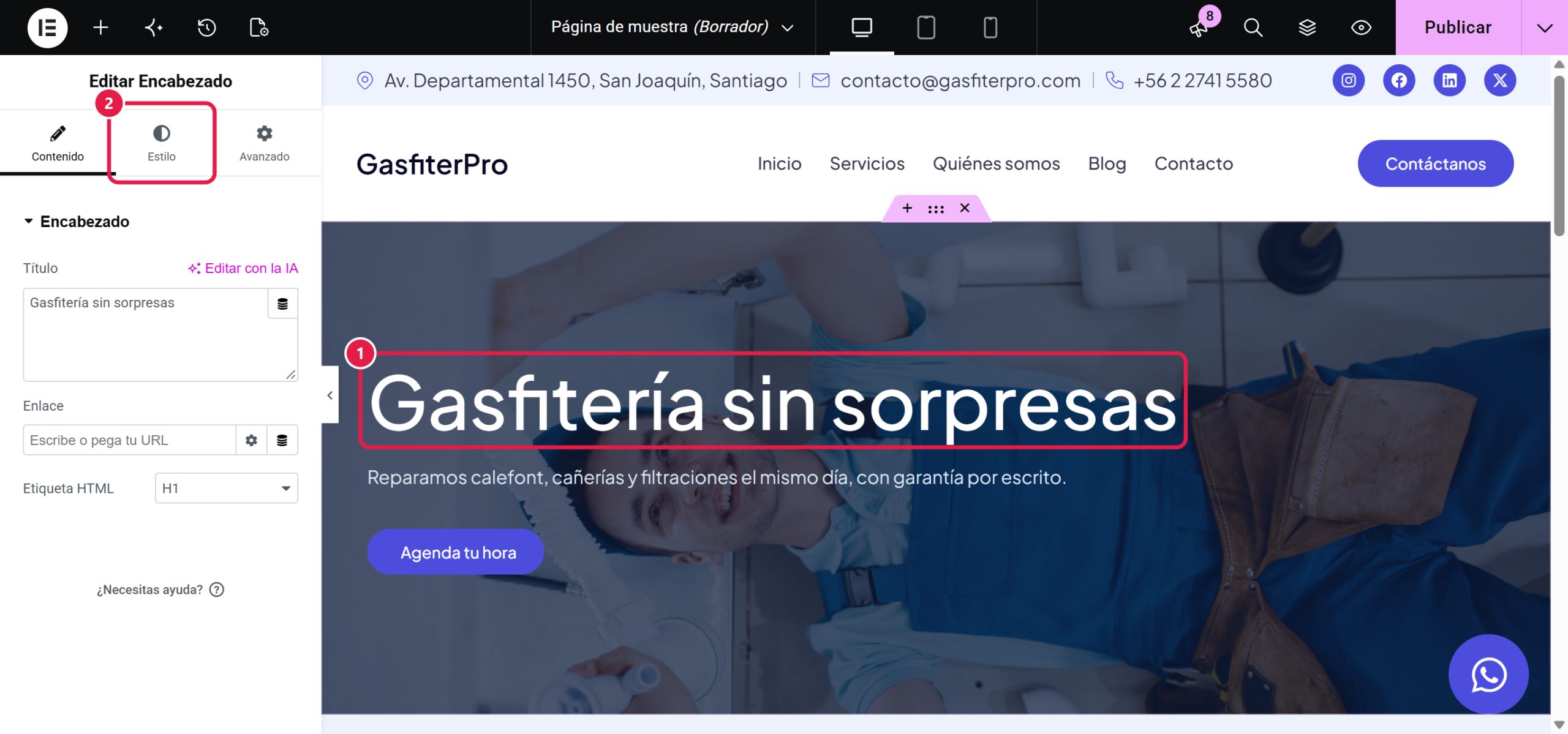
Haz clic en Publicar, arriba a la derecha.

Consejo: usa pocos colores y una o dos letras en todo el sitio; así se ve ordenado y profesional. Si algo no te gustó, aprieta Ctrl + Z (mira Cómo deshacer un cambio).