
Cómo cambiar un texto
Los párrafos de tus páginas se cambian en el editor de texto del panel. En Elementor, un párrafo es un elemento Editor de texto.
Antes de empezar: abre la página con Elementor. Desde tu área de cliente entra a la Edición avanzada, ve a Páginas y elige Editar con Elementor (mira Cómo editar o eliminar una página).
-
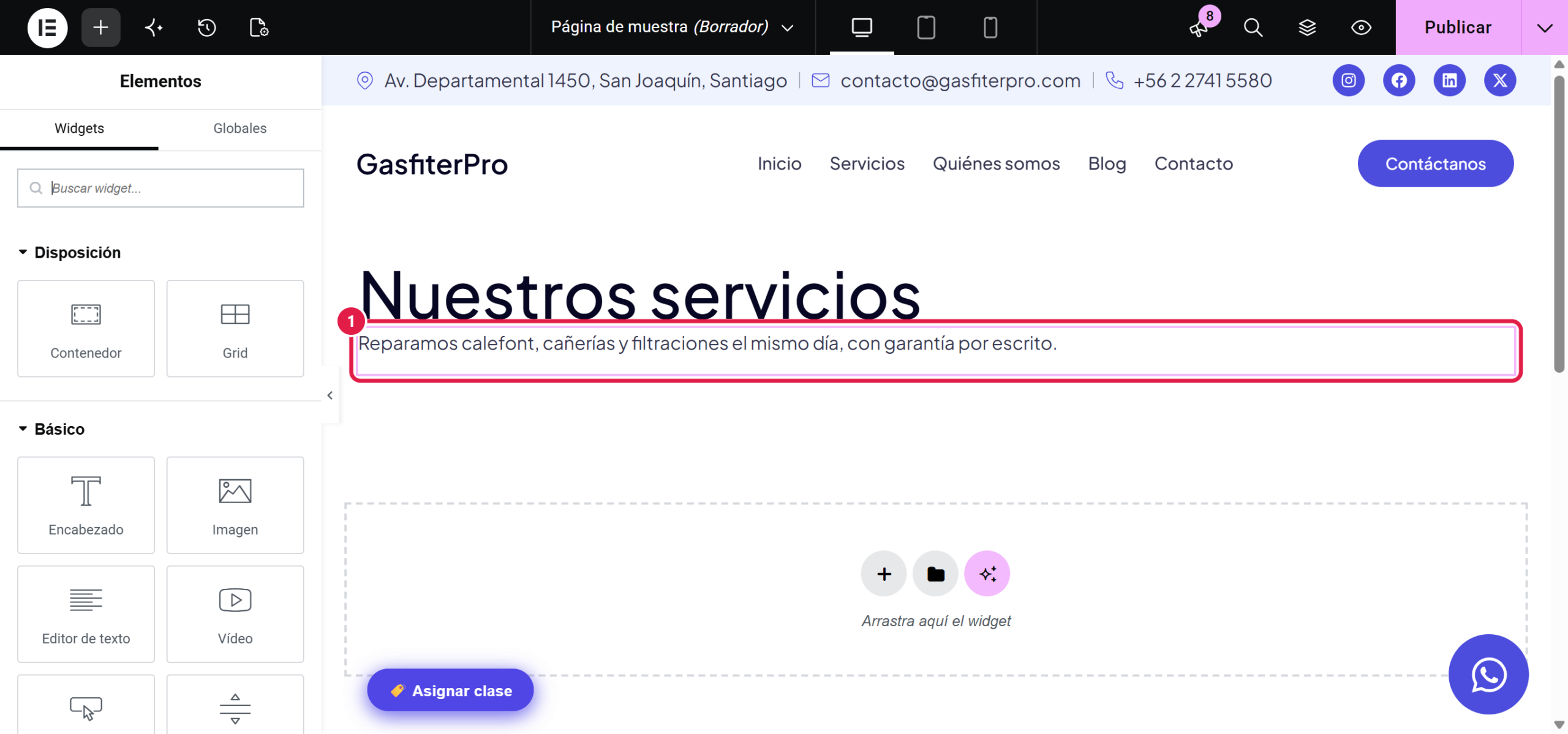
Haz clic sobre el texto en la página.
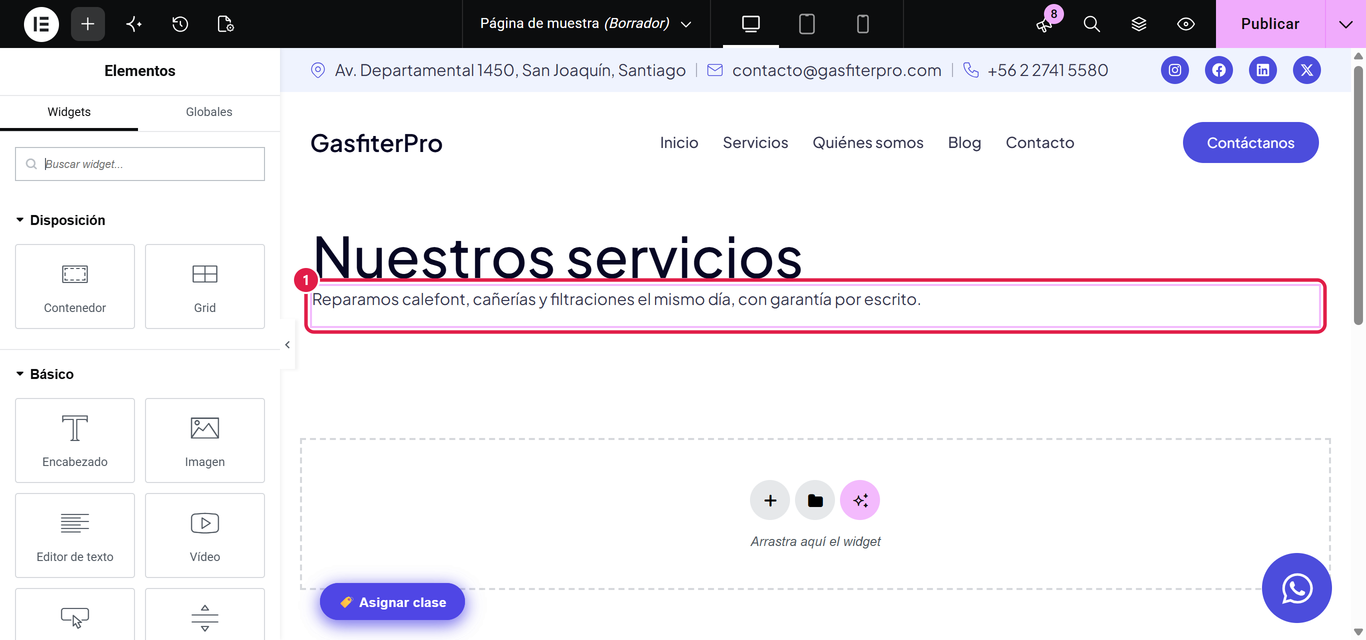
-
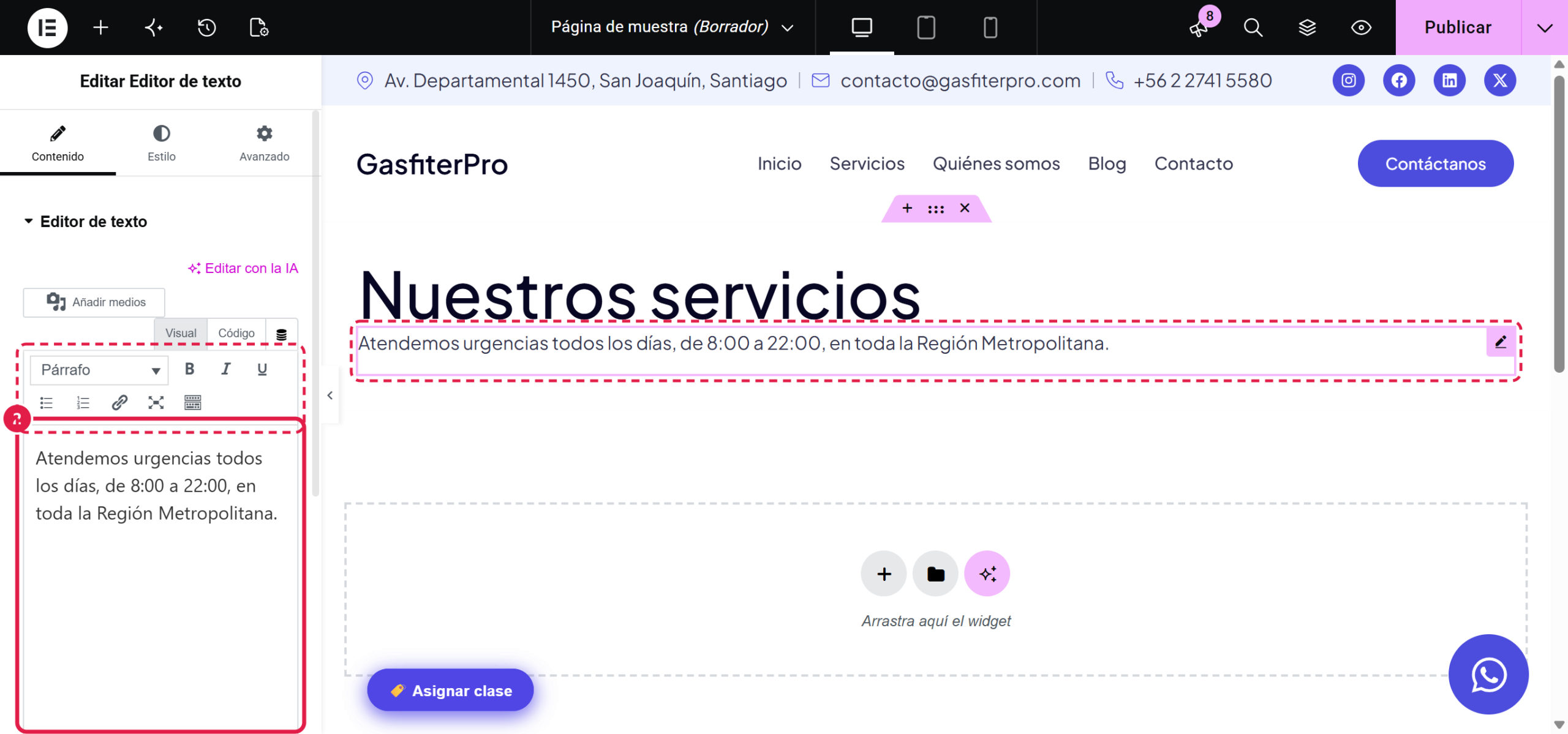
En el panel, escribe el nuevo texto en el recuadro. Con la barra de arriba del recuadro le pones negrita, cursiva, listas o un enlace.
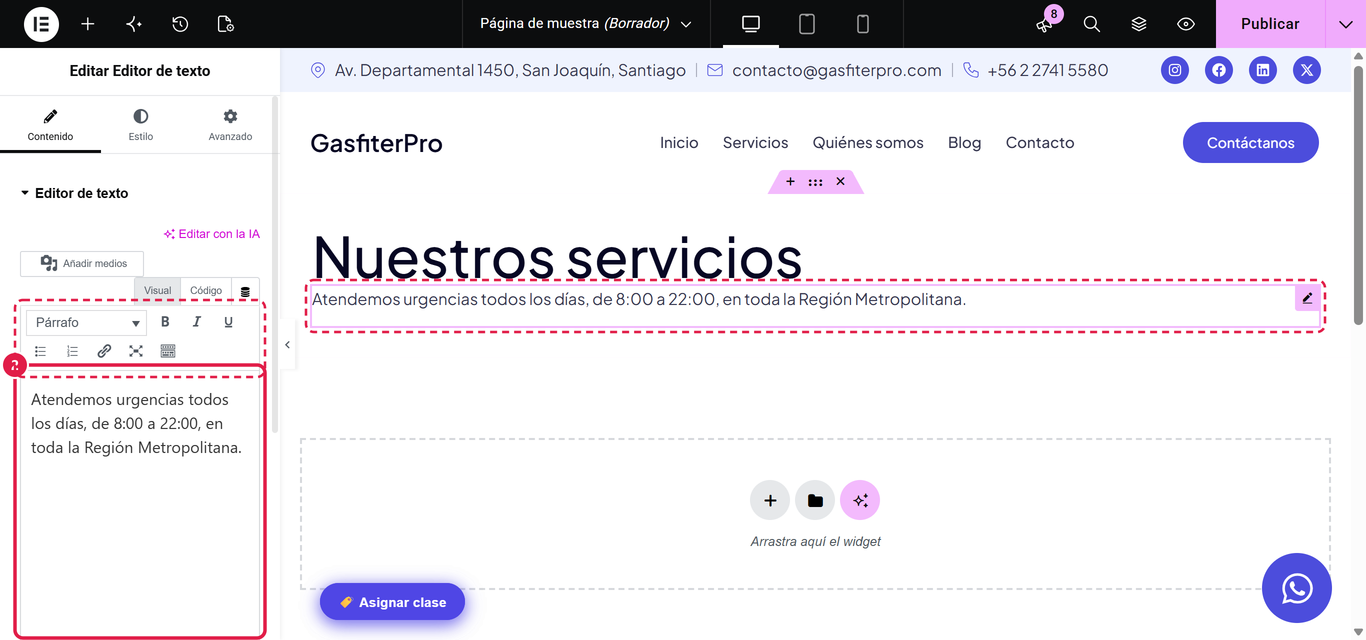
Para un enlace, selecciona las palabras y haz clic en el ícono de la cadena.
-
Haz clic en Publicar, arriba a la derecha.
Cambiar su color o tamaño
Con el texto seleccionado, abre la pestaña Estilo del panel: ahí están el color, la letra y el tamaño.
¿Pegaste un texto y se ve raro? Viene con el formato de donde lo copiaste. Bórralo y pégalo con Ctrl + Shift + V, que pega solo el texto. Para agregar un párrafo nuevo, busca Editor de texto en el panel (mira Cómo agregar un elemento).