
Cómo cambiar el formulario de contacto y a qué correo llega
Los campos del formulario y el correo al que llegan los mensajes se cambian en el panel del elemento Formulario.
Los campos del formulario de contacto (nombre, correo, mensaje) y el correo al que te llegan los mensajes se cambian en el panel del elemento Formulario.
Antes de empezar: abre la página con Elementor. Desde tu área de cliente entra a la Edición avanzada, ve a Páginas y elige Editar con Elementor (mira Cómo editar o eliminar una página).
Cambiar los campos
-
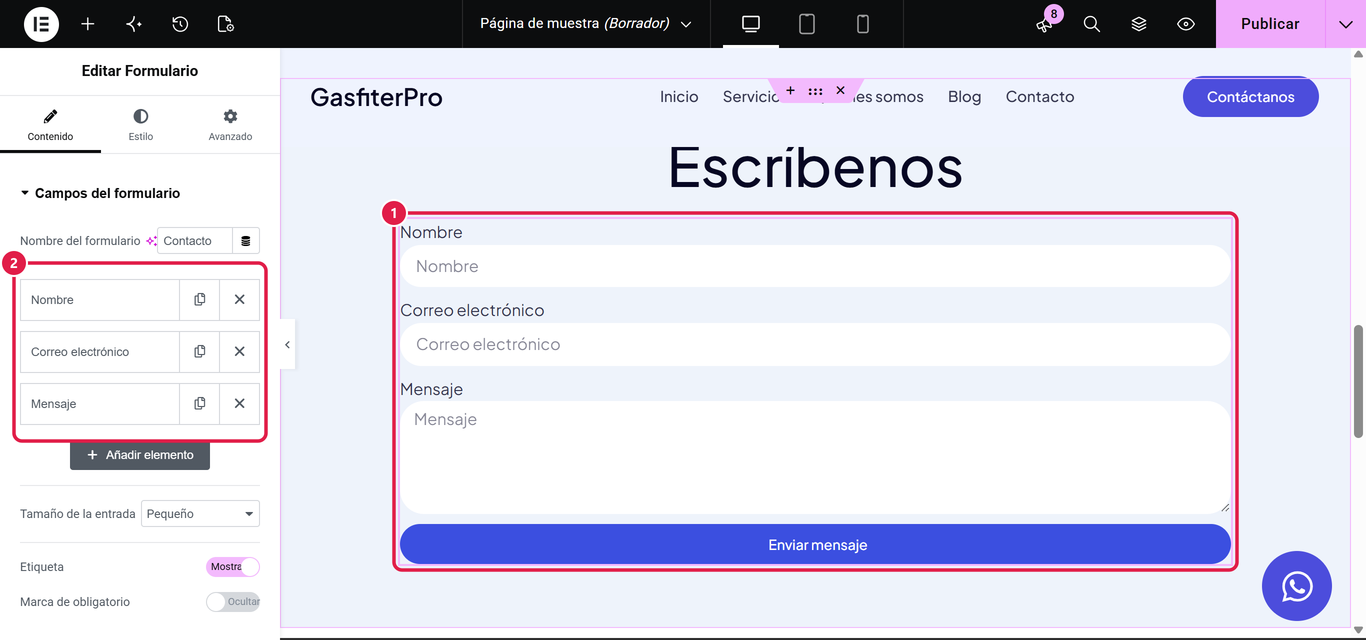
Haz clic sobre el formulario en la página.
-
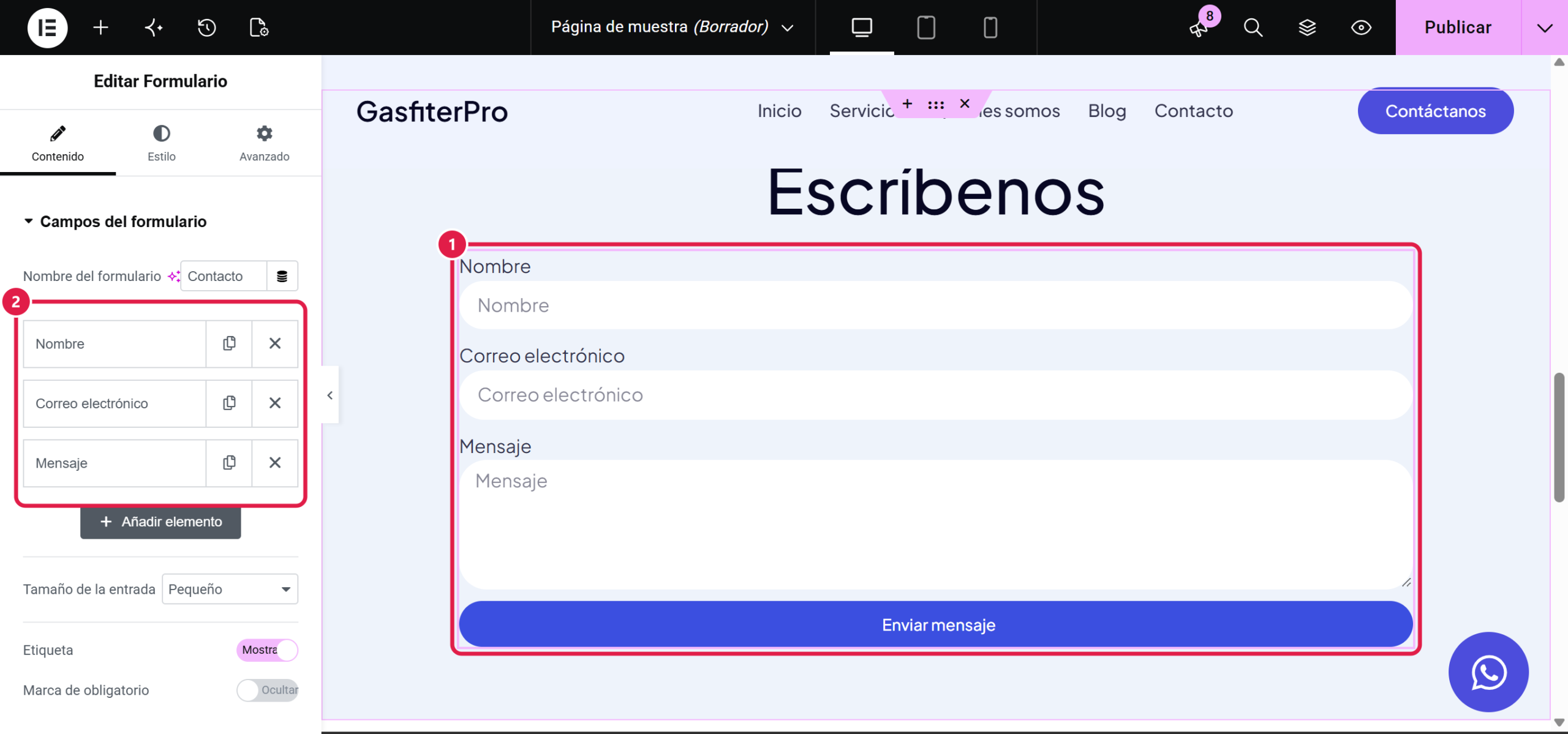
En el panel, en Campos del formulario, haz clic en el campo que quieres cambiar para abrirlo.
-
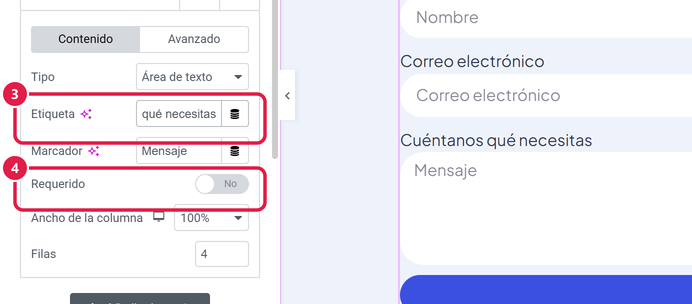
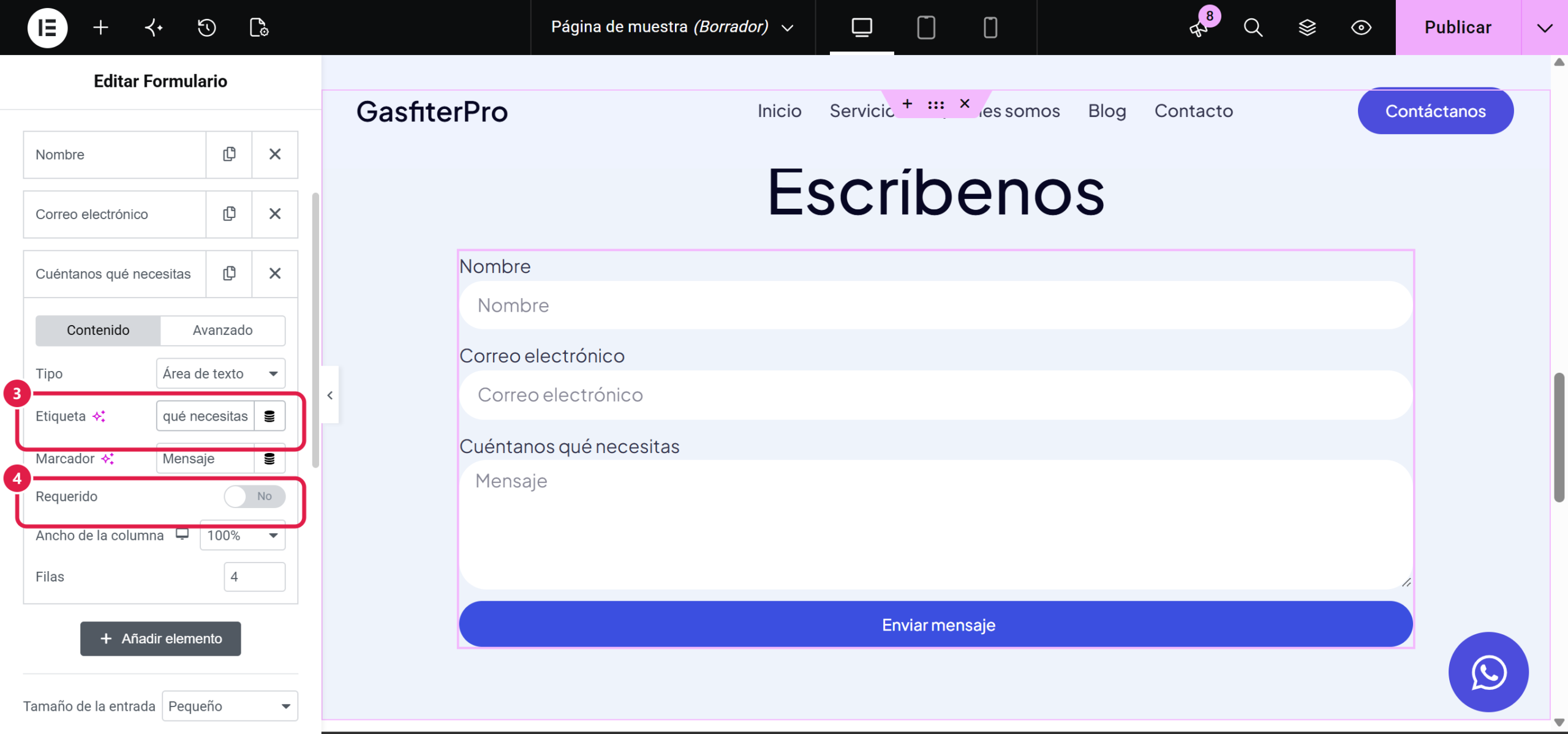
En Etiqueta, escribe el nombre del campo, el que ve tu cliente sobre la casilla. En Marcador va el texto gris de ejemplo, dentro de la casilla.
-
Activa Requerido si el campo es obligatorio.
Para agregar un campo (por ejemplo, el teléfono), haz clic en Añadir elemento, debajo de los campos, y elige su Tipo: Teléfono, Número, Fecha y más.
Cambiar el correo de destino
-
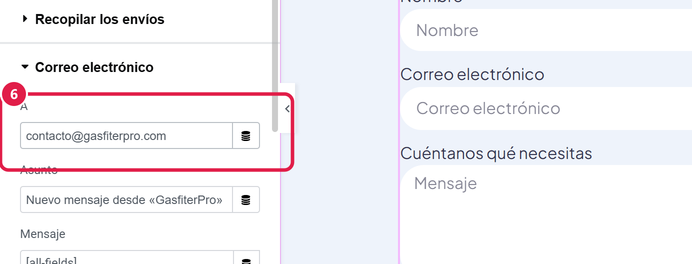
Más abajo en el panel, haz clic en la sección Correo electrónico para abrirla.
-
En A, escribe el correo donde quieres recibir los mensajes. Para que lleguen a dos personas, sepáralos con una coma.
-
Haz clic en Publicar, arriba a la derecha.
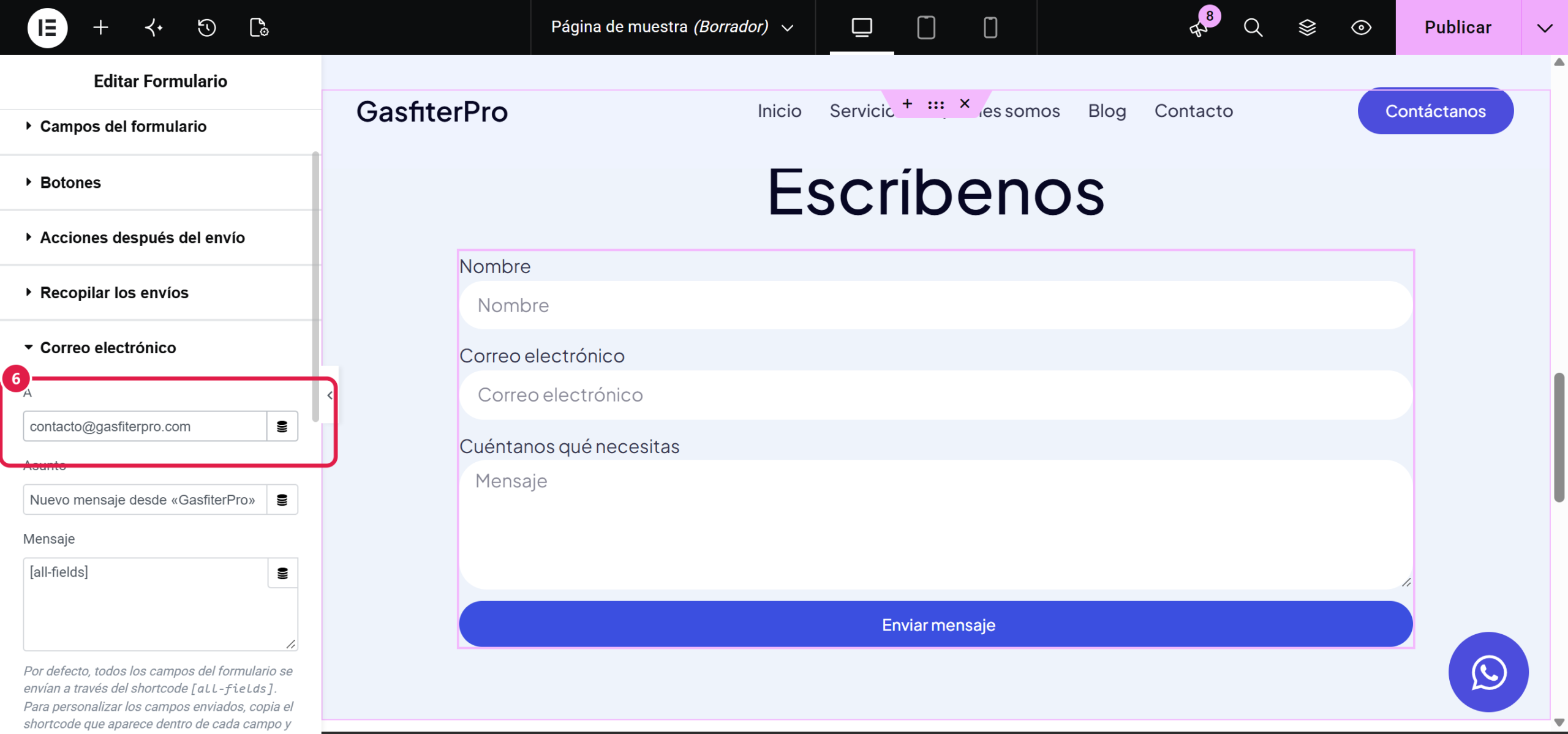
Pruébalo: después de publicar, envíate un mensaje desde tu sitio. Si no te llega, revisa la carpeta de spam y marca el mensaje como «No es spam». El texto del botón se cambia en la sección Botones.