
Cómo agregar una sección (contenedor)
Las páginas se arman con secciones, que en Elementor se llaman contenedores. Cada contenedor puede tener una o varias columnas, y dentro van los títulos, textos, imágenes y botones.
Antes de empezar: abre la página con Elementor. Desde tu área de cliente entra a la Edición avanzada, ve a Páginas y elige Editar con Elementor (mira Cómo editar o eliminar una página).
-
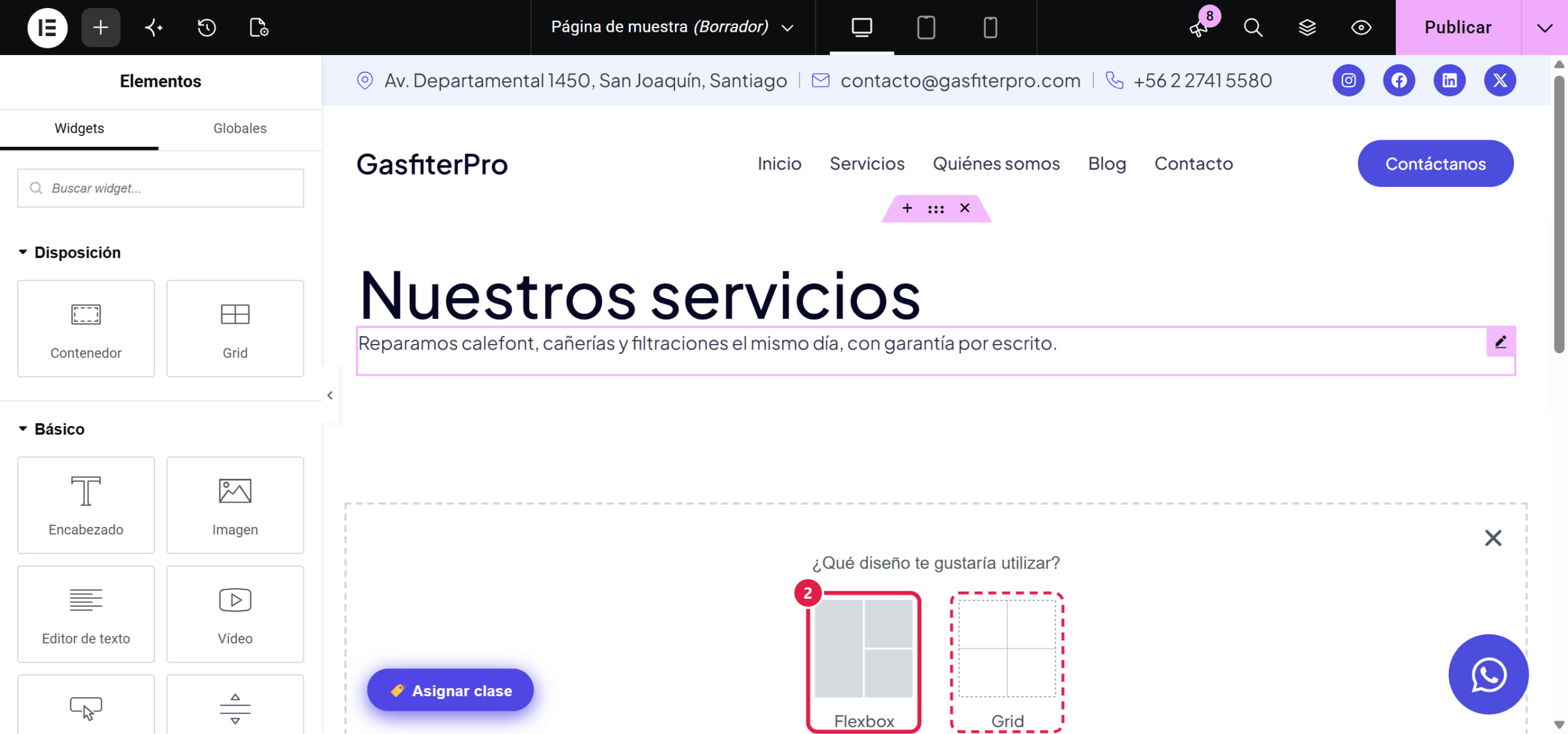
Al final de la página, en el recuadro punteado, haz clic en el +.
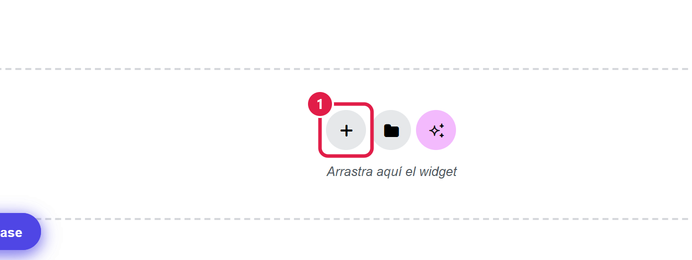
Para agregarla entre dos secciones, pasa el mouse por el borde de arriba de una sección y haz clic en el + que aparece.
-
Elige Flexbox: sirve para casi todo, con filas y columnas.
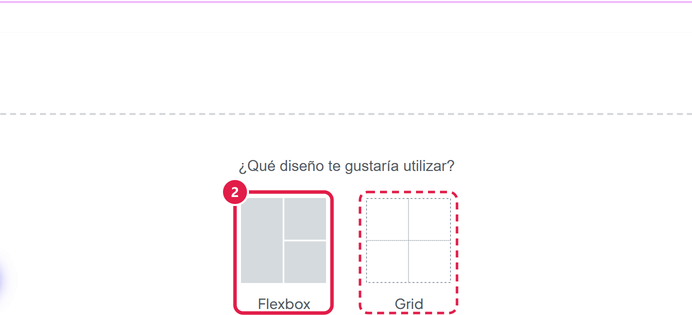
Grid es para cuadrículas parejas, como una galería de fotos.
-
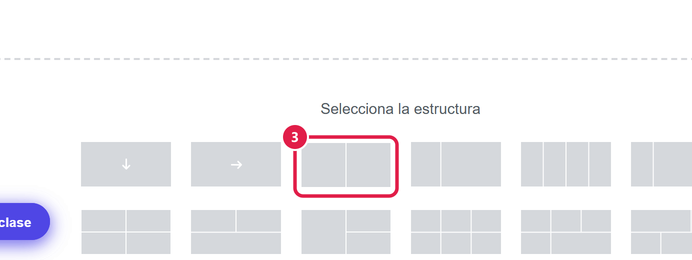
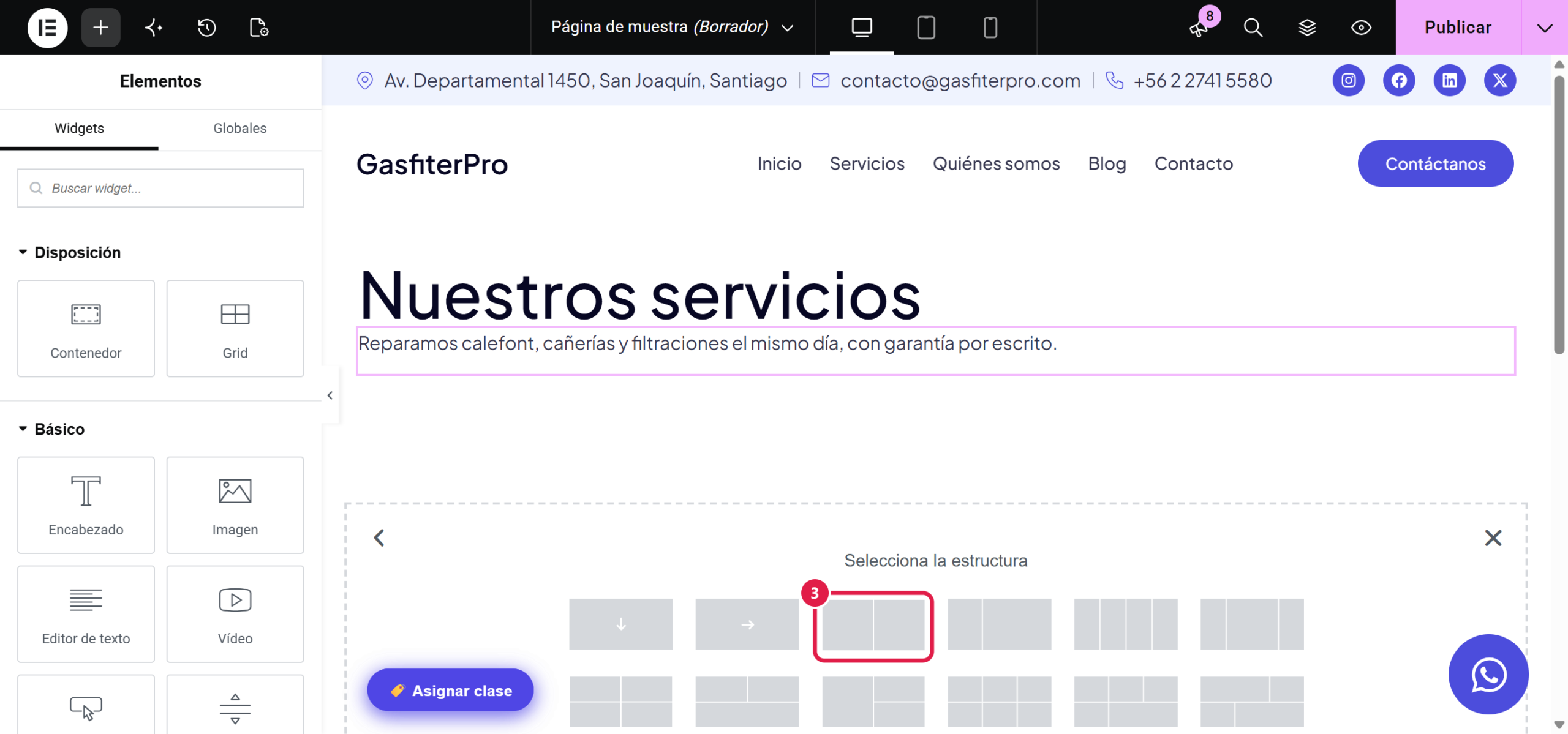
Elige la estructura: cuántas columnas tendrá y de qué ancho.
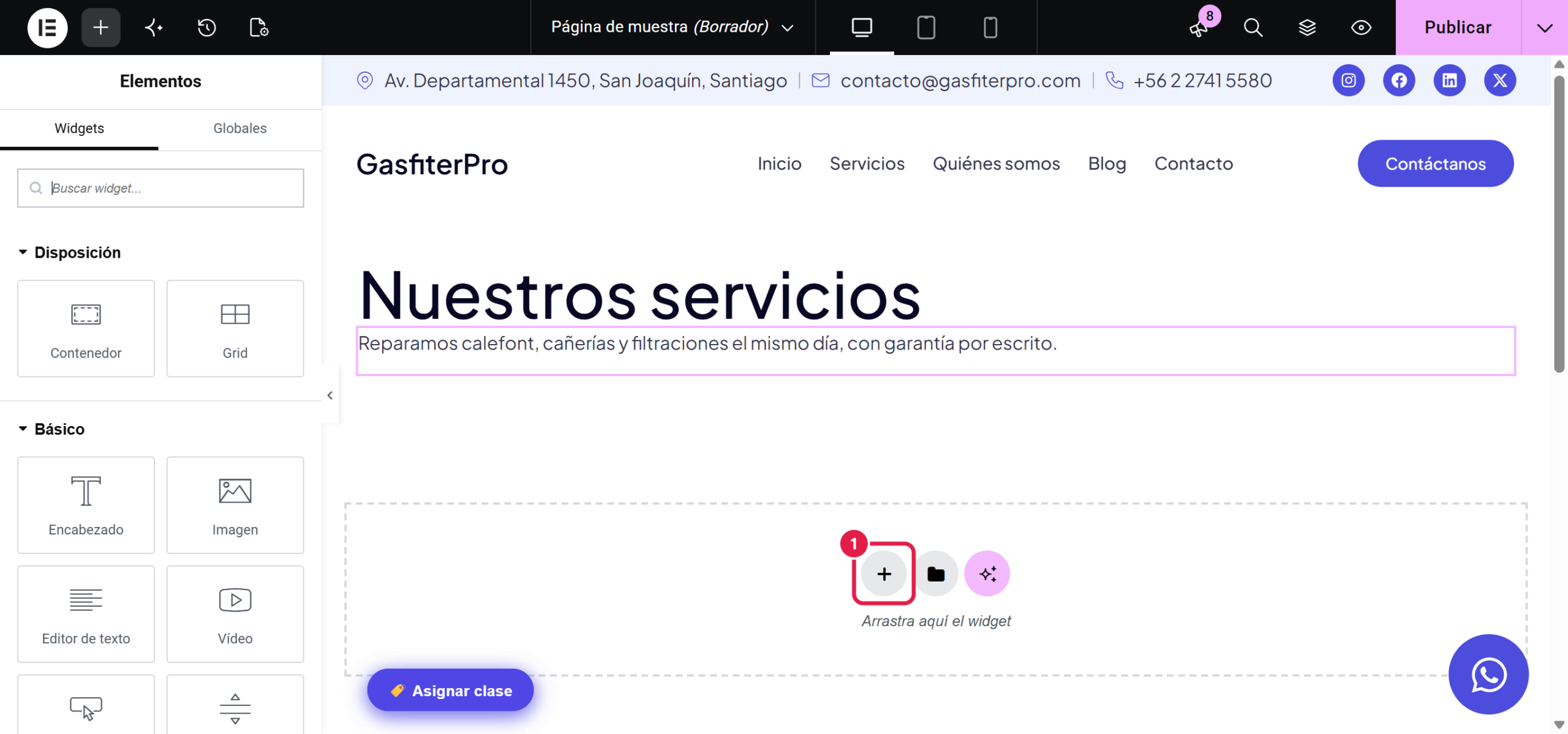
Para comprobarlo
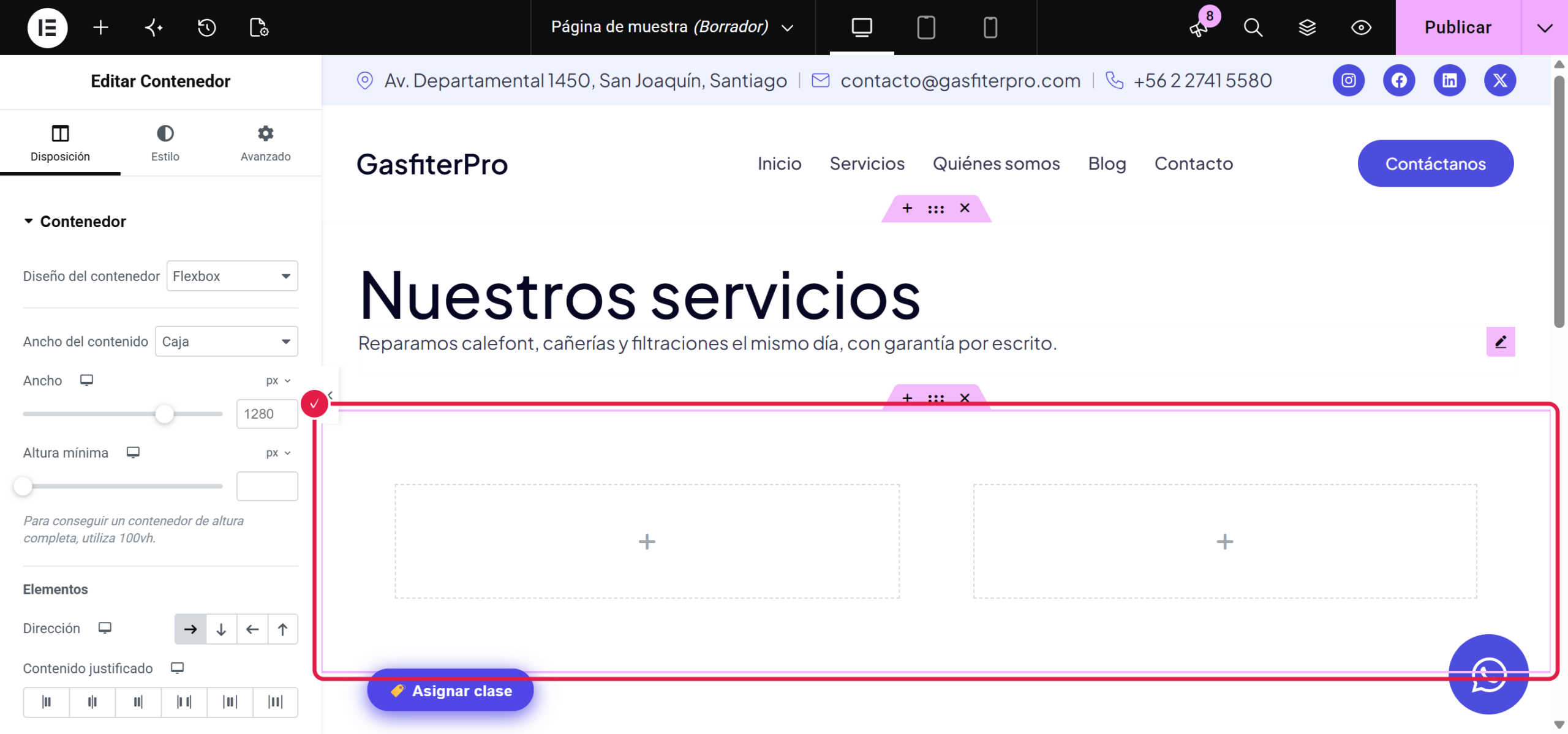
La sección nueva aparece con sus columnas vacías, cada una con su +. Ahora arrastra los elementos que quieras dentro (mira Cómo agregar un elemento).
¿Agregaste una de más? Haz clic derecho sobre ella y elige Borrar, o aprieta Ctrl + Z.