
Cómo agregar un video de YouTube
Un video de YouTube o Vimeo se agrega con el elemento Vídeo y el enlace del video.
Un video de YouTube o Vimeo se agrega con el elemento Vídeo: solo necesitas el enlace del video.
Antes de empezar: abre la página con Elementor. Desde tu área de cliente entra a la Edición avanzada, ve a Páginas y elige Editar con Elementor (mira Cómo editar o eliminar una página).
-
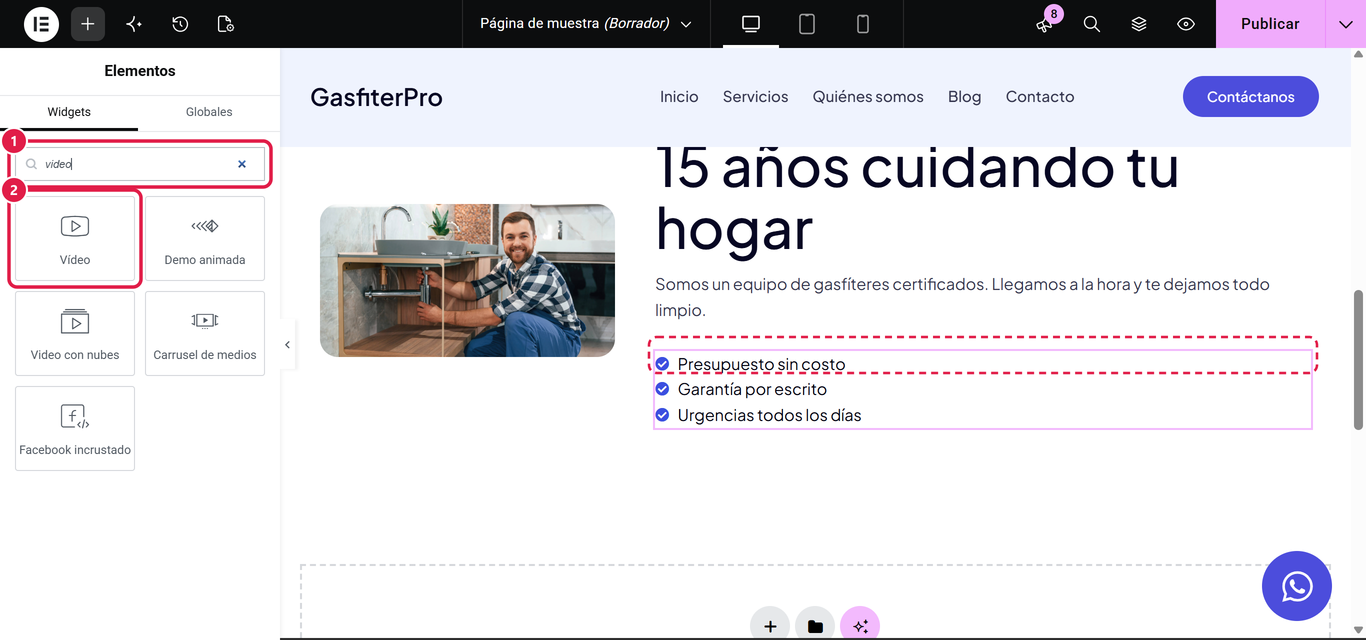
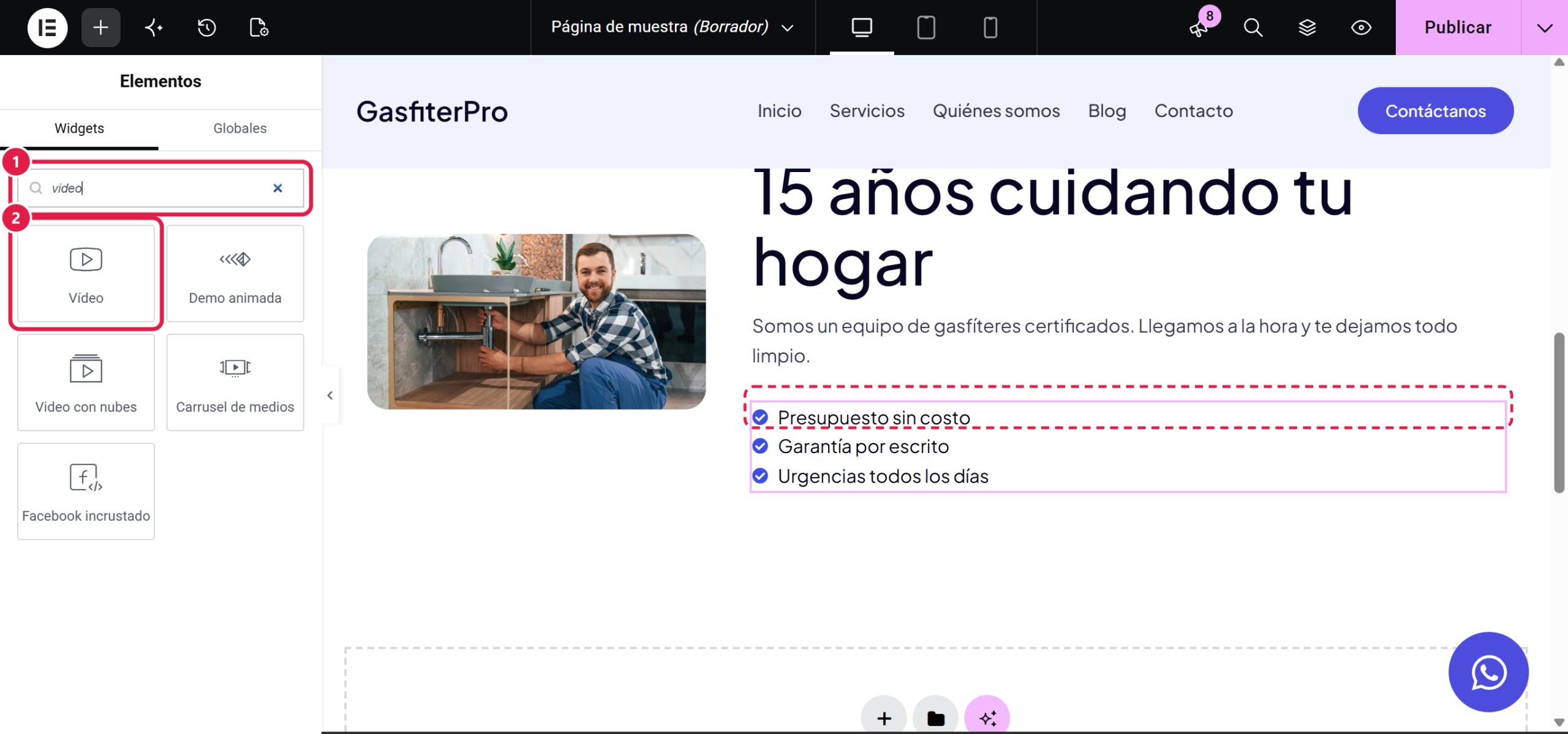
En el panel de la izquierda, escribe video en el buscador.
-
Arrastra «Vídeo» hasta el lugar de la página donde lo quieres.
-
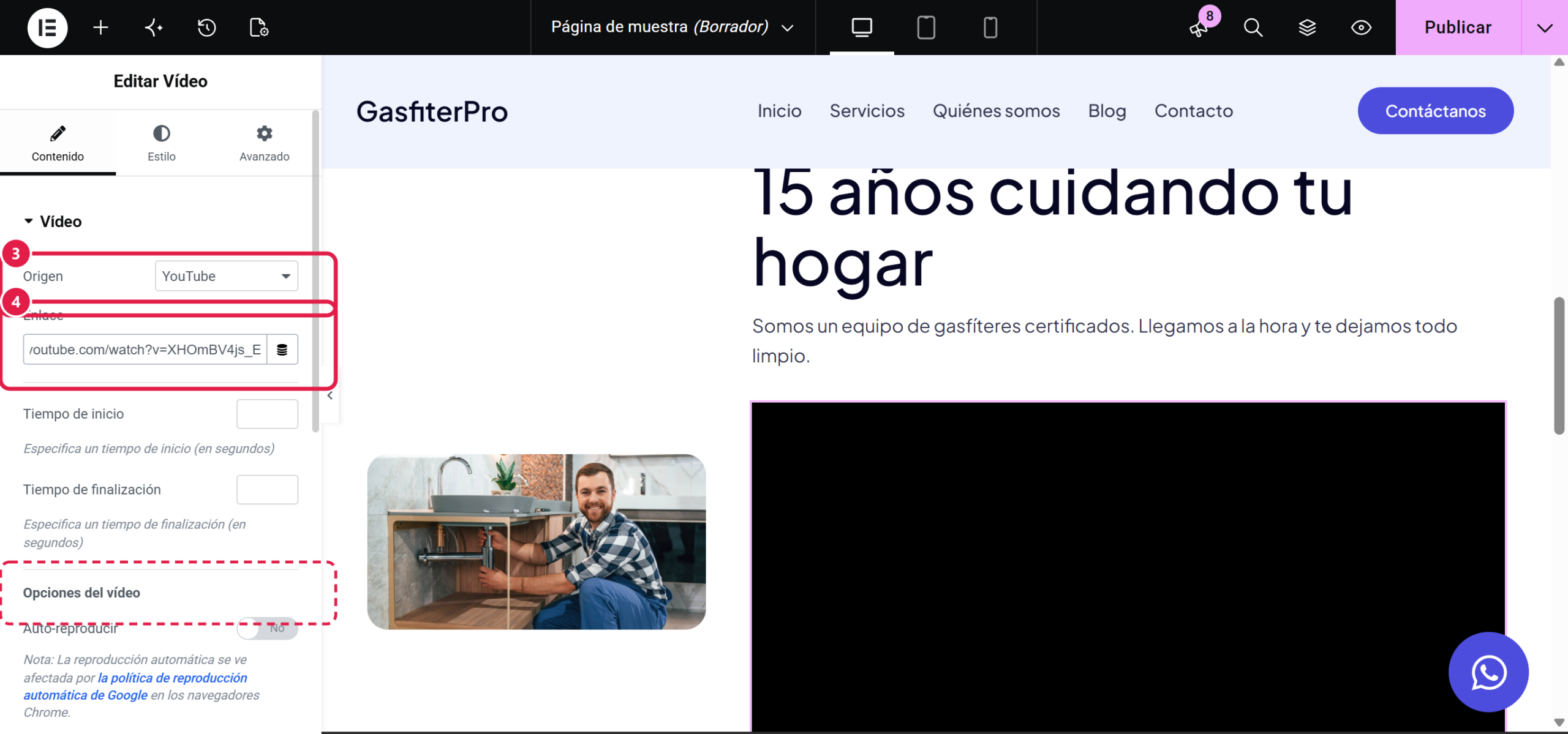
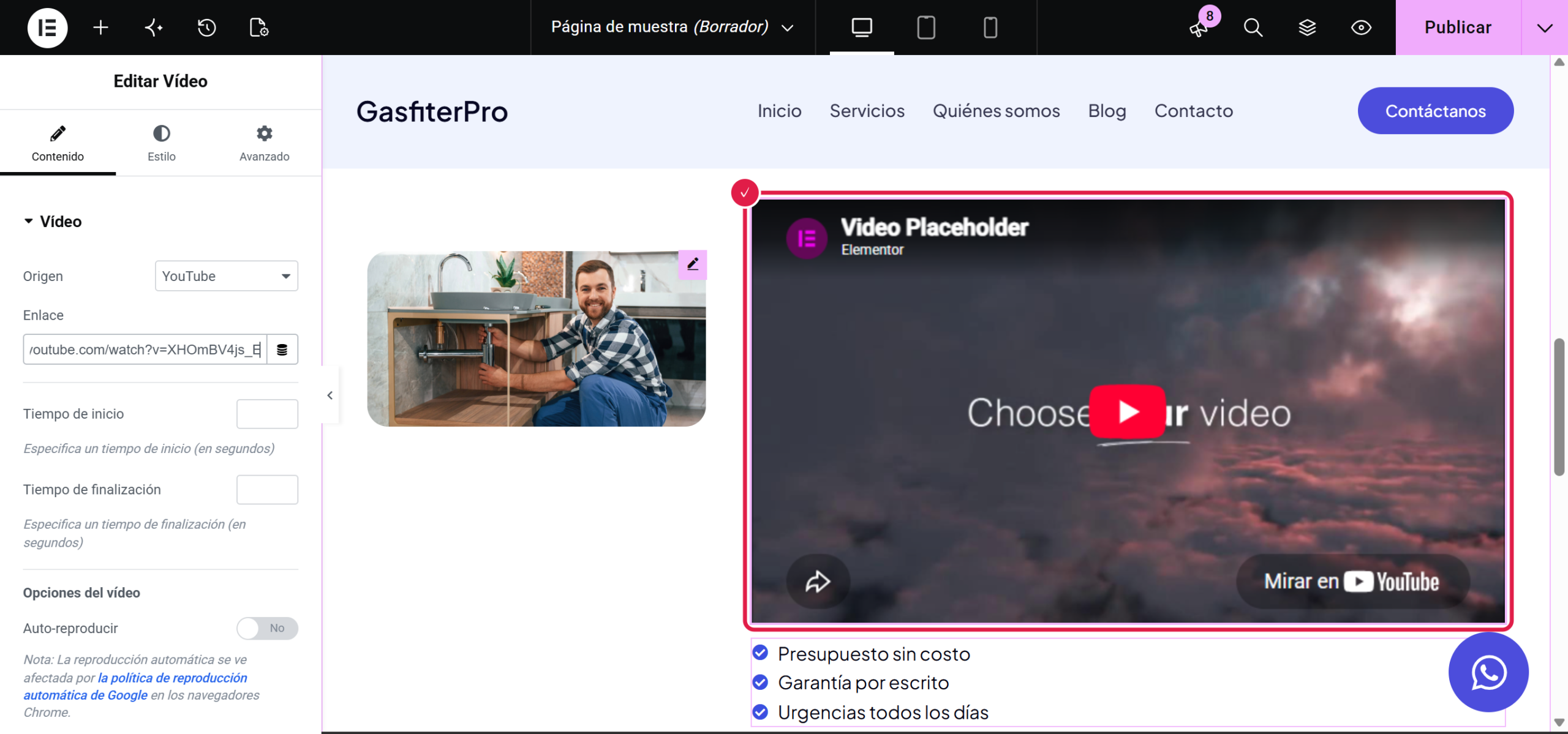
En Origen, deja YouTube (o elige Vimeo, si tu video está ahí).
-
En Enlace, pega la dirección del video.
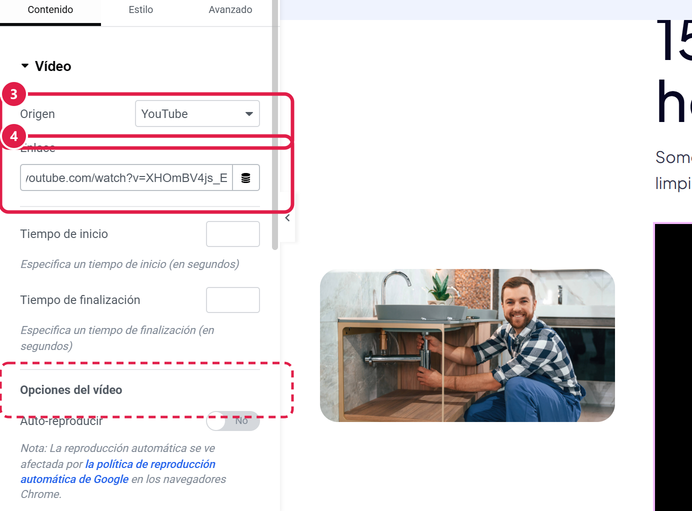
En YouTube, abre tu video, haz clic en Compartir y luego en Copiar: esa es la dirección que va aquí.
-
Haz clic en Publicar, arriba a la derecha.
Para comprobarlo
El video aparece en la página, listo para reproducirse.
Más opciones: debajo del enlace, en Opciones del vídeo, puedes hacer que parta solo, sin sonido o que se repita. Sube tus videos a YouTube y no a tu sitio: así cargan rápido y no ocupan tu espacio.