
Cómo agregar un mapa con tu dirección
Un mapa de Google con la ubicación de tu negocio se agrega con el elemento Google Maps y tu dirección.
Un mapa de Google con la ubicación de tu negocio se agrega con el elemento Google Maps: solo escribes tu dirección.
Antes de empezar: abre la página con Elementor. Desde tu área de cliente entra a la Edición avanzada, ve a Páginas y elige Editar con Elementor (mira Cómo editar o eliminar una página).
-
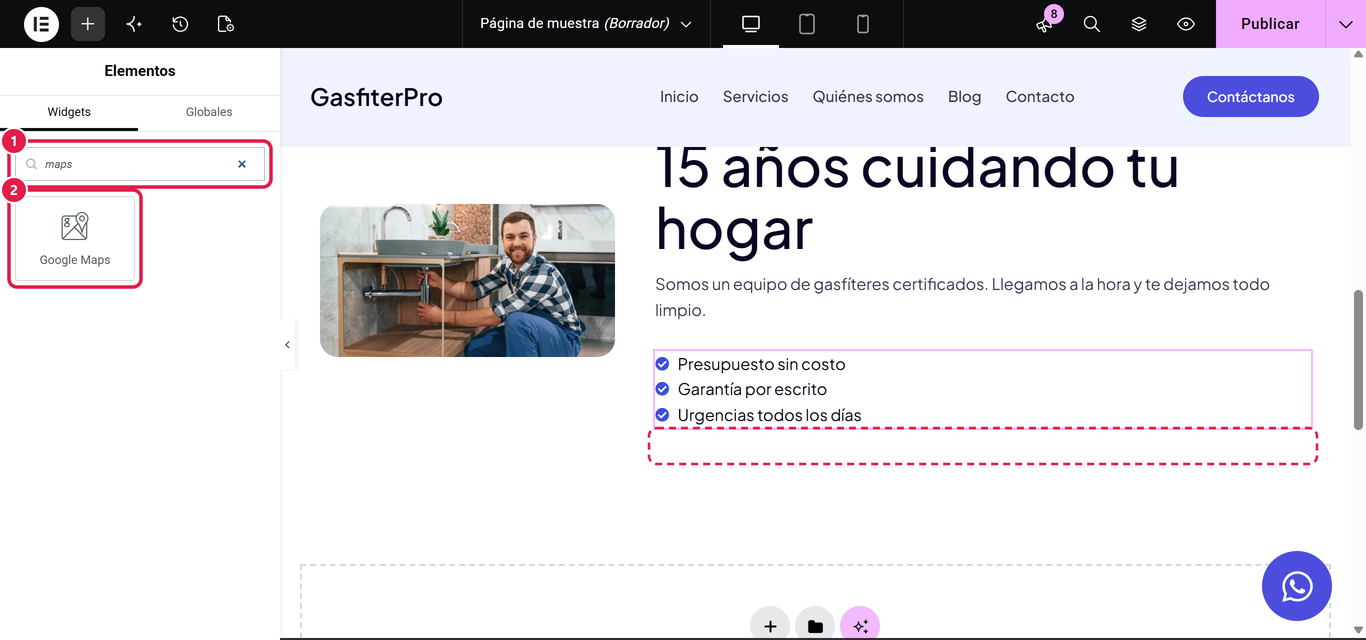
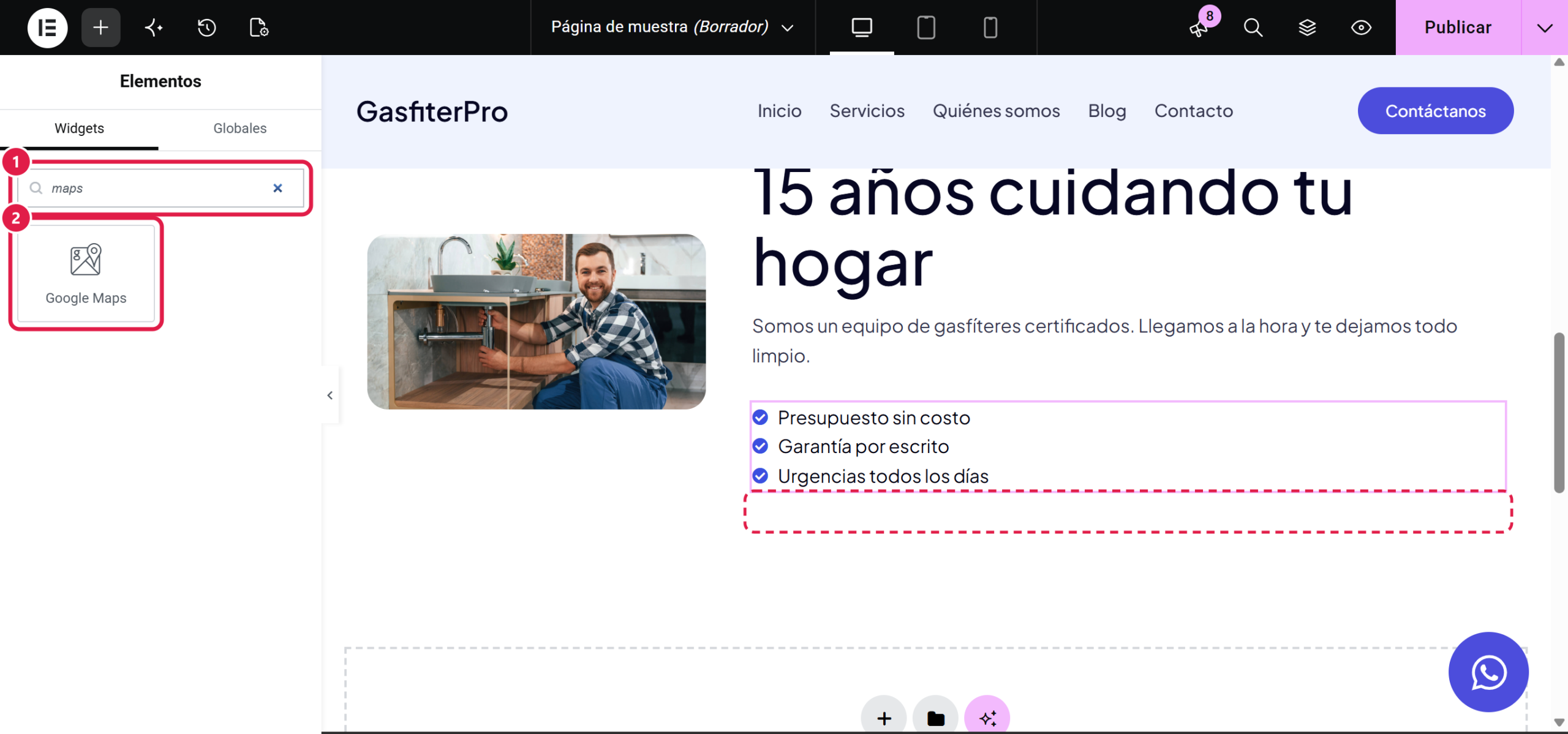
En el panel de la izquierda, escribe maps en el buscador.
-
Arrastra «Google Maps» hasta el lugar de la página donde lo quieres.
-
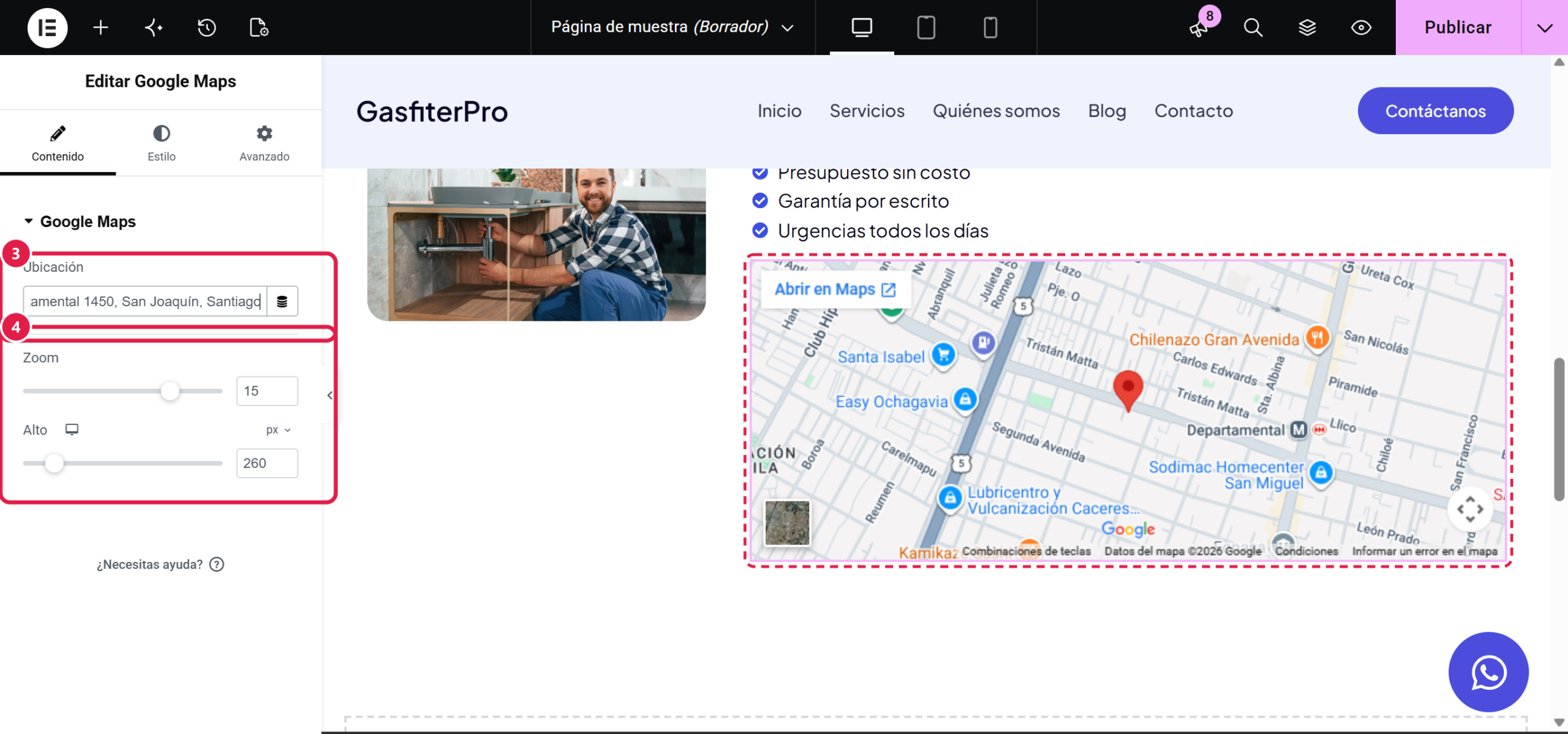
En Ubicación, escribe tu dirección completa, con la comuna y la ciudad (por ejemplo, Av. Departamental 1450, San Joaquín, Santiago). El mapa se mueve solo a esa dirección.
-
Con el Zoom acercas o alejas el mapa, y con el Alto lo haces más grande o más chico.
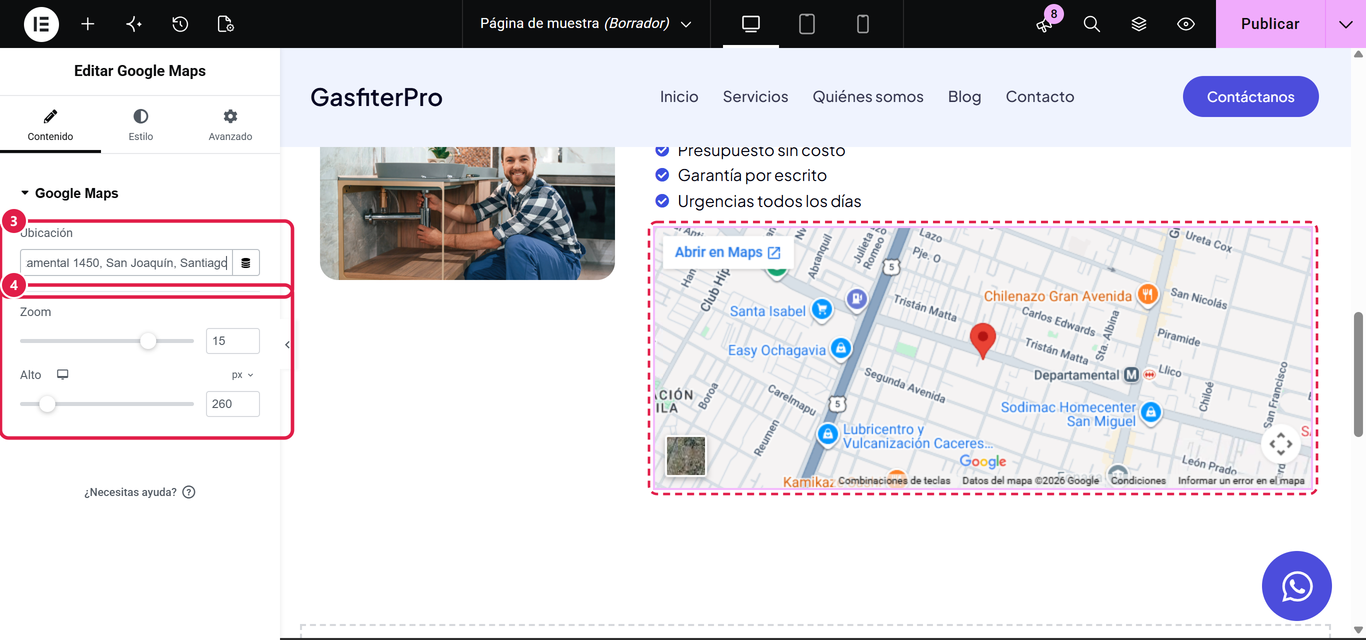
Un zoom entre 14 y 16 muestra bien las calles de alrededor.
-
Haz clic en Publicar, arriba a la derecha.
¿El punto no queda en tu local? Escribe la dirección como aparece en Google Maps, o el nombre de tu negocio si ya está registrado ahí. Tus visitas pueden tocar Abrir en Maps para ver cómo llegar.