
Cómo agregar un carrusel o una galería de fotos
Para mostrar varias fotos juntas (tus trabajos, tu local), usa un Carrusel de imágenes o una Galería.
Para mostrar varias fotos juntas (tus trabajos, tu local, tus productos), usa un Carrusel de imágenes: las fotos pasan solas, de a varias. Si prefieres verlas todas a la vez, en cuadrícula, los pasos son los mismos con el elemento Galería básica.
Antes de empezar: abre la página con Elementor. Desde tu área de cliente entra a la Edición avanzada, ve a Páginas y elige Editar con Elementor (mira Cómo editar o eliminar una página).
-
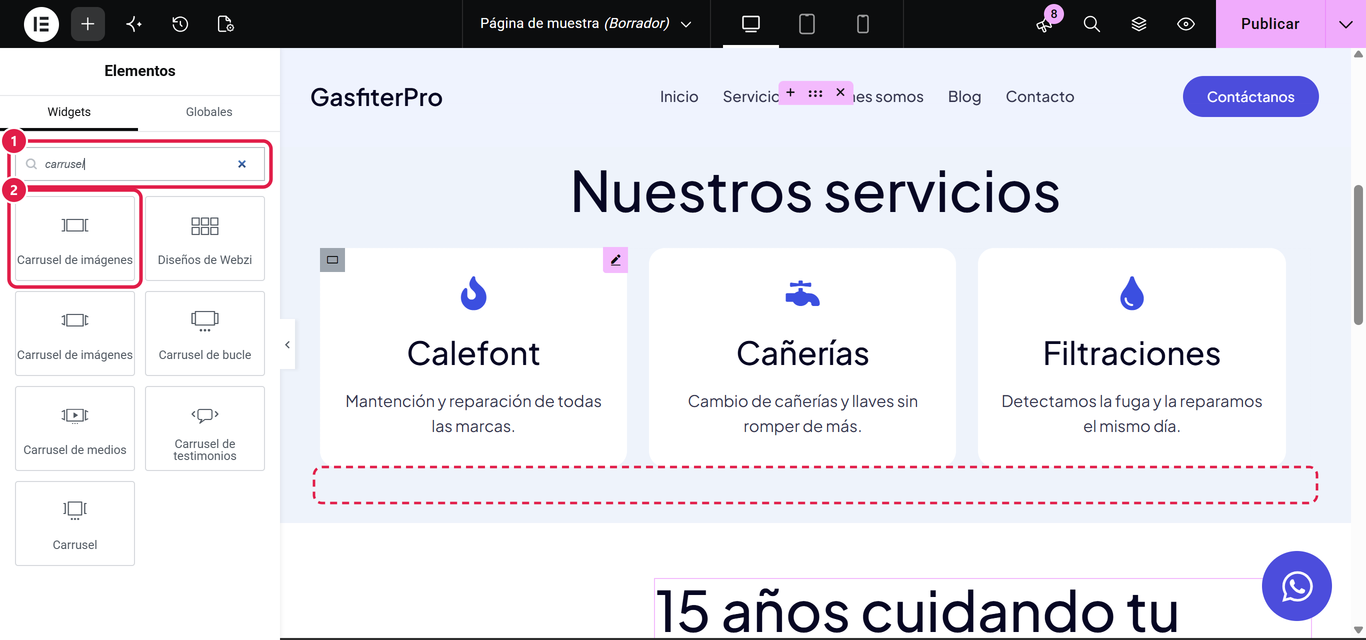
En el panel de la izquierda, escribe carrusel en el buscador.
-
Arrastra «Carrusel de imágenes» hasta el lugar de la página donde lo quieres.
-
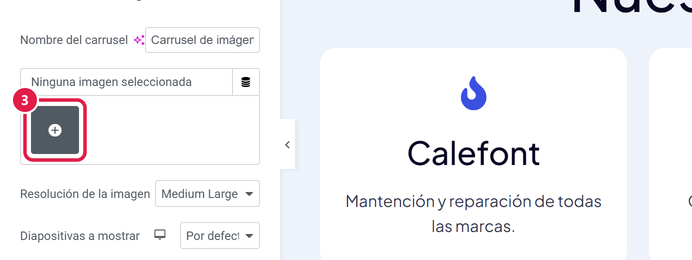
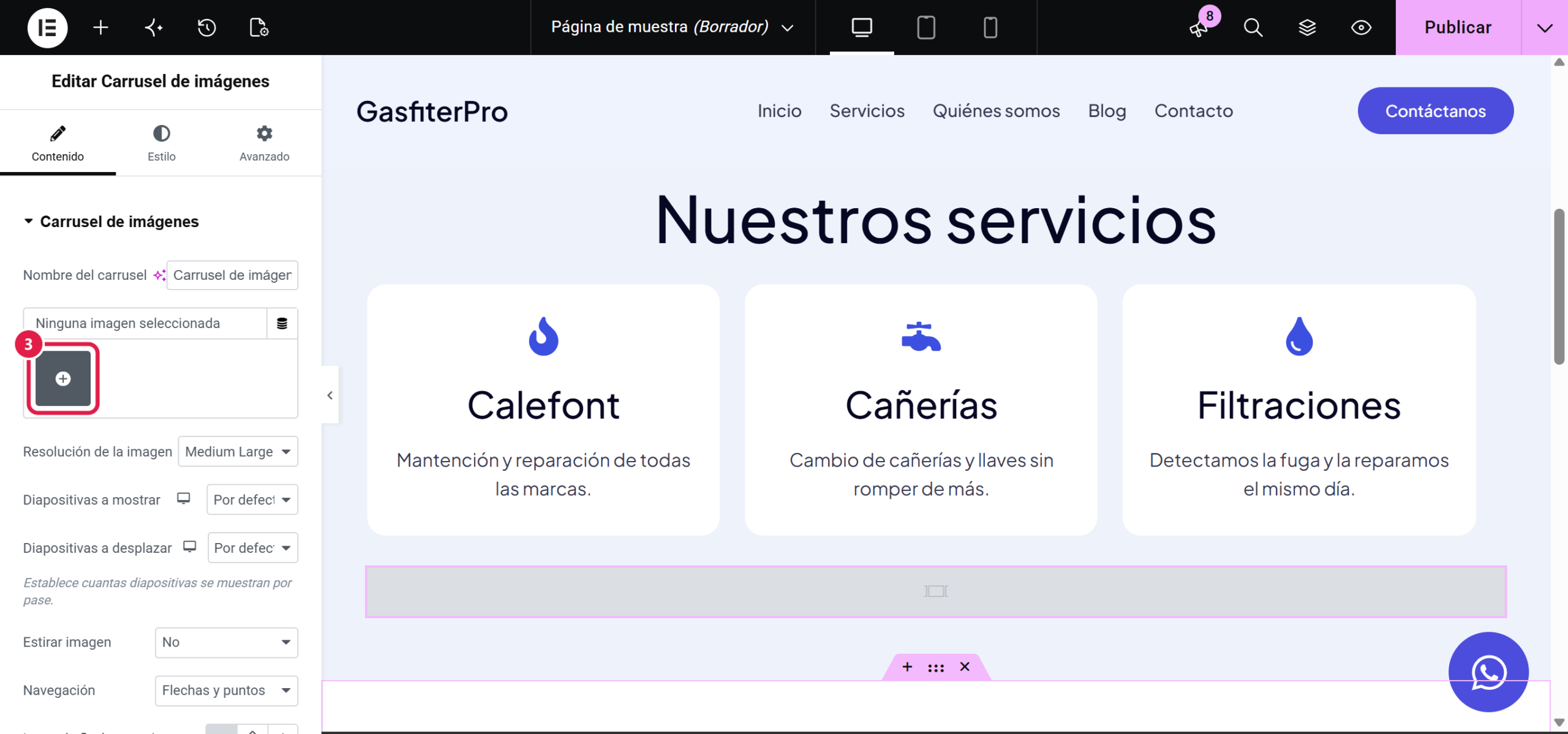
En el panel, haz clic en el + para agregar fotos.
-
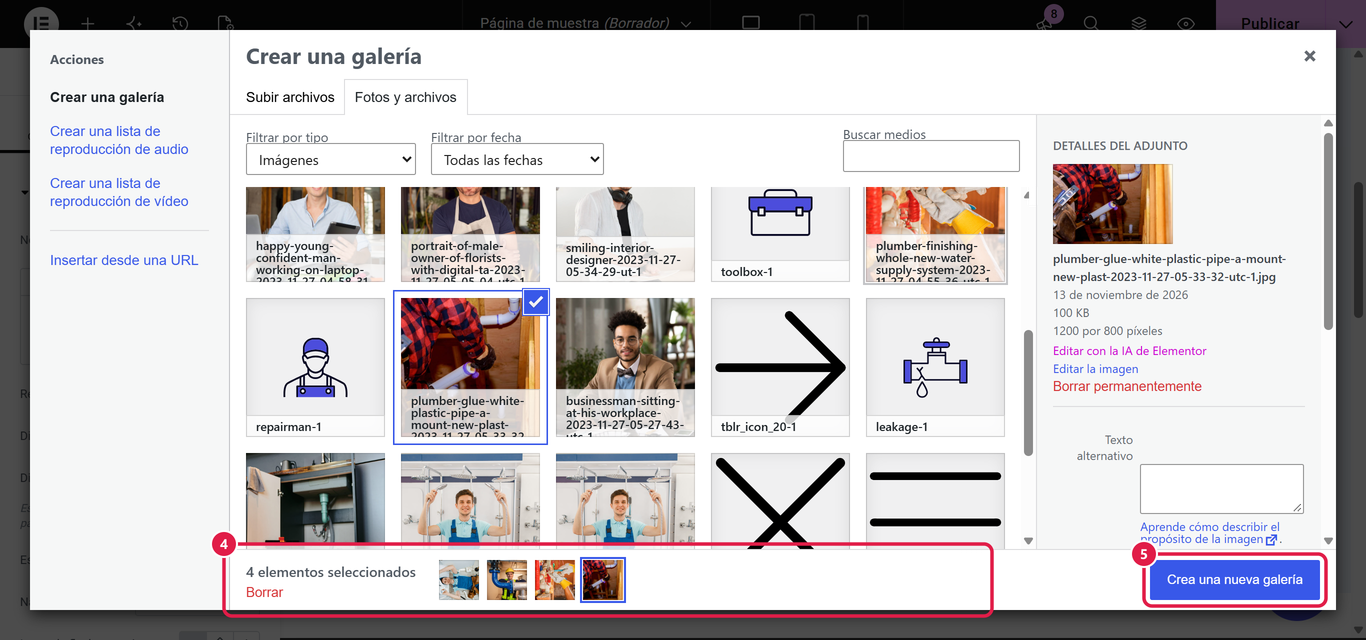
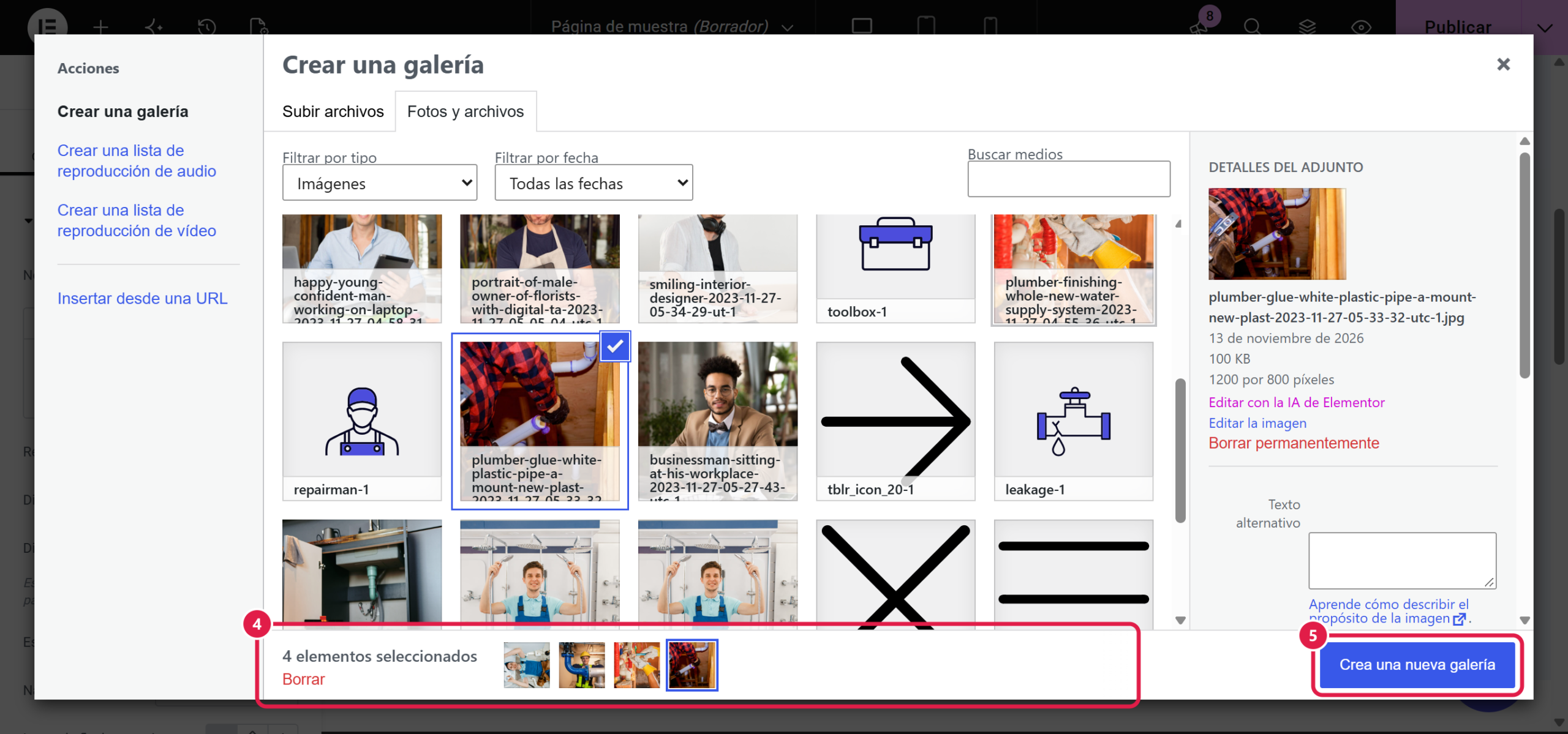
Haz clic en cada foto que quieres mostrar (o súbelas en la pestaña Subir archivos). Las elegidas aparecen abajo.
-
Haz clic en Crea una nueva galería.
-
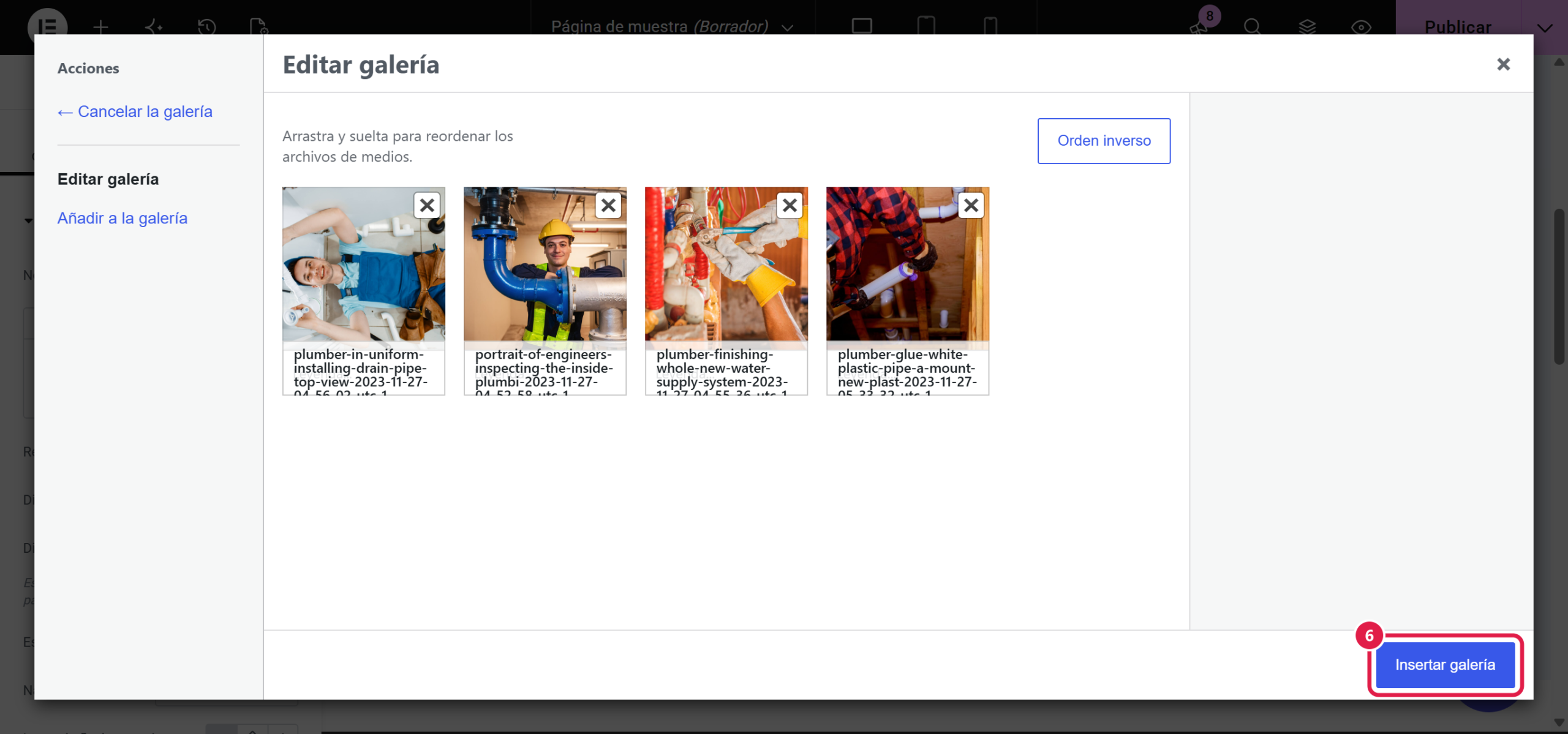
Ahí puedes arrastrar las fotos para cambiar su orden. Luego haz clic en Insertar galería.

-
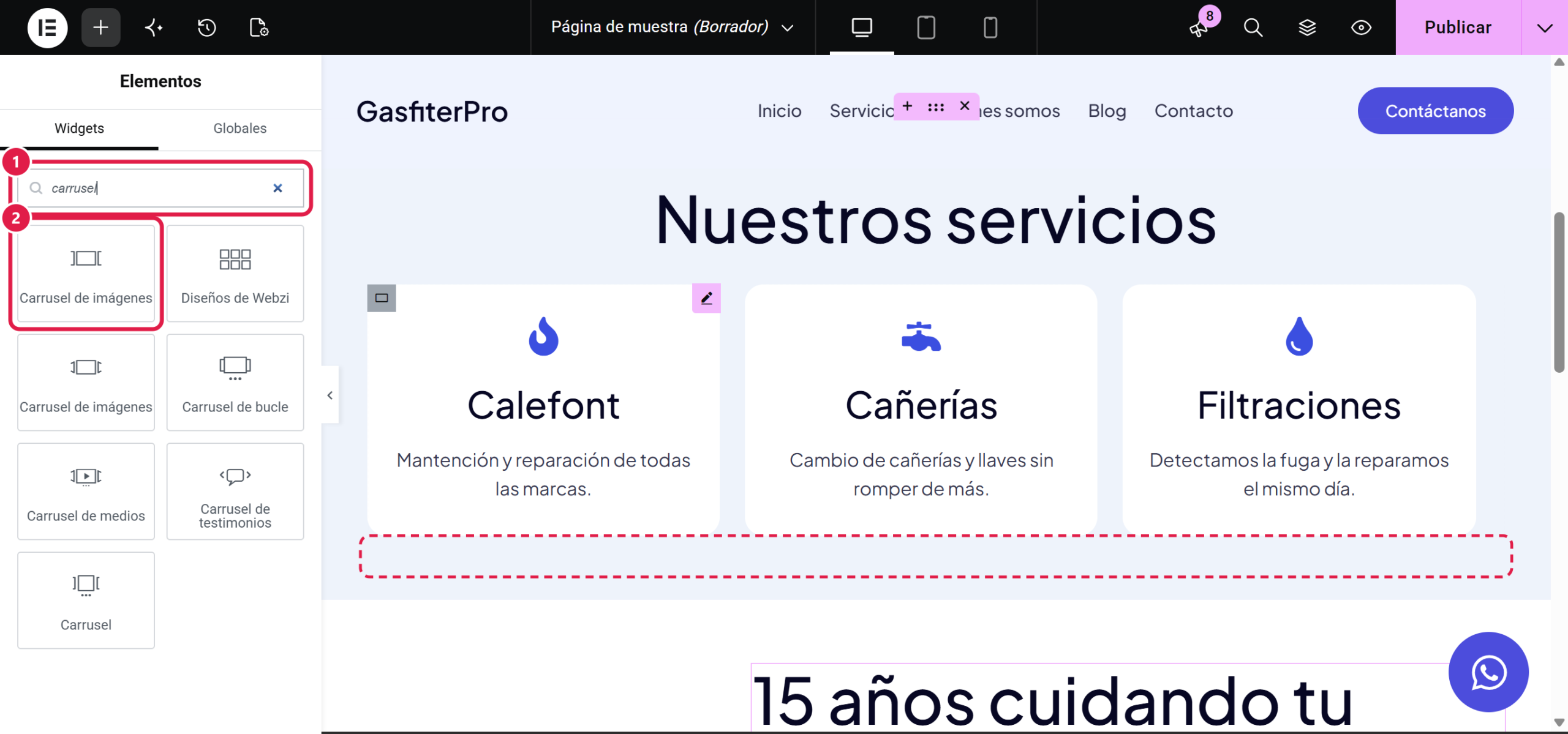
Haz clic en Publicar, arriba a la derecha.
Para comprobarlo
El carrusel aparece en la página con tus fotos. En el panel, Diapositivas a mostrar dice cuántas fotos se ven a la vez.
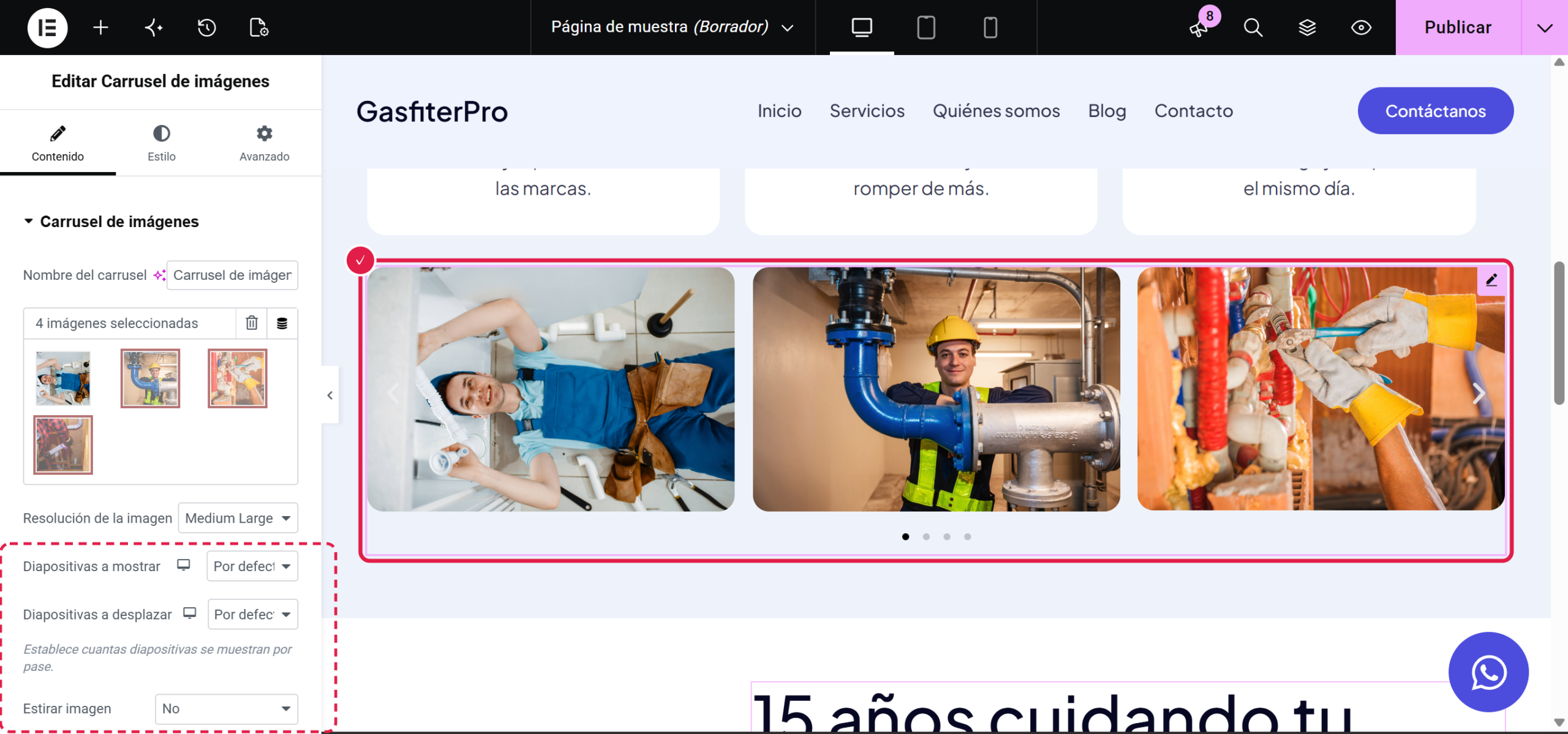
Consejo: usa fotos de la misma forma (todas horizontales, por ejemplo), así el carrusel queda parejo. Y que pesen menos de 1 MB (mira Cómo subir y ordenar tus fotos y archivos).